Anmelden
Hochladen
Anleitungen
Marken
Wacom Anleitungen
Grafiktabletts
CTL-6100
Wacom CTL-6100 Handbücher
Anleitungen und Benutzerhandbücher für Wacom CTL-6100. Wir haben
1
Wacom CTL-6100 Anleitung zum kostenlosen PDF-Download zur Verfügung: Hilfe
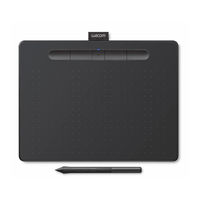
Wacom CTL-6100 Hilfe (78 Seiten)
Marke:
Wacom
| Kategorie:
Grafiktabletts
| Dateigröße: 1 MB
Inhaltsverzeichnis
Inhaltsverzeichnis
2
Benutzerhandbuch
3
Über Wacom Intuos
5
Lieferumfang Ihres Wacom Intuos
5
Funktionen Ihres Wacom Intuos
6
Verwendung des Geräts mit Android
7
Einrichten des Geräts
8
Treiber Installieren
9
Aktualisieren des Treibers
9
Arbeitsbereich Einrichten
10
Mit dem Stift Arbeiten
11
Personalisieren des Stifts mit einem Farbring
11
Spezialstifte
11
Stift Verwenden
12
Stiftspitze und Radierer
12
Stifttasten
12
Den Stift Aufbewahren
14
Anpassen der Stiftfunktionen
15
Einstellungen für Stifttasten und Stiftspitzen Zuweisen
15
Weitere Stifteigenschaften Anpassen
15
Stiftspitze Austauschen
17
Verwenden Sie Ihren Stift mit Windows Ink
18
Erweiterte Einstellungen für Stift und Radierer
19
Ihr Gerät über die Wacom Tablet-Eigenschaften Individuell Anpassen
20
Was kann ich in den Wacom Tablet-Eigenschaften Anpassen
20
Wo Finde ich in den Wacom Tablet-Eigenschaften Einstellungen und andere Optionen
20
Wacom Tablet-Eigenschaften Öffnen
22
In den Wacom Tablet-Eigenschaften Einstellungen Zuweisen
23
Beispiel für die Zuweisung einer Einstellung in den Wacom Tablet-Eigenschaften
24
Welche Einstellungen können Zugewiesen werden
25
Zuweisen von Tastenanschlägen
30
Expresskeys
32
Express View
34
Anpassen von Benutzeroptionen
35
Bildschirmbedienelemente als Verknüpfungen Verwenden
37
Erstellen und Verwenden eines Bildschirmbedienelements
37
Anordnung von Bedienelementen auf dem Bildschirm
37
Bildschirmbedienelemente Erstellen
39
Zuweisen von Einstellungen zu Radialmenüs und Bildschirmschaltflächen
41
Zuweisen von Tastatureinstellungen
43
Zuweisen von Bedienelementen auf dem Bildschirm
44
Anwendungsspezifische Einstellungen Ändern
45
Von Ihnen Zugewiesene, Anwendungsspezifische Einstellungen
46
Von Anwendungen Zugewiesene Einstellungen
48
Wie Weiß Ich, welche Einstellung Zugewiesen Wurde
48
Einstellungszuweisungen Funktionieren für Verschiedene Anpassbare Elemente Unterschiedlich
48
Von Anwendungen Zugewiesene Importierte Einstellungen
49
Wacom Desktop Center
50
Hauptmenü des Wacom Desktop Centers
50
Anmeldung mit Ihrer Wacom ID
50
Verwendung des Links „Mehr
51
Zugriff auf Ihr Gerät und Individuelle Anpassung
52
Anzeigen der Seriennummer des Geräts
52
Einlösen von Software
52
Anpassen der Geräteeinstellungen
53
Ausführung des Einrichtungsassistenten
53
Zugriff auf Informationen zum Gerät
53
Einstellungen Speichern und Abrufen
54
Sicherung Ihrer Einstellungen
54
Wiederherstellung Ihrer Einstellungen
54
Abmelden von Ihrem Wacom ID-Konto
55
Aktualisierung
56
Aktualisierung Ihres Tablets
56
Gängige Probleme Lösen und Hilfe Erhalten
57
Das Support-Menü
57
Das Gerät Ihrem Monitor Zuordnen
58
Gerät IM Stiftmodus Verwenden
59
Das Gerät IM Mausmodus Zuordnen
62
Projizieren eines Aktiven Tabletbereichs
63
Wie Funktioniert das Projizieren des Aktiven Tabletbereichs auf Ihre Monitore
63
Wie wird die Stiftbewegung auf dem Gerät auf dem Monitor Angezeigt
63
Tipps zum Arbeiten IM Aktiven Bereich des Tablets
63
Mithilfe von Displaywechsel zwischen Anzeigen Umschalten
65
Pflege Ihres Geräts
66
Wacom Support
67
Das Tablet Testen
68
Expresskeys™ Testen
69
Testen der Expresskeys
69
Den Stift Testen
70
Diagnose von Problemen mit Wacom Tablet-Eigenschaften
70
Glossar
72
Teile und Zubehör Bestellen
74
Datenschutz
75
Über dieses Dokument
76
Was Sie über die Benutzerhilfe Wissen Sollten
76
Gerätefunktionen in der Benutzerhilfe
76
Zugang zur Benutzerhilfe
76
Warenzeichen
78
Verwandte Produkte
Wacom CTL-660
Wacom CTL-460
Wacom CTL-672
Wacom CTH-470 Bamboo
Wacom CTH-670 Bamboo
Wacom CTH-471
Wacom CTH-671
Wacom CTH-460
Wacom CTH-461
Wacom CTH-661
Wacom Kategorien
Grafiktabletts
Tablets
Monitore
Zubehör
Digitalstifte
Weitere Wacom Anleitungen
Anmelden
Anmelden
ODER
Mit Facebook anmelden
Mit Google anmelden
Anleitung hochladen
Von PC hochladen
Von URL hochladen