Anmelden
Hochladen
Anleitungen
Marken
TP-Link Anleitungen
Wireless Access-Points
Archer C6
TP-Link Archer C6 Handbücher
Anleitungen und Benutzerhandbücher für TP-Link Archer C6. Wir haben
5
TP-Link Archer C6 Anleitungen zum kostenlosen PDF-Download zur Verfügung: Benutzerhandbuch, Installationsanleitung, Anleitung Artikel
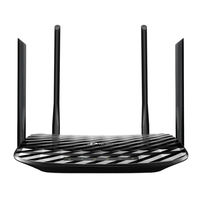
TP-Link Archer C6 - Drahtloser Dualband-Router Kurzanleitung zur Installation
Marke:
TP-Link
| Kategorie:
Netzwerkhardware
Inhaltsverzeichnis
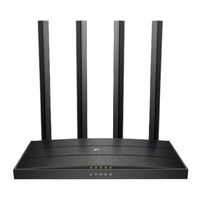
Hardware anschließen
Netzwerk einrichten
Access Point-Modus
Tasten-Erklärung
Benötigen Sie Hilfe?
Dokumente / Ressourcen
Referenzen
TP-Link Archer C6 Benutzerhandbuch (158 Seiten)
AC1200 MU-MIMO Wi-Fi-Router
Marke:
TP-Link
| Kategorie:
Wireless Access-Points
| Dateigröße: 3 MB
Inhaltsverzeichnis
Inhaltsverzeichnis
2
Beschreibung
5
Über diesen Leitfaden
5
Erfahren Sie Mehr über Ihr Router
8
Erscheinungsbild
8
Produktübersicht
8
Die Frontplatte
10
LED Erläuterung
10
Pro Duct Übersicht
10
Die Rückwand
12
Kapitel 2. Anschließen der Hardware
15
Positionierung des Routers
16
Verbinden Sie Ihren Router
16
Bei Ihrem Router Anmelden
21
Internetverbindung Einrichten
23
Verwenden Sie Quick Setup Wizard
24
Manuelles Einrichten Ihrer Internetverbindung
24
Einrichten einer Ipv6-Internetverbindung
29
Konfigurieren des Routers IM Access Point-Modus
32
Registrieren einer TP-Link ID
35
Regist er eine TP-Link ID
36
Ändern Ihrer TP-Link ID-Informationen
36
Verwalten der TP-Link Benutzer-Ids
37
TP-Link ID Hinzufügen, um den Router zu Verwalten
39
Verwalten Sie den Router über die TP-Link Tether App
40
Was ist ein Onemesh TM Netzwerk
41
Kapitel 6. Onemesh
41
So Richten Sie ein Onemesh
41
TM Netzwerk ein
41
Was ist ein Onemesh
43
Wie ein Onemesh
44
Anpassen der Gastnetzwerkoptionen
45
Erstellen Sie ein Netzwerk für Gäste
46
Elterliche Kontrolle
48
Zugriffsbeschränkungen Einrichten
48
Internet-Nutzung Überwachen
48
Zugriffsbeschränkungen Einrichten
49
Monit oder Internet-Nutzung
53
Kapitel 9. Qos
54
Priorisierung des Internetverkehrs mit Qos
54
P Riorisieren Sie den Internetverkehr mit Qos
55
Kapitel 10. Netzwerksicherheit
56
Zugangskontrolle
56
Schutz des Netzes vor Cyberangriffen Ect
57
IP- und MAC-Bindung
62
Kapitel 11. NAT-Weiterleitung
65
Gemeinsame Nutzung Lokaler Ressourcen IM Internet mit Virtuellen Servern
65
Gemeinsame Nutzung von Lokalen
67
Dynamisches Öffnen von Ports durch Port-Triggering
68
Machen Sie Anwendungen Frei von Port-Beschränkungen durch DMZ
70
Mit Upnp Xbox-Online-Spiele Reibungslos Laufen Lassen
71
Kapitel 12.VPN-Server
73
Verwenden Sie Openvpn für den Zugriff auf Ihr Heimnetzwerk
75
Schritt1. Openvpn-Server auf Ihrem Router Einrichten
75
Schritt 2. Konfigurieren Sie die Openvpn-Verbindung auf Ihrem Entfernten Gerät
77
Verwenden Sie PPTP VPN für den Zugriff auf Ihr Heimnetzwerk
77
Schritt 1. PPTP-VPN-Server auf dem Router Einrichten
79
Schritt 2. Konfigurieren Sie die PPTP-VPN-Verbindung auf Ihrem Entfernten Gerät
80
Anpassen des Netzwerks Einstellungen
84
Ändern Sie die LAN-Einstellungen
85
Konfigurieren zur Unterstützung des IPTV-Dienstes
85
Einrichten eines Kontos für den Dynamischen DNS-Dienst
91
Statische Routen Erstellen
93
WPS für die Drahtlose Verbindung Verwenden
97
Drücken Sie die WPS-Taste
99
Über die PIN des Kunden Verbinden
99
Verwalten des Routers
100
Systemzeit Einrichten
102
Contr Ol Leds
103
Test der Netzwerkkonnektivität
104
Aktualisieren der Firmware
106
Online-Upgrade
106
Manuelles Upgrade
107
Ändern Sie das Anmeldekennwort
112
Passw Ord Wiederherstellung
112
Passwortwiederherstellung
112
Lokale Verwaltung
114
Entfernte E Verwaltung
115
Fernverwaltung
116
System Log
117
Überwachen Sie oder die Internetverkehrsstatistik
119
System-Parameter
121
Nat
123
Einstellung der Geschwindigkeit für die Internet-Port
123
Verhandlung
124
Arbeiten mit Alexa
126
Kapitel 15. Arbeit mit Alexa
126
Faq
128
Urheberrecht & Marken
146
Erklärung zur FCC-Konformität
147
FCC-Erklärung zur RF
150
EU-Konformitätserklärung
152
Informationen zur Sicherheit
156
Erklärungen zu den Symbolen auf dem Produktetikett
158
So setzen Sie Ihren TP-Link Archer C6 Router auf Werkseinstellungen zurück
Marke:
TP-Link
| Kategorie:
Netzwerkrouter
Inhaltsverzeichnis
Schritt 1: Die Reset-Taste finden und drücken
Schritt 2: Warten Sie, bis die Anzeigen erlöschen
Schritt 3: Richten Sie Ihr Gerät neu ein
Schritt 4: Eine Sicherungskonfigurationsdatei erstellen
Schritt 5: Auf die Weboberfläche zugreifen
Schritt 6: Zu Backup & Restore navigieren
Schritt 7: Ihre Einstellungen wiederherstellen
So richten Sie Ihren TP-Link Archer C6 WLAN-Router ganz einfach ein
Marke:
TP-Link
| Kategorie:
Netzwerkrouter
Inhaltsverzeichnis
Schritt 1: Router einschalten und verbinden
Schritt 2: Die TP-Link Tether App installieren
Schritt 3: Smartphone mit dem Router verbinden
Schritt 4: Router über die Tether App konfigurieren
Schritt 5: Verbindung finalisieren und testen
Schritt 6: Optional – Konfiguration über den Webbrowser
Fazit
Einfache Schritt-für-Schritt-Anleitung zur Konfiguration des TP-Link Archer C6 Routers als Repeater
Marke:
TP-Link
| Kategorie:
Netzwerkrouter
| Dateigröße: 1 MB
Inhaltsverzeichnis
Schritt 1: Vorbereitung Ihres TP-Link Routers
Schritt 2: Verbindung zum TP-Link Netzwerk herstellen
Schritt 3: Zugriff auf die Konfigurationsseite des Routers
Schritt 4: WDS-Bridging aktivieren
Schritt 5: DHCP-Server deaktivieren
Schritt 6: Wiederverbindung mit dem erweiterten Netzwerk
Verwandte Produkte
TP-Link CAP300
TP-Link Pharos CPE210
TP-Link CPE205
TP-Link CPE220
TP-Link CPE510
TP-Link Archer A6
TP-Link VIGI C540-4G V1
TP-Link VIGI C250 V1
TP-Link VIGI C385 V1
TP-Link Tapo C420
TP-Link Kategorien
Überwachungskameras
Router
Netzwerkrouter
Adapter
Extender
Weitere TP-Link Anleitungen
Anmelden
Anmelden
ODER
Mit Facebook anmelden
Mit Google anmelden
Anleitung hochladen
Von PC hochladen
Von URL hochladen