Anmelden
Hochladen
Anleitungen
Marken
Samsung Anleitungen
All-in-One-Drucker
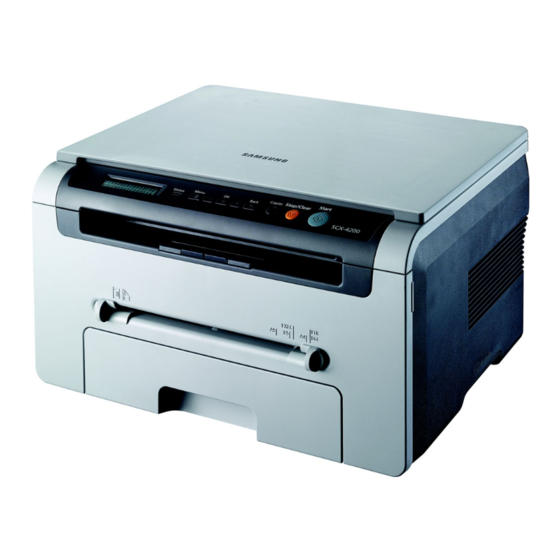
SCX-4200
Samsung SCX-4200 Handbücher
Anleitungen und Benutzerhandbücher für Samsung SCX-4200. Wir haben
2
Samsung SCX-4200 Anleitungen zum kostenlosen PDF-Download zur Verfügung: Benutzerhandbuch
Samsung SCX-4200 Benutzerhandbuch (94 Seiten)
Marke:
Samsung
| Kategorie:
All-in-One-Drucker
| Dateigröße: 6 MB
Inhaltsverzeichnis
Inhaltsverzeichnis
5
Contact SAMSUNG Worldwide
3
Wichtige Sicherheitshinweise
7
Rufzeichen-Äquivalenzzahl
9
EU-Konformitätserklärung Prüfung und Zertifizierung
9
CE-Kennzeichnung
9
Stecker Ersetzen (nur Großbritannien)
9
Einführung
11
Merkmale und Produktvorteile
11
Bedienelemente
12
Vorderansicht
12
Rückansicht
12
Bedienfeldfunktionen
13
Erste Schritte
14
Aufbau und Einrichtung des Geräts
14
Weitere Informationsquellen
14
Aufstellungsort Wählen
15
Tonerkartusche Installieren
15
Papier Einlegen
16
Anschließen
18
Gerät Einschalten
18
Einstellungen über das Bedienfeld Vornehmen
19
Übersicht über die Bedienfeld-Menüs
19
Display-Sprache Ändern
19
Sparfunktionen Verwenden
19
Druckersoftware - Übersicht
20
Mitgelieferte Druckersoftware
20
Druckertreiber-Funktionen
20
Systemanforderungen
21
Originalvorlagen und Papier Einlegen
22
Vorlagen Einlegen
22
Druckmaterialien Auswählen
23
Unterstützte Papiertypen und -Größen
23
Unterstützte Papierformate nach Modus
24
Richtlinien für Spezielle Materialien
25
Voraussetzungen
25
Papier Einlegen
26
In das Papiereingabefach
26
In den Manuellen Einzug
26
Papiertyp und -Format Einstellen
27
Ausgabefach Wählen
27
IM Ausgabefach Drucken
27
IM Ausgabefach auf der Rückseite Drucken
28
Kopieren
29
Einstellungen für Einzelkopie Ändern
29
Standardeinstellungen Ändern
30
Spezielle Kopierfunktionen Verwenden
30
Automatisch Anpassen
30
Amtliche Dokumente Kopieren
30
Seiten auf ein Blatt Kopieren
31
Poster Kopieren
31
Zeitlimit Einstellen
31
Grundsätzliches zum Drucken
32
Dokumente Drucken
32
Druckauftrag Stornieren
32
Scannen
33
Grundlagen Beim Scannen
33
Tonerkartusche Bestellen
34
Tonerkartuschen
34
Hinweis zum Einkauf
34
Wartung
35
Berichte Drucken
35
Speicherinhalt Löschen
35
Gerät Reinigen
35
Trommel Reinigen
36
Scaneinheit Reinigen
36
Tonerkartusche Warten
37
Tonerkartusche Auswechseln
38
Verbrauchsmaterial und Ersatzteile
39
Haltbarkeit (Mittelwert)
39
Problemlösung
40
Papierstau Beseitigen
40
IM Manuellen Einzug
40
IM Bereich der Fixiereinheit oder der Tonerkartusche
41
Tipps zur Vermeidung von Papierstaus
42
Die Status-LED
42
Beschreibung
42
Display-Meldungen
43
Erklärung
43
Weitere Probleme Beheben
44
Probleme mit dem Papiereinzug
44
Probleme mit der Druckqualität
46
Horizontale Streifen
48
Allgemeine Probleme unter Windows
49
Übliche Probleme unter Linux
49
Allgemeine Probleme bei Macintosh
51
Probleme Beim Dienstprogramm zur Druckereinrichtung
51
Technische Daten
52
Allgemeine Spezifikationen
52
Technische Daten der Scan- und Kopierfunktion
52
Technische Daten der Druckfunktion
53
Inhaltsverzeichnis
57
Druckersoftware Installieren
60
Kapitel 1: INSTALLIEREN der DRUCKERSOFTWARE unter WINDOWS
60
Druckersoftware Deinstallieren
62
Druckersoftware Neu Installieren
62
Dokument Drucken
63
Kapitel 2: ALLGEMEINE DRUCKOPTIONEN
63
Druckeinstellungen
64
Registerkarte „Layout
64
Registerkarte „Papier
65
Registerkarte „Grafiken
66
Registerkarte „Drucker
67
Registerkarte „Extras
67
Registerkarte „Info
67
Favoriteneinstellung Verwenden
68
Hilfe Verwenden
68
Kapitel 3: ERWEITERTE DRUCKOPTIONEN
69
Mehrere Seiten auf ein Blatt Papier Drucken
69
Dokument an Ausgewähltes Papierformat Anpassen
70
Poster Drucken
70
Verkleinertes oder Vergrößertes Dokument Drucken
70
Vorhandenes Wasserzeichen Verwenden
71
Wasserzeichen Bearbeiten
71
Wasserzeichen Erstellen
71
Wasserzeichen Löschen
71
Wasserzeichen Verwenden
71
Neue Seitenüberlagerung Erstellen
72
Seitenüberlagerung Löschen
72
Seitenüberlagerung Verwenden
72
Was ist eine Überlagerung
72
Überlagerungen Verwenden
72
Clientcomputer Einrichten
73
Hostcomputer Einrichten
73
Kapitel 4: DRUCKER GEMEINSAM NUTZEN
73
Kapitel 5: VERWENDEN von SMART PANEL
74
Problemlösungsanleitung Öffnen
74
Überblick über Smart Panel
74
Die Smart Panel-Programmeinstellungen Ändern
75
Kapitel 6: SCANNEN
76
Mit der Samsung Smarthru-Software Scannen
76
Samsung Smarthru Deinstallieren
76
Samsung Smarthru Verwenden
77
Die Bildschirmhilfedatei Verwenden
78
Mit dem WIA-Treiber Scannen
78
Scanprozess mit TWAIN-Kompatibler Software
78
Erste Schritte
79
Gerätetreiber Installieren
79
Kapitel 7: DRUCKER unter LINUX VERWENDEN
79
Systemanforderungen
79
Gerätetreiber Installieren
80
Gerätetreiber Deinstallieren
81
MFP Configurator Verwenden
81
MFP Configurator Öffnen
81
Druckerkonfiguration
82
Scannerkonfiguration
82
Druckereigenschaften Konfigurieren
83
MFP-Anschlusskonfiguration
83
Aus Anwendungen Drucken
84
Dateien Drucken
84
Dokument Drucken
84
Dokument Scannen
85
Bilder Bearbeiten
86
Einstellungen für Auftragsarten Hinzufügen
86
Funktion
86
Druckertreiber Deinstallieren
87
Druckertreiber Installieren
87
Kapitel 8: DRUCKER mit MACINTOSH VERWENDEN
87
Software für Macintosh Installieren
87
Bei einem über die USB-Schnittstelle Angeschlossenen Macintosh
88
Bei einem über ein Netzwerk Angeschlossenen Macintosh
88
Drucker Einrichten
88
Dokument Drucken
89
Drucken
89
Druckereinstellungen Ändern
89
Layout-Einstellung
89
Einstellungen für Druckerfunktionen
90
Mehrere Seiten auf ein Blatt Papier Drucken
90
Scannen
91
Samsung SCX-4200 Benutzerhandbuch (93 Seiten)
LASER MFP
Marke:
Samsung
| Kategorie:
All-in-One-Drucker
| Dateigröße: 6 MB
Inhaltsverzeichnis
Inhaltsverzeichnis
4
Wichtige Sicherheitshinweise
6
CE-Kennzeichnung
8
EU-Konformitätserklärung Prüfung und Zertifizierung
8
Rufzeichen-Äquivalenzzahl
8
Stecker Ersetzen (nur Großbritannien)
8
Einführung
10
Merkmale und Produktvorteile
10
Bedienelemente
11
Rückansicht
11
Vorderansicht
11
Bedienfeldfunktionen
12
Erste Schritte
13
Aufbau und Einrichtung des Geräts
13
Weitere Informationsquellen
13
Aufstellungsort Wählen
14
Tonerkartusche Installieren
14
Papier Einlegen
15
Anschließen
17
Gerät Einschalten
17
Einstellungen über das Bedienfeld Vornehmen
18
Übersicht über die Bedienfeld-Menüs
18
Display-Sprache Ändern
18
Sparfunktionen Verwenden
18
Druckersoftware - Übersicht
19
Mitgelieferte Druckersoftware
19
Druckertreiber-Funktionen
19
Systemanforderungen
20
Originalvorlagen und Papier Einlegen
21
Vorlagen Einlegen
21
Druckmaterialien Auswählen
22
Unterstützte Papiertypen und -Größen
22
Unterstützte Papierformate nach Modus
23
Richtlinien für Spezielle Materialien
24
Voraussetzungen
24
Papier Einlegen
25
In das Papiereingabefach
25
In den Manuellen Einzug
25
Papiertyp und -Format Einstellen
26
Ausgabefach Wählen
26
IM Ausgabefach Drucken
26
IM Ausgabefach auf der Rückseite Drucken
27
Kopieren
28
Einstellungen für Einzelkopie Ändern
28
Standardeinstellungen Ändern
29
Spezielle Kopierfunktionen Verwenden
29
Amtliche Dokumente Kopieren
29
Automatisch Anpassen
29
Poster Kopieren
30
Seiten auf ein Blatt Kopieren
30
Zeitlimit Einstellen
30
Grundsätzliches zum Drucken
31
Dokumente Drucken
31
Druckauftrag Stornieren
31
Scannen
32
Grundlagen Beim Scannen
32
Tonerkartusche Bestellen
33
Tonerkartuschen
33
Haltbarkeit a Teilenummer
33
Hinweis zum Einkauf
33
Wartung
34
Berichte Drucken
34
Speicherinhalt Löschen
34
Gerät Reinigen
34
Scaneinheit Reinigen
35
Trommel Reinigen
35
Tonerkartusche Warten
36
Tonerkartusche Auswechseln
37
Verbrauchsmaterial und Ersatzteile
38
Haltbarkeit (Mittelwert)
38
Problemlösung
39
Papierstau Beseitigen
39
IM Manuellen Einzug
39
IM Bereich der Fixiereinheit oder der Tonerkartusche
40
Tipps zur Vermeidung von Papierstaus
41
Die Status-LED
41
Beschreibung
41
Display-Meldungen
42
Erklärung
42
Weitere Probleme Beheben
43
Probleme mit dem Papiereinzug
43
Probleme mit der Druckqualität
45
Horizontale Streifen
47
Allgemeine Probleme unter Windows
48
Übliche Probleme unter Linux
48
Allgemeine Probleme bei Macintosh
50
Probleme Beim Dienstprogramm zur Druckereinrichtung
50
Technische Daten
51
Allgemeine Spezifikationen
51
Technische Daten der Scan- und Kopierfunktion
51
Technische Daten der Druckfunktion
52
Inhaltsverzeichnis
56
Kapitel 1: INSTALLIEREN der DRUCKERSOFTWARE unter WINDOWS
59
Druckersoftware Installieren
59
Druckersoftware Neu Installieren
61
Druckersoftware Deinstallieren
61
Kapitel 2: ALLGEMEINE DRUCKOPTIONEN
62
Dokument Drucken
62
Druckeinstellungen
63
Registerkarte „Layout
63
Registerkarte „Papier
64
Registerkarte „Grafiken
65
Registerkarte „Extras
66
Registerkarte „Info
66
Registerkarte „Drucker
66
Favoriteneinstellung Verwenden
67
Hilfe Verwenden
67
Kapitel 3: ERWEITERTE DRUCKOPTIONEN
68
Mehrere Seiten auf ein Blatt Papier Drucken
68
Poster Drucken
69
Verkleinertes oder Vergrößertes Dokument Drucken
69
Dokument an Ausgewähltes Papierformat Anpassen
69
Wasserzeichen Verwenden
70
Vorhandenes Wasserzeichen Verwenden
70
Wasserzeichen Bearbeiten
70
Wasserzeichen Erstellen
70
Wasserzeichen Löschen
70
Überlagerungen Verwenden
71
Neue Seitenüberlagerung Erstellen
71
Seitenüberlagerung Löschen
71
Seitenüberlagerung Verwenden
71
Was ist eine Überlagerung
71
Kapitel 4: DRUCKER GEMEINSAM NUTZEN
72
Hostcomputer Einrichten
72
Clientcomputer Einrichten
72
Kapitel 5: VERWENDEN von SMART PANEL
73
Überblick über Smart Panel
73
Problemlösungsanleitung Öffnen
73
Die Smart Panel-Programmeinstellungen Ändern
74
Kapitel 6: SCANNEN
75
Mit der Samsung Smarthru-Software Scannen
75
Samsung Smarthru Deinstallieren
75
Samsung Smarthru Verwenden
76
Die Bildschirmhilfedatei Verwenden
77
Scanprozess mit TWAIN-Kompatibler Software
77
Mit dem WIA-Treiber Scannen
77
Kapitel 7: DRUCKER unter LINUX VERWENDEN
78
Erste Schritte
78
Gerätetreiber Installieren
78
Systemanforderungen
78
Gerätetreiber Installieren
79
Gerätetreiber Deinstallieren
80
MFP Configurator Verwenden
80
MFP Configurator Öffnen
80
Druckerkonfiguration
81
Scannerkonfiguration
81
MFP-Anschlusskonfiguration
82
Druckereigenschaften Konfigurieren
82
Dokument Drucken
83
Aus Anwendungen Drucken
83
Dateien Drucken
83
Dokument Scannen
84
Bilder Bearbeiten
85
Einstellungen für Auftragsarten Hinzufügen
85
Funktion
85
Software für Macintosh Installieren
86
Kapitel 8: DRUCKER mit MACINTOSH VERWENDEN
86
Druckertreiber Installieren
86
Druckertreiber Deinstallieren
86
Drucker Einrichten
87
Bei einem über die USB-Schnittstelle Angeschlossenen Macintosh
87
Bei einem über ein Netzwerk Angeschlossenen Macintosh
87
Drucken
88
Dokument Drucken
88
Druckereinstellungen Ändern
88
Layout-Einstellung
88
Einstellungen für Druckerfunktionen
89
Mehrere Seiten auf ein Blatt Papier Drucken
89
Scannen
90
Verwandte Produkte
Samsung SCX-4200R
Samsung SCX-4 24 Serie
Samsung SCX-4 28 Serie
Samsung SCX-4200/STS
Samsung SCX-4x24 Series
Samsung SCX-4500 Serie
Samsung SCX-465 Serie
Samsung SCX-4521HS
Samsung SCX-4600 Series
Samsung SCX-4521NS
Samsung Kategorien
Handys
Monitore
LED-Fernseher
Fernseher
Mikrowellen
Weitere Samsung Anleitungen
Anmelden
Anmelden
ODER
Mit Facebook anmelden
Mit Google anmelden
Anleitung hochladen
Von PC hochladen
Von URL hochladen