Anmelden
Hochladen
Anleitungen
Marken
Predator Anleitungen
Notebooks
Helios 300
Predator Helios 300 Handbücher
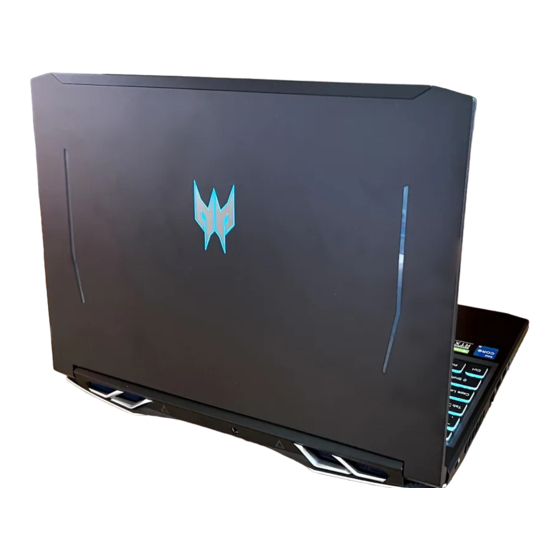
Anleitungen und Benutzerhandbücher für Predator Helios 300. Wir haben
3
Predator Helios 300 Anleitungen zum kostenlosen PDF-Download zur Verfügung: Benutzerhandbuch
Predator Helios 300 Benutzerhandbuch (111 Seiten)
Marke:
Predator
| Kategorie:
Notebooks
| Dateigröße: 7 MB
Inhaltsverzeichnis
Registrieren Sie Ihr Predator Produkt
2
Inhaltsverzeichnis
3
Das Wichtigste Zuerst
6
Hilfen
6
Grundlegende Pflege und Hinweise für die Arbeit mit Ihrem Computer
7
Ausschalten des Computers
7
Pflege Ihres Computers
8
Pflege des Netzteils
8
Reinigung und Wartung
9
Richtlinien für die Sichere Akkunutzung
9
Vorsichtsmaßnahmen Beim Laden von Akkus
9
Vorsichtsmaßnahmen Beim Austausch des Akkus
11
Interner Akku
13
14 - Ihre Predator-Notebook-Tour
14
Display Übersicht
14
Tastatur Übersicht
15
Linke Seite
16
USB 3.2 Gen 1 Informationen
17
Rechte Seite
17
USB 3.2 Gen 2 Informationen
18
USB Typ-C Informationen
18
Rückseite
18
Unterseite
20
Verwendung der Tastatur
21
Feststelltasten
21
Hotkeys
21
Verwendung des Präzisions-
24
Touchpad
24
Touchpad-Fingerbewegungen
24
Mit einem Finger Streichen
24
Mit einem Finger Drücken oder Tippen
24
Mit Zwei Fingern Streichen
25
Zwei Finger Spreizen oder Zusammenführen
25
Drei-Finger-Streich
25
Vier-Finger Wischen
26
Touchpad Einstellungen Ändern
26
28 - Wiederherstellung
28
Erstellen einer Sicherung des Dateiverlaufs
28
Sicherung Ihrer WLAN und LAN Treiber
31
Erstellen einer Sicherung der Standardeinstellungen
31
Wiederherstellung Ihres Computers
36
Diesen PC Zurücksetzen und Dateien Behalten
36
Diesen PC Zurücksetzen und alles Entfernen
39
Verwendung einer Bluetooth-Verbindung
43
Aktivierung und Deaktivierung von Bluetooth
43
Bluetooth Aktivieren und ein Gerät Hinzufügen
43
46 - Herstellen einer Internetverbindung
46
Verbindung mit einem Drahtlosnetzwerk
46
Verbindungsherstellung über Wireless LAN
46
Verbindungsherstellung über ein Kabel
49
Eingebaute Netzwerkfunktion
49
Verbindungsherstellung über ein Mobilfunknetzwerk
50
Predatorsense
51
Der Predatorsense Hauptbildschirm
51
Predatorsense und Acer Trueharmonytm Einstellungen
52
Predatorsense Mobil App
53
Startlogo Anpassung
55
Planet9 Webseite
55
Einstellung des Tastatur-Hintergrundlichts
56
Statisches Licht
56
Dynamische Beleuchtung
57
Ein Beleuchtungsprofil Erstellen
57
Übertaktung
58
Lüftersteuerung
59
Überwachung
59
Spiel Synchr. Einstellungen
60
App Center
61
App Verwaltung
62
Bluelight Shield
63
66 - Sichern des Computers
66
Anschluss für Diebstahlsicherung
66
Festlegen eines Kennworts
66
Eingabe von Kennwörtern
67
BIOS-Dienstprogramm
68
Bootsequenz
68
Einrichten von Kennwörtern
68
Energieverwaltung
69
Sparen von Energie
69
Schnellstart Deaktivieren
69
Akku
71
Akku-Eigenschaften
71
Laden des Akkus
71
Konditionieren eines Neuen Akkus
71
Optimieren der Akkunutzungsdauer
72
Prüfen der Akkuladung
73
Warnung bei Geringer Akkuladung
73
Reisen mit Ihrem Computer
75
Entfernen vom Arbeitsplatz
75
Umhertragen
75
Vorbereiten des Computers
75
Mitnehmen zu Besprechungen
76
Mitnehmen des Computers nach Hause
76
Vorbereiten des Computers
77
Mitzunehmendes Zubehör
77
Besondere Hinweise
77
Einrichten eines Büros zu Hause
78
Reisen mit dem Computer
78
Vorbereiten des Computers
78
Mitzunehmendes Zubehör
78
Besondere Hinweise
79
Internationale Reisen
79
Vorbereiten des Computers
79
Mitzunehmendes Zubehör
79
Besondere Hinweise
80
82 - USB (Universal Serial Bus)-Anschluss
82
84 - USB Typ-C Anschluss
84
Video- und Audioanschlüsse
85
Anschließen eines Monitors
85
Kopfhörer und Mikrofon
85
Hdmi
87
Häufig Gestellte Fragen
89
Inanspruchnahme von Dienstleistungen
92
Internationale Garantie für Reisende (International Travelers Warranty; ITW)
92
Vor einem Anruf
92
Tipps und Hinweise für die Verwendung von Windows 10
93
Wie Gelange ich zum [Start] (Start)-Bildschirm
93
Wie Schalte ich den Computer aus
93
Wie Entsperre ich den Computer
94
Wie Stelle ich den Wecker ein
95
Wo Finde ich meine Apps
96
Was Versteht man unter einer Microsoft-ID (einem Microsoft-Konto)
97
Wie kann ich nach Windows-Updates Suchen
98
Wo kann ich Weitere Informationen Erhalten
98
Problemlösung
99
Tipps zur Problembehebung
99
Fehlermeldungen
99
Internet- und Onlinesicherheit
101
Erste Schritte IM Internet
101
Schützen des Computers
101
Wählen Sie einen Internetdienstanbieter
101
Netzwerkverbindungen
103
Drahtlos & Netzwerke
103
Bestandteile eines Wlans
104
Zugangspunkt (Router)
104
Surfen IM Internet
105
Internet-Sicherheitssoftware
106
Cyberkriminellen einen Schritt Voraus Bleiben
106
Halten Sie Ihre Software auf Aktuellem Stand
106
Halten Sie die Augen Offen nach Gefälschten oder Phishing-E-Mails
107
Lassen Sie sich nicht Täuschen, wenn Sie einen Anruf Erhalten
107
Von Cyberkriminellen Häufig Eingesetzte Schadprogramme
108
Treffen Sie Besondere Vorsichtsmaßnahmen, wenn Sie Öffentliches WLAN Nutzen
110
Weitere Tipps, wie Sie sich Schützen können
110
Schützen Sie Ihren Computer mit Windows-Sicherheitsoptionen
111
Predator Helios 300 Benutzerhandbuch (106 Seiten)
Marke:
Predator
| Kategorie:
Notebooks
| Dateigröße: 7 MB
Inhaltsverzeichnis
Registrieren Sie Ihr Predator Produkt
2
Inhaltsverzeichnis
3
Das Wichtigste Zuerst
6
Hilfen
6
Grundlegende Pflege und Hinweise für die Arbeit mit Ihrem Computer
7
Ausschalten des Computers
7
Pflege Ihres Computers
8
Pflege des Netzteils
9
Reinigung und Wartung
9
Richtlinien für die Sichere Akkunutzung
9
Vorsichtsmaßnahmen Beim Laden von Akkus
10
Vorsichtsmaßnahmen Beim Austausch des Akkus
11
Interner Akku
13
14 - Ihre Predator-Notebook-Tour
14
Display Übersicht
14
Tastatur Übersicht
15
Linke Seite
17
USB 3.2 Gen 1 Informationen
17
Rechte Seite
18
USB 3.2 Gen 2 Informationen
18
Unterseite
19
Rückseite
19
USB Typ-C Informationen
20
Verwendung der Tastatur
21
Feststelltasten
21
Hotkeys
21
24 - der Windows os Desktop
24
Verwendung des Präzisions
26
Touchpad
26
Touchpad-Fingerbewegungen
26
Mit einem Finger Streichen
26
Mit einem Finger Drücken oder Tippen
26
Mit Zwei Fingern Streichen
27
Zwei Finger Spreizen oder Zusammenführen
27
Drei-Finger-Streich
27
Vier-Finger Wischen
28
Touchpad Einstellungen Ändern
28
30 - Wiederherstellung
30
Erstellen einer Sicherung des Dateiverlaufs
30
Sicherung Ihrer WLAN und LAN Treiber
33
Wiederherstellung Ihres Computers
34
Diesen PC Zurücksetzen und Dateien Behalten
34
Diesen PC Zurücksetzen und alles Entfernen
38
42 - Verwendung einer Bluetooth-Verbindung
42
Aktivierung und Deaktivierung von Bluetooth
42
Bluetooth Aktivieren und ein Gerät Hinzufügen
42
Herstellen einer Internetverbindung
45
Verbindung mit einem Drahtlosnetzwerk
45
Verbindungsherstellung über Wireless LAN
45
Verbindungsherstellung über ein Kabel
49
Eingebaute Netzwerkfunktion
49
Predatorsense
50
Der Predatorsense Hauptbildschirm
50
Predatorsense und Acer Trueharmony™ Einstellungen
51
Startlogo Anpassung
52
Planet9 Webseite
52
Anpassen der Pulsar Beleuchtung
53
Tastatur-Statische Beleuchtung
53
Tastatur-Dynamische Beleuchtung
55
Lichtleiste
56
Ein Beleuchtungsprofil Erstellen
56
Betriebsmodus
57
Lüftersteuerung
58
Überwachung
58
Spiel Synchr. Einstellungen
59
App Center
60
App Verwaltung
61
Bluelight Shield
62
Sichern des Computers
65
Anschluss für Diebstahlsicherung
65
Festlegen eines Kennworts
65
Eingabe von Kennwörtern
66
BIOS-Dienstprogramm
67
Bootsequenz
67
Einrichten von Kennwörtern
67
Energieverwaltung
68
Sparen von Energie
68
Schnellstart Deaktivieren
68
Akku
70
Akku-Eigenschaften
70
Laden des Akkus
70
Konditionieren eines Neuen Akkus
70
Optimieren der Akkunutzungsdauer
71
Prüfen der Akkuladung
72
Warnung bei Geringer Akkuladung
72
74 - Reisen mit Ihrem Computer
74
Entfernen vom Arbeitsplatz
74
Umziehen und was Sie Mitbringen Sollten
74
USB (Universal Serial Bus)-Anschluss
77
USB Typ-C Anschluss
79
80 - Thunderbolt 4 Anschluss
80
Displays
80
82 - Video- und Audioanschlüsse
82
Anschließen eines Monitors
82
Kopfhörer und Mikrofon
82
Hdmi
84
Häufig Gestellte Fragen
86
Inanspruchnahme von Dienstleistungen
89
Internationale Garantie für Reisende (International Travelers Warranty; ITW)
89
Vor einem Anruf
89
Tipps und Hinweise für die Verwendung von Windows
90
Kann ich die Benachrichtigungen Ausschalten
90
Kann ich den Sperrbildschirm Persönlicher Gestalten
90
Kann ich die Auflösung des Bildschirms Ändern
91
Wo Finde ich meine Apps
91
Was Versteht man unter einer Microsoft-ID (einem Microsoft-Konto)
92
Wie kann ich nach Windows-Updates Suchen
93
Wo kann ich Weitere Informationen Erhalten
93
Problemlösung
94
Tipps zur Problembehebung
94
Fehlermeldungen
94
96 - Internet- und Onlinesicherheit
96
Erste Schritte IM Internet
96
Schützen des Computers
96
Wählen Sie einen Internetdienstanbieter
96
Netzwerkverbindungen
98
Drahtlos & Netzwerke
98
Bestandteile eines Wlans
99
Zugangspunkt (Router)
99
Surfen IM Internet
100
Internet-Sicherheitssoftware
101
Cyberkriminellen einen Schritt Voraus Bleiben
101
Halten Sie Ihre Software auf Aktuellem Stand
101
Halten Sie die Augen Offen nach Gefälschten oder Phishing-E-Mails
102
Lassen Sie sich nicht Täuschen, wenn Sie einen Anruf Erhalten
102
Von Cyberkriminellen Häufig Eingesetzte Schadprogramme
103
Treffen Sie Besondere Vorsichtsmaßnahmen, wenn Sie Öffentliches WLAN Nutzen
105
Weitere Tipps, wie Sie sich Schützen können
105
Schützen Sie Ihren Computer mit Windows-Sicherheitsoptionen
106
Predator Helios 300 Benutzerhandbuch (94 Seiten)
Marke:
Predator
| Kategorie:
Notebooks
| Dateigröße: 5 MB
Inhaltsverzeichnis
Registrieren Sie eine Acer ID und Genießen Sie Tolle Vorteile
2
Inhaltsverzeichnis
3
Das Wichtigste Zuerst
6
Hilfen
6
Grundlegende Pflege und Hinweise für die Arbeit mit Ihrem Computer
7
Ausschalten des Computers
7
Pflege Ihres Computers
8
Pflege des Netzteils
8
Reinigung und Wartung
9
10 - Ihre Predator-Notebook-Tour
10
Display Übersicht
10
Tastatur Übersicht
11
Linke Seite
12
USB Typ-C Informationen
12
USB 3.0 Informationen
13
Rechte Seite
13
Rückseite
14
Unterseite
14
16 - Verwendung der Tastatur
16
Feststelltasten
16
Hotkeys
16
Windows-Tasten
18
Verwendung des Präzisions
19
Touchpad
19
Touchpad-Fingerbewegungen
19
Mit einem Finger Streichen
19
Mit einem Finger Drücken oder Tippen
19
Mit Zwei Fingern Streichen
20
Zwei Finger Spreizen oder Zusammenführen
20
Drei-Finger-Streich
20
Touchpad Einstellungen Ändern
21
Wiederherstellung
23
Erstellen einer Sicherung der Standardeinstellungen
23
Sicherung Ihrer WLAN und LAN Treiber
26
Wiederherstellung Ihres Computers
26
Diesen PC Zurücksetzen und Dateien Behalten
26
Diesen PC Zurücksetzen und alles Entfernen
28
Verwendung einer Bluetooth-Verbindung
31
Aktivierung und Deaktivierung von Bluetooth
31
Bluetooth Aktivieren und ein Gerät Hinzufügen
31
34 - Herstellen einer Internetverbindung
34
Verbindung mit einem Drahtlosnetzwerk
34
Verbindungsherstellung über Wireless LAN
34
Verbindungsherstellung über ein Kabel
38
Eingebaute Netzwerkfunktion
38
Verbindungsherstellung über ein Mobilfunknetzwerk
39
40 - Predatorsense
40
Der Predatorsense Hauptbildschirm
40
Übertakten
41
Lüftersteuerung
42
Predatorsense Einstellungen
42
Bluelight Shield
43
46 - Sichern des Computers
46
Anschluss für Diebstahlsicherung
46
Festlegen eines Kennworts
46
Eingabe von Kennwörtern
47
BIOS-Dienstprogramm
48
Bootsequenz
48
Einrichten von Kennwörtern
48
Energieverwaltung
49
Sparen von Energie
49
Schnellstart Deaktivieren
49
Akku
51
Akku-Eigenschaften
51
Laden des Akkus
51
Konditionieren eines Neuen Akkus
51
Optimieren der Akkunutzungsdauer
52
Prüfen der Akkuladung
53
Warnung bei Geringer Akkuladung
53
Reisen mit Ihrem Computer
55
Entfernen vom Arbeitsplatz
55
Umhertragen
55
Vorbereiten des Computers
55
Mitnehmen zu Besprechungen
56
Mitnehmen des Computers nach Hause
56
Vorbereiten des Computers
57
Mitzunehmendes Zubehör
57
Besondere Hinweise
57
Einrichten eines Büros zu Hause
58
Reisen mit dem Computer
58
Vorbereiten des Computers
58
Mitzunehmendes Zubehör
59
Besondere Hinweise
59
Internationale Reisen
59
Vorbereiten des Computers
59
Besondere Hinweise
60
62 - USB (Universal Serial Bus)-Anschluss
62
64 - USB Typ-C Anschluss
64
SD-Kartenleser
65
Eine SD-Karte Einsetzen
65
Video- und Audioanschlüsse
67
Anschließen eines Monitors
67
Kopfhörer und Mikrofon
67
Hdmi
69
Häufig Gestellte Fragen
71
Inanspruchnahme von Dienstleistungen
74
Internationale Garantie für Reisende (International Travelers Warranty; ITW)
74
Vor einem Anruf
74
Tipps und Hinweise für die Verwendung von Windows 10
75
Wie Gelange ich zum [Start] (Start)-Bildschirm
75
Wie Schalte ich den Computer aus
75
Wie Entsperre ich den Computer
76
Wie Stelle ich den Wecker ein
78
Wo Finde ich meine Apps
79
Was Versteht man unter einer Microsoft-ID (einem Microsoft-Konto)
80
Wie kann ich nach Windows-Updates Suchen
80
Wo kann ich Weitere Informationen Erhalten
81
Problemlösung
82
Tipps zur Problembehebung
82
Fehlermeldungen
82
84 - Internet- und Onlinesicherheit
84
Erste Schritte IM Internet
84
Schützen des Computers
84
Wählen Sie einen Internetdienstanbieter
84
Netzwerkverbindungen
86
Drahtlos & Netzwerke
86
Bestandteile eines Wlans
87
Zugangspunkt (Router)
87
Surfen IM Internet
88
Internet-Sicherheitssoftware
89
Cyberkriminellen einen Schritt Voraus Bleiben
89
Halten Sie Ihre Software auf Aktuellem Stand
89
Halten Sie die Augen Offen nach Gefälschten oder Phishing-E-Mails
90
Lassen Sie sich nicht Täuschen, wenn Sie einen Anruf Erhalten
90
Von Cyberkriminellen Häufig Eingesetzte Schadprogramme
91
Treffen Sie Besondere Vorsichtsmaßnahmen, wenn Sie Öffentliches WLAN Nutzen
93
Weitere Tipps, wie Sie sich Schützen können
93
Schützen Sie Ihren Computer mit Windows-Sicherheitsoptionen
94
Verwandte Produkte
Predator Helios 16
Predator Helios 18
Predator HELIOS NEO 14
Predator 35 WIFI
Predator 15
Predator G3-571
Predator G3-572
Predator G3-573
Predator G9-791
Predator PH16-71
Predator Kategorien
Tragbare Generatoren
Notebooks
Klimaanlagen
Hochdruckreiniger
Pumpen
Weitere Predator Anleitungen
Anmelden
Anmelden
ODER
Mit Facebook anmelden
Mit Google anmelden
Anleitung hochladen
Von PC hochladen
Von URL hochladen