Anmelden
Hochladen
Anleitungen
Marken
NETGEAR Anleitungen
Netzwerkrouter
XR1000
NETGEAR XR1000 Handbücher
Anleitungen und Benutzerhandbücher für NETGEAR XR1000. Wir haben
4
NETGEAR XR1000 Anleitungen zum kostenlosen PDF-Download zur Verfügung: Benutzerhandbuch, Kurzanleitung
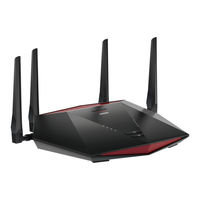
NETGEAR XR1000 Benutzerhandbuch (258 Seiten)
Marke:
NETGEAR
| Kategorie:
Router
| Dateigröße: 2 MB
Inhaltsverzeichnis
Inhaltsverzeichnis
3
Kapitel 1 Hardware-Konfiguration
11
Auspacken des Routers
12
Leds und Tasten an der Oberseite
13
Rückseite
15
Anschließen der Antennen
16
Etikett des Routers
17
Positionieren des Routers
18
Anschließen des Routers
19
Kapitel 2 Herstellen einer Verbindung zum Netzwerk und Zugriff
20
Verbinden mit dem Netzwerk
21
Kabelgebundene Verbindung
21
WLAN-Verbindung
21
WLAN-Verbindung über WPS
21
Anmeldearten
22
Zugriff auf den Router über einen Webbrowser
22
Automatische Interneteinrichtung
23
Anmelden am Router
25
Ändern der Sprache
26
Verwalten Ihres Routers mit der NETGEAR Nighthawk App
26
Kapitel 3 Festlegen der Interneteinstellungen
28
Verwenden des Setup-Assistenten
29
Manuelles Konfigurieren der Internetverbindung
29
Festlegen einer Internetverbindung ohne Anmeldung
30
Festlegen einer Internetverbindung mit Anmeldung
31
Festlegen von Ipv6-Internetverbindungen
33
Voraussetzungen für die Eingabe von Ipv6-Adressen
34
Verwenden von Auto Detect (Automatische Erkennung) für eine Ipv6-Internetverbindung
35
Verwenden von Auto Config (Automatische Konfiguration) für eine Ipv6-Internetverbindung
36
Einrichten einer Ipv6-6To4-Tunnel-Internetverbindung
38
Einrichten einer Ipv6-Pass-Through-Internetverbindung
39
Einrichten einer Festen Ipv6-Internetverbindung
40
Einrichten einer Ipv6-DHCP-Internetverbindung
42
Einrichten einer Ipv6-Pppoe-Internetverbindung
43
Einrichten einer Ipv6-6Rd-Internetverbindung
46
Ändern der MTU-Größe
48
Kapitel 4 Optimieren Sie das Gaming und Passen Sie die
50
Verringern Sie die Verzögerung Mithilfe des Geo-Filters
51
Verwenden Sie den Geo-Filter, indem Sie Ihren Home-Bereich und Festlegen der Abstandsradius
51
Verwenden Sie den Geofilter nach Zeichenbereichen
55
Geräte-Ping und Zulassen oder Verweigern einer Verbindung
59
Zeigen Sie das Automatisch Generierte Ping-Diagramm für eine Verbindung an
60
Hinzufügen eines Geräts zum Geo-Filter
61
Entfernen eines Geräts aus dem Geo-Filter
63
Verwalten Sie die Karteneinstellungen für Geofilter
63
Führen Sie die Verbindungs-Benchmark-Tests aus und Verwalten Sie diese
65
Führen Sie einen Verbindungs-Benchmark-Test aus
65
Planen Sie die Verbindungs-Benchmark-Tests
66
Verwalten Sie, ob Tests Geplant werden Können, oder Löschen Sie Tests
67
Verwalten der Bandbreitenzuordnung
68
Verhindern Sie Netzwerküberlastung mit der Überlastungskontrolle
68
Deaktivieren Sie die Überlastungskontrolle
70
Bandbreitenzuweisung für Geräte
71
Weisen Sie den Anwendungstypen Bandbreite zu
74
Zurücksetzen der Bandbreitenverteilung
77
Verwalten der Traffic-Priorisierung
78
Priorisieren des Datenverkehrs für ein Gerät und einen Dienst und Anzeigen der Priorisierung Informationen
78
Fügen Sie ein Gerät und einen Dienst zur Priorisierung des Datenverkehrs Hinzu
80
Beenden der Traffic-Priorisierung für ein Gerät
81
Deaktivieren der Automatischen Traffic-Priorisierung
82
Überwachen Sie Game Server und Ihre Geräte, Router und Netzwerk
83
Kapitel 5 Überwachensiegameserverundihregeräte,Router
84
Ping-Game-Server und Verfolgen Pings IM Laufe der Zeit
84
Ping-Game-Server für ein Bestimmtes Spiel
84
Fügen Sie eine Benutzerdefinierte Ping-Liste Hinzu
87
Ändern einer Benutzerdefinierten Ping-Liste
89
Löschen Sie eine Benutzerdefinierte Ping-Liste
90
Zeigen Sie den Ping-Verlauf für einen oder Mehrere Server für an ein Bestimmtes Spiel
90
Verwalten Sie die Ping-Heatmap-Einstellungen
92
Anzeigen und Verwalten der Aktuell IM Netzwerk Vorhandenen Geräte
93
Anzeigen von Informationen zur Netzwerknutzung
94
Anzeigen von Router-Systeminformationen
97
Anpassen des Dashboards
99
Kapitel 6 Kontrollieren Sie den Zugriff auf und aus dem Internet
101
Verwalten von NETGEAR Armor
102
Aktivieren von Armor mit der Nighthawk App
102
Zeigen oder Ändern Sie Ihre NETGEAR Armor-Einstellungen Mithilfe des Nighthawk App
102
Zeigen Sie Ihre NETGEAR Armor-Einstellungen IM Armor an oder Ändern Sie Sie Portal
103
Verkehrsfunkkategorien, Bestimmte Spiele oder Portbereiche mit Verkehrsregeln Zulassen, Blockieren oder Ablehnen
103
Fügen Sie eine Regel Hinzu, um Datenverkehr Zuzulassen, zu Blockieren oder Abzulehnen
104
Ändern einer Verkehrsregel
107
Ändern Sie die Aktion für eine Verkehrsregel
107
Ordnen Sie die Priorität einer Verkehrsregel Neu an
108
Aktivieren oder Deaktivieren einer Verkehrsregel
109
Aktivieren oder Deaktivieren Sie alle Verkehrsregeln
110
Aktivieren oder Deaktivieren der Verfolgung für eine Verkehrsregel
111
Entfernen Sie eine Verkehrsregel
111
Zeigen Sie Verkehrsanalysen und Ereignisse für eine Verkehrsregel an
112
Blockieren Sie den Zugriff auf Websites Mithilfe von Schlüsselwörtern
113
Hinzufügen von Stichwörtern und Blockieren des Zugriffs auf Bestimmte Websites
113
Löschen von Stichwörtern aus der Sperrliste
115
Vermeiden der Sperre an einem Vertrauenswürdigen Computer
115
Sperren von Diensten und Anwendungen mit Einfachen Firewall-Ausgangsregeln
116
Blockieren des Zugriffs von Diensten oder Anwendungen auf das Internet
117
Ändern einer Firewall-Ausgangsregel für Dienste oder Anwendungen
118
Entfernen einer Firewall-Ausgangsregel für Dienste oder Anwendungen
119
Richten Sie einen Zeitplan für Schlüsselwortblockierung und Einfache Ausgehende Anrufe ein Firewall-Regeln
120
Einrichten von E-Mail-Benachrichtigungen für Sicherheitsereignisse und Protokollmeldungen
121
Kapitel 7 Verwaltendernetzwerkeinstellungendesrouters
125
Anzeigen oder Ändern der WAN-Einstellungen
125
Einrichten eines DMZ-Standardservers
126
Ändern des Router-Gerätenamens
127
Ändern der LAN-IP-Adresse und RIP-Einstellungen des Routers
128
Festlegen der vom Router zu Vergebenden IP-Adressen
130
Deaktivieren der DHCP-Serverfunktion IM Router
131
Verwalten Reservierter LAN-IP-Adressen
132
Reservieren einer LAN-IP-Adresse
132
Bearbeiten einer Reservierten IP-Adresse
134
Löschen einer Reservierten IP-Adresse
134
Einrichten einer Bridge zu Ihrem ISP-Netzwerk mit einer Portgruppe oder VLAN-Tag-Gruppe
135
Einrichten einer Bridge zu Ihrem ISP-Netzwerk mit einer Portgruppe
135
Einrichten einer Bridge zu Ihrem ISP-Netzwerk mit einer VLAN-Tag-Gruppe
137
Einrichten eines IPTV-Ports zum Leasen eines Intranet-Ports
138
Verwalten von Benutzerdefinierten Statischen Routen
140
Konfigurieren einer Statischen Route
141
Ändern von Statischen Routen
142
Löschen einer Statischen Route
142
Verbessern von Netzwerkverbindungen mit Universal Plug and Play
143
Kapitel 8 Verwalten der WLAN-Einstellungen des Routers
145
Festlegen der WLAN-Grundeinstellungen
146
Ändern des WLAN-Passworts oder der Sicherheitsstufe
149
Ändern Sie den Wifi-Modus für Download- und Upload-Geschwindigkeiten
151
Ändern Sie den Wifi-Modus, wenn AX Wifi Aktiviert ist
151
Ändern Sie den Wifi-Modus, wenn AX Wifi Deaktiviert ist
152
Einrichten eines WLAN-Gastnetzwerks
154
Verwenden des WPS-Assistenten für WLAN-Verbindungen
156
Steuern der WLAN-Funktion
157
Verwenden des WLAN-Ein-/Ausschalters
158
Aktivieren oder Deaktivieren Sie die Wifi-Funkgeräte über das Router-Web Schnittstelle
158
Einrichten eines WLAN-Zeitplans
159
Aktivieren oder Deaktivieren von AX Wifi
160
OFDMA Aktivieren oder Deaktivieren
160
Aktivieren oder Deaktivieren von Smart Connect
162
Verwalten von Implizitem Beamforming
163
Aktivieren oder Deaktivieren von MU-MIMO
164
Ändern der Sendeleistungsregelung
164
Bridge-Modus Aktivieren
165
Verwenden des Routers als WLAN-AP (Access Point)
167
Kapitel 9 Router-Wartung
169
Aktualisieren der Router-Firmware
170
Prüfen auf Verfügbarkeit Neuer Firmware und Aktualisieren des Routers
170
Manuelles Laden einer Firmware auf den Router
171
Ändern des Administratorpassworts
173
Aktivieren der Administrator-Passwortwiederherstellung
174
Wiederherstellen des Administrator-Passworts
175
Verwalten der Konfigurationsdatei des Routers
176
Sichern der Konfigurationseinstellungen
176
Wiederherstellen der Konfigurationseinstellungen
176
Zurücksetzen des Routers auf die Werkseitigen Voreinstellungen
177
Betätigen der Reset-Taste
178
Löschen der Aktuellen Konfiguration
178
Einstellen der Zeitzone
179
Ändern des NTP-Servers
179
Überwachen und Messen von Internetdatenverkehr
180
Starten der Datenverkehrsanzeige ohne Beschränkungen des Datenvolumens
180
Begrenzen des Internetdatenverkehrs nach Volumen
181
Begrenzen des Internetdatenverkehrs nach Verbindungsdauer
183
Anzeigen von Internet-Datenvolumen und Statistiken
184
Freischalten der Datenverkehrsanzeige nach Erreichen des Datenlimits
185
Anzeigen und Verwalten der Protokolle über die Routeraktivität
186
Anzeigen der Statistik von Internet-Ports
187
Überprüfen des Internetverbindungsstatus, Detailanzeige Sowie Freigeben und Erneuern der Verbindung
189
Neustart des Routers über die Webschnittstelle
190
Anzeigen von Routerbenachrichtigungen
191
Deaktivieren Sie den Medienserver
191
Schalten Sie die Router-Leds aus
192
Greifen Sie über die Nighthawk-App auf den Router zu
193
Kapitel 10 Gemeinsame Nutzung von an den Router Angeschlossenen USB-Speichergeräten
194
Anforderungen an USB-Geräte
195
Zugreifen auf ein an den Router Angeschlossenes Speichergerät
195
Zugreifen von einem Windows-Computer auf ein mit dem Router
196
Verbundenes Speichergerät
196
Abbilden eines USB-Geräts auf ein Windows-Netzwerklaufwerk
196
Zugriff von einem Mac-Computer auf ein mit dem Router
197
Verbundenes Speichergerät
197
Verwalten des Zugriffs auf ein USB-Speichergerät
198
Verwenden Sie FTP in Ihrem Netzwerk
200
Verwalten von Netzwerkordnern auf einem USB-Speichergerät
201
Anzeigen von Netzwerkordnern auf einem USB-Speichergerät
201
Hinzufügen eines Netzwerkordners zu einem USB-Speichergerät
202
Ändern eines Netzwerkordners auf einem USB-Speichergerät
203
Sicheres Entfernen eines USB-Speichergeräts
204
Kapitel 11 DDNS-Zugriff auf USB-Speichergeräte über das Internet
205
Konfiguration und Verwaltung des Dynamischen DNS
206
Einrichten eines Neuen DDNS-Kontos
206
Festlegen eines Bereits Erstellten DNS-Kontos
207
Ändern der Dynamischen DNS-Einstellungen
208
Einrichtung Ihres Persönlichen FTP-Servers
209
Zugriff auf USB-Speichergeräte über das Internet
210
Zugriff von einem Remote-Computer auf USB-Speichergeräte
210
Einrichten des FTP-Zugriffs über das Internet
210
FTP-Zugriff auf Speichergeräte über das Internet
211
Kapitel 12 Freigeben eines USB-Druckers
213
Installieren des Druckertreibers und des Druckers
214
Herunterladen des Readyshare Drucker-Dienstprogamms
214
Installieren des Readyshare Drucker-Dienstprogramms
214
Drucken Mithilfe von NETGEAR USB Control Center
215
Kapitel 13 Zugriff auf Ihr Netzwerk über ein VPN
217
Einrichten einer VPN-Verbindung
218
Angeben des VPN-Dienstes IM Router
218
Installieren der Openvpn-Software
219
Installieren der Openvpn-Software auf einem Windows-Computer
219
Installieren der Openvpn-Software auf Ihrem Mac-Computer
222
Installieren der Openvpn-Software auf einem Ios-Gerät
223
Installieren der Openvpn-Software auf einem Android-Gerät
224
Verwenden eines VPN-Tunnels auf einem Windows-Computer
225
Verwenden Sie VPN, um auf das USB-Speichergerät des Routers
226
Zuzugreifen, und Medien
226
Zugriff auf Ihren Internetdienst zu Hause über ein VPN
227
Zulassen des Internetzugriffs für einen VPN-Client IM Router
227
Sperren des Routers für Internetzugriff über einen VPN-Client
228
Zugriff auf Ihren Internetdienst zu Hause über einen VPN-Tunnel
229
Kapitel 14 Verwaltenundanpassenderregelnfürden
230
Internet-Datenverkehr für Ports
230
Verwalten der Portweiterleitung für Dienste und Anwendungen an einen Lokalen Server
231
Konfigurieren der Portweiterleitung an einen Lokalen Server
231
Hinzufügen von Benutzerdefinierten Portweiterleitungsdiensten oder -Anwendungen
232
Ändern von Portweiterleitungsdiensten oder -Anwendungen
234
Entfernen von Portweiterleitungsdiensten oder -Anwendungen
234
Anwendungsbeispiel: Veröffentlichen eines Lokalen Webservers
235
So Implementiert der Router eine Portweiterleitungsregel
236
Verwalten von Port-Triggering für Anwendungen und Dienste
236
Hinzufügen von Port-Triggering-Diensten oder -Anwendungen
237
Aktivieren von Port-Triggering und Festlegen des Zeitüberschreitungswerts
238
Ändern von Port-Triggering-Diensten oder -Anwendungen
239
Entfernen von Port-Triggering-Diensten oder -Anwendungen
240
Port-Triggering Deaktivieren
241
Anwendungsbeispiel: Port-Triggering für Internet Relay Chat
241
Kapitel 15 Fehlerbehebung
243
Tipps
244
Sequenz zum Neustart des Netzwerks
244
Überprüfen der Anschlüsse des Netzteilkabels und des Netzwerkkabels
244
Überprüfen der Netzwerkeinstellungen
244
Überprüfen der WLAN-Einstellungen
245
Behebung von Fehlern IM Zusammenhang mit Leds
245
Standard-LED-Verhalten bei Eingeschaltetem Router
245
Die Power-LED ist aus oder Blinkt
245
Leds Erlöschen nicht
246
Die Internet- oder Netzwerkanschluss-Leds Leuchten nicht
246
WLAN-Leds Leuchten nicht
246
Anmeldung am Router nicht Möglich
247
Internetzugriff nicht Möglich
247
Fehlerbehebung IM Zusammenhang mit dem Internetzugriff
249
Änderungen werden nicht Gespeichert
250
Fehlerbehebung IM Zusammenhang mit der WLAN-Verbindung
251
Fehlerbehebung IM Netzwerk Mithilfe des Ping-Dienstprogramms
252
Testen des Pfads von einem Windows-Computer zu einem Remote-Gerät
252
Testen des LAN-Pfads zum Router
253
Kapitel 16 Zusatzinformationen
254
Werkseinstellungen
255
Technische Daten
257
NETGEAR XR1000 Benutzerhandbuch (259 Seiten)
Marke:
NETGEAR
| Kategorie:
Wireless Access-Points
| Dateigröße: 8 MB
Inhaltsverzeichnis
Inhaltsverzeichnis
3
Kapitel 1 Hardware-Konfiguration
11
Auspacken des Routers
12
Leds und Tasten auf der Oberseite
13
Panneau Arrière
15
Anbringen der Antennen
16
Etikett des Routers
17
Positionieren des Routers
18
Verkabeln des Routers
19
Kapitel 2 Herstellen einer Verbindung zum Netzwerk und Zugriff
20
Mit dem Routernetzwerk Verbinden
21
Herstellen einer Kabelverbindung zum Netzwerk
21
Stellen Sie eine Verbindung zum WLAN-Netzwerk des Routers Her
21
WLAN-Verbindung über WPS
22
Anmeldearten
22
Zugriff auf den Router über einen Webbrowser
22
Automatische Interneteinrichtung
23
Am Router Anmelden
25
Ändern der Sprache
26
Verwalten Ihres Routers mit der NETGEAR Nighthawk App
26
Kapitel 3 Festlegen der Interneteinstellungen
28
Verwenden des Setup-Assistenten
29
Manuelles Konfigurieren der Internetverbindung
29
Festlegen einer Internetverbindung ohne Anmeldung
30
Festlegen einer Internetverbindung mit Anmeldung
31
Festlegen von Ipv6-Internetverbindungen
33
Anforderungen für die Eingabe von Ipv6-Adressen
34
Verwenden von Auto Detect (Automatische Erkennung) für eine Ipv6-Internetverbindung
35
Verwenden von Auto Config (Automatische Konfiguration) für eine Ipv6-Internetverbindung
36
Einrichten einer Ipv6-6To4-Tunnel-Internetverbindung
38
Einrichten einer Ipv6-Pass-Through-Internetverbindung
39
Einrichten einer Festen Ipv6-Internetverbindung
40
Einrichten einer Ipv6-DHCP-Internetverbindung
42
Einrichten einer Ipv6-Pppoe-Internetverbindung
44
Einrichten einer Ipv6-6Rd-Internetverbindung
46
Ändern der MTU-Größe
48
Kapitel 4 Optimieren Sie das Spielen und Passen Sie Quality of
51
Service-Einstellungen an
51
Verringern Sie die Latenz Mithilfe des Geofilters
52
Verwenden Sie den Geofilter, indem Sie Ihren Heimatbereich und den Entfernungsradius Einstellen
52
Verwenden Sie den Geofilter, indem Sie Bereiche Zeichnen
56
Geräte-Ping und Zulassen oder Verweigern einer Verbindung
60
Zeigen Sie das Automatisch Generierte Ping-Diagramm für eine Verbindung an
61
Hinzufügen eines Gerätes zum Geo-Filter
63
Entfernen eines Geräts aus dem Geo-Filter
64
Verwalten Sie die Karteneinstellungen für den Geofilter
64
Führen Sie Verbindungs-Benchmark-Tests aus und Verwalten Sie diese
66
Führen Sie einen Verbindungs-Benchmark-Test aus
66
Planen Sie Verbindungs-Benchmark-Tests
67
Legen Sie Fest, ob Tests Geplant werden Können, oder Löschen Sie Tests
68
Verwalten der Bandbreitenzuordnung
69
Verhindern Sie Netzwerküberlastung mit der Überlastungskontrolle
69
Deaktivieren Sie die Überlastungskontrolle
71
Bandbreitenzuweisung für Geräte
72
Weisen Sie den Anwendungstypen Bandbreite zu
75
Zurücksetzen der Bandbreitenverteilung
78
Verwalten der Traffic-Priorisierung
79
Priorisieren des Datenverkehrs für ein Gerät und einen Dienst und Anzeigen von Priorisierungsinformationen
79
Fügen Sie ein Gerät und einen Dienst zur Traffic-Priorisierung Hinzu
81
So Beenden Sie die Traffic-Priorisierung für ein Gerät
82
Deaktivieren der Automatischen Traffic-Priorisierung
83
Pingen Sie Spielserver An, und Verfolgen Sie Pings IM Zeitverlauf
85
Pingen Sie Spielserver für ein Bestimmtes Spiel an
85
Fügen Sie eine Benutzerdefinierte Ping-Liste Hinzu
88
Ändern Sie eine Benutzerdefinierte Ping-Liste
90
Löschen Sie eine Benutzerdefinierte Ping-Liste
91
Zeigen Sie die Ping-Verlauf für einen oder Mehrere Server für ein Bestimmtes Spiel an
91
Verwalten Sie die Ping Heatmap-Einstellungen
93
Anzeigen und Verwalten der Aktuell IM Netzwerk Vorhandenen Geräte
94
Anzeigen von Informationen zur Netzwerknutzung
96
Anzeigen von Router-Systeminformationen
98
Anpassen des Dashboards
100
Steuern Sie den Zugriff auf das und aus dem Internet
103
Verwalten von NETGEAR Armor
104
Aktivieren von Armor mit der Nighthawk App
104
Anzeigen oder Ändern Ihrer NETGEAR Armor Einstellungen mit der Nighthawk App
104
Anzeigen oder Ändern Ihrer NETGEAR Armor Einstellungen mit der Nighthawk App
105
Zulassen, Blockieren oder Ablehnen von Datenverkehrskategorien, Bestimmten Spielen oder Portbereichen mit Datenverkehrsregeln
105
Pour Ajouter une Règle Permettant D'autoriser, de Bloquer ou de Rejeter le Trafic
106
Eine Verkehrsregel Ändern
109
Ändern Sie die Aktion für eine Verkehrsregel
109
Ordnen Sie die Priorität einer Verkehrsregel Neu an
110
Aktivieren oder Deaktivieren Sie eine Verkehrsregel
111
Aktivieren oder Deaktivieren Sie alle Verkehrsregeln
112
Aktivieren oder Deaktivieren Sie die Aufzeichnung für eine Datenverkehrsregel
113
Entfernen Sie eine Verkehrsregel
113
Zeigen Sie Datenverkehrsanalysen und Ereignisse für eine Datenverkehrsregel an
114
Sperren Sie den Zugriff auf Websites mit Stichwörtern
115
So Fügen Sie Stichwörter Hinzu und Blockieren den Zugriff auf Ausgewählte Websites
115
Löschen von Stichwörtern aus der Sperrliste
117
Vermeiden der Sperre an einem Vertrauenswürdigen Computer
117
Sperren von Diensten und Anwendungen mit Einfachen Firewall-Ausgangsregeln
118
So Blockieren Sie den Zugriff von Diensten oder Anwendungen auf das Internet
119
So Ändern Sie eine Firewall-Ausgangsregel für Dienste oder Anwendungen
121
So Entfernen Sie eine Firewall-Ausgangsregel für Dienste oder Anwendungen
122
Legen Sie einen Zeitplan für die Schlüsselwortblockierung und Einfache Firewall-Regeln für Ausgehenden Datenverkehr Fest
122
Einrichten von E-Mail-Benachrichtigungen für Sicherheitsereignisse und Protokollmeldungen
124
Anzeigen oder Ändern der WAN-Einstellungen
128
Einrichten eines DMZ-Standardservers
129
Ändern des Gerätenamens des Routers
130
Ändern der LAN-IP-Adresse und RIP-Einstellungen des Routers
131
Geben Sie die IP-Adressen An, die der Router Zuweist
133
Deaktivieren Sie die DHCP-Serverfunktion IM Router
135
Verwalten Reservierter LAN-IP-Adressen
136
Reservieren einer LAN-IP-Adresse
136
Bearbeiten einer Reservierten IP-Adresse
137
Löschen einer Reservierten IP-Adresse
138
Einrichten einer Bridge zu Ihrem ISP-Netzwerk mit einer Portgruppe oder VLAN-Tag-Gruppe
139
So Richten Sie eine Bridge zu Ihrem ISP-Netzwerk über eine Portgruppe ein
139
So Richten Sie eine Bridge zu Ihrem ISP-Netzwerk über eine VLAN-Tag-Gruppe ein
140
Einrichten eines IPTV-Ports zum Leasen eines Intranet-Ports
142
Verwalten von Benutzerdefinierten Statischen Routen
143
Konfigurieren einer Statischen Route
144
Ändern von Statischen Routen
145
Löschen einer Statischen Route
146
Verbessern von Netzwerkverbindungen mit Universal Plug and Play
147
Kapitel 8 Verwalten der WLAN-Einstellungen des Routers
149
Festlegen der WLAN-Grundeinstellungen
150
Ändern des WLAN-Passworts oder der Sicherheitsstufe
153
Ändern Sie den WLAN-Modus für Download- und Upload-Geschwindigkeiten
155
Ändern Sie den Wifi-Modus, wenn AX Wifi Aktiviert ist
155
Ändern Sie den Wifi-Modus, wenn AX Wifi Deaktiviert ist
156
Einrichten eines WLAN-Gastnetzwerks
158
Verwenden des WPS-Assistenten für WLAN-Verbindungen
160
Steuern der WLAN-Funktion
161
Verwenden des WLAN-Ein-/Ausschalters
162
Aktivieren oder Deaktivieren Sie die WLAN-Signale über die Webschnittstelle des Routers
162
Einrichten eines WLAN-Zeitplans
163
Aktivieren oder Deaktivieren von AX Wifi
164
OFDMA Aktivieren oder Deaktivieren
164
Aktivieren oder Deaktivieren von Smart Connect
166
Verwalten von Implizitem Beamforming
167
Aktivieren oder Deaktivieren von MU-MIMO
167
Verwenden des Routers als WLAN-AP (Access Point)
168
Kapitel 9 Router-Wartung
171
Aktualisieren der Router-Firmware
172
Prüfen auf Verfügbarkeit Neuer Firmware und Aktualisieren des Routers
172
Manuelles Laden einer Firmware auf den Router
174
Ändern des Administratorpassworts
175
Zurücksetzen des Admin-Kennworts Aktivieren
176
Setzen Sie das Administratorkennwort Zurück
177
Verwalten der Konfigurationsdatei des Routers
178
Sichern Sie die Konfigurationseinstellungen
178
Wiederherstellen der Konfigurationseinstellungen
179
Zurücksetzen des Routers auf die Werkseitigen Voreinstellungen
179
Betätigen der Reset-Taste
180
Löschen der Aktuellen Konfiguration
180
Einstellen der Zeitzone
181
Ändern des NTP-Servers
182
Überwachen und Messen Sie den Internetverkehr
182
Starten der Datenverkehrsanzeige ohne Beschränkungen des Datenverkehrs
183
Begrenzen des Internetdatenverkehrs nach Volumen
184
Begrenzen des Internetdatenverkehrs nach Verbindungsdauer
185
Anzeigen von Internet-Datenvolumen und -Statistiken
187
Freischalten der Datenverkehrsanzeige nach Erreichen des Datenlimits
188
Anzeigen und Verwalten der Protokolle über die Routeraktivität
188
Anzeigen der Statistik von Internet-Ports
190
Überprüfen des Internetverbindungsstatus, Detailanzeige Sowie Freigeben und Erneuern der Verbindung
191
Neustart des Routers über die Webschnittstelle
192
Anzeigen von Routerbenachrichtigungen
193
Deaktivieren Sie den Medienserver
194
Schalten Sie die Router-Leds aus
195
Remote-Zugriff auf Ihren Router Mithilfe der Nighthawk App
195
Kapitel 10 Gemeinsame Nutzung von an den Router Angeschlossenen USB-Speichergeräten
197
Anforderungen an USB-Geräte
198
Zugreifen auf ein an den Router Angeschlossenes Speichergerät
198
Zugreifen von einem Windows-Computer auf ein mit dem Router Verbundenes Speichergerät
199
Abbilden eines USB-Geräts auf ein Windows-Netzwerklaufwerk
199
Zugreifen von einem Mac-Computer auf ein mit dem Router
200
Verbundenes Speichergerät
200
Verwalten des Zugriffs auf ein USB-Speichergerät
201
Verwenden Sie FTP in Ihrem Netzwerk
203
Verwalten von Netzwerkordnern auf einem USB-Speichergerät
204
Anzeigen von Netzwerkordnern auf einem Speichergerät
204
Hinzufügen eines Netzwerkordners zu einem USB-Speichergerät
205
Bearbeiten eines Netzwerkordners auf einem USB-Speichergerät
206
Sicheres Entfernen eines USB-Speichergeräts
207
Kapitel 11 DDNS-Zugriff auf USB-Speichergeräte über das Internet
208
Einrichten und Verwalten des Dynamischen DNS
209
Einrichten eines Neuen Dynamischen DNS-Kontos
209
Festlegen eines Bereits Erstellten DNS-Kontos
210
Ändern der Dynamischen DNS-Einstellungen
211
Einrichten Ihres Persönlichen FTP-Servers
212
Zugreifen auf USB-Speichergeräte über das Internet
213
Einrichten des HTTPS-Zugriffs über das Internet
213
So Greifen Sie von einem Remote-Computer auf USB-Speichergeräte zu
214
Einrichten des FTP-Zugriffs über das Internet
215
FTP-Zugriff auf Speichergeräte über das Internet
216
Kapitel 12 Verwenden Sie Openvpn für den Zugriff auf Ihr Netzwerk
217
Informationen zu VPN-Verbindungen
218
Aktivieren Sie den Openvpn-Dienst IM Router
219
Installieren Sie die Openvpn-Software auf einem VPN-Client
220
Installieren der Openvpn-Software auf einem Windows-Computer
221
Installieren der Openvpn-Software auf einem Mac-Computer
222
Installieren der Openvpn-Software auf einem Ios-Gerät
224
Installieren der Openvpn-Software auf einem Android-Gerät
225
LAN-IP-Adressierung in VPN-Netzwerken
226
Verwenden Sie VPN für den Remote-Zugriff auf ein an den Router Angeschlossenes USB-Speichergerät
226
Zugreifen auf Ihren Internetdienst zu Hause über ein VPN
227
Allow VPN Client Internet Access in the Router
227
Blockieren Sie den Internetzugriff des VPN-Clients IM Router
228
Angeschlossenes USB-Speichergerät
229
Internet-Datenverkehr für Ports
230
Verwalten der Portweiterleitung für Dienste und Anwendungen an einen Lokalen Server
231
Richten Sie die Port-Weiterleitung an einen Lokalen Server ein
231
Hinzufügen von Benutzerdefinierten Portweiterleitungsdiensten oder -Anwendungen
232
So Ändern Sie Portweiterleitungsdienste oder -Anwendungen
234
So Entfernen Sie Portweiterleitungsdienste oder -Anwendungen
234
Anwendungsbeispiel: machen Sie einen Lokalen Webserver Öffentlich
235
So Implementiert der Router eine Portweiterleitungsregel
236
Verwalten von Port-Triggering für Dienste und Anwendungen
236
So Fügen Sie Port-Triggering-Dienste oder -Anwendungen Hinzu
237
So Aktivieren Sie Port-Triggering und Legen den Zeitüberschreitungswert Fest
238
So Ändern Sie Port-Triggering-Dienste oder -Anwendungen
239
So Entfernen Sie Port-Triggering-Dienste oder -Anwendungen
240
Deaktivieren des Port-Triggering
241
Anwendungsbeispiel: Port-Triggering für Internet Relay Chat
241
Kapitel 14 Fehlerbehebung
243
Tipps
244
Sequenz zum Neustart des Netzwerks
244
Überprüfen der Anschlüsse des Netzteilkabels und des Netzwerkkabels
244
Überprüfen der Netzwerkeinstellungen
244
Überprüfen der WLAN-Einstellungen
245
Behebung von Fehlern IM Zusammenhang mit Leds
245
Standard-LED-Verhalten bei Eingeschaltetem Router
245
Die Power-LED ist aus oder Blinkt
245
Leds Schalten nicht aus
246
Die Internet- oder Netzwerkanschluss-Leds Leuchten nicht
246
WLAN-Leds sind Ausgeschaltet
246
Anmeldung am Router nicht Möglich
247
Internetzugriff nicht Möglich
248
Fehlerbehebung IM Zusammenhang mit dem Internetzugriff
250
Änderungen werden nicht Gespeichert
251
Fehlerbehebung IM Zusammenhang mit der WLAN-Verbindung
251
Fehlerbehebung IM Netzwerk Mithilfe des Ping-Dienstprogramms
252
Testen des Pfads von einem Windows-Computer zu einem Remote-Gerät
252
Testen des LAN-Pfads zum Router
253
Kapitel 15 Zusatzinformationen
255
Werkseinstellungen
256
Technische Daten
258
NETGEAR XR1000 Kurzanleitung (2 Seiten)
Marke:
NETGEAR
| Kategorie:
Netzwerkrouter
| Dateigröße: 1 MB
NETGEAR XR1000 Kurzanleitung (2 Seiten)
Marke:
NETGEAR
| Kategorie:
Router
| Dateigröße: 1 MB
Verwandte Produkte
NETGEAR Nighthawk X8
NETGEAR NIGHTHAWK XR500
NETGEAR XRM570
NETGEAR Nighthawk X6 R7900
NETGEAR Nighthawk XR1000v2
NETGEAR XR300
NETGEAR XR700
NETGEAR XCM8944F
NETGEAR XAVB5622
NETGEAR XAVB5221
NETGEAR Kategorien
Router
Netzwerkrouter
Wireless Access-Points
Switch
Adapter
Weitere NETGEAR Anleitungen
Anmelden
Anmelden
ODER
Mit Facebook anmelden
Mit Google anmelden
Anleitung hochladen
Von PC hochladen
Von URL hochladen