Anmelden
Hochladen
Anleitungen
Marken
NETGEAR Anleitungen
Router
Nighthawk AC1900
NETGEAR Nighthawk AC1900 Handbücher
Anleitungen und Benutzerhandbücher für NETGEAR Nighthawk AC1900. Wir haben
4
NETGEAR Nighthawk AC1900 Anleitungen zum kostenlosen PDF-Download zur Verfügung: Benutzerhandbuch, Kurzanleitung
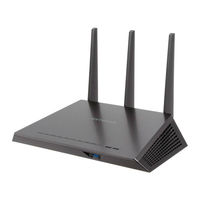
NETGEAR Nighthawk AC1900 Benutzerhandbuch (246 Seiten)
Marke:
NETGEAR
| Kategorie:
Wireless Access-Points
| Dateigröße: 8 MB
Inhaltsverzeichnis
Inhaltsverzeichnis
3
Kapitel 1 Übersicht über die Hardware des Routers
10
Auspacken des Routers
12
Anschließen der Antennen
12
Leds und Tasten an der Oberseite
13
Ports, Tasten und Anschlüsse auf der Rückseite
14
USB-Anschluss auf der Vorderseite
16
Etikett des Routers
16
Positionieren des Routers
17
Anschließen des Routers
18
Herstellen einer Verbindung zum Netzwerk und Zugriff auf den Router
19
Kapitel 2 Herstellen einer Verbindung zum Netzwerk und Zugriff auf den Router
20
Herstellen einer Verbindung mit dem Router
20
Verbindung zum Router über ein Ethernet-Kabel
20
Herstellen einer Verbindung zum WLAN-Netzwerk des Routers
20
Manuelle Methode
20
WPS-Methode (Wi-Fi Protected Setup)
21
Anmeldearten
21
Zugriff auf den Router über einen Webbrowser
22
Automatische Interneteinrichtung
22
Anmelden am Router
24
Installieren des Routers mit der NETGEAR up App
24
Ändern der Sprache
25
Zugriff auf den Router mit der NETGEAR Genie App
25
Kapitel 3 Festlegen der Interneteinstellungen
28
Verwenden des Setup-Assistenten
28
Manuelles Konfigurieren der Internetverbindung
28
Festlegen einer Internetverbindung ohne Anmeldung
28
Festlegen einer Internetverbindung mit Anmeldung und Pppoe-Dienst
30
Festlegen einer Internetverbindung mit Anmeldung und PPTP- oder L2TP-Dienst
32
Festlegen einer Ipv6-Internetverbindung
34
Ipv6-Internetverbindungen und Ipv6-Adressen
34
Verwenden von Auto Detect (Automatische Erkennung) für eine Ipv6-Internetverbindung
35
Verwenden von Auto Config (Automatische Konfiguration) für eine Ipv6-Internetverbindung
37
Einrichten einer Ipv6-6To4-Tunnel-Internetverbindung
38
Einrichten einer Ipv6-6Rd-Tunnelverbindung
40
Einrichten einer Ipv6-Pass-Through-Internetverbindung
42
Einrichten einer Festen Ipv6-Internetverbindung
43
Einrichten einer Ipv6-DHCP-Internetverbindung
44
Einrichten einer Ipv6-Pppoe-Internetverbindung
46
Verwalten der MTU-Größe
48
MTU-Konzepte
48
Ändern der MTU-Größe
50
Kapitel 4 Optimieren der Leistung
51
Optimieren des Datenverkehrs mit Qos
52
Verwalten von Benutzerdefinierten und Qos-Standardregeln
53
Hinzufügen einer Benutzerdefinierten Qos-Regel für Dienste oder Anwendungen
53
Hinzufügen einer Benutzerdefinierten Qos-Regel für ein Ger T
54
Ändern einer Qos-Regel oder Ändern der Priorit T einer Regel
56
Entfernen einer Qos-Regel
57
Entfernen aller Qos-Regeln
58
Verwalten der Uplink-Bandbreitenkontrolle
59
Verwalten von Wi-Fi Multimedia Quality of Service
60
Verbessern von Netzwerkverbindungen mit Universal Plug and Play
61
Kapitel 5 Steuerung des Zugriffs auf das Internet
63
Einrichten einer Kindersicherung
64
Zulassen oder Sperren des Netzwerkzugriffs
65
Aktivieren und Verwalten der Netzwerkzugriffsteuerung
65
Verwalten von Listen für die Netzwerk-Zugriffssteuerung
67
Hinzufügen oder Entfernen von Ger Ten aus der Liste der Zul Ssigen Ger te
68
Hinzufügen oder Entfernen von Ger Ten aus der Sperrliste
69
Sperren von Webseiten Mithilfe von Stichwörtern
71
Einrichten von Sperren
71
Entfernen eines Stichworts oder einer Dom Ne aus der Sperrliste
72
Entfernen aller Stichwörter und Domains aus der Sperrliste
73
Angeben eines Vertrauenswürdigen Computers
73
Verwalten von Einfachen Firewall-Ausgangsregeln für Dienste und Anwendungen
74
Hinzufügen einer Firewall-Regel für Ausgehenden Datenverkehr
75
Hinzufügen einer Firewall-Ausgangsregel für Benutzerdefinierte Dienste oder Anwendungen
76
Ändern einer Firewall-Regel für Ausgehenden Datenverkehr
78
Entfernen einer Firewall-Regel für Ausgehenden Datenverkehr
79
Einrichten eines Zeitplans für die Stichwortsperre und Firewall-Ausgangsregeln
80
Konfigurieren von E-Mail-Benachrichtigungen zu Sicherheitsereignissen
82
Kapitel 6 Verwalten von Grundlegenden WLAN-Einstellungen
84
Verwalten von Grundlegenden WLAN-Einstellungen und WLAN-Sicherheitsfunktionen des Hauptnetzwerks
85
Anzeigen oder Ändern der Grundlegenden WLAN-Einstellungen und der WLAN-Sicherheitseinstellungen
85
Konfigurieren der WLAN-Sicherheit Mithilfe der Lteren WEP-Verschlüsselung
91
Konfigurieren der WLAN-Sicherheit mit WPA/WPA2 Enterprise
93
Hinzufügen eines Ger Ts zum WLAN-Netzwerk Mittels WPS
95
Verwenden von WPS mit der Tastendruckmethode
95
Verwenden von WPS mit der PIN-Methode
96
Verwalten von Grundlegenden WLAN-Einstellungen und WLAN-Sicherheit des Gastnetzwerks
97
Steuern der WLAN-Funktion
102
Verwenden des WLAN-Ein-/Aus-Schalters
102
Aktivieren oder Deaktivieren der WLAN-Funktionen
102
Gemeinsame Nutzung eines an den Router Angeschlossenen Speicherger Ts
104
Kapitel 7 Gemeinsame Nutzung eines an den Router Angeschlossenen
105
Anforderungen an USB-Ger te
105
Anschließen eines USB-Ger Ts an den Router
105
Zugriff auf ein an den Router Angeschlossenes Speicherger T
106
Zugriff auf das Speicherger T über einen Windows-Computer
106
Zugriff auf das Speicherger T über einen Mac
107
Abbilden eines USB-Ger Ts auf ein Windows Netzwerklaufwerk
108
Sichern von Windows-Computern mit Readyshare Vault
108
Sichern von Apple-Computern mit Time Machine
109
Einrichten eines Speicherger Ts auf einem Mac
109
Vorbereitung für die Sicherung einer Großen Datenmenge
110
Verwenden von Time Machine zum Sichern auf einem Speicherger T
111
Verwalten des Zugriffs auf ein Speicherger T
112
Aktivieren des FTP-Zugangs Innerhalb des Netzwerks
114
Anzeigen der Netzwerkordner auf einem Ger T
115
Hinzufügen eines Netzwerkordners zu einem Speicherger T
116
Ändern eines Netzwerkordners, Einschließlich Lese- und Schreibzugriff, auf einem USB-Laufwerk
118
Zulassen von USB-Ger Ten
120
Sicheres Entfernen eines USB-Ger Tes
121
Kapitel 8 Verwalten von Dynamischem DNS und Zugreifen auf Speicherger te
123
Konfiguration und Verwaltung des Dynamischen DNS
124
Ihr Persönlicher FTP-Server
124
Einrichten eines Neuen DDNS-Kontos
125
Festlegen eines Bereits Erstellten DNS-Kontos
126
Ändern der Dynamischen DNS-Einstellungen
128
Zugriff auf Speicherger te über das Internet
128
Zugriff von einem Remote-Computer auf Speicherger te
128
Einrichten des FTP-Zugriffs über das Internet
129
FTP-Zugriff auf Speicherger te über das Internet
130
Remote-Zugriff auf ein USB-Ger T mit Readycloud
131
Erstellen eines Readycloud Kontos
131
Registrieren Ihres Routers mit Readycloud
132
Kapitel 9 Verwenden des Routers als Medienserver
135
Festlegen von Einstellungen für den Readydlna Medienserver
136
Wiedergeben von Musik von einem Speicherger T mit dem Itunes-Server
137
Kapitel 10 Freigeben eines USB-Druckers
139
Installieren des Druckertreibers und des Druckers
140
Herunterladen des Readyshare Drucker Dienstprogamms
140
Installieren des Readyshare Drucker Dienstprogramms
140
Verwenden des Freigegebenen Druckers
142
Herstellen einer Manuellen Verbindung zum Drucken
142
Drucken und Freigeben des Druckers
143
Anzeigen oder Ändern des Status eines Druckers
143
Verwenden der Scanfunktion eines USB-Multifunktionsdruckers
144
Verwalten der Einstellungen für das NETGEAR USB Control Center
146
Deaktivieren des Automatischen Starts von NETGEAR USB Control Center
146
Ändern der Sprache IM NETGEAR USB Control Center
147
Festlegen der Zeitüberschreitung für das USB Control Center
147
Kapitel 11 Verwalten der Einstellungen für WAN- und LAN-Netzwerke
148
Verwalten der WAN-Sicherheitseinstellungen
149
Einrichten eines DMZ-Standardservers
149
Verwalten der IGMP-Proxyfunktion
150
Verwalten von VPN-Passthrough
151
Verwalten von NAT-Filtern
151
Verwalten von SIP-Gateways auf Anwendungsebene
152
Verwalten der Einstellungen für LAN-IP-Adressen
153
Verwalten der RIP-Einstellungen
154
Verwalten des Adresspools für den DHCP-Server
155
Verwalten Reservierter LAN-IP-Adressen
156
Reservieren einer LAN-IP-Adresse
156
Bearbeiten einer Reservierten IP-Adresse
157
Entfernen einer Reservierten IP-Adresse
157
Deaktivieren des Integrierten DHCP-Servers
158
Ändern des Router-Ger Tenamens
159
Einrichten und Verwalten von Benutzerdefinierten Statischen Routen
159
Konfigurieren einer Statischen Route
160
Ändern von Statischen Routen
161
Entfernen einer Statischen Route
162
Einrichten einer Bridge für eine Portgruppe oder VLAN-Tag-Gruppe
162
Einrichten einer Bridge für eine Portgruppe
163
Einrichten einer Bridge für eine VLAN-Tag-Gruppe
164
Kapitel 12 Verwalten des Routers und Überwachen des Datenverkehrs
166
Aktualisieren der Router-Firmware
167
Prüfen auf Verfügbarkeit Neuer Firmware und Aktualisieren des Routers
167
Manuelles Hochladen Neuer Firmware und Aktualisieren des Routers
168
Ändern des Administratorpassworts
169
Einrichten der Passwortwiederherstellung
170
Wiederherstellen des Administrator-Passworts
171
Verwalten der Konfigurationsdatei des Routers
171
Sichern der Einstellungen
171
Wiederherstellen der Einstellungen
172
Deaktivieren Blinkender Leds oder Ausschalten von Leds
173
Zurücksetzen des Routers auf die Werkseitigen Voreinstellungen
174
Bet Tigen der Reset-Taste
174
Löschen der Einstellungen
175
Anzeigen des Status und der Statistiken des Routers
176
Anzeigen von Informationen zum Router und den Internet- und WLAN-Einstellungen
176
Anzeigen der Statistik von Internet-Ports
178
Prüfen des Status der Internetverbindung
179
Verwalten des Aktivit Tsprotokolls
180
Anzeigen, Löschen oder Versenden der Protokolle Per E-Mail
180
Angeben der zu Protokollierenden Aktivit Ten
181
Anzeigen der Aktuell IM Netzwerk Vorhandenen Ger te
182
Überwachen und Messen von Internetdatenverkehr
184
Starten der Datenverkehrsanzeige ohne Beschr Nkungen des Datenvolumens
184
Anzeigen von Internet-Datenvolumen und Statistiken
185
Begrenzen des Internetdatenverkehrs nach Volumen
186
Begrenzen des Internetdatenverkehrs nach Verbindungsdauer
187
Freischalten der Datenverkehrsanzeige nach Erreichen des Datenlimits
189
Verwalten des Remote-Zugriffs auf den Router
189
Fernzugriff auf den Router Mithilfe der Genie App
191
Kapitel 13 Verwalten der Erweiterten WLAN-Funktionen
192
Einrichten eines WLAN-Zeitplans
193
Verwalten der WPS-Einstellungen
194
Verwalten der Erweiterten WLAN-Einstellungen
196
Festlegen, wie der Router WLAN-Clients Verwaltet
197
Verwalten von Airtime Fairness
197
Verwalten von Implizitem Beamforming
197
Verwalten von MU-MIMO
198
Einrichten einer WLAN-Bridge zwischen dem Router und einem anderen Ger T
199
Verwenden des Routers als WLAN-AP (Access Point)
202
Zugriff auf Ihr Netzwerk über ein VPN
204
Kapitel 14 Zugriff auf Ihr Netzwerk über ein VPN
205
Einrichten einer VPN-Verbindung
205
Angeben des VPN-Dienstes IM Router
205
Installieren der Openvpn-Software auf einem Windows-Computer
206
Installieren der Openvpn-Software auf einem Mac-Computer
209
Installieren der Openvpn-Software auf einem Ios-Ger T
209
Installieren der Openvpn-Software auf einem Android-Ger T
210
Verwenden eines VPN-Tunnels auf einem Windows-Computer
211
Verwenden eines VPN für den Zugriff auf das USB-Ger T und Medien des Routers über einen Windows-Computer
213
Zugriff auf Ihren Internetdienst zu Hause über ein VPN
213
Einrichten des Routers für Internetzugriff über einen VPN-Client
213
Sperren des Routers für Internetzugriff über einen VPN-Client
214
Zugriff auf Ihren Internetdienst zu Hause über einen VPN-Tunnel
215
Kapitel 15 Verwalten von Portweiterleitung und Port-Triggering
216
Verwalten der Portweiterleitung für Dienste und Anwendungen an einen Lokalen Server
217
Weiterleiten des Eingehenden Datenverkehrs für einen Dienst oder eine Anwendung
217
Hinzufügen von Portweiterleitungsregeln für Benutzerdefinierte Dienste oder Anwendungen
218
Ändern einer Port-Weiterleitungsregel
220
Entfernen einer Portweiterleitungsregel
221
Anwendungsbeispiel:veröffentlichen eines Lokalen Webservers
222
So Implementiert der Router die Portweiterleitungsregel
223
Verwalten von Port-Triggering für Anwendungen und Dienste
223
Hinzufügen einer Port-Triggering-Regel
224
Ändern der Port-Triggering-Regel
225
Entfernen einer Port-Triggering-Regel
226
Festlegen der Leerlaufzeit für Port-Triggering
227
Port-Triggering Deaktivieren
228
Anwendungsbeispiel: Port-Triggering für Internet Relay Chat
228
Kapitel 16 Fehlerbehebung
230
Neustart des Routers über die Webseite
231
Tipps
231
Sequenz zum Neustart des Netzwerks
231
Überprüfen der Netzwerkkabel
231
WLAN-Einstellungen
232
Netzwerkeinstellungen
232
Behebung von Fehlern IM Zusammenhang mit Leds
232
Standard-LED-Verhalten bei Eingeschaltetem Router
232
Die Power-LED ist aus oder Blinkt
233
Power-LED Bleibt Gelb
233
Die Internet- oder Netzwerk-Leds Leuchten nicht
233
WLAN-LED Leuchtet nicht
234
Anmeldung am Router nicht Möglich
234
Internetzugriff nicht Möglich
235
Überprüfen der WAN-IP-Adresse
235
Fehlerbehebung bei Pppoe
236
Fehlerbehebung IM Zusammenhang mit dem Internetzugriff
237
Änderungen werden nicht Gespeichert
237
Fehlerbehebung IM Zusammenhang mit der WLAN-Verbindung
238
Fehlerbehebung IM Netzwerk Mithilfe des Ping-Dienstprogramms
238
Testen des LAN-Pfads zum Router
239
Zusatzinformationen
241
Werkseinstellungen
242
Technische Daten
245
NETGEAR Nighthawk AC1900 Benutzerhandbuch (182 Seiten)
Smart WLAN-Router
Marke:
NETGEAR
| Kategorie:
Router
| Dateigröße: 16 MB
Inhaltsverzeichnis
Inhaltsverzeichnis
3
Kapitel 1 Hardware-Konfiguration
8
Auspacken des Routers
9
Anschließen der Antennen
9
Ober- und Vorderseite
10
Rückseite
12
Positionieren des Routers
12
Anschließen des Routers
14
Kapitel 2 Herstellen einer Verbindung zum Netzwerk
15
Verbinden mit dem Netzwerk
16
Kabelgebundene Verbindung
16
WLAN-Verbindung
16
Etikett
17
Anmeldearten
17
Zugriff auf den Router mit einem Internetbrowser
17
Automatische Interneteinrichtung mit NETGEAR Genie
18
Anmelden am Router
20
Ändern der Sprache
20
Zugriff auf den Router mit Netgear Genie-Apps
21
Kapitel 3 Festlegen der Interneteinstellungen
22
Verwenden des Setup-Assistenten
23
Manuelles Konfigurieren der Internetverbindung
24
Festlegen einer Internetverbindung ohne Anmeldung
24
Festlegen einer Internetverbindung mit Anmeldung
26
Festlegen von IPV6-Internetverbindungen
28
Voraussetzungen für die Eingabe von Ipv6-Adressen
28
Ipv6 Auto Detect
29
Automatische Ipv6-Konfiguration
30
Ipv6 6To4-Tunnel
32
Ipv6 Pass-Through
33
Ipv6 Fixed
34
Ipv6 DHCP
35
Ipv6 Pppoe
37
Ändern der MTU-Größe
39
Kapitel 4 Optimieren der Leistung
41
Priorisieren von Internet-Datenverkehr mit Quality of Service
42
Optimieren von Internetspielen mit Upstream Qos
42
Hinzufügen von Upstream Qos-Regeln
44
Qos für Anwendungen und Online-Spiele Einrichten
44
Einrichten von Qos für einen Router-LAN-Port
46
Einrichten von Qos für eine MAC-Adresse
47
Bearbeiten einer Upstream Qos-Richtlinie
48
Löschen einer Upstream Qos-Richtlinie
49
Optimieren von Videostreaming mit Downstream Qos
49
Hinzufügen von Downstream Qos-Regeln nach Stichwort
51
Hinzufügen einer Downstream Qos nach Gerät
51
Verbessern von Netzwerkverbindungen mit Universal Plug and Play
52
WMM Qos (Wi-Fi Multimedia Quality of Service)
53
Kapitel 5 Steuerung des Zugriffs auf das Internet
55
Einrichten einer Kindersicherung
56
Blockieren des Zugriffs auf Ihr Netzwerk
58
Sperren von Webseiten Mithilfe von Stichwörtern
59
Sperren von Diensten aus dem Internet
61
Festlegen, Wann Webseiten und Dienste Gesperrt werden Sollen
63
Vermeiden der Sperre an einem Vertrauenswürdigen Computer
64
Konfigurieren von E-Mail-Benachrichtigungen zu Sicherheitsereignissen
64
Kapitel 6 Freigeben von an den Router Angeschlossenen USB-Laufwerken
67
USB-Laufwerksanforderungen
68
Zugriff auf ein USB-Laufwerk IM Netzwerk
68
Sichern von Windows-Computern mit Readyshare Vault
70
Sichern von MAC-Computern mit Time Machine
70
Einrichten einer USB-Festplatte auf einem Mac
70
Vorbereitung für die Sicherung einer Großen Datenmenge
71
Datensicherung mit Time Machine auf einem USB-Festplattenlaufwerk
72
Steuerung des Zugriffs auf das USB-Laufwerk
73
Verwenden von FTP IM Netzwerk
74
Anzeigen von Netzwerkordnern auf einem USB-Laufwerk
75
Hinzufügen eines Netzwerkordners auf einem USB-Laufwerk
77
Bearbeiten eines Netzwerkordners auf einem USB-Laufwerk
78
Zulassen von USB-Geräten
79
Sicheres Entfernen eines USB-Laufwerks
80
Zugriff auf das USB-Laufwerk des Routers über das Internet
81
Kapitel 7 Zugriff auf das USB-Laufwerk des Routers über
82
Zugriff auf das USB-Laufwerk über das Internet
82
Einrichten des FTP-Zugriffs über das Internet
82
Zugriff auf das USB-Laufwerk über das Internet mit FTP
84
Dynamisches DNS
84
Ihr Persönlicher FTP-Server
85
Einrichten eines Neuen DDNS-Kontos
85
Festlegen eines Bereits Vorhandenen DNS-Kontos
86
Ändern der Dynamischen DNS-Einstellungen
88
Einrichtung Ihres Persönlichen FTP-Servers
88
Kapitel 8 Use the Router as a Media Server (Router als Medienserver Verwenden)
89
Festlegen von Einstellungen für den Readydlna-Medienserver
90
Wiedergeben von Musik von einem USB-Laufwerk mit Itunes-Server
91
Kapitel 9 Freigeben eines USB-Druckers
93
Installieren des Druckertreibers und des Druckers
94
Herunterladen des Dienstprogramms Readyshare-Drucker
94
Installieren des Readyshare-Drucker-Dienstprogramms
95
Verwenden des Freigegebenen Druckers
96
Anzeigen oder Ändern des Status eines Druckers
97
Verwenden der Scanfunktion eines USB-Multifunktionsdruckers
98
Ändern der NETGEAR USB Control Center-Einstellungen
99
Kapitel 10 Festlegen der Netzwerkeinstellungen
101
Deaktivieren Blinkender Leds oder Ausschalten von Leds
102
Anzeigen der WAN-Einstellungen
103
Einrichten eines DMZ-Standardservers
104
Ändern des Router-Gerätenamens
105
Ändern der LAN-TCP/IP-Einstellungen
106
Festlegen der vom Router zu Vergebenden IP-Adressen
107
Deaktivieren der DHCP-Serverfunktion IM Router
109
Reservieren von LAN-IP-Adressen
109
Verwenden des WPS-Assistenten für WLAN-Verbindungen
111
Festlegen der WLAN-Grundeinstellungen
111
Ändern der WLAN-Sicherheitsoption
114
Einrichten eines Gastnetzwerks
115
So Verwaltet der Router WLAN-Clients
116
Airtime Fairness
116
Implizites Beamforming
117
Steuerung der WLAN-Funktionen
118
Verwenden des WLAN-Ein-/Aus-Schalters
118
Aktivieren oder Deaktivieren der WLAN-Funktionen
118
Einrichten eines WLAN-Zeitplans
119
Festlegen der WPS-Einstellungen
120
Verwenden des Routers als WLAN-Access Point
121
Einrichten des Routers IM Bridge-Modus
123
Einrichten eines Wireless Distribution System
125
Konfigurieren der Basisstation
127
Konfigurieren eines Repeaters
128
Kapitel 11 Verwalten des Netzwerks
131
Aktualisieren der Router-Firmware
132
Ändern des Administrator-Passworts
133
Wiederherstellen des Administrator-Passworts
134
Anzeigen des Routerstatus
135
Anzeigen der Statistik von Internet-Ports
135
Prüfen des Status der Internetverbindung
137
Anzeigen der Protokolle über die Routeraktivität
138
Überwachen von Internet-Datenverkehr
139
Erstellen von Benutzerdefinierten Statischen Routen
141
Anzeigen der Aktuell IM Netzwerk Vorhandenen Geräte
143
Verwalten der Konfigurationsdatei des Routers
144
Sichern der Einstellungen
144
Wiederherstellen der Konfiguration
145
Löschen der Aktuellen Konfiguration
146
Fernsteuerung
146
Kapitel 12 Zugriff auf Ihr Netzwerk über ein VPN
149
Einrichten einer VPN-Verbindung
150
Angeben des VPN-Dienstes IM Router
151
Installieren der Openvpn-Software auf Ihrem Computer
151
Verwenden eines VPN-Tunnels
154
Verwenden eines VPN für den Zugriff auf das USB-Laufwerk und Medien des Routers
155
Zugriff auf Ihren Internetdienst zu Hause über ein VPN
156
Einrichten des Routers für Internetzugriff über einen VPN-Client
156
Sperren des Routers für Internetzugriff über einen VPN-Client
157
Zugriff auf Ihren Internetdienst zu Hause über einen VPN-Tunnel
158
Kapitel 13 Festlegen von Internet-Porteinstellungen
159
Konfigurieren der Portweiterleitung an einen Lokalen Server
160
Hinzufügen eines Benutzerdefinierten Portweiterleitungsdienstes
161
Bearbeiten eines Portweiterleitungsdienstes
162
Löschen eines Eintrags
163
Anwendungsbeispiel: Veröffentlichen eines Lokalen Webservers
164
So Implementiert der Router die Portweiterleitungsregel
164
Konfigurieren des Port-Triggering
165
Hinzufügen eines Port-Triggering-Dienstes
165
Aktivieren von Port-Triggering
167
Anwendungsbeispiel: Port-Triggering für Internet Relay Chat
168
Kapitel 14 Fehlerbehebung
169
Tipps
170
Sequenz zum Neustart des Netzwerks
170
Überprüfen der Netzwerkkabel
170
WLAN-Einstellungen
170
Netzwerkeinstellungen
170
Behebung von Fehlern IM Zusammenhang mit Leds
171
Standard-LED-Verhalten bei Eingeschaltetem Router
171
Die Power-LED ist aus oder Blinkt
171
Power-LED Bleibt Gelb
171
Leds Erlöschen nicht
172
Die Internet- oder Netzwerkanschluss-Leds Leuchten nicht
172
WLAN-LED Leuchtet nicht
172
Anmeldung am Router nicht Möglich
173
Es kann keine Internetverbindung Hergestellt werden
173
Fehlerbehebung bei Pppoe
175
Fehlerbehebung IM Zusammenhang mit dem Internetzugriff
175
Änderungen werden nicht Gespeichert
176
Verbindung über WLAN
176
Fehlerbehebung IM Netzwerk Mithilfe des Ping-Dienstprogramms
177
Testen des LAN-Pfads zum Router
177
Testen des Pfads vom Computer zu einem Remote-Gerät
178
Anhang A Zusatzinformationen
179
Werkseinstellungen
180
Technische Daten
182
NETGEAR Nighthawk AC1900 Benutzerhandbuch (21 Seiten)
WLANLTE-Modemrouter
Marke:
NETGEAR
| Kategorie:
Router
| Dateigröße: 1 MB
Inhaltsverzeichnis
WLAN-Netzwerkname und Passwort
2
Überprüfen des 3G/4G-LED-Verhaltens
3
Verbinden des Modemrouters mit einem Modem
4
Herstellen einer Verbindung mit dem WLAN-Netzwerk
7
Anzeigen oder Ändern der Modemrouter-Einstellungen
9
Ändern des Administrator-Passworts
11
Wiederherstellen eines Vergessenen Administrator-Passworts
12
Einrichten des Failover-Modus
13
Anzeigen der Mobilen
16
Breitbandeinstellungen
17
Zugriff auf ein USB-Gerät IM Netzwerk
18
NETGEAR Nighthawk AC1900 Kurzanleitung (2 Seiten)
Marke:
NETGEAR
| Kategorie:
Signalverstärker
Verwandte Produkte
NETGEAR AC1750
NETGEAR AC2350 Smart
Netgear Nighthawk AC2300
NETGEAR AC2000
NETGEAR A750 JR6150
NETGEAR AX6000
NETGEAR Nighthawk AX6
NETGEAR AX1800
NETGEAR Nighthawk AD7200 Gaming-Router
NETGEAR AX3000
NETGEAR Kategorien
Router
Netzwerkrouter
Wireless Access-Points
Switch
Adapter
Weitere NETGEAR Anleitungen
Anmelden
Anmelden
ODER
Mit Facebook anmelden
Mit Google anmelden
Anleitung hochladen
Von PC hochladen
Von URL hochladen