Anmelden
Hochladen
Anleitungen
Marken
Huawei Anleitungen
Handys
P smart
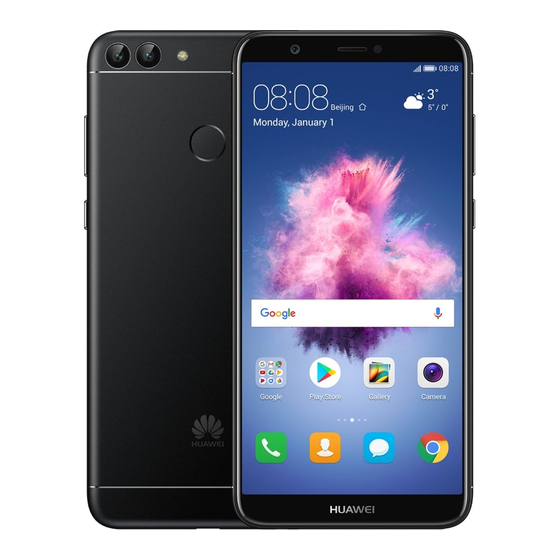
Huawei P smart Handbücher
Anleitungen und Benutzerhandbücher für Huawei P smart. Wir haben
1
Huawei P smart Anleitung zum kostenlosen PDF-Download zur Verfügung: Bedienungsanleitung
Huawei P smart Bedienungsanleitung (116 Seiten)
Marke:
Huawei
| Kategorie:
Handys
| Dateigröße: 15 MB
Inhaltsverzeichnis
Inhaltsverzeichnis
2
Außergewöhnliche Funktionen
5
Tipps
5
Verknüpfungen Nutzen, um auf Häufig Genutzte Funktionen Zuzugreifen
5
App-Twin: bei Zwei Social Media-Konten Gleichzeitig Anmelden
7
Portrait-Modus für die Aufnahme Beeindruckender Portraits Verwenden
7
Weitere Funktionen
7
WLAN+: Ihr Smart Connectivity Assistant
7
Den Speicher für eine Höhere Leistung Bereinigen
8
Neues Gerät
10
Verbinden mit dem Internet
10
Hilfe
10
Rechtliche Hinweise
10
Persönliche Informationen und Datensicherheit
12
Anfordern von Hilfe
13
Gesten und Betrieb
14
Screenshots und Bildschirmaufzeichnung
14
Scrollshots Erstellen, um Ganze Seiten zu Erfassen
14
Spannende Momente auf Ihrem Bildschirm Aufnehmen
15
Einen Screenshot Aufnehmen
16
Startbildschirm
18
Quick Switch
18
Verwenden der Verknüpfungsschalter, um Häufig Verwendete Funktionen Umgehend zu Aktivieren
18
Verknüpfungsschalter Beliebig Positionieren
18
Benachrichtigung und Statusleiste
19
Störende App-Benachrichtigungen Deaktivieren
21
Verknüpfungen
22
Vereinheitlichte Einstellungen: Anpassungen Einfacher machen
23
App-Verknüpfungen: Schnellerer Start von App-Funktionen
24
Sperren und Entsperren des Bildschirms
25
Richten Sie ein Sperrbildschirm-Passwort Ein, um Ihre Daten zu Schützen
25
Sperren Sie den Bildschirm, um Ihr Gerät Schnell zu Schützen
26
Mit dem Einfachen Modus zum Wesentlichen Zurückkehren
27
Startbildschirmverwaltung
28
Symbole auf dem Startbildschirm Verwalten
28
Den Startbildschirm Verwalten
29
Ihre Widgets auf dem Startbildschirm Verwalten
30
App Drawer zum Speichern von Apps Verwenden
31
Kontakte
32
Verwalten von Visitenkarten
32
Visitenkartenverwaltung: Visitenkarten mit Leichtigkeit Hinzufügen und Teilen
32
Kontakte mit Hilfe von Elektronischen Visitenkarten Teilen
32
Verwalten von Kontakten
33
Kontakte Importieren und Exportieren
33
Ihre Kontakte Verwalten
34
Kontaktgruppen Verwalten
34
Kontakte der Schwarzen Liste Hinzufügen
35
Anrufe Löschen und Nachrichten Aufnehmen
35
Verwalten von Kontakten in Apps von Drittanbietern
35
Integrierte Soziale Netzwerke: Menschen Zusammen Bringen
35
Kontaktinformationen mit Ihrem Sozialen Konto Verknüpfen
35
Wählen
37
Einfache Anruffunktionen
37
Anklopfen für "Niemals Wichtige Anrufe von Dritten Verpassen" Aktivieren
37
Rufumleitung und "Niemals Wichtige Anrufe Verpassen" Aktivieren
38
Anrufprotokolle Löschen
38
Mailbox Aktivieren
39
Internationales Roaming für Grenzüberschreitende Kommunikation Aktivieren
39
Störende Anrufe Blockieren: die Ruhe und den Frieden Genießen, die Sie Verdienen
39
Volte für HD-Anrufe Aktivieren
40
Verwenden Sie Vowifi für ein Neues Anruferlebnis
40
Nachricht
41
Einfache Nachrichtenfunktionen
41
Nachrichten Senden
41
Nachrichten Verwalten
41
Eine Signatur an eine Textnachricht Anhängen
42
Kamera
43
Einfache Kamerafunktionen
43
Verwenden Sie die Grundlegenden Funktionen Ihrer Kamera
43
Verwenden Sie Kamera für die Aufnahme von Videos
44
Kameraeinstellungen Anpassen
45
Weite Blende
47
Der Modus "Große Blende": Ihr Motiv IM Fokus
47
Panorama
49
Verwenden Sie das Panorama, um Panorama-Selfies zu machen
49
Panorama: Erfassen der Welt IM Weitwinkel
49
Profi-Modus
50
Pro-Kamera: Nutzen Sie Licht zum Erzählen Ihrer Geschichte
50
Verwenden des Pro-Kamera-Modus, um Landschaftsaufnahmen zu machen
51
Verwenden des Pro-Kamera-Modus, um Portrait-Aufnahmen zu machen
53
Verschönerung
54
Portrait-Modus für die Aufnahme Beeindruckender Portraits Verwenden
54
Mit dem Beauty-Modus Kreieren Sie die Atemberaubendsten Porträts
55
Lichtmalereimodus
55
Lichtmalerei: Lichtspuren Fotografieren
56
Rücklichtspuren: Erfassen Sie die Lichter der Stadt
56
Licht-Graffiti: ein Foto mit Licht Zeichnen
57
Seidiges Wasser: Erfassen Seidig Glatter Bäche und Wasserfälle
58
Sternspuren: Erfassen der Schönheit der Sterne
59
Den Zeitraffer Nutzen, um Stunden in Minuten zu Verdichten
60
Neue Möglichkeiten mit Personalisierten Aufnahmemodi Entdecken
61
Galerie
62
Fotoverwaltung
62
Fotos Bearbeiten
62
Fotoalben Organisieren
64
Telefonmanager
66
One-Touch-Optimierung Verwenden
66
Mobile Daten Verwalten
66
Stromverbrauch Optimieren
67
Virenscan" Verwenden, um Ihr Telefon zu Schützen
68
E-Mail
69
E-Mail-Konten Hinzufügen
69
E-Mail-Konten Verwalten
69
VIP-E-Mail-Kontakte Verwalten
70
Einstellen einer Automatischen Antwort bei Exchange-E-Mail
70
Kalender
71
Kalender: Ihr Terminverwaltungscenter
71
Durch den Kalender Navigieren
71
To-Do-Listen Importieren, um Ihre Geschäftlichen Angelegenheiten zu Verwalten
72
Globale Feiertage Anzeigen
73
Uhr
74
Uhr Verwenden
74
Memo
76
Ihre Notizen Verwalten, um Ihre Einträge zu Pflegen
76
Geräteverbindung
77
Bluetooth
77
Verbinden Sie Ihr Gerät mit Bluetooth-Geräten
77
Verwenden Sie Bluetooth zum Teilen von Daten
78
Mehrfach-Bildschirmanzeige
79
Mehrfach-Bildschirm: Ihren Bildschirm Spiegeln
80
Dateien über Huawei Share Übertragen
80
Sicherheit und Schutz der Privatsphäre
82
Fingerabdruck
82
Fingerabdruckerkennung: Schnellere Navigation und Höhere Sicherheit
82
Einen Fingerabdruck Registrieren
82
Einen Fingerabdruck Hinzufügen, Löschen oder Umbenennen
83
Einen Fingerabdruck für Schnellen Zugriff auf Private Daten Verwenden
83
Schutz der Standortinformationen
84
Ortungsdienste: den Standort Ihres Geräts Bestimmen
84
Ortungsdienste Aktivieren oder Deaktivieren
84
Wichtige Apps mit App-Lock Sperren
85
Weitere Sicherheitseinstellungen
85
Erhöhte Datensicherheit: Ihre Privatsphäre Schützen
85
Ihre Privatsphäre mit Hilfe der Microsd-Kartenverschlüsselung Schützen
86
Backup und Wiederherstellung
88
Datensicherung: Datenverlust Verhindern
88
Daten auf einer Microsd-Karte Sichern
88
Daten IM Internen Speicher Sichern
88
Daten auf einem USB-Speichermedium Sichern
89
Daten auf einem Computer Sichern
89
WLAN und Netzwerk
91
Wlan
91
Mit WLAN Verbinden
92
Daten mit Wi-Fi Direct Übertragen
93
WLAN Aktivieren, um Automatisch eine Verbindung zum Besten Netzwerk Herzustellen
94
Verbinden mit dem Internet
94
Ihr Mobilfunknetz für andere Geräte Freigeben
94
Apps und Benachrichtigungen
97
App-Twin: bei Zwei Social Media-Konten Gleichzeitig Anmelden
97
Ton und Display
98
Modus „Nicht Stören" Einstellen
98
Ton-Einstellungen Anpassen
98
Den Augenschonen-Modus Aktivieren
99
Anzeigen-Einstellungen Ändern
100
Speicher
103
Speicherbereiniger
103
Intelligente Unterstützung
105
Navigationsleiste und Navigationsdock
105
Taschenmodus
105
System
108
Sprache und Eingabemethode
108
Zugänglichkeit
108
Allgemeine Einstellungen
110
Geplantes Ein-/Ausschalten Festlegen
112
Den Flugmodus für Mehr Sicherheit und eine Verlängerte Akkulaufzeit Aktivieren
113
Konten mit dem Kontomanagement Verwalten und Aktualisieren
113
Informationen zum Speicher und Datenspeicher Anzeigen
114
Produktinformationen zum Kennenlernen des Geräts Anzeigen
114
Systemaktualisierung
115
Eine Online-Aktualisierung Durchführen
115
Verwandte Produkte
Huawei P smart Z
Huawei P smart Pro
Huawei P smart+ 2019
Huawei Ascend P2
Huawei P30 Pro
Huawei P9 Lite 2017
Huawei POT-LX1
Huawei P50 Pocket
Huawei PPA-LX2
Huawei P60 Pro
Huawei Kategorien
Handys
Wechselrichter
Tablets
Uhren
Netzwerkrouter
Weitere Huawei Anleitungen
Anmelden
Anmelden
ODER
Mit Facebook anmelden
Mit Google anmelden
Anleitung hochladen
Von PC hochladen
Von URL hochladen