Anmelden
Hochladen
Anleitungen
Marken
Huawei Anleitungen
Tablets
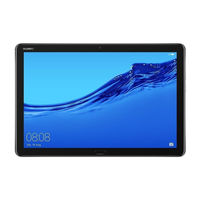
MediaPad M5 Pro
Huawei MediaPad M5 Pro Handbücher
Anleitungen und Benutzerhandbücher für Huawei MediaPad M5 Pro. Wir haben
3
Huawei MediaPad M5 Pro Anleitungen zum kostenlosen PDF-Download zur Verfügung: Schnellstartanleitung, Benutzerhandbuch
Huawei MediaPad M5 Pro Benutzerhandbuch (127 Seiten)
Marke:
Huawei
| Kategorie:
Tablets
| Dateigröße: 15 MB
Inhaltsverzeichnis
Inhaltsverzeichnis
2
Außergewöhnliche Funktionen
5
Tipps
5
Verknüpfungen Nutzen, um auf Häufig Genutzte Funktionen Zuzugreifen
5
Smart Life
6
Kids Corner Aktivieren
7
Jugendschutz Aktivieren
8
Speichern Sie den Fingerabdruck Ihres Kindes
9
Highlights: Ihre Fotos in ein Personalisiertes Video Verwandeln
10
Komfort bei der Arbeit
11
Desktop-Modus am Tablet: Maximieren Sie Ihre Arbeitseffizienz
11
Weitere Funktionen
14
Privatespace: Verbergen Sie Ihre Privaten Informationen
14
WLAN+: Ihr Smart Connectivity Assistant
15
Neues Gerät
17
Ihr Gerät auf einen Blick
17
Verbinden mit dem Internet
17
Super-Charging: Geräte Schneller und Sicherer Aufladen
18
Hilfe
18
Rechtliche Hinweise
19
Persönliche Informationen und Datensicherheit
21
Gesten und Betrieb
22
Screenshots und Bildschirmaufzeichnung
22
Scrollshots Erstellen, um Ganze Seiten zu Erfassen
22
Spannende Momente auf Ihrem Bildschirm Aufnehmen
23
Einen Screenshot des Gesamten Bildschirms Erstellen
24
M-Pen-Betriebsanleitung
24
HUAWEI M-Pen: Perfekt Integriert für Einfache und Effiziente Eingabe
24
Erstellen eines Scrollshots Mithilfe des M-Pen
25
Startbildschirm
27
Quick Switch
27
Verknüpfungsschalter Beliebig Positionieren
27
Benachrichtigung und Statusleiste
28
Störende App-Benachrichtigungen Deaktivieren
30
Verknüpfungen
31
Vereinheitlichte Einstellungen: Anpassungen Einfacher machen
32
App-Verknüpfungen: Schnellerer Start von App-Funktionen
33
Startbildschirmverwaltung
34
Symbole auf dem Startbildschirm Verwalten
34
Den Startbildschirm Verwalten
35
Ihre Widgets auf dem Startbildschirm Verwalten
36
App Drawer zum Speichern von Apps Verwenden
37
Kontakte
38
Verwalten von Visitenkarten
38
Visitenkartenverwaltung: Visitenkarten mit Leichtigkeit Hinzufügen und Teilen
38
Kontakte mit Hilfe von Elektronischen Visitenkarten Teilen
39
Verwalten von Kontakten
40
Kontakte Importieren und Exportieren
40
Ihre Kontakte Verwalten
41
Kontaktgruppen Verwalten
41
Kontakte der Schwarzen Liste Hinzufügen
42
Anrufe Löschen und Nachrichten Aufnehmen
42
Wählen
43
Einfache Anruffunktionen
43
Anklopfen für "Niemals Wichtige Anrufe von Dritten Verpassen" Aktivieren
43
Aktivieren von Rufumleitung, um keine Anrufe zu Verpassen
44
Anrufprotokolle Löschen
45
Störende Anrufe Blockieren: Genießen Sie die Ruhe und den Frieden, die Sie Verdienen
45
Nachricht
46
Einfache Nachrichtenfunktionen
46
Nachrichten Senden
46
Nachrichten Verwalten
46
Eine Signatur an eine Textnachricht Anhängen
47
Kamera
48
Einfache Kamerafunktionen
48
Verwenden Sie die Grundlegenden Funktionen Ihrer Kamera
48
Verwenden Sie Kamera für die Aufnahme von Videos
49
Kameraeinstellungen Anpassen
50
Aufnehmen Bewegter Bilder
52
Panorama: Erfassen der Welt IM Weitwinkel
53
Profi-Modus
54
Pro-Kamera: Nutzen Sie Licht zum Erzählen Ihrer Geschichte
54
Verwenden des Pro-Kamera-Modus, um Landschaftsaufnahmen zu machen
55
Verwenden des Pro-Kamera-Modus, um Portrait-Aufnahmen zu machen
57
Verschönerung
58
Beauty-Modus: Mache Immer das Beste aus deinem Aussehen
58
Lichtmalereimodus
59
Lichtmalerei: Lichtspuren Fotografieren
59
Rücklichtspuren: Erfassen Sie die Lichter der Stadt
60
Licht-Graffiti: ein Foto mit Licht Zeichnen
61
Seidiges Wasser: Erfassen Seidig Glatter Bäche und Wasserfälle
62
Sternspuren: Erfassen der Schönheit der Sterne
63
Den Zeitraffer Nutzen, um Stunden in Minuten zu Verdichten
64
Neue Möglichkeiten mit Personalisierten Aufnahmemodi Entdecken
65
Highlights
66
Fotoverwaltung
68
Videos Bearbeiten
68
Fotos Bearbeiten
68
Fotoalben Organisieren
70
Tablet-Manager
72
One-Touch-Optimierung Verwenden
72
Optimierung des Stromverbrauchs
72
Virenscan Verwenden, um Ihr Tablet zu Schützen
73
E-Mail
74
E-Mail-Konten Hinzufügen
74
E-Mail-Konten Verwalten
74
VIP-E-Mail-Kontakte Verwalten
75
Einstellen einer Automatischen Antwort bei Exchange-E-Mail
75
Kalender
76
Kalender: Ihr Terminverwaltungscenter
76
Durch den Kalender Navigieren
76
To-Do-Listen Importieren, um Ihre Geschäftlichen Angelegenheiten zu Verwalten
77
Globale Feiertage Anzeigen
78
Uhr
79
Uhr Verwenden
79
Memo
81
Ihre Notizen Verwalten, um Ihre Einträge zu Pflegen
81
Serviceprogramme
82
Den Rekorder Verwenden, um Audionotizen Aufzunehmen
82
Tablet Clone
83
Daten von anderen Android-Geräten Importieren
83
Huawei-ID und Mehrere Benutzer
84
Mehrere Benutzer
84
Mehrere Nutzer: Separate Nutzerkonten auf Ihrem Tablet Erstellen
84
Einem Gerät Mehrere Nutzer Hinzufügen
84
Geräteverbindung
86
Bluetooth
86
Verbinden Sie Ihr Tablet mit Bluetooth-Geräten
86
Verwenden Sie Bluetooth zum Teilen von Daten
87
Projektion
88
Mehrfach-Bildschirmanzeige
91
Mehrfach-Bildschirm: Ihren Bildschirm Spiegeln
92
Verbinden mit USB-Gerät
93
Übertragen von Daten zwischen Ihrem Tablet und Computer
93
Daten zwischen Ihrem Tablet und einem USB-Speichergerät Übertragen
94
Dateien über Huawei Share Übertragen
95
Sicherheit und Schutz der Privatsphäre
97
Fingerabdruck
97
Fingerabdruckerkennung: Schnellere Navigation und Höhere Sicherheit
97
Einen Fingerabdruck Registrieren
97
Einen Fingerabdruck Hinzufügen, Löschen oder Umbenennen
98
Einen Fingerabdruck für Schnellen Zugriff auf Private Daten Verwenden
98
Schutz der Standortinformationen
99
Ortungsdienste: den Standort Ihres Geräts Bestimmen
99
Ortungsdienste Aktivieren oder Deaktivieren
99
Privatespace
100
Schützen Sie Ihre Privaten Daten mit Privatespace
101
Verbergen Sie den Zugang zu Privatespace
102
Verwenden Sie die App-Sperre Um, Wichtige Apps zu Sperren
102
Weitere Sicherheitseinstellungen
103
Erhöhte Datensicherheit: Ihre Privatsphäre Schützen
103
Ihre Microsd-Karte mit SD-Kartensperre Sperren
104
Backup und Wiederherstellung
105
Datensicherung: Datenverlust Verhindern
105
Daten auf einer Microsd-Karte Sichern
105
Daten IM Internen Speicher Sichern
105
Daten auf einem USB-Speichermedium Sichern
106
Daten auf einem Computer Sichern
106
WLAN und Netzwerk
108
Wlan
108
Mit WLAN Verbinden
109
Daten mit Wi-Fi Direct Übertragen
110
Wifi+ Aktivieren, um Automatisch eine Verbindung zum Besten Netzwerk Herzustellen
111
Verbinden mit dem Internet
111
Ihr Mobilfunknetz für andere Geräte Freigeben
111
Apps und Benachrichtigungen
114
App-Twin: bei Zwei Social Media-Konten Gleichzeitig Anmelden
114
Ton und Display
115
Modus „Nicht Stören" Einstellen
115
Ton-Einstellungen Anpassen
115
Anzeigeeinstellungen Ändern
116
Intelligente Unterstützung
119
Navigationsleiste und Navigationsdock
119
Navigationsdock: Ihr Gerät mit einer Berührung Steuern
119
Mit dem Navigationsdock Überall auf Gerätefunktionen Zugreifen
119
System
120
Die Eingabemethode Ändern
120
Allgemeine Einstellungen
120
Ändern der Systemsprache
120
Systemzeit und -Datum Einstellen
120
Geplantes Ein-/Ausschalten Festlegen
122
Den Flugmodus für Mehr Sicherheit und eine Verlängerte Akkulaufzeit Aktivieren
122
Konten mit dem Kontomanagement Verwalten und Aktualisieren
123
Informationen zum Speicher und Datenspeicher Anzeigen
123
Produktinformationen zum Kennenlernen des Geräts Anzeigen
124
Smarte Einstellungen Nutzen, um Einstellungen Umgehend zu Finden
124
Systemaktualisierung
126
Durchführung eines Online-Updates
126
Huawei MediaPad M5 Pro Schnellstartanleitung (128 Seiten)
Marke:
Huawei
| Kategorie:
Tablets
| Dateigröße: 2 MB
Inhaltsverzeichnis
Inhaltsverzeichnis
3
Your Device at a Glance
5
English (United Kingdom)
5
Getting Started
6
Safety Information
10
Operation and Safety
10
Disposal and Recycling Information
12
Frequency Bands and Power
13
Legal Notice
15
Français
16
Prise en Main
17
Informations Supplémentaires
20
Informations Relatives à la Sécurité
21
Informations Relatives aux Accessoires et Logiciels
26
Mention Légale
28
Politique de Confidentialité
28
Ihr Gerät auf einen Blick
29
Deutsch
29
Erste Schritte
30
Untere Funktionstaste
32
Für Weitere Informationen
33
Sicherheitsinformationen
34
Betrieb und Sicherheit
34
Explosionsfähige Atmosphäre
35
Reduzierung von Gefahrenstoffen
37
Einhaltung der EU-Bestimmungen
37
Frequenzbänder und Leistung
38
Informationen über Zubehör und Software
39
Rechtliche Hinweise
40
Panoramica del Dispositivo
41
Italiano
41
Operazioni Preliminari
42
Per Maggiori Informazioni
45
Informazioni Sulla Sicurezza
46
Informativa Sulla Privacy
52
Español
53
Pasos Iniciales
54
Más Información
57
Información de Seguridad
58
Bandas de Frecuencia y Potencia
62
Política de Privacidad
64
Português
65
Informações de Segurança
70
Bandas de Frequência E Potência
74
Política de Privacidade
76
Uw Apparaat in Een Oogopslag
77
Nederlands
77
Aan de Slag
78
Voor Meer Informatie
81
Bediening en Veiligheid
82
Privacybeleid
88
Українська
89
Початок Роботи
91
Додаткова Інформація
94
Техніка Безпеки
95
Русский
103
Знакомство С Устройством
103
Начало Работы
105
Дополнительная Информация
108
Безопасная Эксплуатация
109
Инструкции По Утилизации
111
Декларация Соответствия ЕС
112
Товарные Знаки
116
Huawei MediaPad M5 Pro Schnellstartanleitung (108 Seiten)
Marke:
Huawei
| Kategorie:
Tablets
| Dateigröße: 7 MB
Inhaltsverzeichnis
Inhaltsverzeichnis
3
Your Device at a Glance
5
English (United Kingdom)
5
Français
14
Deutsch
26
Erste Schritte
27
Für Weitere Informationen
28
Sicherheitsinformationen
29
Betrieb und Sicherheit
29
Explosionsfähige Atmosphäre
30
Reduzierung von Gefahrenstoffen
32
Einhaltung der EU-Bestimmungen
32
Frequenzbänder und Leistung
33
Informationen über Zubehör und Software
34
Rechtliche Hinweise
35
Panoramica del Dispositivo
36
Italiano
36
Español
46
Português
56
Nederlands
66
Українська
76
Русский
87
Verwandte Produkte
Huawei MediaPad M5
Huawei MediaPad M1 8.0
Huawei MediaPad M2 10.0
Huawei M2-A01L
Huawei MediaPad M3 Lite 10
Huawei MediaPad M2
Huawei MediaPad M5 lite
Huawei MatePad Pro
Huawei MatePad T
Huawei MediaPad M6
Huawei Kategorien
Handys
Wechselrichter
Tablets
Uhren
Netzwerkrouter
Weitere Huawei Anleitungen
Anmelden
Anmelden
ODER
Mit Facebook anmelden
Mit Google anmelden
Anleitung hochladen
Von PC hochladen
Von URL hochladen