Anmelden
Hochladen
Anleitungen
Marken
HP Anleitungen
PCs
TouchSmart
HP TouchSmart Handbücher
Anleitungen und Benutzerhandbücher für HP TouchSmart. Wir haben
2
HP TouchSmart Anleitungen zum kostenlosen PDF-Download zur Verfügung: Kurzanleitung, Benutzerhandbuch
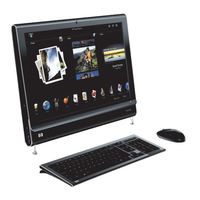
HP TouchSmart Kurzanleitung (214 Seiten)
Marke:
HP
| Kategorie:
PCs
| Dateigröße: 11 MB
Inhaltsverzeichnis
Deutsch
3
Inhaltsverzeichnis
3
Informationen zum HP Touchsmart PC Finden
6
Art der Information
6
Kennenlernen des HP Touchsmart Pcs
7
Merkmale des HP Touchsmart Pcs
7
Die Vorderseite und die Rechte Seite des HP Touchsmart Pcs
8
Beschreibung
8
Die Linke Seite des HP Touchsmart Pcs
10
Funktion
10
Entfernen der Anschlussabdeckung
11
Die Rückseite des HP Touchsmart Pcs
11
LED-Aktivitätsanzeigen
13
Anschließen des Netzkabels an die Stromversorgung
14
Kabelführung
14
Einstellen des Computerständerwinkels
16
Verwendung der Kabellosen Tastatur oder der Kabellosen Maus
16
Synchronisieren der Kabellosen Tastatur oder der Kabellosen Maus
17
Ein- und Ausschalten des HP Touchsmart Pcs
18
Einschalten des HP Touchsmart Pcs
18
Ausschalten des HP Touchsmart Pcs
19
Ändern der Energieeinstellungen
19
Herstellen einer Verbindung zum Internet
19
Einrichten eines Drahtlosen Heimnetzwerks
20
Einrichten eines Verkabelten Heimnetzwerks
21
Verwenden von Bluetooth-Geräten
22
Regeln des Umgebungslichts
22
Hinzufügen von Hardware und Software
23
Aufrüsten der HP Touchsmart PC-Hardware
23
Aktualisieren der HP Touchsmart-Software
23
Verwendung des CD/DVD-Laufwerks
23
Die Verwendung des TV-Tuners zum Ansehen und Aufzeichnen von TV-Programmen auf dem HP Touchsmart PC
24
Anschließen der TV-Signalquelle an den Computer
24
Einrichten des HP Touchsmart Pcs mit einer Set-Top-Box
26
Abschließen des Windows Media Center Setup-Assistenten
26
Verwendung der Fernbedienung mit Windows Media Center
27
Soundoptionen
28
Analoge Lautsprecher Anschließen
28
Anschließen und Aktivieren von Digitalen Lautsprechern oder eines Audioreceivers
29
Lautstärkeregelung
30
Konfigurieren von Sound für Windows Media Center
31
Verwenden von Kopfhörern
31
Verwenden des Mikrofon-Arrays
31
Verwenden eines Headsets
31
Anschließen eines MP3-Players
31
Anschließen eines Druckers
32
Anbringen eines Sicherheitsschlosses
32
Reinigen des HP Touchsmart PC-Bildschirms
33
Den Computer Sicher und Komfortabel Benutzen
34
Recycling Alter Computerhardware
34
Verwenden der HP Touchsmart-Software
35
Was ist HP Touchsmart-Software
35
Öffnen der HP Touchsmart-Software
35
Navigation in HP Touchsmart
36
Beschreibung
36
Verwenden der Bildschirmtastatur
38
Anpassen der HP Touchsmart-Software
39
Verschieben von Kacheln
39
Hinzufügen einer Softwareprogrammverknüpfung zu HP Touchsmart
39
Hinzufügen eines Website-Links zu HP Touchsmart
40
Kacheln zum Ein- oder Ausblenden Auswählen
40
Bearbeiten oder Löschen einer Hinzugefügten Kachel
41
HP Touchsmart Schneller Öffnen
41
HP Touchsmart Foto
41
Hinzufügen von Fotos zur Fotobibliothek
42
Ansehen Ihrer Fotosammlung
42
Ansehen einer Foto-Diashow
42
Hochladen von Fotos zu Snapfish
43
Drucken von Fotos
43
Fotos Bearbeiten
44
Eine CD oder DVD mit Ihren Fotos Erstellen
45
HP Touchsmart Musik
45
Auswahl einer Musikbibliothek
46
Abspielen von Cds
46
Mediensteuerung
47
Schaltfläche Funktion
47
Eine Wiedergabeliste Ihrer Lieblingslieder Erstellen
48
Abspielen der Wiedergabeliste
48
Löschen einer Wiedergabeliste
48
Löschen von Liedern aus der Musikbibliothek
49
Erstellen von Musik-Cds
49
HP Touchsmart Video
50
Hinzufügen von Videos zum Computer
50
Ansehen von Videos
50
Erstellen von Videos mit der Webcam
51
Hochladen von Videos zu Youtube
51
Erfassen, Bearbeiten und Aufzeichnen von Videos
52
Abspielen von Dvds
53
Webcam und Mikrofon
53
Erfassen von Webcam-Video und Schnappschüssen
54
Videochats und Konferenzgespräche
54
HP Touchsmart Kalender
55
Planen eines Kalenderereignisses und Festlegen einer Erinnerung
55
Kalenderereignisse Anzeigen
56
Löschen eines Kalenderereignisses
56
Synchronisierung des HP Touchsmart Kalenders mit dem Microsoft Windows Vista-Kalender
56
HP Touchsmart Notizen
56
Erstellen einer Handgeschriebenen oder Getippten Notiz
57
Erstellen einer Sprachnotiz
58
Löschen von Text- und Sprachnotizen
58
HP Touchsmart Uhr
59
Zeitanzeige für bis zu Drei Orte
59
HP Touchsmart RSS-Reader
60
Einrichten von RSS-Feeds
60
Importieren einer Liste von RSS-Feeds
60
HP Touchsmart Browser
61
Auswahl von Elementen auf dem Windows-Desktop und in anderer Software
63
Softwareübersicht-Tabelle
64
Funktionen
64
Index
67
Italiano
73
Français
145
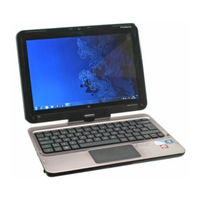
HP TouchSmart Benutzerhandbuch (138 Seiten)
Marke:
HP
| Kategorie:
PCs
| Dateigröße: 3 MB
Inhaltsverzeichnis
Sicherheitshinweis
3
Inhaltsverzeichnis
5
1 Merkmale
11
Installierte Hardware und Software
12
Hardwarekomponenten
12
Softwarekomponenten
12
Komponenten
13
Komponenten an der Oberseite
13
Touchpad
13
Leds
14
Tasten
15
Komponenten an der Vorderseite
15
Komponenten an der Rechten Seite
16
Komponenten an der Linken Seite
18
Display-Komponenten
19
Komponenten an der Rückseite
20
Komponenten an der Unterseite
20
2 Netzwerk
22
Auswählen eines ISP
23
Verwenden der Internetdienste und -Angebote
23
Verwenden der Symbole von Internetdienstanbietern
23
Verwenden des Assistenten für die Verbindung mit dem Internet
24
Herstellen einer Wireless-Verbindung
25
Wireless-Symbole und -Bedienelemente
25
Symbole für Wireless- und Netzwerkstatus
25
Verwenden der Wireless Assistant-Software
26
Verwenden von Wireless-Taste und -Schalter
26
Verwenden der Bedienelemente des Betriebssystems
27
Verbindungsherstellung mit einem WLAN
27
Anschließen des Computers an ein Vorhandenes Wireless-Netzwerk
28
Einrichten eines Wireless-Netzwerks
28
Schritt 1: Erwerben eines Hochgeschwindigkeits-Internetzugangs
29
Schritt 2: Erwerben und Installieren eines Wireless-Routers
29
Schritt 3: Konfigurieren des Computers zum Herstellen einer Verbindung mit einem Wireless-Netzwerk
29
Schutz eines WLAN
30
Roaming in einem anderen Netzwerk
31
Verwenden von HP UMTS (Bestimmte Modelle)
31
Einsetzen einer SIM-Karte
31
Entfernen einer SIM-Karte
32
Verwenden von Bluetooth-Geräten
33
Bluetooth und Internetverbindungsfreigabe
33
Anschließen des Computers an ein Kabelgebundenes Netzwerk
35
3 Zeigegeräte, Touchscreen und Tastatur
36
Verwenden der Zeigegeräte
37
Festlegen der Einstellungen für Zeigegeräte
37
Verwenden des Touchpad
37
Ein- und Ausschalten des Touchpad
37
Bildlauf
38
Touchpad-Bewegungen
38
Drehen
39
Pinch-Zoom
39
Verwenden des Digitalisierungsstifts
41
Stiftkomponenten
41
Halten des Stifts
41
Verstauen des Stifts
41
Verwenden des Touchscreen
42
Drehen des Displays
42
Verwenden der Rotieren-Taste
43
Verwenden der Touchscreen-Bewegungen
43
Tippen (oder Klicken)
43
Bewegungen
44
Bildlauf
44
Ziehen
44
Drehen
45
Pinch-Zoom
45
Festlegen von Touchscreen-Einstellungen
46
Verwenden der Aktionstasten
47
Verwenden der Fn-Tastenkombinationen
49
4 Multimedia
50
Multimedia-Merkmale
51
Verwenden der Tasten für die Medienwiedergabe
52
Multimedia-Software
53
Verwenden von HP Touchsmart Software oder HP Mediasmart Software
53
Verwenden der Multimedia-Software
53
Installieren der Multimedia-Software von einer Disc
54
Audio
55
Einstellen der Lautstärke
55
Anschließen von Externen Audiogeräten
55
Webcam
57
Anpassen der Webcam-Einstellungen
58
Video
59
Verwenden des Anschlusses für einen Externen Monitor
59
Anschließen eines HDMI-Geräts
59
Konfigurieren der Audiofunktionen für HDMI
60
5 Energieverwaltung
61
Ausschalten des Computers
62
Einstellen der Energiesparfunktionen
63
Verwenden von Energiesparmodi
63
Einleiten und Beenden des Energiesparmodus
63
Einleiten und Beenden des Ruhezustands
64
Einsparen von Energie
64
Verwenden der Akkumessanzeige
64
Verwenden von Energiesparplänen
65
Anpassen des Energiesparplans
65
Anzeigen des Aktuellen Energiesparplans
65
Auswählen eines anderen Energiesparplans
65
Einrichten des Kennwortschutzes für die Reaktivierung
66
Akkubetrieb
67
Informationen zum Akku unter Hilfe und Support
67
Verwenden von Akku-Test
67
Anzeigen des Akkuladestands
68
Entfernen oder Einsetzen des Akkus
68
Aufladen des Akkus
69
Maximieren der Akkunutzungsdauer
70
Niedriger Akkuladestand
70
Feststellen eines Niedrigen Akkuladestands
70
Beheben eines Niedrigen Akkuladestands
71
Beheben eines Niedrigen Akkuladestands, wenn der Computer den Ruhezustand nicht Beenden kann
71
Beheben eines Niedrigen Akkuladestands, wenn ein Aufgeladener Akku Verfügbar ist
71
Beheben eines Niedrigen Akkuladestands, wenn eine Externe Stromquelle Vorhanden ist
71
Beheben eines Niedrigen Akkuladestands, wenn keine Stromquelle Verfügbar ist
71
Kalibrieren eines Akkus
71
Aufbewahren von Akkus
71
Entsorgen eines Gebrauchten Akkus
72
Ersetzen des Akkus
72
Umschalten zwischen Grafikmodi (Bestimmte Modelle)
73
Anschließen an die Externe Netzstromversorgung
74
Anschließen des Netzteils
74
Testen eines Netzteils
75
6 Externe Geräte
76
Verwenden von Karten für den Steckplatz für Digitale Medien
77
Einsetzen einer Digitalen Karte
77
Entfernen einer Digitalen Karte
78
Verwenden eines USB-Geräts
79
Anschließen eines USB-Geräts
79
Entfernen eines USB-Geräts
79
7 Laufwerke
81
Handhabung von Laufwerken
82
Erhöhen der Festplattenleistung
83
Verwenden der Defragmentierung
83
Verwenden der Datenträgerbereinigung
83
Verwenden von HP Protectsmart Hard Drive Protection
84
Ermitteln des Status von HP Protectsmart Hard Drive Protection
84
Energieverwaltung bei einer „Geparkten" Festplatte
84
Verwenden der Software HP Protectsmart Hard Drive Protection
85
Austauschen einer Festplatte
86
Verwenden Externer Laufwerke
90
Anschließen Optionaler Externer Laufwerke
90
Verwenden eines Externen Optischen Laufwerks (Bestimmte Modelle)
90
Entnehmen einer Optischen Disc, wenn das Medienfach sich nicht Öffnen Lässt
91
Gemeinsame Nutzung Optischer Laufwerke
92
8 Speichermodule
93
Hinzufügen oder Austauschen von Speichermodulen
94
9 Sicherheit
98
Schützen des Computers
99
Verwenden von Kennwörtern
100
Einrichten von Kennwörtern in Windows
100
Einrichten von Kennwörtern in Setup Utility
101
Administratorkennwort
101
Verwalten eines Administratorkennworts
102
Eingeben eines Administratorkennworts
103
Eingeben eines Kennworts für den Systemstart
103
Kennwort für den Systemstart
103
Verwalten eines Kennworts für den Systemstart
103
Verwenden von Virenschutzsoftware
104
Verwenden von Firewall-Software
105
Installieren Kritischer Sicherheits-Updates
106
Installieren einer Optionalen Diebstahlsicherung
107
Verwenden des Fingerabdruck-Lesegeräts (Bestimmte Modelle)
108
Registrieren von Fingerabdrücken
108
Verwenden des Registrierten Fingerabdrucks zur Anmeldung bei Windows
109
10 Sichern und Wiederherstellen
110
Erstellen von Wiederherstellungs-Discs
111
Sichern Ihrer Daten
112
Verwenden der Sicherungs- und Wiederherstellungsfunktion von Windows
113
Verwenden von Systemwiederherstellungspunkten
113
Erstellen eines Systemwiederherstellungspunkts
113
Zeitpunkt zum Erstellen von Wiederherstellungspunkten
113
Zurücksetzen auf einen Zustand zu einem Früheren Datum und Zeitpunkt
114
Wiederherstellen des Systems
115
Wiederherstellen Mithilfe der Wiederherstellungs-Discs
115
Wiederherstellen von der Dedizierten Wiederherstellungspartition (Bestimmte Modelle)
115
11 Setup Utility (BIOS)
117
Starten von Setup Utility
118
Verwenden von Setup Utility
119
Ändern der Sprache von Setup Utility
119
Navigieren und Auswählen in Setup Utility
119
Anzeigen von Systeminformationen
120
Wiederherstellen der Standardeinstellungen in Setup Utility
120
Beenden von Setup Utility
121
Menüs in Setup Utility
122
Menü „Main" (Hauptmenü)
122
Menü „Security" (Sicherheit)
122
Menü „System Configuration" (Systemkonfiguration)
122
Menü „Diagnostics" (Diagnose)
123
Aktualisieren des BIOS
124
Ermitteln der BIOS-Version
124
Herunterladen eines BIOS-Update
124
Anhang A Produktinformationen
126
Eingangsleistung
127
Betriebsumgebung
128
Reisen mit dem Computer
129
Regelmäßige Pflege
131
Reinigen des Displays
131
Reinigen des Touchpad und der Tastatur
131
Etiketten
132
Index
133
Verwandte Produkte
HP Thin Client t5570
HP Compaq t5530 Thin Clients
HP t820 Flexibler Thin Client
HP t150 Zero Client MultiSeat
HP MultiSeat Thin Client t100
HP t310 All-in-One Zero Client
HP t430
HP t000
HP t3000
HP Thin Client
HP Kategorien
Drucker
All-in-One-Drucker
Notebooks
PCs
Server
Weitere HP Anleitungen
Anmelden
Anmelden
ODER
Mit Facebook anmelden
Mit Google anmelden
Anleitung hochladen
Von PC hochladen
Von URL hochladen