Anmelden
Hochladen
Anleitungen
Marken
HP Anleitungen
Drucker
M427dw
HP M427dw Handbücher
Anleitungen und Benutzerhandbücher für HP M427dw. Wir haben
1
HP M427dw Anleitung zum kostenlosen PDF-Download zur Verfügung: Benutzerhandbuch
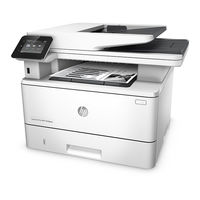
HP M427dw Benutzerhandbuch (194 Seiten)
Marke:
HP
| Kategorie:
All-in-One-Drucker
| Dateigröße: 4 MB
Inhaltsverzeichnis
Inhaltsverzeichnis
5
1 Druckerübersicht
13
Druckeransichten
14
Vorderansicht des Druckers
14
Rückansicht des Druckers
15
Ansicht des Bedienfelds
16
Layout des Home-Bildschirms
17
So Verwenden Sie das Touchscreen-Bedienfeld
18
Druckerspezifikationen
18
Technische Daten
19
Unterstützte Betriebssysteme
20
Lösungen für das Mobile Drucken
22
Druckerabmessungen
23
Stromverbrauch, Elektrische Spezifikationen und Akustische Emissionen
25
Betriebsumgebungsbedingungen
25
Konfiguration der Produkthardware und Softwareinstallation
26
2 Papierfächer
27
Einlegen von Papier in Fach 1
28
Einführung
28
Fach 1 Papierausrichtung
30
Einlegen von Papier in Fach 2
32
Einführung
32
Fach 2 Papierausrichtung
34
Einlegen von Papier in Fach 3
36
Einführung
36
Fach 3 Papierausrichtung
38
Einlegen und Drucken von Umschlägen
40
Einführung
40
Bedrucken von Briefumschlägen
40
Umschlagausrichtung
40
3 Verbrauchsmaterial, Zubehör und Teile
41
Bestellen von Verbrauchsmaterial, Zubehör und Teilen
42
Bestellen
42
Verbrauchsmaterial und Zubehör
42
Teile zur Selbstreparatur durch den Kunden
42
Austauschen der Tonerpatrone
44
Einführung
44
Informationen zu Tonerpatronen
44
Entfernen und Einsetzen der Tonerpatrone
45
4 Drucken
49
Druckaufträge (Windows)
50
Druckanleitung (Windows)
50
Automatisches Drucken auf Beiden Seiten (Windows)
52
Manueller Beidseitiger Druck (Windows)
52
Drucken Mehrerer Seiten Pro Blatt (Windows)
53
Auswählen der Papiersorte (Windows)
53
Weitere Druckaufgaben
54
Druckaufträge (os X)
55
Druckanleitung (os X)
55
Automatischer Beidseitiger Druck (os X)
55
Manueller Beidseitiger Druck (os X)
55
Drucken Mehrerer Seiten Pro Blatt (os X)
56
Auswählen der Papiersorte (os X)
56
Weitere Druckaufgaben
56
Speichern von Druckaufträgen IM Gerät, um Später oder Vertraulich zu Drucken
58
Einführung
58
Vorbereitungen
58
Einrichten des Druckers für das Speichern von Jobs
58
Schritt 1: USB-Flash-Laufwerk Installieren
58
Schritt 2: Aktualisieren des Druckertreibers
59
Erstellen eines Gespeicherten Jobs (Windows)
60
Drucken eines Gespeicherten Auftrags
62
Löschen eines Gespeicherten Auftrags
62
Mobiles Drucken
63
Einführung
63
Drucken über Wi-Fi Direct und NFC (nur Drahtlose Modelle)
63
HP Eprint Per E-Mail
64
HP Eprint-Software
65
Airprint
65
Integrierte Android-Druckfunktion
66
Direktdruck über USB Verwenden
67
Einführung
67
Schritt 1: Zugriff auf USB-Dateien IM Drucker
67
Schritt 2: Drucken von Dokumenten über USB
67
Option 1: Dokumente Drucken
67
Option 2: Fotos Drucken
68
5 Kopieren
69
Erstellen einer Kopie
70
Kopieren auf Beiden Seiten (Duplex)
71
Automatischer Beidseitiger Druck (nur bei FDN- und FDW-Modellen)
71
Manueller Beidseitiger Druck
71
Weitere Kopieraufgaben
72
6 Scannen
73
Scannen mit der Software HP Scan (Windows)
74
Scannen mit der Software HP Scan (os X)
75
Scannen auf ein USB-Flash-Laufwerk
76
Einrichten der Funktion „Scannen in Netzwerkordner
77
Einführung
77
Vorbereitungen
77
Methode 1: Verwenden des Einrichtungsassistenten zum Scannen in Netzwerkordner (Windows)
77
Methode 2: Einrichten der Funktion „Scannen in Netzwerkordner" über den Integrierten HP Webserver (Windows)
79
Schritt 1: Zugriff auf den HP Webserver (EWS)
79
Schritt 2: Konfigurieren der Funktion „Scannen in Netzwerkordner
80
Einrichten der Funktion „Scannen in Netzwerkordner" auf einem Mac
81
Methode 1: Gehen Sie wie Folgt Vor, um den Integrierten HP Webserver (EWS) zu Öffnen
81
Schritt 1: Zugriff auf den HP Webserver (EWS)
81
Methode 2: Verwenden Sie das HP Dienstprogramm, um den Integrierte HP Webserver (EWS) zu Öffnen
82
Schritt 2: Konfigurieren der Funktion „Scannen in Netzwerkordner
82
Scannen in einen Netzwerkordner
84
Einrichten der Funktion „Scannen in E-Mail
85
Einführung
85
Vorbereitungen
85
Methode 1: Verwenden des Einrichtungsassistenten zum „Scannen in E-Mail" (Windows)
85
Methode 2: Einrichten der Funktion „Scannen in E-Mail" über den Integrierten HP Webserver (Windows)
87
Schritt 1: Zugriff auf den HP Webserver (EWS)
87
Schritt 2: Konfigurieren der Funktion „Scannen in E-Mail
87
Schritt 3: Hinzufügen von Kontakten zum E-Mail-Adressbuch
89
Schritt 4: Konfigurieren der Standardoptionen für E-Mails
89
Einrichten der Funktion „Scannen in E-Mails" auf einem Mac
90
Methode 1: Gehen Sie wie Folgt Vor, um den Integrierten HP Webserver (EWS) zu Öffnen
90
Methode 2: Verwenden Sie das HP Dienstprogramm, um den Integrierte HP Webserver (EWS) zu Öffnen
90
Schritt 1: Zugriff auf den HP Webserver (EWS)
90
Schritt 2: Konfigurieren der Funktion „Scannen in E-Mail
91
Schritt 3: Hinzufügen von Kontakten zum E-Mail-Adressbuch
92
Schritt 4: Konfigurieren der Standardoptionen für E-Mails
93
Scannen in eine E-Mail
94
Weitere Scanaufgaben
95
7 Faxen
97
Einrichten zum Senden und Empfangen von Faxen
98
Vor dem Start
98
Schritt 1: Identifizieren des Telefonverbindungstyps
98
Schritt 2: Einrichten der Faxfunktion
99
Gesonderte Telefonleitung
99
Gemeinsame Leitung für Sprach-/Faxanrufe
100
Einstellungen
101
Gemeinsame Leitung für Sprach-/Faxanrufe mit Anrufbeantworter
101
Schritt 3: Konfigurieren der Uhrzeit, des Datums und der Kopfzeile des Faxgeräts
103
HP Assistent für die Faxeinrichtung
103
Druckerbedienfeld
104
Integrierter HP Webserver (EWS) und Toolbox für HP Gerät (Windows)
104
Webbrowser
105
Schritt 4: Durchführen eines Faxtests
105
Senden von Faxen
106
Senden von Faxen vom Flachbettscanner aus
106
Faxen über den Vorlageneinzug
107
Verwenden von Kurz- und Gruppenwahleinträgen
107
Senden von Faxen von der Software aus
108
Senden von Faxen von einem Softwareprogramm eines Drittanbieters, Z. B. Microsoft Word
108
Weitere Faxaufgaben
109
8 Verwalten des Druckers
111
Verwenden der HP Web Services-Anwendungen
112
Ändern Sie die Druckerverbindungsart (Windows)
113
Erweiterte Konfiguration mit Integriertem HP Webserver (EWS) und Toolbox für HP Gerät (Windows)
114
Erweiterte Konfiguration mit dem HP Dienstprogramm für os X
118
Öffnen des HP Dienstprogramms
118
Funktionen des HP Dienstprogramms
118
Konfigurieren der IP-Netzwerkeinstellungen
121
Einführung
121
Haftungsausschluss bei Gemeinsamer Druckernutzung
121
Abrufen oder Ändern der Netzwerkeinstellungen
121
Umbenennen des Druckers in einem Netzwerk
121
Manuelles Konfigurieren von Ipv4-TCP/IP-Parametern über das Bedienfeld
122
Verbindungsgeschwindigkeit und Duplexmodus
122
Sicherheitsfunktionen des Druckers
124
Einführung
124
Zuweisen oder Ändern des Systemkennworts mit dem Integrierten Webserver
124
Sperren des Formatierers
124
Energiespareinstellungen
125
Einführung
125
Drucken IM Economode
125
Konfigurieren der Einstellung „Bereitschaft/Automatisches Ausschalten nach
125
Festlegen der Verzögerung für „Automatisches Ausschalten Nach" und Konfigurieren des Druckers, so dass er Höchstens 1 Watt Verbraucht
126
Konfigurieren der Einstellung „Verzögerung für Ausschalten
126
HP Web Jetadmin
127
Aktualisieren der Firmware
128
Methode 1: Aktualisieren der Firmware über das Bedienfeld
128
Methode 2: Aktualisieren der Firmware über das Dienstprogramm für Firmware-Updates
128
9 Lösen von Problemen
131
Kundendienst
132
Hilfesystem zum Bedienfeld
133
Wiederherstellen der Werkseitigen Standardeinstellungen
134
Die Meldung „Patrone ist Bald Leer" oder „Patrone ist Fast Leer" Erscheint auf dem Bedienfeld des Druckers
135
Ändern der „Fast Leer"-Einstellungen
135
Für Drucker mit Faxfunktion
136
Auffordern
136
Materialbestell
136
Drucker Zieht kein Papier ein oder Zufuhrprobleme
137
Einführung
137
Der Drucker Zieht kein Papier ein
137
Der Drucker Zieht Mehrere Blatt Papier ein
139
Am Vorlageneinzug Treten Papierstaus Auf, oder der Vorlageneinzug Zieht das Papier Schief oder Mehrere Blätter Gleichzeitig ein
143
Reinigen der Walzen und der Trennvorrichtung des Vorlageneinzugs
143
Beheben von Papierstaus
145
Einführung
145
Häufige oder Wiederholt Auftretende Papierstaus
145
Konfigurationsbericht
146
Papierstau-Positionen
146
Beseitigen von Papierstaus IM Vorlageneinzug
147
Beheben von Papierstaus in Fach 1
149
Beheben von Papierstaus in Fach 2
150
Beheben von Papierstaus in Fach 3
154
Beheben von Papierstaus IM Fixierer
159
Beheben von Papierstaus IM Ausgabefach
161
Beseitigen von Papierstaus IM Duplexer
164
Verbesserung der Druckqualität
167
Einführung
167
Drucken von einem anderen Softwareprogramm
167
Prüfen der Papiersorte für den Druckjob
167
Überprüfen der Papiersorteneinstellung (os X)
167
Überprüfen der Papiersorteneinstellung (Windows)
167
Überprüfen des Status der Tonerpatrone
168
Reinigen des Druckers
169
Drucken einer Reinigungsseite
169
Überprüfen des Scannerglases auf Schmutz und Flecken
169
Visuelle Prüfung der Tonerpatrone
169
Überprüfen des Papiers und der Druckumgebung
170
Schritt 1: Verwenden von Papier, das den HP Spezifikationen Entspricht
170
Schritt 2: Überprüfen der Umgebung
170
Schritt 3: Einstellen der Ausrichtung Einzelner Fächer
170
Überprüfen der Economode-Einstellungen
171
Verwenden eines anderen Druckertreibers
171
Verbessern von Kopier- und Scanqualität
173
Einführung
173
Überprüfen des Scannerglases auf Schmutz und Flecken
173
Überprüfen der Papiereinstellungen
174
Überprüfen der Bildanpassungseinstellungen
174
Optimieren für Text oder Grafiken
174
Randloses Kopieren
175
Reinigen der Walzen und der Trennvorrichtung des Vorlageneinzugs
175
Verbessern der Faxqualität
177
Einführung
177
Überprüfen des Scannerglases auf Schmutz und Flecken
177
Überprüfen der Auflösungseinstellungen zum Senden von Faxen
178
Überprüfen der Fehlerkorrektureinstellungen
178
Reinigen der Walzen und der Trennvorrichtung des Vorlageneinzugs
178
Überprüfen der Seitenformateinstellung
178
Senden an ein anderes Faxgerät
180
Überprüfen des Faxgeräts des Absenders
180
Lösen von Problemen in Drahtgebundenen Netzwerken
181
Der Computer kann nicht mit dem Drucker Kommunizieren
181
Der Computer Verwendet die Falsche IP-Adresse für den Drucker
181
Einführung
181
Unzureichende Physische Verbindung
181
Der Drucker ist Deaktiviert, oder die Netzwerkeinstellungen sind Falsch
182
Der Drucker Verwendet Falsche Verbindungs- oder Duplexeinstellungen für das Netzwerk
182
Ihr Computer oder Ihre Arbeitsstation sind Möglicherweise nicht Richtig Eingerichtet
182
Neue Softwareprogramme können Kompatibilitätsprobleme Verursachen
182
Beheben von Problemen mit dem Drahtlosen Netzwerk
183
Checkliste für die Drahtlose Verbindung
183
Einführung
183
Der Drucker Druckt Nicht, und auf dem Computer ist eine Firewall eines Drittanbieters Installiert
184
Die Drahtlose Verbindung Funktioniert nicht Mehr, Nachdem die Position des Drahtlosen Routers oder des Druckers Verändert Wurde
184
Nach Abschluss der Drahtlosen Konfiguration Druckt der Drucker nicht
184
Beim Anschluss an ein VPN wird die Verbindung des Drahtlosen Druckers Unterbrochen
185
Das Drahtlose Netzwerk Funktioniert nicht
185
Das Netzwerk Erscheint nicht in der Liste der Drahtlosen Netzwerke
185
Der Anschluss Mehrerer Computer an den Drahtlosen Drucker ist nicht Möglich
185
Durchführen eines Diagnosetests für ein Drahtloses Netzwerk
186
Reduzieren von Störungen in einem Drahtlosen Netzwerk
186
Lösen von Faxproblemen
187
Checkliste für die Fehlerbehebung Beim Faxen
187
Einführung
187
Wartung
187
Beheben Allgemeiner Faxprobleme
188
Faxe werden nur Langsam Gesendet
188
Faxqualität ist Schlecht
189
Fax wird Abgeschnitten oder auf Zwei Seiten Gedruckt
190
Seitenformateinstellung
190
Index
191
Verwandte Produkte
HP Photosmart M425
HP M425n
HP M425nw
HP M426dw
HP M451
HP LaserJet Pro M402dne
HP LaserJet Pro 400 Color M451nw
HP LaserJet Pro 400 Color M451dn
HP MFP M477
HP Color LaserJet Pro MFP M479fnw
HP Kategorien
Drucker
All-in-One-Drucker
Notebooks
PCs
Server
Weitere HP Anleitungen
Anmelden
Anmelden
ODER
Mit Facebook anmelden
Mit Google anmelden
Anleitung hochladen
Von PC hochladen
Von URL hochladen