Anmelden
Hochladen
Anleitungen
Marken
HP Anleitungen
All-in-One-Drucker
Color LaserJet Managed MFP E47528f
HP Color LaserJet Managed MFP E47528f Handbücher
Anleitungen und Benutzerhandbücher für HP Color LaserJet Managed MFP E47528f. Wir haben
2
HP Color LaserJet Managed MFP E47528f Anleitungen zum kostenlosen PDF-Download zur Verfügung: Benutzerhandbuch, Installationsanleitung
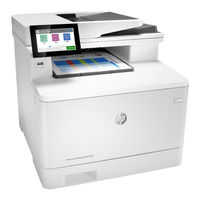
HP Color LaserJet Managed MFP E47528f Benutzerhandbuch (253 Seiten)
Marke:
HP
| Kategorie:
All-in-One-Drucker
| Dateigröße: 15 MB
Inhaltsverzeichnis
Rechtliche Hinweise
3
Inhaltsverzeichnis
4
Druckerübersicht
12
Warnsymbole
12
Potenzielle Gefahr von Stromschlägen
13
Druckeransichten
13
Vorderansicht des Druckers
13
Rückansicht des Druckers
14
Bedienfeldanzeige
15
So Verwenden Sie das Touchscreen-Bedienfeld
17
Druckerspezifikationen
18
Technische Daten
18
Unterstützte Betriebssysteme
20
Druckerabmessungen
22
Stromverbrauch
23
Elektrische Spezifikationen
23
Geräuschemission
24
Bereich Betriebsumgebung
24
Konfiguration der Produkthardware und Softwareinstallation
24
Papierfächer
26
Einlegen von Papier in Fach 1 (Mehrzweckfach)
26
Papierausrichtung in Fach 1
28
Einlegen von Papier in Fach 2
29
Legen Sie Papier in Fach 2 ein
29
Fach 2 Papierausrichtung
32
Verwenden des Alternativen Briefkopfmodus
33
Einlegen von Papier in Fach 3 (Optionales Zubehör)
34
Einlegen von Papier in Fach 3
34
Fach 3 Papierausrichtung
36
Verwenden des Alternativen Briefkopfmodus
37
Einlegen und Drucken von Umschlägen
38
Bedrucken von Briefumschlägen
38
Umschlagausrichtung
38
Einlegen und Drucken von Etiketten
39
Manuelle Zufuhr von Etiketten
39
Ausrichtung des Etikettenbogens
40
Verbrauchsmaterial, Zubehör und Teile
42
Bestellen von Verbrauchsmaterial, Zubehör und Teilen
42
Bestellen
42
Austauschen der Tonerkartuschen
42
Informationen zu Tonerpatronen
42
Entfernen und Einsetzen der Tonerpatronen
43
Drucken
48
Druckaufträge (Windows)
48
Druckanleitung (Windows)
48
Automatischer Beidseitiger Druck (Windows)
49
Manueller Beidseitiger Druck (Windows)
49
Drucken Mehrerer Seiten Pro Blatt (Windows)
50
Auswählen der Papiersorte (Windows)
51
Weitere Druckaufgaben
51
Druckaufträge (Macos)
52
Druckanleitung (Macos)
52
Automatischer Beidseitiger Druck (Macos)
52
Manueller Beidseitiger Druck (Macos)
53
Drucken Mehrerer Seiten Pro Blatt (Macos)
53
Auswählen des Papiertyps (Macos)
53
Weitere Druckaufgaben
54
Speichern von Druckaufträgen IM Drucker, um Später oder Vertraulich zu Drucken
54
Einführung
54
Erstellen eines Gespeicherten Jobs (Windows)
55
Erstellen eines Gespeicherten Jobs (Macos)
56
Drucken eines Gespeicherten Auftrags
57
Löschen Gespeicherter Jobs
57
Löschen eines Jobs, der auf dem Drucker Gespeichert ist
57
Ändern des Jobspeicherlimits
57
Zur Auftragsabrechnung an den Drucker Gesendete Informationen
58
Mobiles Drucken
58
Einführung
58
Wi-Fi, Wi-Fi Direct Print, NFC- und BLE-Druck
58
Aktivieren des Kabellosen Druckens
59
Ändern des Wi-Fi Direct-Namen
59
HP Eprint Per E-Mail
59
Airprint
60
Integrierte Android-Druckfunktion
60
Drucken über ein USB-Flash-Laufwerk
61
Aktivieren des USB-Anschlusses zum Drucken
61
Methode 1: Aktivieren des USB-Ports über das Bedienfeld des Druckers
61
Methode 2: Aktivieren des USB-Ports über den Integrierten HP Webserver (nur Drucker mit Netzwerkverbindung)
61
Drucken von Dokumenten über USB
62
Drucken über den High-Speed USB 2.0-Anschluss (Kabelgebunden)
62
Methode 1: Aktivieren des High-Speed USB 2.0-Anschlusses über die Menüs des Druckerbedienfelds
63
Einstellungen
63
Allgemein
63
Methode 2: Aktivieren des High-Speed USB 2.0-Anschlusses über den Integrierten HP Webserver (nur Drucker mit Netzwerkverbindung)
63
Kopieren
64
Erstellen einer Kopie
64
Beidseitiges Kopieren (Duplex)
66
Weitere Kopieraufgaben
68
Scannen
69
Einrichten der Funktion „Scannen an E-Mail
69
Einführung
69
Vorbereitungen
69
Schritt 1: Zugriff auf den Integrierten HP Web Server (EWS)
70
Schritt 2: Konfigurieren der Netzwerkidentifikationseinstellungen
71
Schritt 3: Konfigurieren der Funktion „An E-Mail Senden
72
Methode 1: Basiskonfiguration mit dem Einrichtungsassistenten für E-Mail
72
Methode 2: Erweiterte Konfiguration mit der E-Mail-Einrichtung
76
Schritt 4: Konfigurieren der Schnelleinstellungen (Optional)
82
Schritt 5: Einrichten der Funktion „An E-Mail Senden" für die Verwendung mit Office 365 Outlook (Optional)
82
Einrichten der Funktion „Scannen in Netzwerkordner
85
Einführung
85
Vorbereitungen
85
Schritt 1: Zugriff auf den Integrierten HP Web Server (EWS)
85
Schritt 2: Einrichten der Funktion „Scannen in Netzwerkordner
86
Methode 1: Verwenden des Assistenten zum Scannen in Netzwerkordner
86
Dialogfeld 3: Benachrichtigungseinstellungen
94
Dialogfeld 6: Übersicht
96
Einrichten der Funktion „Scannen nach Sharepoint
96
Einführung
96
Vorbereitungen
97
Schritt 1: Zugriff auf den Integrierten HP Web Server (EWS)
97
Für „Scannen nach Sharepoint
98
Scannen eines Dokuments Direkt auf einer Sharepoint-Site
100
Scaneinstellungen für die Schnelleinstellung und Optionen für „Scannen in Sharepoint
101
Einrichten der Funktion „Scannen auf USB-Laufwerk
103
Einführung
103
Schritt 1: Zugriff auf den Integrierten HP Web Server (EWS)
103
Schritt 2: Aktivieren der Funktion „Scannen in USB-Laufwerk
104
Schritt 3: Konfigurieren der Schnelleinstellungen (Optional)
104
Standardmäßige Scaneinstellungen für die Einrichtung von „Scannen in USB-Laufwerk
105
Datei-Standardeinstellungen für die Einrichtung von „Auf USB Speichern
106
Scannen an E-Mail
107
Einführung
107
Scannen in Jobspeicher
109
Einführung
109
Scannen in Jobspeicher IM Drucker
110
Drucken über den Jobspeicher auf dem Drucker
112
Scannen in Netzwerkordner
112
Einführung
112
Beispiel: \\Server\Folder\Folder
113
Scannen nach Sharepoint
114
Einführung
115
Scannen nach Sharepoint
115
Scannen auf ein USB-Laufwerk
117
Einführung
117
Verwenden von HP Jetadvantage-Unternehmenslösungen
119
Weitere Scanaufgaben
119
Faxen
120
Einrichten der Faxfunktion
120
Einführung
120
Einrichten des Faxgeräts über das Bedienfeld des Druckers
120
Ändern von Faxkonfigurationen
121
Faxwähleinstellungen
121
Allgemeine Faxsendeeinstellungen
122
Fax-Empfangseinstellungen
123
Senden von Faxen
124
Erstellen eines Faxdruckzeitplans
127
Blockieren von Eingehenden Faxnachrichten
127
Erstellen einer Liste Gesperrter Faxnummern
127
Löschen von Nummern aus der Liste der Gesperrten Faxnummern
128
Weitere Faxaufgaben
128
Verwalten des Druckers
129
Erweiterte Konfiguration mit dem Integrierten HP Webserver (EWS)
129
Einführung
129
Zugreifen auf den Integrierten HP Webserver (EWS)
130
Funktion des Integrierten HP Webservers
131
Register Informationen
131
Registerkarte Allgemein
132
Liste andere Verknüpfungen
133
Registerkarte Kopieren/Drucken
133
Registerkarte Fax
136
Registerkarte Verbrauchsmaterial
136
Registerkarte Fehlerbehebung
136
Registerkarte Sicherheit
137
Registerkarte HP Web-Services
138
Registerkarte Netzwerk
138
Konfigurieren der IP-Netzwerkeinstellungen
140
Haftungsausschluss bei Gemeinsamer Druckernutzung
140
Abrufen oder Ändern der Netzwerkeinstellungen
141
Umbenennen des Druckers in einem Netzwerk
141
Manuelles Konfigurieren von Ipv4-TCP/IP-Parametern über das Bedienfeld
142
Manuelles Konfigurieren von Ipv6-TCP/IP-Parametern über das Bedienfeld
142
Verbindungsgeschwindigkeit und Duplexmodus
143
Sicherheitsfunktionen des Druckers
143
Einführung
144
Sicherheitshinweise
144
Zuweisen eines Administratorkennworts
144
IP-Sicherheit
145
Verschlüsselungsunterstützung: HP High Performance Secure Hard Disks
145
Sperren des Formatierers
145
Energiespareinstellungen
145
Höchstens 1 Watt
146
Festlegen des Bereitschaftszeitplans
146
Festlegen der Leerlaufeinstellungen
147
HP Web Jetadmin
147
Software- und Firmware-Aktualisierungen
147
Beheben von Problemen
148
Hilfesystem zum Bedienfeld
148
Wiederherstellen der Werkseinstellungen
149
Einführung
149
Methode 1: Wiederherstellung der Werkseinstellungen über das Bedienfeld des Druckers
149
Methode 2: Wiederherstellung der Werkseinstellungen über den Integrierten HP Webserver (nur Drucker mit Netzwerkanschluss)
149
Die Meldung „Patrone ist Bald Leer" oder „Patrone ist Fast Leer" wird auf dem Bedienfeld des Druckers oder auf dem Eingebetteten Webserver (Embedded Web Server, EWS) Angezeigt
149
Drucker Zieht kein Papier ein oder Zufuhrprobleme
150
Einführung
150
Der Drucker Zieht kein Papier ein
150
Der Drucker Zieht Mehrere Blatt Papier ein
153
Mehrere Blätter Gleichzeitig ein
156
Beseitigen von Papierstaus
157
Papierstaustellen
157
Auto-Navigation zum Beseitigen von Papierstaus
158
Häufige oder Wiederholt Auftretende Papierstaus
158
Fehler 31.13 Papierstau IM Vorlageneinzug
159
Fehler 13.B2.D1 Papierstau in Fach 1
163
Fehler 13.B2.D2 Papierstau in Fach 2
166
Fehler 13.A3 Papierstau in Fach 3
169
13.B2 Papierstau an der Hinteren Klappe
172
13.B4, 13.B5 Papierstau IM Bereich des Fixierers
175
Fehler 13.B9 - Papierstau IM Ausgabefach
177
Fehler 13.D3 Papierstau IM Duplexer
179
Fehler 13.E1 - Papierstau IM Ausgabefach
181
Beheben von Problemen mit der Farbdruckqualität
181
Einführung
181
Beheben von Problemen mit der Druckqualität
182
Aktualisieren der Firmware des Druckers
182
Drucken von einem anderen Softwareprogramm
182
Prüfen des Papiertyps für den Druckauftrag
182
Überprüfen des Status der Tonerkartusche
183
Schritt 2: Überprüfen des Verbrauchsmaterialstatus
184
Drucken einer Reinigungsseite
184
Sichtprüfung der Tonerkartusche(N)
185
Überprüfen des Papiers und der Druckumgebung
185
Verwenden eines anderen Druckertreibers
186
Beheben von Problemen mit der Farbqualität
187
Beheben von Bildfehlern
187
Verbessern der Kopierqualität
196
Überprüfen des Scannerglases auf Schmutz und Flecken
197
Kalibrieren des Scanners
198
Wartung
198
Überprüfen der Papiereinstellungen
199
Überprüfen Sie die Optionen der Papier-Auswahl
199
Überprüfen der Bildanpassungseinstellungen
199
Optimieren der Kopierqualität für Text oder Bilder
200
Randloses Kopieren
200
Verbessern der Scanqualität
200
Überprüfen des Scannerglases auf Schmutz und Flecken
200
Überprüfen der Auflösungseinstellungen
202
Überprüfen der Farbeinstellungen
203
Überprüfen der Bildanpassungseinstellungen
203
Optimieren der Scanqualität für Text oder Grafiken
204
Überprüfen der Einstellungen für die Ausgabequalität
204
Verbessern der Faxqualität
205
Überprüfen des Scannerglases auf Schmutz und Flecken
205
Überprüfen der Auflösungseinstellungen zum Senden von Faxen
207
Überprüfen der Bildanpassungseinstellungen
207
Optimieren der Faxqualität für Text oder Grafiken
208
Überprüfen der Fehlerkorrektureinstellung
208
Überprüfen der Seitenformateinstellung
208
Senden an ein anderes Faxgerät
209
Überprüfen des Faxgeräts des Absenders
209
Lösen von Problemen in Kabelgebundenen Netzwerken
209
Beheben von Problemen mit dem Drahtlosen Netzwerk
209
Lösen von Faxproblemen
209
Prüfliste zur Lösung von Faxproblemen
209
Verwenden Sie einen Überspannungsschutz
210
Verwenden Sie den Voicemail-Dienst einer Telefongesellschaft oder einen Anrufbeantworter
210
Ist in Ihrem Telefonvertrag die Anklopffunktion Enthalten
211
Überprüfen des Faxmodemstatus
211
Allgemeine Faxprobleme
212
Faxversandeinstellungen
213
Anhang A Service und Support
214
HP Herstellergarantie
214
GB, Irland und Malta
215
Österreich, Belgien, Deutschland und Luxemburg
216
Belgien, Frankreich und Luxemburg
216
Italien
218
Spanien
218
Dänemark
218
Norwegen
219
Schweden
219
Portugal
219
Griechenland und Zypern
219
Ungarn
220
Tschechische Republik
220
Slowakei
220
Polen
221
Bulgarien
221
Rumänisch
221
Belgien und Niederlande
222
Finnland
222
Slovenien
222
Kroatien
223
Lettland
223
Litauen
223
Estland
224
Gewährleistung mit Premiumschutz von HP: Eingeschränkte Gewährleistungserklärung für HP Laserjet
224
Tonerpatrone
224
Eingeschränkte Gewährleistungsgarantie für Langlebige Verbrauchsmaterialien und Wartungskits
224
HP Richtlinien für nicht von HP Hergestelltes Verbrauchsmaterial
225
HP Website zum Schutz vor Fälschungen
225
In der Tonerpatrone Gespeicherte Daten
226
Endbenutzerlizenzvereinbarung
226
CSR-Gewährleistung
231
Kundendienst
232
Anhang B Programm für eine Umweltverträgliche Produktentwicklung
233
Umweltschutz
233
Erzeugung von Ozon
233
Stromverbrauch
233
Tonerverbrauch
233
Papierverbrauch
234
Kunststoffe
234
HP Laserjet-Druckverbrauchsmaterial
234
Papier
234
Materialeinschränkungen
234
Batterieinformationen
234
Entsorgung von Altgeräten durch die Benutzer (EU und Indien)
235
Recycling von Elektronik-Hardware
235
Brasilien - Informationen zum Hardware-Recycling
236
Chemische Substanzen
236
Vereinigten Königreich
236
Ecolabel-Benutzerinformationen der SEPA (China)
236
Verordnung zur Implementierung des China Energy Label für Drucker, Faxgeräte und Kopierer
237
Erklärung zur Beschränkung der Verwendung Gefährlicher Substanzen (Indien)
237
WEEE (Türkei)
237
Substanzentabelle (China)
238
Materialsicherheitsdatenblätter (MSDS)
238
Epeat
239
Substanzentabelle (Taiwan)
239
Weitere Informationen
239
Anhang C Zulassungsinformationen
241
Gesetzlich Vorgeschriebene Angaben
241
Modellspezifische Zulassungsnummer
241
Regulierungsmitteilung der Europäischen Union und des Vereinigten Königreichs
241
FCC-Bestimmungen
242
Kanada - Industry Canada ICES-003: Konformitätserklärung
242
VCCI-Erklärung (Japan)
242
EMC-Erklärung (Korea)
242
EMV-Erklärung (China)
242
Anleitung für das Netzkabel
242
Erklärung zum Netzkabel (Japan)
243
Lasersicherheit
243
Laserangaben für Finnland
243
Erklärungen für Skandinavien (Dänemark, Finnland, Norwegen, Schweden)
244
GS-Zeichen (Deutschland)
244
Eurasische Konformität (Armenien, Kasachstan, Kirgistan, Russland, Weißrussland)
245
EMI-Erklärung (Taiwan)
246
Gerätestabilität
246
Hinweise für Telekommunikationsgeräte (Fax)
246
Erklärung zum Faxkabel
246
Europa Erklärung für den Betrieb von Telekommunikationsgeräten
246
Declaração para a ANATEL Do Brasil
246
Angaben für Telecom Neuseeland
246
Zusätzliche FCC-Angaben für Telekommunikationsgeräte (USA)
247
Gesetz zum Schutz von Telefonkunden (USA)
247
CS-03-Anforderungen von Industry Canada
248
Zeichen für Telecom Japan
249
Weißrussland
249
Index
250
HP Color LaserJet Managed MFP E47528f Installationsanleitung (16 Seiten)
Marke:
HP
| Kategorie:
All-in-One-Drucker
| Dateigröße: 4 MB
Verwandte Produkte
HP LaserJet Managed MFP E42540 Serie
HP Color LaserJet Managed MFP E47528 Serie
HP LaserJet Managed MFP E42540f
HP Color LaserJet Managed MFP E77422
HP PageWide Managed Color Flow MFP E77650z
HP Color LaserJet Managed Flow MFP E786Z
HP LaserJet Managed MFP E826 Serie
HP LaserJet Managed MFP E82660
HP LaserJet Managed MFP E82670
HP LaserJet Managed Flow MFP E62675z
HP Kategorien
Drucker
All-in-One-Drucker
Notebooks
PCs
Server
Weitere HP Anleitungen
Anmelden
Anmelden
ODER
Mit Facebook anmelden
Mit Google anmelden
Anleitung hochladen
Von PC hochladen
Von URL hochladen