Anmelden
Hochladen
Anleitungen
Marken
Fujitsu Anleitungen
Tablets
STYLISTIC Q736
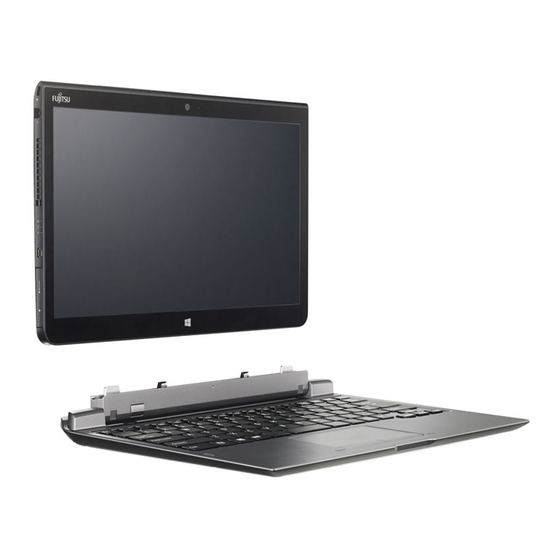
Fujitsu STYLISTIC Q736 Handbücher
Anleitungen und Benutzerhandbücher für Fujitsu STYLISTIC Q736. Wir haben
1
Fujitsu STYLISTIC Q736 Anleitung zum kostenlosen PDF-Download zur Verfügung: Betriebsanleitung
Fujitsu STYLISTIC Q736 Betriebsanleitung (105 Seiten)
Marke:
Fujitsu
| Kategorie:
Tablets
| Dateigröße: 2 MB
Inhaltsverzeichnis
Inhaltsverzeichnis
7
Innovative Technologie
11
Weitere Informationen
11
Darstellungsmittel
12
Anschlüsse und Bedienelemente
13
Sicherheitshinweise
16
Wichtige Hinweise
16
Zusätzliche Sicherheitshinweise für Geräte mit Funkkomponenten
16
Bildschirm Schützen
17
Energie Sparen
17
Energie Sparen unter Windows
17
Unterwegs mit dem Tablet PC
18
Vor dem Reiseantritt
18
Tablet PC Transportieren
18
Wenn Sie in ein anderes Land Reisen
18
Tablet PC Reinigen
19
Erstinbetriebnahme Ihres Geräts
20
Gerät Auspacken und Überprüfen
20
Netzadapter Anschließen
21
Stellplatz Auswählen
21
Gerät zum Ersten Mal Einschalten
22
Arbeiten mit dem Tablet PC
24
Statusanzeigen
24
Tablet PC Einschalten
26
Ein-/Ausschalt-Taste Programmieren
27
Handschriftenerkennung
27
Tablet PC Ausschalten
27
Touchscreen
27
Bildschirmausrichtung Wählen (Hochformat oder Querformat)
29
Dual Digitizer für die Bedienung des Geräts mit Hilfe des Fingers Kalibrieren
29
Finger Verwenden
29
Stift Verwenden
30
Stift Einstellen
31
Stiftposition
31
Stift Kalibrieren
32
Stiftschnur Befestigen (Optional)
32
Kamera
33
Tablet-Buttons
33
Akku
34
Akku Aufladen und Warten
34
Energiesparfunktionen Nutzen
35
Speicherkarten
35
Unterstützte Formate
35
Speicherkarte Einsetzen
36
Speicherkarte Entnehmen
36
SIM-Karte
37
SIM-Karte Einsetzen
37
Funkkomponenten Ein- und Ausschalten
38
Funkkomponenten Wireless LAN / Bluetooth / UMTS / LTE / NFC (Konfigurationsabhängig)
38
NFC (Near Field Communication, Konfigurationsabhängig)
38
SIM-Karte Entnehmen
38
WLAN-Zugang Einrichten
38
Ethernet und LAN (nur Cradle oder Keyboard Docking)
39
Gps
39
Zugang über UMTS / LTE
39
Zubehör für Ihren Tablet PC (Optional)
40
Bestandteile der Cradle
41
Cradle Aufstellen
41
Ihre Cradle (Optional)
41
Tablet PC an die Cradle Anschließen
42
Keyboard Docking (Optional)
43
Tablet PC von der Cradle Trennen
43
Anschlüsse an der Keyboard Docking
44
Statusanzeigen der Keyboard Docking mit Zusätzlichem Akku
45
Tablet PC an die Keyboard Docking Anschließen
46
Akku Aus- und Einbauen
47
Entnehmbarer Akku der Keyboard Docking (Optional)
47
Tablet PC von der Keyboard Docking Trennen
47
Akku Ausbauen
48
Akku Einbauen
50
VESA-Halterung (Optional)
51
Handriemen (Optional)
54
Schulterriemen (Optional)
57
Cover (Optional)
60
Sicherheitsfunktionen
61
Fingerabdruck-Sensor Einrichten (Konfigurationsabhängig)
62
Passwortschutz IM BIOS-Setup-Utility Einrichten
63
Security Lock Anwenden
63
Schutz des BIOS-Setup-Utility (Supervisor- und User-Passwort)
64
Supervisor- oder User-Passwort Ändern
64
Supervisor- und User-Passwort Vergeben
64
Passwortschutz des Betriebssystemstarts
65
Passwörter Aufheben
65
Systemschutz Aktivieren
65
Systemschutz Aufheben
65
Festplattenschutz Aktivieren
66
Festplattenschutz Aufheben
66
Passwortschutz für die Festplatte
66
Smartcard-Leser (Konfigurationsabhängig)
67
Smartcard Stecken
68
Trusted Platform Module - TPM (Konfigurationsabhängig)
68
TPM Aktivieren
69
TPM Deaktivieren
69
Bitlocker-Passwort)
70
Passwort-Eingabe über Onscreen-Tastatur Aktivieren
70
Anschließen Externer Geräte
71
Externen Bildschirm Anschließen
71
Micro-HDMI-Anschluss
71
Displayport (nur Cradle)
72
HDMI-Anschluss (nur Keyboard Docking)
72
VGA-Bildschirmanschluss (nur Cradle und Keyboard Docking)
73
USB-Geräte Anschließen
74
USB-Geräte Ordnungsgemäß Entfernen
74
Externe Audiogeräte Anschließen
75
Kopfhörer oder andere Audio-Ausgabegeräte Anschließen
75
Mikrofon oder andere Audio-Eingabegeräte Anschließen
75
BIOS-Setup-Utility Starten
76
Einstellungen IM BIOS-Setup-Utility
76
BIOS-Setup-Utility Bedienen
77
BIOS-Setup-Utility Beenden
77
Exit Discarding Changes - Änderungen Verwerfen und BIOS-Setup-Utility Beenden
77
Exit Saving Changes - Änderungen Speichern und BIOS-Setup-Utility Beenden
77
Load Setup Defaults - Standardeinträge Übernehmen
77
Discard Changes - Änderungen Verwerfen, ohne das BIOS-Setup-Utility zu Verlassen
78
Save Changes - Änderungen Speichern, ohne das BIOS-Setup-Utility zu Verlassen
78
Save Changes and Power off
78
Problemlösungen und Tipps
79
Akku-Reset Durchführen
80
Die Uhrzeit oder das Datum des Tablet PC Stimmen nicht
80
Herunterfahren Erzwingen
80
Hilfe IM Problemfall
80
Reset Durchführen
80
Der Touchscreen des Tablet PC Bleibt Dunkel
81
Die Akkuladeanzeige Leuchtet nicht
81
Die Anzeige am Touchscreen des Tablet PC ist Schlecht Lesbar
81
Der Externe Bildschirm Bleibt Dunkel
82
Die Anzeige am Externen Bildschirm Erscheint nicht oder Wandert
82
Der Cursor Folgt den Stift-Bewegungen nicht Einwandfrei
83
Die Stifteingabe Funktioniert nicht
83
Nach dem Einschalten Startet der Tablet PC nicht
83
Der Drucker Druckt nicht
84
Der Tablet PC Arbeitet nicht weiter
84
Die Funkverbindung zu einem Netzwerk Funktioniert nicht
84
Der Akku Entlädt sich zu Schnell
85
PIN für Smartcard Vergessen
85
Smartcard-Leser wird nicht Erkannt
85
Akustische Fehlermeldung
86
Smartcard Verloren
86
User- Und/Oder Supervisor-Smartcard Verloren
86
Fehlermeldungen am Bildschirm
87
System unter Windows 10 Wiederherstellen
88
Tablet PC
89
Technische Daten
89
Bildschirmauflösungen Integrierter Bildschirm und Externe Bildschirme
91
Akku
92
Cradle (Optional)
92
Netzadapter 65 W für den Tablet PC
92
Akku für Keyboard Docking (Geräteabhängig)
93
Handriemen (Optional)
93
Keyboard Docking (Optional)
93
VESA-Halterung (Optional)
93
Cover (Optional)
94
Schulterriemen (Optional)
94
Entsorgung und Recycling
95
Geprüfte Sicherheit (GS, Geräteabhängig)
95
Hinweise des Herstellers
95
Konformitätserklärungen (Declarations of Conformity)
95
CE-Kennzeichnung
96
Andere Zertifizierungskennzeichnungen
97
Regulatory Information for Tablet Pcs Without Radio Device
97
Regulatory Notices
97
Verwendete Funkfrequenzen
97
DOC (Industry CANADA) Notices
99
FCC Regulatory Information for Tablet Pcs with Radio Device
101
Stichwörter
103
Verwandte Produkte
Fujitsu STYLISTIC Q550
Fujitsu STYLISTIC Q584
Fujitsu Q775
Fujitsu STYLISTIC Q572
Fujitsu STYLISTIC Q702
Fujitsu STYLISTIC Q665
Fujitsu STYLISTIC Q739
Fujitsu STYLISTIC Q7310
Fujitsu STYLISTIC Q5010
Fujitsu STYLISTIC V535
Fujitsu Kategorien
Klimaanlagen
Server
Notebooks
Scanner
Mainboards
Weitere Fujitsu Anleitungen
Anmelden
Anmelden
ODER
Mit Facebook anmelden
Mit Google anmelden
Anleitung hochladen
Von PC hochladen
Von URL hochladen