Anmelden
Hochladen
Anleitungen
Marken
Canon Anleitungen
Drucker
imagePRESS C650
Canon imagePRESS C650 Handbücher
Anleitungen und Benutzerhandbücher für Canon imagePRESS C650. Wir haben
3
Canon imagePRESS C650 Anleitungen zum kostenlosen PDF-Download zur Verfügung: Kurzanleitung, Praktische Anleitung, Justage-/Wartungshandbuch Für Banner
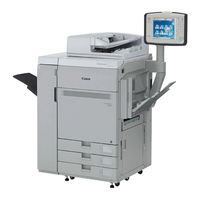
Canon imagePRESS C650 Kurzanleitung (282 Seiten)
Marke:
Canon
| Kategorie:
All-in-One-Drucker
| Dateigröße: 15 MB
Inhaltsverzeichnis
English
4
Français
60
Deutsch
116
Markierungen und Symbole in dieser Anleitung
116
In diesem Handbuch Verwendete Abbildungen
117
Tasten- und Schaltflächendarstellung in dieser Anleitung
117
Teile und Funktionen
118
Außenansicht
118
Innenansicht
119
Fixiertransporteinheit
119
Toneraustauschabdeckung
119
Bedienfeld (Control Panel G1)
120
Einstellen des Energiesparmodus/Schlafmodus, um den Stromverbrauch zu Minimieren
121
In der Bedienungsanleitung. Bewahren Sie die Anleitung als Nachschlagewerk in der Nähe des Systems Auf.
118
Bildschirm Status Monitor/Abbruch
122
Nützliche Situationen
122
Einschalten des Systems am Hauptschalter
123
Einschalten der Hauptstromversorgung
123
Das Ausschalten der Einheit
123
Einlegen von Papier
124
Geeignetes Papier
124
Speichern von Papiertypen in der Datenbank Papier
126
Einlegen von Papier in die Papierkassette
127
Wählen von Papiertypen aus der Datenbank Papier
128
Reinigung und Wartung
129
Reinigung des Vorlagenglases
129
Reinigung des Originalscanbereichs
129
Reinigung der Zufuhr
130
Automatisches Reinigen des Einzugs
131
Reinigen der Haupteinheit Innen
131
Auffrischen des Fixierbandes
132
Reinigung des Sensordisplays
132
Überprüfung des Schutzschalters
133
Verbrauchsmaterialien
134
Vorsicht vor Gefälschten Toner
134
Heftpatrone für die Hefteinheit
135
Heftpatrone für die Sattelheftungseinheit
135
Fehlersuche
136
Beheben von Papierstaus und Heftklammernstaus
136
Verringern der Häufigkeit von Papierstaus
136
Wenn eine Fehlermeldung Angezeigt wird
137
Wenn eine Taste für den Modus
137
Funktionsbeschränkung Angezeigt wird
137
Wenn eine Meldung Unten in der Anzeige Erscheint
137
Kontaktaufnahme mit Ihrem Canon-Vertriebspartner
138
Wenn der Speicher Voll wird
139
Wenn die Hauptstromversorgung nicht Einschaltet
139
Technische Daten
140
Haupteinheit
140
Zufuhreinheit für die Stapelanlage C2
145
Kassettenkit für Registerblätter F1
146
Locheinheit BT1 / Locheinheit BU1
159
Externe Lochereinheit C1 (2/4-Loch) / Externe Lochereinheit C1 (4-Loch)
160
E-Mail- und I-Fax-Merkmale
161
Netzwerkumgebung
162
Hardware-Spezifikationen
162
Software-Spezifikationen
162
Einstellungen Drucker
162
Anhang
163
Wichtige Sicherheitsvorschriften
163
Stromversorgung
163
Installationsvorsichtsmaßnahmen
165
Anforderungen an den Installationsplatz
165
Fixiereinheit
166
Software von Dritten
168
Funzioni Pratiche
170
Italiano
172
Español
228
Canon imagePRESS C650 Praktische Anleitung (146 Seiten)
Marke:
Canon
| Kategorie:
Drucker
| Dateigröße: 47 MB
Inhaltsverzeichnis
Inhaltsverzeichnis
3
Empfohlene Typen der Kalibrierung
4
Wenn Sie die Farben Schnell und Leicht Kalibrieren Möchten
4
Einfache Kalibrierung
6
Vor dem Ausführen der Einfachen Kalibrierung
6
Erweiterte Kalibrierung
7
Vor dem Starten der Erweiterten Kalibrierung
7
Kalibrierung für Papier in Gruppe a
8
Führen Sie Automatische Gradationskalibrierung aus (Volle Kalibrierung)
8
Kalibrierung für Papier in Gruppe B
9
Kalibrierung für Papier in Gruppe C
10
Kalibrierung für Papier in Gruppe a und B
11
Kalibrierung für Papier in Gruppe a und C
12
Kalibrierung für Papier in Gruppe B und C
14
Kalibrierung für Papier in Gruppe A, B und C
16
So Erhalten Sie die Besten Farben von Ihrem System
18
Kalibrierung nach der Installation
18
Kalibrierung nach Inbetriebnahme des Systems
19
Kalibrierung nach Bedarf
19
Reihenfolge der Kalibrierung
19
Papiertypen, die zur Kalibrierung Verwendet werden können
20
Für die Regionen Europa und Asien-Pazifik
20
Für die Region Amerika
20
System� � � � � � � � � � � � � � � � � � � � � � � � � � � � � � � � � � � � � � � � � �16
21
Kalibrierung nach dem Kauf
21
Erforderliche Kalibrierungen
21
Erstellen Neuer Standardwerte für Kalibrierung
21
Kalibrierungen am System
21
Kalibrierungen auf dem Imagepress Server
24
Kalibrierung für Papier, das zum Drucken Verwendet werden soll
28
Registrieren Sie das Papier, das Sie zur Kalibrierung Verwenden wollen
29
Geben Sie die Erforderlichen Informationen ein und Klicken Sie auf [Fortfahren]
32
Kalibrierungseinstellungen und Ausgabeprofile
37
Einstellen von Ausgabeprofilen für einen Auftrag
38
Kalibrierung nach Inbetriebnahme des Systems
39
Kalibrierung nach Bedarf
40
Automatische Gradationskalibrierung
40
Wie Sie die Genauestmöglichen Farben für
46
Ihre Ausdrucke Erzielen
46
Schritt 1 Beseitigen der Grundlegenden Ursachen
46
Schritt 2 Ändern der Druckeinstellungen für einen
46
Auftrag mit dem Imagepress Server
48
Genaues Drucken einer Spot-Farbe
48
Ändern der Farben auf einer Ganzen Seite
50
Verwendung eines Anwenderdefinierten Profils zur Verbesserung der Genauigkeit der Farbreproduktion
52
Glätten von Farben in Fotos, Figuren, Linien
55
Und Text
56
Wie Klare Fotos Gedruckt werden
57
Verringern von Gezackten Rändern und Betonen von Rändern
59
Betonen von Rändern und Glätten von Bildern
59
Wenn Image Enhance Visual Editor nicht Verfügbar ist
60
Ihrem System � � � � � � � � � � � � � � � � � � � � � � � � � � � � � � � � � � � �60
62
Erhalten von Klaren Texten und Linien von Ihrem System
62
Schritt 1 Beseitigen der Grundlegenden Ursachen
62
Schritt 2 Ändern der Druckeinstellungen für einen
62
Auftrag mit dem Imagepress Server
63
Ändern der Einstellungen in der Bild-Registerkarte
63
Definieren der Einstellungen für die Endverarbeitung des Ausdrucks
66
Ändern der Einstellungen in der Farbe-Registerkarte
68
Das Erzielen Gewünschter Transparenz-Effekte
70
Für RGB-Farbmodus
70
Für CMYK-Farbmodus
71
Vorgehen bei Problemen mit Überdrucken
74
Überdrucken
74
Schwarz Überdrucken
75
Nur Überdrucken-Text
76
Wie Fehlausrichtung von Bildern Behoben wird
77
Schritt 1 Beseitigen der Grundlegenden Ursachen
77
Schritt 2 Ändern der Einstellungen am System
77
Schritt 3 Ändern der Druckeinstellungen auf dem
77
Beseitigen der Grundlegenden Ursachen der Fehlausrichtung
78
Ändern der Einstellungen am System Entsprechend den Papiereigenschaften
80
Bei Verwendung des Scanners
80
Vor der Justierung mit dem Führungsblatt
81
Bei Nicht-Verwendung des Scanners
84
Speichern der Messwerte des Papiers
84
Korrigieren von Schiefeinzug und Parallelogram/Trapezverzerrung auf einer Kleinen Testseite
87
Schieflaufkorrektur
87
Trapezverzerrungskorrektur
87
Parallelogrammverzerrungskorrektur
87
Druckertreiber
88
Drucken einer Seite auf einer oder jeder Seite des Papiers
88
Drucken Mehrerer Seiten auf einer oder jeder Seite des Papiers
89
Wie Verwellte Ausdrucke Korrigiert werden
92
Beseitigen der Grundlegenden Ursachen Verwellten Papiers
92
Ändern der Einstellungen am System Entsprechend den Papiereigenschaften
93
Korrektur einer Verwellung, die Lotrecht zur Papierzufuhrrichtung ist
94
Wie Ausdrucke Ausgerichtet und Geheftet werden
95
Wie die Position für Sattelheftung Justiert wird
97
Schritt 1 Justage der Position der Sattelheftung auf die
97
Mitte der Broschüre
97
Schritt 2 Justage der Falzposition für die
97
Sattelheftung auf die Mitte der Broschüre
99
Verbessern der Endverarbeitung von Broschüren
100
Schritt 1 Bestätigen der Grundlegenden Einstellungen
100
Schritt 2 Bestätigen der Position von Text und
100
Bildern auf der Seite
102
Schritt 3 Justieren von Rändern mit Bundkorrektur
104
Schritt 4 Prüfen der Einstellungen Deckblatt
105
Bestätigen Sie, dass in der Auswahlliste für Gewählt ist
105
Das Innere des Deckblatts Frei Lassen
106
Verschiedene Einstellungen zum Drucken von Deckblättern
108
Wenn [Auf Außenseite Drucken] für Gewählt ist
108
Wenn [Auf Innenseite Drucken] für Gewählt ist
108
Wenn [Auf Beiden Seiten Drucken] für Gewählt ist
108
Wenn [Nicht Drucken] für Gewählt ist
109
Wenn [Auf einer Seite Drucken] für Ausgewählt Wurde
109
Wie Ausdrucke Ausgerichtet werden
110
Vorgehen Beim Ausrichten von Dünnem Papier
111
Um Fixierriemen Gewickeltes Papier� � � � � � � � � � � � �110
112
Wiederholte Papierstaus, Verursacht durch um Fixierriemen Gewickeltes Papier
112
Schritt 1 Gründe für Aufwickeln von Papier um den
112
Papier hat Wegen Hoher Luftfeuchtigkeit Zuviel Feuchtigkeit Absorbiert
113
Gründe für Aufwickeln von Papier um den Fixierriemen
113
Sie Verwenden Dünnes oder sehr Flexibles Papier
113
Den Feuchtigkeitsgehalt des Papiers auf einem Geeigneten Niveau Halten
114
Schritt 3 Ändern der Systemeinstellungen
114
Eine Automatische Gradationsjustage Ausführen
114
Den Glanzwert Verringern
115
Den Modus Reduzierung Tonerwert Einschalten
115
Bei Abwechselndem Drucken auf Dünnem und Schwerem Papier
116
Probleme haben
117
Ändern der Papiertypen für den Druck
117
Verringern der Dichte
117
Vergrößern des Randes der Führungskante
117
Wenn sich ein Bestimmter Papiertyp Häufig um den Fixierriemen Wickelt
117
Verbessern der Produktivität
118
Beschleunigen eines Druckauftrags durch
118
Ersetzen einer Tonerpatrone ohne Stoppen des
118
Kluge Auswahl des Papiers
118
Grundgewicht
118
Beschleunigen eines Druckauftrags durch Verwendung von Dünnem Papier Zuerst
119
Fixiereinheit-Temperatur
119
Fehlermeldung
120
Ersetzen einer Tonerpatrone ohne Stoppen des Druckauftrags
120
Austausch der Tonerpatrone
120
Steigern des Papier-Fassungsvermögens durch Zuweisen einer Höheren Priorität zum Unteren Fach
121
Modus Stapel mit Hohem Volumen
121
Volle Ausnutzung des Automatischen Kassettenwechsels
122
Definieren von Einstellungen auf dem System
122
Papierzufuhr auf [Gruppe 2] für Papierzufuhren
124
Definieren von Einstellungen auf dem Druckertreiber
125
Einen Druckauftrag Starten
125
Steigern der Druckgeschwindigkeit durch Zuweisen von Vorrang zu Dünnem oder Schwerem Papier
127
Manuelles Beschleunigen eines Druckauftrags Beim Drucken auf Papier des Typs Schwer 5/Schwer 6
128
Beschleunigen eines Druckauftrags, indem der Produktivität Anstelle dem Glanz Vorrang Gegeben wird
129
Probleme mit Ausdrucken, die wie die Folgenden Bilder Aussehen
130
Folgenden Bilder Aussehen � � � � � � � � � � � � � � � � � � � � � �128
145
Papiertypen, die zur Kalibrierung Verwendet werden können
145
Canon imagePRESS C650 Justage-/Wartungshandbuch Für Banner (41 Seiten)
Marke:
Canon
| Kategorie:
All-in-One-Drucker
| Dateigröße: 1 MB
Inhaltsverzeichnis
Inhaltsverzeichnis
1
Justieren der Bildposition
2
Bildfehlausrichtung Korrigieren
8
Verzerrung Korrigieren (Parallelförmig)
13
Verzerrung Korrigieren (Trapezförmig)
17
Justieren des Zoomfaktors des Bildes
21
Justieren der Ausrichtung der Linken Kante des Bildes
24
Justieren der Ausrichtung der Führenden Kante des Bildes
28
Wenn ein Papierstau mit Bannern Auftritt
31
Beheben von Einfachen Papierstaus
32
Beheben von Papierstaus in der Linken Seite der Haupteinheit
33
Beheben von Papierstaus in der Haupteinheit und dem Finisher
34
Beheben von Papierstaus in der Zuschiesseinheit N1 und IM Professioneller Multifunktions Puncher A1
35
Beheben von Papierstaus in der Haupteinheit und dem Leim-Bindesystem E1
36
Bei Ausgabe solcher Bilder
37
Verwandte Produkte
Canon imagePress C600i
Canon SELPHY CP600
Canon SELPHY CP510
Canon Selphy CP900
Canon imageRUNNER ADVANCE C2225i
Canon imageRUNNER ADVANCE C2220i
Canon imageRUNNER ADVANCE C2220L
Canon SELPHY CP 790
Canon C1538P
Canon C1333i
Canon Kategorien
Drucker
Kameras
All-in-One-Drucker
Kamera-Objektive
Scanner
Weitere Canon Anleitungen
Anmelden
Anmelden
ODER
Mit Facebook anmelden
Mit Google anmelden
Anleitung hochladen
Von PC hochladen
Von URL hochladen