Anmelden
Hochladen
Anleitungen
Marken
Brother Anleitungen
All-in-One-Drucker
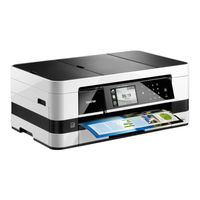
MFC-J4510DW
Brother MFC-J4510DW Handbücher
Anleitungen und Benutzerhandbücher für Brother MFC-J4510DW. Wir haben
5
Brother MFC-J4510DW Anleitungen zum kostenlosen PDF-Download zur Verfügung: Benutzerhandbuch - Grundfunktionen, Netzwerkhandbuch, Benutzerhandbuch, Installationsanleitung
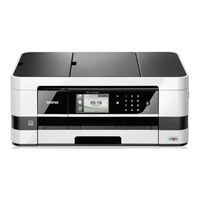
Brother MFC-J4510DW Benutzerhandbuch - Grundfunktionen (213 Seiten)
Marke:
Brother
| Kategorie:
All-in-One-Drucker
| Dateigröße: 26 MB
Inhaltsverzeichnis
Service Information
2
Benutzerhandbücher und wo Sie zu Finden sind
3
Inhaltsverzeichnis
4
1 Allgemeine Informationen
9
Zur Verwendung dieses Handbuches
9
In diesem Handbuch Verwendete Symbole und Formatierungen
9
Benutzerhandbuch - Erweiterte Funktionen, Software-Handbuch und Netzwerkhandbuch Aufrufen
10
Handbücher Ansehen
10
Beschreibung der Scanner-Funktionen
11
Beschreibung der Netzwerkeinrichtung
12
Zugang zum Brother-Support (Windows ® )
12
Zugang zum Brother-Support (Macintosh)
13
Funktionstastenfeld-Übersicht
14
3,7-Zoll-(93,4 MM)-Touchscreen-Display
16
Einstellungsbildschirm
19
Bereitschaftsbildschirm Einstellen
20
Menüfunktionen
20
Favoriten-Einstellungen
21
Kopierfavoriten Hinzufügen
21
Faxfavoriten Hinzufügen
22
Scanfavoriten Hinzufügen
23
Wenn Sie an E-Mail-Server
24
Web Connect-Favoriten Hinzufügen
25
Favoriten Ändern
26
Favoriten-Namen Bearbeiten
27
Favoriten Löschen
27
Favoriten Abrufen
27
Lautstärke-Einstellungen
28
Klingellautstärke
28
Signalton-Lautstärke
28
Lautsprecherlautstärke
29
Touchscreen-Display
29
Hintergrundbeleuchtung Einstellen
29
2 Papier Einlegen
30
Papier und andere Druckmedien Einlegen
30
Papier in Papierkassette 1 Einlegen
30
Halten Sie die Papierführungen
31
Papier in Kleinerem Format Einlegen (Photo 1, Photo L und Umschläge)
33
Umschläge Einlegen
34
Papier in Papierkassette 2 Einlegen (MFC-J4710DW)
37
Papierformat A4 oder Letter Verwenden
37
Papierformat A3, Ledger oder Legal Verwenden
40
Papier in die Manuelle Zufuhr Einlegen
46
Nicht Bedruckbarer Bereich
49
Papiereinstellungen
50
Papierformat und Druckmedium (MFC-J4510DW)
50
Papierformat und Druckmedium (MFC-J4710DW)
51
Zufuhr IM Kopierbetrieb (MFC-J4710DW)
52
Zufuhr IM Faxbetrieb (MFC-J4710DW)
52
Verwendbare Papiersorten und andere Druckmedien
53
Empfohlene Druckmedien
53
Aufbewahren und Benutzen von Druckmedien
53
Kapazität der Papierablage
54
Das Richtige Druckmedium Wählen
55
Druckmedien und Verwendungsmöglichkeiten
55
Papierausrichtung und Kapazität der Papierzufuhren
56
Papierausrichtung bei Verwendung eines Benutzerdefinierten Formats IM Druckertreiber
57
Papierausrichtung
57
Papiergewicht und -Stärke
57
3 Dokumente Einlegen
58
So Legen Sie Dokumente ein
58
Automatischen Vorlageneinzug (ADF) Verwenden
58
Richten Sie die Papierführungen
59
Vorlagenglas Verwenden
59
Nicht Scanbarer Bereich
60
4 Faxversand
61
So Senden Sie ein Fax
61
Farbeinstellung Wählen
62
Farbfax Senden
63
Faxversand Abbrechen
63
Vorlagenglas-Scan-Format zum Faxen Einstellen
63
Abbrechen einer Faxübertragung
64
Vorschau eines zu Sendenden Faxes Ansehen
64
Sendebericht
65
5 Fax Empfangen
66
Empfangsmodi
66
Empfangsmodus Wählen
66
Empfangsmodi Verwenden
67
Nur Fax
67
Fax/Tel
67
Manuell
67
Tad:anrufbeantworter
67
Empfangsmodus-Einstellungen
68
Klingelanzahl
68
F/T-Rufzeit (nur Fax/Tel-Modus)
68
Fax-Erkennung
69
Faxvorschau (nur Schwarzweiß)
70
Vorschau eines Empfangenen Faxes Ansehen
70
Faxvorschau Ausschalten
72
6 Telefon und Externe Geräte
73
Telefonieren
73
Fax/Tel-Modus
73
Anrufer-Kennung
73
Telefondienste
74
Anschlussart Einstellen
74
Nebenstelle und Amtsholung
75
Externen Anrufbeantworter Anschließen
75
Einstellungen
76
Ansage des Externen Anrufbeantworters Aufnehmen
76
Anschluss an einer Nebenstellenanlage
76
Externes Telefon
77
Externes Telefon Anschließen
77
Externes Telefon Verwenden
77
Fernaktivierungs-Code Verwenden
78
Fernaktivierungs-Code
78
Fernaktivierungs-Code Ändern
78
7 Rufnummern Wählen und Speichern
79
Rufnummer Wählen
79
Manuell Wählen
79
Über das Adressbuch Wählen
79
Wahlwiederholung (Fax)
80
Zusätzliche Wählfunktionen
80
Liste der Gewählten Nummern
80
Anruferliste
81
Rufnummern Speichern
82
Wählpause Speichern
82
Adressbuchnummern Speichern
82
Namen oder Nummern IM Adressbuch Ändern
83
8 Kopieren
84
Kopien Anfertigen
84
Kopieren Abbrechen
84
Kopiervoreinstellungen
85
Kopieroptionen
86
Druckmedium
86
Papierformat
87
Papierquelle (MFC-J4710DW)
87
9 Bilder von einer Speicherkarte oder einem USB-Stick (USB-Flash-Speicher) Drucken
88
Speichermedium-Funktionen (PHOTO-Modus)
88
Speicherkarte oder USB-Stick Verwenden
88
Erste Schritte
89
Speicherkarten-Einschub
89
Bilder Drucken
91
Fotos Ansehen
91
Speichermedium-Funktionen Druckeinstellungen
92
Auf Speicherkarte oder USB-Stick (USB-Flash-Speicher) Scannen
92
10 So Drucken Sie vom Computer aus
96
Dokument Drucken
96
11 So Scannen Sie auf einen Computer
97
Vor dem Scannen
97
Ein Dokument als PDF-Datei Scannen mit Controlcenter4 (Windows ® )
98
So können Sie die Einstellungen der Scanfunktion des Gerätes für das PDF-Scannen Ändern
101
So können Sie über den Touchscreen ein Dokument als PDF-Datei Scannen
102
Regelmäßige Wartung
104
Tintenpatronen Wechseln
104
Gerät Reinigen und Überprüfen
107
Vorlagenglas Reinigen
107
Druckkopf Reinigen
109
Druckqualität Prüfen
109
Vertikale Ausrichtung Prüfen
111
Problemlösung
113
Erkennen des Problems
113
Fehler- und Wartungsmeldungen
115
Hub nicht Möglich
118
Keine Tintenpatrone
119
Keine Verbindung
119
Speicher Voll
123
Animierte Hilfe
126
Gespeicherte Faxe oder Journal Sichern
126
Dokumentenstau
127
Dokumentenstau Oben IM Vorlageneinzug
127
Dokumentenstau IM Inneren des Vorlageneinzugs
128
Gestaute Papierreste aus dem Vorlageneinzug Entfernen
128
Papierstau
129
Papierstau Vorne
129
Papierstau Hinten
130
Weiteres Vorgehen zur Behebung eines Papierstaus
135
Falls Probleme Auftreten Sollten
137
Probleme mit der Druckqualität
139
Problemlösung
139
Probleme bei der Papierhandhabung
142
Ausdruck Empfangener Faxe
143
Telefonleitung oder Anschlüsse
143
Ankommende Anrufe
144
Fax Senden
144
Netzwerkprobleme
146
Software-Probleme
146
Probleme Beim Eingeben von Daten
147
Leitungsstörungen / Voip
148
Wählton-Erkennung
148
Geräteinformationen
149
Seriennummer Anzeigen
149
Reset-Funktionen
149
Einstellungen des Gerätes Zurücksetzen
149
Einstellungs- und Funktionstabellen
150
Einstellungstabellen Verwenden
150
Einstellungstabellen
151
Funktionstabellen
167
Beim Verwenden von Speicherkarten oder USB-Sticks IM Richtigen Einschub
192
Texteingabe
193
Leerzeichen Eingeben
193
Korrigieren
193
Technische Daten
194
Allgemein
194
Abmessungen
195
Luftfeuchtigkeit
196
Betrieb
196
Druckmedien
197
Manuelle Zufuhr
198
Faxen
199
Kopieren
200
Farbe/Schwarzweiß Kopierbreite
200
Vergrößern/Verkleinern Auflösung 2-Seitig
200
Speichermedium-Funktionen
201
Pictbridge
202
Kompatibilität
202
Scanner
203
Auflösung
203
Drucken
204
Druckgeschwindigkeit
204
Schnittstellen
205
Netzwerk
206
Wireless-Netzwerk
206
Sicherheit
206
Systemvoraussetzungen
207
Verbrauchsmaterialien
208
Stichwortverzeichnis
209
Brother MFC-J4510DW Benutzerhandbuch (105 Seiten)
Marke:
Brother
| Kategorie:
All-in-One-Drucker
| Dateigröße: 2 MB
Inhaltsverzeichnis
Benutzerhandbücher und wo Sie zu Finden sind
2
Inhaltsverzeichnis
4
1 Geräteeinstellungen
9
Wichtiger Hinweis
9
Datenerhalt
9
Automatische Zeitumstellung
9
Energiesparmodus
10
Touchscreen-Display
10
Dimmer für Hintergrundbeleuchtung Einstellen
10
2 Sicherheitsfunktionen
11
Benutzersperre 2.0
11
Vor Einrichtung der Benutzersperre 2.0
11
Administratorkennwort Einrichten und Ändern
12
Benutzer mit Eingeschränkten Nutzungsrechten Einrichten
13
Benutzersperre Ein- und Ausschalten
13
Benutzer Wechseln
14
Zum Allgemeinen Benutzer Wechseln
14
Wählen Einschränken
15
Zifferntasten-Einschränkung
15
Adressbuch-Einschränkung
15
Favoriten-Einschränkung
16
LDAP-Server-Einschränkung
16
3 Faxversand
17
Zusätzliche Sendeeinstellungen
17
Mehrere Einstellungen zum Senden Ändern
17
Faxversand Abbrechen
17
Kontrast
18
Faxauflösung Ändern
18
Änderungen als Neue Standardeinstellungen Speichern
19
Werkseitige Faxoptionen wieder Herstellen
20
Faxoptionen als Favorit Speichern
20
Zusätzliche Sendefunktionen
21
Beidseitiges Fax vom Vorlageneinzug Senden (MFC-J4710DW)
21
Fax Manuell Senden
21
Fax am Ende eines Gesprächs Senden
22
Sendevorbereitung (Dual Access) (nur Schwarzweiß)
22
Rundsenden (nur Schwarzweiß)
22
Direktversand
24
Übersee-Modus
25
Zeitversetztes Senden (nur Schwarzweiß)
25
Zeitversetzte Stapelübertragung (nur Schwarzweiß)
26
Anzeigen/Abbrechen Anstehender Aufträge
26
Faxabruf (Übersicht)
27
Passiver Faxabruf (nur Schwarzweiß)
27
4 Fax Empfangen
29
Speicherempfang (nur Schwarzweiß)
29
Fax-Weiterleitung
29
Faxspeicherung
29
Gespeichertes Fax Drucken
30
PC-Faxempfang (nur Windows ® )
30
Speicherempfang-Funktionen Ausschalten
31
Speicherempfang-Funktion Wechseln
32
Fernabfrage
33
Zugangscode Einstellen
33
Zugangscode Verwenden
33
Fernabfrage-Befehle
35
Fax-Fernweitergabe
36
Nummer für die Fax-Weiterleitung Ändern
36
Zusätzliche Empfangseinstellungen
37
Speicherempfang bei Papiermangel
37
Automatische Verkleinerung Beim Empfang
37
Fax am Ende eines Gesprächs Empfangen
37
Temporäres Fax-Backup
38
Faxabruf (Übersicht)
39
Aktiver Faxabruf
39
Gruppenfaxabruf Abbrechen
42
5 Rufnummern Wählen und Speichern
43
Telefonieren
43
Weitere Wählfunktionen
43
Adressbuchnummern Kombinieren
43
Weitere Möglichkeiten, Rufnummern zu Speichern
44
Adressbuchnummern aus der Liste der Gewählten Nummern Speichern
44
Adressbuchnummern aus der Anruferliste Speichern
45
Rundsende-Gruppen Speichern
45
Gruppe Löschen
46
Hinzufügen oder Löschen einer Gruppennummer
46
6 Berichte und Listen Ausdrucken
48
Faxberichte
48
Sendebericht
48
Journalausdruck
48
Berichte und Listen
49
Bericht oder Liste Ausdrucken
50
7 Kopieren
51
Kopieroptionen
51
Kopieren Abbrechen
51
Kopierqualität und -Geschwindigkeit Ändern
51
Vergrößern oder Verkleinern von Kopien
52
Auf Seitengröße (auf Seitengrösse) Gewählt
52
N auf 1 oder Poster (Seitenlayout)
54
2-Auf-1-Ausweiskopie (Seitenlayout)
55
Sortiert Kopien mit dem Vorlageneinzug
56
Druckdichte Einstellen
57
Tintensparmodus
57
Kopieren auf Dünnem Papier
58
Buchkopie
58
Wasserzeichen-Kopie
59
Hintergrundfarbe Entfernen
60
Beidseitiges Kopieren (MFC-J4510DW)
61
Beidseitiges Kopieren (MFC-J4710DW)
63
Kopieroptionen als Favorit Speichern
65
Favoriten für A3-Kopien
66
Favorit für A3-Kopien
66
8 Bilder von einer Speicherkarte oder einem USB-Stick (USB- Flash-Speicher) Drucken
68
Speichermedium-Funktionen
68
Speicherkarten, USB-Sticks und Ordnerstrukturen
68
Video Drucken
69
Bilder Drucken
69
Index (Miniaturansichten) Drucken
69
Fotos Drucken
70
Fotoeffekte
70
Diashow
72
DPOF-Druck
73
Speichermedium-Funktionen: Druckeinstellungen
74
Druckqualität
74
Papiereinstellungen
75
Helligkeit, Kontrast und Farbeinstellungen
77
Helligkeit
77
Farboptimierung
78
Anpassen
79
Randlos Drucken
80
Datum Drucken
80
Änderungen als Neue Standardeinstellungen Speichern
81
Alle Werkseitigen Einstellungen wieder Herstellen
81
Scannen auf eine Speicherkarte oder einen USB-Stick
82
Auto Anpassen
82
Neue Standardeinstellungen Speichern
84
Werkseitige Einstellungen wieder Herstellen
84
Scanoptionen als Favorit Speichern
85
9 Fotos von einer Kamera Drucken
86
Fotodirektdruck von einer Pictbridge-Kamera
86
Pictbridge-Voraussetzungen
86
Digitale Kamera Einstellen
86
Bilder Drucken
87
DPOF-Druck
88
Fotodirektdruck von einer Digitalkamera (ohne Pictbridge)
88
Bilder Drucken
89
Regelmäßige Wartung
90
Gerät Reinigen und Überprüfen
90
Gehäuse des Gerätes Reinigen
90
Druckwalze des Gerätes Reinigen
91
Papierzufuhrrollen Reinigen
91
Papiereinzugsrollen Reinigen
92
Papiereinzugsrollen für Papierkassette 2 Reinigen (MFC-J4710DW)
93
Tintenvorrat Überprüfen
94
Verpacken des Gerätes für einen Transport
95
Fachbegriffe
97
Stichwortverzeichnis
102
Brother MFC-J4510DW Netzwerkhandbuch (116 Seiten)
Marke:
Brother
| Kategorie:
Printserver
| Dateigröße: 1 MB
Inhaltsverzeichnis
Zu den Hinweisen
2
Inhaltsverzeichnis
4
1 Einleitung
9
Netzwerkfunktionen
9
Weitere Netzwerkfunktionen
11
Sicherheit
11
2 Netzwerkeinstellungen des Gerätes Ändern
12
So Ändern Sie die Netzwerkeinstellungen des Gerätes (IP-Adresse, Subnetzmaske und Gateway)
12
Verwendung des Funktionstastenfelds
12
Verwendung des Web Based Management (Webbrowser)
12
Verwendung des Dienstprogramms Bradmin Light
12
IP-Adresse, Subnetzmaske und Gateway über Bradmin Light Einstellen
13
Weitere Verwaltungsprogramme
15
Bradmin Professional 3 (Windows ® )
15
3 Gerät für ein Wireless-Netzwerk Konfigurieren
16
Übersicht
16
Überprüfen der Netzwerkumgebung
17
Verbunden mit einem Computer über einen WLAN Access Point/Router IM Netzwerk (Infrastruktur-Modus)
17
Verbunden mit einem Wireless-Fähigen Computer ohne WLAN Access Point/Router IM Netzwerk (Ad-Hoc-Modus)
18
Zur Wireless-Konfiguration Vorübergehend ein USB-Kabel Verwenden
18
Konfiguration Per Tastendruck über WPS (Wi-Fi Protected Setup™) oder AOSS
21
Konfiguration über PIN-Verfahren des WPS (Wi-Fi Protected Setup)
23
Konfiguration mit dem Setup-Assistenten über das Funktionstastenfeld
28
Manuelle Konfiguration über das Funktionstastenfeld
28
Konfiguration des Gerätes, wenn die SSID nicht Rundgesendet wird
32
Konfiguration IM Ad-Hoc-Modus
37
Wireless-Einstellungen Konfigurieren
37
4 Einstellungen über das Funktionstastenfeld Ändern
41
Netzwerkeinstellungen
41
Tcp/Ip
41
Setup-Assistent (nur Wireless-Netzwerk)
44
WPS (Wi-Fi Protected Setup)/Aoss™ (nur Wireless-Netzwerk)
44
WPS + PIN-Code (nur Wireless-Netzwerk)
44
WLAN-Status (nur Wireless-Netzwerk)
44
Ethernet (nur Verkabeltes Netzwerk)
44
MAC-Adresse
45
E-Mail / IFAX (für MFC Modelle) (wenn IFAX Heruntergeladen Wurde)
45
Servereinstellungen
45
Netzwerk I/F
48
Netzwerkeinstellungen auf die Werkseitigen Einstellungen Zurücksetzen
49
Netzwerk-Konfigurationsbericht Drucken
50
WLAN-Bericht Drucken
51
Funktionstabelle und Werkseitige Standard-Einstellungen
52
Übersicht
57
5 Web Based Management
57
Die Geräteeinstellungen mit Hilfe von Web Based Management (über den Webbrowser) Konfigurieren
58
Benutzersperre 2.0
60
Die Einstellungen der Benutzersperre 2.0 mit Hilfe von Web Based Management (über den Webbrowser) Konfigurieren
60
Grundlegende Einstellungen
60
Weitere Funktionen
62
Mit SNTP-Server Synchronisieren
63
Konfiguration von Scan to FTP mit einem Webbrowser Ändern
65
Konfiguration von Scan to Netzwerk mit einem Webbrowser Ändern
66
Konfiguration von LDAP mit einem Webbrowser Ändern (für MFC-J4510DW) (als Download Verfügbar)
67
6 LDAP-Funktion (für MFC-J4510DW)
68
Übersicht
68
LDAP-Konfiguration mit einem Webbrowser Ändern
68
Verwendung der LDAP-Funktion über das Funktionstastenfeld
68
7 Internet Fax (für MFC Modelle) (als Download Verfügbar)
70
Internet Fax (Übersicht)
70
Wichtige Informationen zu Internet Fax
71
So Funktioniert Internet Fax
72
Senden von Faxen über das Internet
72
E-Mail- oder Internet-Faxempfang
73
Weitere Funktionen von Internet Fax
76
Weiterleitung von Empfangenen E-Mails und Faxen
76
Kettenrundsenden
76
Kettenrundsende-Bericht
77
Kettenrundsende-Auftrag von einem Gerät Senden
77
E-Mail-Adresse
78
An Mehrere E-Mail-Adressen Senden
78
Bestätigungs-Mail
80
Fehler-E-Mail
81
8 Sicherheitsfunktionen
82
Übersicht
82
Sicheres Versenden von E-Mails
83
Konfiguration mit Web Based Management (Webbrowser)
83
Versenden einer E-Mail mit Benutzerauthentifizierung
83
Sichere Verwaltung mit Bradmin Professional 3 (Windows ® )
84
Beachten Sie die Folgenden Punkte zur Sicheren Verwendung des Dienstprogramms Bradmin Professional 3
84
9 Problemlösung
85
Übersicht
85
Erkennen des Problems
85
10 Arten von Netzwerkverbindungen und Protokolle
94
Arten von Netzwerkverbindungen
94
Beispiel einer Verkabelten Netzwerkverbindung
94
Peer-To-Peer-Druck mit TCP/IP
94
Protokolle
95
TCP/IP-Protokolle und Ihre Funktionen
95
11 Gerät für ein Netzwerk Konfigurieren
99
IP-Adressen, Subnetzmasken und Gateways
99
IP-Adresse
99
Subnetzmaske
99
Gateway (und Router)
100
12 Wireless-Netzwerk: Konzepte und Terminologie
101
Netzwerk Festlegen
101
SSID (Service Set Identifier) und Kanäle
101
Sicherheitsbegriffe
101
Authentifizierung und Verschlüsselung
101
Authentifizierungs- und Verschlüsselungsmethoden für Private Wireless-Netzwerke
101
Netzwerkschlüssel
102
13 Zusätzliche Netzwerkeinstellungen unter Windows
104
Arten von Zusätzlichen Einstellungen
104
Treiber zum Drucken und Scannen über Web Services Installieren (Windows Vista und Windows 7)
105
Treiber zum Drucken und Scannen über Web Services Deinstallieren (Windows Vista und Windows 7)
106
Installation für das Drucken und Scannen IM Netzwerk IM Infrastruktur-Modus, wenn das Vertikale Pairing Verwendet wird (Windows ® 7)
106
Teil III Anhänge
108
A Anhang A
109
Unterstützte Protokolle und Sicherheitsfunktionen
109
B Anhang B
110
Mit Diensten Arbeiten
110
Weitere Verfahren zur Einrichtung der IP-Adresse (für Fortgeschrittene Benutzer und Administratoren)
111
IP-Adresse mit DHCP Konfigurieren
111
IP-Adresse mit RARP Konfigurieren
111
IP-Adresse mit BOOTP Konfigurieren
112
IP-Adresse mit APIPA Konfigurieren
112
IP-Adresse mit ARP Konfigurieren
113
Stichwortverzeichnis
114
Brother MFC-J4510DW Installationsanleitung (44 Seiten)
Marke:
Brother
| Kategorie:
All-in-One-Drucker
| Dateigröße: 10 MB
Inhaltsverzeichnis
Für USB-Anschluss
11
Für Verkabeltes Netzwerk
11
Für Wireless-Netzwerk
11
Schließen Sie das USB- Kabel an
13
Verkabeltes Netzwerk
18
Für Benutzer eines Wireless-Netzwerkes
26
Problemlösungen
34
Wireless-Netzwerk
36
Optionale Anwendungen Installieren
42
Für Netzwerkbenutzer
43
Netzwerkeinstellungen auf die Werkseitigen Einstellungen Zurücksetzen
43
Texteingabe für Wireless-Einstellungen
43
Verbrauchsmaterialien
44
Brother MFC-J4510DW Installationsanleitung (46 Seiten)
Marke:
Brother
| Kategorie:
All-in-One-Drucker
| Dateigröße: 10 MB
Inhaltsverzeichnis
Verkabeltes Netzwerk
20
Problemlösungen
36
Wireless-Netzwerk
38
Für Netzwerkbenutzer
45
Verbrauchsmaterialien
46
Verwandte Produkte
Brother MFC-J415W
Brother MFC-J480DW
Brother MFC-J4710DW
Brother MFC-J450DW
Brother MFC-J475DW
Brother MFC-J4310DW
Brother MFC J410
Brother MFC-J430W
Brother MFC-J4420DW
Brother MFCJ4335DW
Brother Kategorien
Drucker
Nähmaschinen
All-in-One-Drucker
Etikettendrucker
Faxgeräte
Weitere Brother Anleitungen
Anmelden
Anmelden
ODER
Mit Facebook anmelden
Mit Google anmelden
Anleitung hochladen
Von PC hochladen
Von URL hochladen