Anmelden
Hochladen
Anleitungen
Marken
Avision Anleitungen
Scanner
AN360W
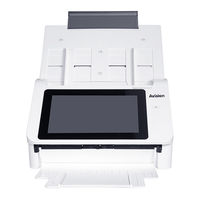
Avision AN360W Handbücher
Anleitungen und Benutzerhandbücher für Avision AN360W. Wir haben
2
Avision AN360W Anleitungen zum kostenlosen PDF-Download zur Verfügung: Bedienungsanleitung
Avision AN360W Bedienungsanleitung (217 Seiten)
Netzwerkscanner
Marke:
Avision
| Kategorie:
Scanner
| Dateigröße: 9 MB
Inhaltsverzeichnis
Inhaltsverzeichnis
7
Erste Schritte
10
Einleitung
10
An Verschiedene Ziele Scannen
10
Lieferumfang
12
Ansicht von Vorne
13
Rü Ckseite
14
Hä Ufig Verwendete Schaltflä Chen am Touchscreen
15
Ansicht von Vorne
16
Abnehmbare Teile
16
Prü Fliste von der Installation
17
Ihr Gerä T Installieren
19
Mindestkonfigurationsanforderungen
19
ADE-Papierfach Installieren
20
Kabel Anschließ en
21
Ethernet-Kabel Anschließ en
21
An die Stromversorgung Anschließ en und Gerä T Einschalten
21
Gerä T Ausschalten
22
Ihre Sprache Wä Hlen
23
Datum und Zeit Einstellen
24
TCP/IP-Adresse des Produktes Angeben
25
Mailserver des Produktes Angeben
26
Ihr Adressbuch Erstellen
27
Ihr Archivierungsprofil Erstellen
28
Eine Plug-In-App Installieren und Ausfü Hren (Optional)
31
Plug-In-App als Standard-Nutzerschnittstelle Einstellen
34
Zur Avision-Nutzerschnittstelle Zurü Ckkehren
36
Betriebsweise
37
Hinweis zum Gebrauch des Blatteinzugs
37
Die Vorlage in die Papierlade Fü R den Automatischen Stapeleinzug Einlegen
38
Die Seiten Lockern
38
Achten Sie Beim Scannen eines Dokumentenstapels mit Unterschiedlichen Grö Ss en und Gewichten Darauf
40
Ihr Dokument Scannen und an E-Mail-Adressen Senden
42
Basisbetrieb
42
Erweiterter Betrieb
44
Einstellungsbeschreibungen
46
Einstellungen Fü R Unterschiedliche Mailserver
52
Einstellungen auf der Webseite des Gerä Ts
57
Ihre LDAP-Server-Einstellungen Konfigurieren
60
Konten mit LDAP-Authentifizierung Einrichten
60
Ihr Dokument an einen Netzwerkordner, ein USB-Flash-Laufwerk oder einen Ö Ffentlichen Ordner Senden
64
Basisbetrieb
64
Erweiterter Betrieb
66
So Senden Sie Ihr Bild an Sharepoint
68
Ihr Dokument an Clouds Senden
70
Basisbetrieb
70
Erweiterter Betrieb
72
So Senden Sie Ihr Bild an Sharepointonline
74
Anhand Folgender Schritte Legen Sie die Sharepointonline-Einstellung Fest
74
Eine Verknü Pfungsschaltflä Che Erstellen
76
Verknü Pfungsschaltflä Chen Verwenden
78
Ihre Bilder Scannen und Ü Bertragen
79
Basisbetrieb
79
Erweiterter Betrieb
82
Ziele Einrichten und Verwalten
85
Ihr E-Mail-Adressbuch Einrichten
85
Eine Neue E-Mail-Adresse Zufü Gen
85
Eine Aktuelle E-Mail-Adresse Bearbeiten
86
Eine Aktuelle E-Mail-Adresse Lö Schen
86
Eine Neue E-Mail-Gruppe Zufü Gen
87
Eine Aktuelle E-Mail-Gruppe Bearbeiten
88
Eine Aktuelle E-Mail-Gruppe Lö Schen
88
Ihr Archivierungsprofil Einrichten
89
Ein Neues Archivierungsprofil Zufü Gen
89
Ein Aktuelles Archivierungsprofil Bearbeiten
90
Ein Aktuelles Archivierungsprofil Lö Schen
90
Einen Scan von Ihrem Mobilgerä T Starten
91
Mit einem WLAN-Netzwerk Verbinden
91
Mit einem WLAN-Netzwerk in einem Zugangspunktmodus Verbinden83
91
Verbinden
91
Den Scanner in einem Client-Modus mit einem WLAN-Netzwerk Verbinden
92
Per WPS-Taste mit einem WLAN-Zugangspunkt Verbinden
94
Ein Dokument von einem Mobilgerä T Scannen
96
Tippen Sie zur Anzeige Ds Gesamten Bildes auf das Miniaturbild
97
Produktkonfigurationen Anpassen
98
Produktkonfigurationen Ü Ber den Touchscreen Anpassen
99
Produktkonfigurationen Ü Ber die Webseite des Produktes Anpassen
99
Ü Bersicht der Produktkonfigurationen
101
Konfiguration Ü Ber den LCD-Touchscreen Anpassen
108
Auf den Servicemodus Zugreifen
108
Helligkeit Anpassen
109
Sprache Wä Hlen
109
Konfiguration Ü Ber die Produktwebseite Anpassen
110
Systemdaten Exportieren und Importieren
110
Auf den Ö Ffentlichen Ordner Zugreifen
111
Produkt als Regulä Ren Scanner Verwenden
112
Treiberinstallation
112
Mit dem Computer Verbinden
113
Ü Ber ein USB-Kabel
113
Ü Ber ein Kabelnetzwerk
114
Mit dem Netzwerkscanner Verbinden
114
Prü Fen der Scannerinstallation
116
Ein Blick auf die Benutzeroberflä Che
119
Das Dialogfeld "Scanner-Eigenschaften
120
Die Tasten IM Dialogfeld "Scanner-Eigenschaften
121
Register Anzeigen oder Ausblenden
123
Die Registerkarte "Bild
125
Das Auswahlfeld "Bild
126
Weitere Bildoptionen
130
Scannen von Farbdokumenten
140
Scannen von Graustufendokumenten
140
Scannen von Schwarz-Weiß -Dokumenten
140
Bearbeiten von Profilen
140
Die Registerkarte "Komprimierung
144
Die Registerkarte "Farbunterdrü Ckung
146
Einstellen der Farbunterdrü Ckung
146
Die Registerkarte "Papier
150
Zuschneiden
150
Weitere Einstelloptionen in der Registerkarte "Papier
155
Mehrseiteneinzug-Erkennung
160
Die Schaltflä Che "Vorschau
162
Das Register Optimierung
163
Das Register Drehung
170
Das Register Trennung
174
Eindimensionale Strichcodes
175
Die Registerkarte "Einstellungen
178
Registerkarte Imprinter
180
Die Registerkarte "Informationen
184
Umgang mit der ISIS-Schnittstelle
185
Scannen und die Gescannten Bilder an Ihren Computer Senden (BM2 Air)
186
Button Manager V2 Installieren
186
Vor Scan Tastenkonfigurationen Prü Fen
187
Mit einer Tastenberü Hrung Scannen
189
Troubleshooting
190
Papierstau IM ADF
190
Fragen und Antworten
190
Fehlermeldungen und Mö Gliche Lö Sungen
192
Technischer Service
204
Wartung
205
Touchscreen Reinigen
205
Reinigung der ADF
205
Reinigen des Glases
207
Sensoren Reinigen
208
ADE-Umkehrwalze Ersetzen
209
Auswechseln der ADF-Walze
212
13 Technische Daten
215
Avision AN360W Bedienungsanleitung (190 Seiten)
Netzwerkscanner
Marke:
Avision
| Kategorie:
Scanner
| Dateigröße: 9 MB
Inhaltsverzeichnis
Erste Schritte
7
Einleitung
7
An Verschiedene Ziele Scannen
7
Lieferumfang
9
Ansicht von Vorne
10
Rückseite
11
Häufig Verwendete Schaltflächen am Touchscreen
12
Abnehmbare Teile
13
Prüfliste von der Installation
14
Ihr Gerät Installieren
16
ADE-Papierfach Installieren
17
Ethernet-Kabel Anschließen
18
An die Stromversorgung Anschließen und Gerät Einschalten
18
Gerät Ausschalten
19
Ihre Sprache Wählen
20
Datum und Zeit Einstellen
21
Ihr Adressbuch Erstellen
24
Ihr Archivierungsprofil Erstellen
25
Eine Plug-In-App Installieren und Ausführen
28
Die Vorlage in die Papierlade für den Automatischen Stapeleinzug Einlegen
32
Die Seiten Lockern
32
Ihr Dokument Scannen und an E-Mail-Adressen Senden
36
Basisbetrieb
36
Erweiterter Betrieb
38
Einstellungsbeschreibungen
40
Ihr Dokument an Clouds Senden
50
Eine Verknüpfungsschaltfläche Erstellen
54
Verknüpfungsschaltflächen Verwenden
56
Ihre Bilder Scannen und Übertragen
57
Ziele Einrichten und Verwalten
63
Ihr E-Mail-Adressbuch Einrichten
63
Eine Neue E-Mail-Adresse Zufügen
63
Eine Aktuelle E-Mail-Adresse Bearbeiten
64
Eine Aktuelle E-Mail-Adresse Löschen
64
Eine Neue E-Mail-Gruppe Zufügen
65
Eine Aktuelle E-Mail-Gruppe Bearbeiten
66
Eine Aktuelle E-Mail-Gruppe Löschen
66
Ihr Archivierungsprofil Einrichten
67
Ein Neues Archivierungsprofil Zufügen
67
Ein Aktuelles Archivierungsprofil Bearbeiten
68
Ein Aktuelles Archivierungsprofil Löschen
68
Einen Scan von Ihrem Mobilgerät Starten
69
Mit einem WLAN-Netzwerk Verbinden
69
Mit einem WLAN-Netzwerk in einem Zugangspunktmodus Verbinden
69
Den Scanner in einem Client-Modus mit einem WLAN-Netzwerk Verbinden
70
Per WPS-Taste mit einem WLAN-Zugangspunkt Verbinden
72
Ein Dokument von einem Mobilgerät Scannen
74
Produktkonfigurationen über den Touchscreen Anpassen
77
Produktkonfigurationen über die Webseite des Produktes Anpassen
77
Übersicht der Produktkonfigurationen
79
Konfiguration über den LCD-Touchscreen Anpassen
86
Auf den Servicemodus Zugreifen
86
Helligkeit Anpassen
87
Sprache Wählen
87
Konfiguration über die Produktwebseite Anpassen
88
Systemdaten Exportieren und Importieren
88
Auf den Öffentlichen Ordner Zugreifen
89
Produkt als Regulären Scanner Verwenden
90
Treiberinstallation
90
Installieren Avscan
91
Mit dem Computer Verbinden
91
Über ein USB-Kabel
91
Über ein Kabelnetzwerk
92
Mit dem Netzwerkscanner Verbinden
92
Prüfen der Scannerinstallation
94
Ein Blick auf die Benutzeroberfläche
97
Register Anzeigen oder Ausblenden
101
Ieinzelne Hintergrundfarbe Ignorieren
106
Empfindlichkeit Automatische Farberkennung
106
Weitere Bildoptionen
108
Auswahlmöglichkeiten: Keine, Dokumente, Foto
117
Scannen von Farbdokumenten
118
Scannen von Graustufendokumenten
118
Scannen von Schwarz-Weiß-Dokumenten
118
Bearbeiten von Profilen
118
Einstellen der Farbunterdrückung
124
Mehrseiteneinzug-Erkennung
138
Das Register Optimierung
141
Das Register Drehung
148
Das Register Trennung
152
Eindimensionale Strichcodes
153
Registerkarte Imprinter
158
Umgang mit der ISIS-Schnittstelle
163
Scannen und die Gescannten
164
Button Manager V2 Installieren
164
Vor Scan Tastenkonfigurationen Prüfen
165
Mit einer Tastenberührung Scannen
167
Papierstau IM ADF
168
Fragen und Antworten
168
Fehlermeldungen und Mögliche Lösungen
170
Technischer Service
178
Wartung
179
Touchscreen Reinigen
179
Reinigung der ADF
179
Reinigen des Glases
181
ADE-Umkehrwalze Ersetzen
182
Auswechseln der ADF-Walze
184
Technische Daten
187
Verwandte Produkte
Avision AN335W
Avision AN335WL
Avision AN360
Avision AV810C Plus
Avision AD370
Avision AD340GFN
Avision AD370N
Avision AD230U
Avision AD3100N
Avision AV220
Avision Kategorien
Scanner
Drucker
All-in-One-Drucker
Stereoanlagen
Kopiergeräte
Weitere Avision Anleitungen
Anmelden
Anmelden
ODER
Mit Facebook anmelden
Mit Google anmelden
Anleitung hochladen
Von PC hochladen
Von URL hochladen