Anmelden
Hochladen
Anleitungen
Marken
Arlo Anleitungen
Überwachungskameras
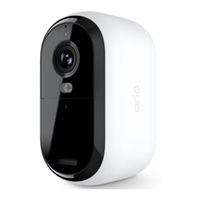
Essential Outdoor Camera 2K
Arlo Essential Outdoor Camera 2K Handbücher
Anleitungen und Benutzerhandbücher für Arlo Essential Outdoor Camera 2K. Wir haben
4
Arlo Essential Outdoor Camera 2K Anleitungen zum kostenlosen PDF-Download zur Verfügung: Benutzerhandbuch
Arlo Essential Outdoor Camera 2K Benutzerhandbuch (79 Seiten)
Marke:
Arlo
| Kategorie:
Überwachungskameras
| Dateigröße: 1 MB
Inhaltsverzeichnis
Inhaltsverzeichnis
2
Ihre Essential Camera der 2. Generation Kennenlernen
4
Holen Sie sich die Arlo Secure App
4
Ihre Essential Indoor Camera Kennenlernen
5
Objektivabdeckung
5
Funktionen
6
Mehr Möglichkeiten mit Arlo
6
Erste Schritte
7
Die Arlo Secure App zur Einrichtung Verwenden
7
Eine Gute Stelle für Ihre Kamera Finden
8
Ihre Kamera an der Wand Montieren
8
Die Kopplungstaste Verwenden, um die Kamera zu Aktivieren
9
LED Überprüfen
9
Bewegungserkennung Testen
9
Positionieren Sie die Kamera So, dass Bewegungen in Bestimmten Bereichen Erkannt werden
10
WLAN-Einrichtung und -Verbindungen
11
Tipps für Optimale WLAN-Leistung
11
WLAN-Verbindung Ihrer Kamera Ändern
11
Ihre Innenkamera Verwenden
13
Ihre Kamera-Feeds Anzeigen
14
Video Schwenken und Zoomen
14
Objektivabdeckung Aktivieren oder Deaktivieren
14
Vorausschau
15
Videoclips aus Live-Videos Aufnehmen
15
Snapshot aus einem Live-Video Erstellen
15
Ihr Kamera-Feed-Bild Anpassen
16
Bewegungserkennungsaktivitätszonen
16
Aktivitätszone Hinzufügen
16
Aktivitätszone Ändern
17
Aktivitätszone Löschen
17
2- Zwei-Wege-Audio
17
Kamerasirene Manuell Ein- und Ausschalten
18
Aufzeichnungen und Snapshots Anzeigen
18
Auf Cloud-Aufzeichnungen Zugreifen
18
Filter Verwenden
19
Filter Deaktivieren
19
Aufzeichnungen Herunterladen
19
Eine Aufzeichnung als Favoriten Kennzeichnen
20
Aufzeichnungen Freigeben
20
Aufzeichnungen Löschen
20
Routinen, Modi, Automatisierungen und Benachrichtigungen
21
Alle Arlo Geräte Aktivieren/Deaktivieren
21
Modus Auswählen
22
Regeln für Modi
23
Bewegungsempfindlichkeit Ändern
23
Audioerkennungsempfindlichkeit Ändern
23
Eine Routine Verwenden, um die Kamerasirene zu Aktivieren
24
Benachrichtigungen Verwalten
24
Planen, Wann Ihre Kamera Aktiviert ist
24
Einen Zeitplan Bearbeiten
25
Audioalarme mit der Kamera Erkennen
25
Ihren Alarm auf Kompatibilität mit der Alarmerkennung Testen
26
Ergebnisse der Alarmerkennungstests
27
Testen Sie den Alarmerkennungsbereich
28
Push-Benachrichtigungen nach Verwendung der Audioerkennung Deaktivieren
28
Einstellungen Ändern
29
Kameraeinstellungen
29
Den Kameranamen Ändern
29
Zeitzone Ändern
29
Videoeinstellungen
30
Videoqualität Ändern
30
Nachtsicht Ein- und Ausschalten
30
Flimmereinstellung Anpassen
31
Audioeinstellungen Anpassen
31
Aufzeichnungslänge Anpassen
31
Kamera über die Arlo Secure App Neu Starten
32
Geräteinformationen Anzeigen
32
Gerät aus Ihrem Konto Entfernen
32
Fehlerbehebung
33
Arlo Erkennt Ihre Kamera während der Einrichtung nicht
33
Videostreams können in einem Browser nicht Angezeigt werden
33
WLAN-Signalstörung
34
Wenn Sie Push-Benachrichtigungen bei der Installation Untersagt haben
35
Die Kopplungstaste Verwenden, um die Kamera Zurückzusetzen
35
Die Kamera auf die Werkseinstellungen Zurücksetzen
35
Kamera Aus- und wieder Einschalten und auf die Werkseinstellungen Zurücksetzen
36
Umweltinformationen
37
Einhaltung von Vorschriften
37
Interferenzerklärung der Federal Communication Commission
38
Erklärung der Industry Canada
39
Erklärung der Innovation, Science and Economic Development Canada
40
Inhaltsverzeichnis
42
Holen Sie sich die Arlo Secure App
44
Ihre Essential Camera der 2. Generation Kennenlernen
44
Ansicht von Unten
45
Ansicht von Vorne
45
Draufsicht
45
Ihre Essential Outdoor Camera Kennenlernen
45
Ihre Essential XL Outdoor Camera Kennenlernen
46
Mehr Möglichkeiten mit Arlo
47
Erste Schritte
48
Ihre Kamera IM Innenbereich Aufladen
48
Die Arlo Secure App zur Installation und Einrichtung Herunterladen
49
Die Kopplungstaste Verwenden, um die Kamera zu Aktivieren
50
Eine Gute Stelle für Ihre Kamera Finden
50
LED Überprüfen
50
Bewegungserkennung Testen
51
Ihre Kamera an der Wand Montieren
51
Positionieren Sie die Kamera So, dass Bewegungen in Bestimmten Bereichen Erkannt werden
52
Mobilgerät während der Einrichtung mit einem 2,4-Ghz-WLAN-Netzwerk Verbinden
53
Netzwerknamen und Passwort des 2,4-Ghz-WLAN Finden
53
Tipps für Optimale WLAN-Leistung
53
WLAN-Einrichtung und -Verbindungen
53
WLAN-Verbindung Ihrer Kamera auf eine Direkte Routerverbindung Verlegen
54
Ihre Essential Series Camera Verwenden
55
Kamera-Scheinwerfer Manuell Ein- und Ausschalten
56
Snapshot aus einem Live-Video Erstellen
57
Videoclips aus Live-Videos Aufnehmen
57
Bewegungserkennungsaktivitätszonen
58
Ihr Kamera-Feed-Bild Anpassen
58
2- 2-Wege-Audio
59
Aufzeichnungen und Schnappschüsse Anzeigen
60
Kamerasirene Manuell Ein- und Ausschalten
60
Aufzeichnungen Herunterladen
61
Alle Arlo Geräte Aktivieren/Deaktivieren
63
Routinen, Modi, Automatisierungen und Benachrichtigungen
63
Benachrichtigungen Stummschalten
64
Modus Auswählen
64
Audioerkennungsempfindlichkeit Ändern
65
Bewegungsempfindlichkeit Ändern
65
Regeln für Modi
65
Benachrichtigungen Verwalten
66
Eine Routine Verwenden, um die Kamerasirene zu Aktivieren
66
Steuern, ob sich der Scheinwerfer Einschaltet, wenn eine Bewegung bei Nacht Erkannt wird
66
Planen, Wann Ihre Kamera Aktiviert ist
67
Kameraeinstellungen
68
Energieverwaltung
69
Videoeinstellungen
69
Videohelligkeit Anpassen
69
Videoqualität und Akkuverbrauch Ändern
69
Die Lichteinstellungen Ihrer Kamera Ändern
70
Verbesserten Nachtsicht in Farbe Ein- und Ausschalten
70
Audioeinstellungen Anpassen
71
Aufzeichnungslänge Anpassen
71
Gerät aus Ihrem Konto Entfernen
72
Geräteinformationen Anzeigen
72
Kamera über die Arlo Secure App Neu Starten
72
Arlo Erkennt Ihre Kamera während der Einrichtung nicht
73
Fehlerbehebung
73
Videostreams können in einem Browser nicht Angezeigt werden
73
Niedriger Akkustand
74
WLAN-Signalstörung
74
Benachrichtigungseinstellungen der Arlo Secure App auf einem Android-Gerät Überprüfen
75
Die Kopplungstaste Verwenden, um die Kamera Zurückzusetzen
75
Arlo Essential Outdoor Camera 2K Benutzerhandbuch (58 Seiten)
Dockingstation Ladetrolley für 14 Tablets Plus
Marke:
Arlo
| Kategorie:
Türklingel
| Dateigröße: 1 MB
Inhaltsverzeichnis
Inhaltsverzeichnis
2
Lernen Sie Ihre Video-Türklingel Kennen
5
Holen Sie sich die Arlo Secure App
5
Funktionen
6
Mehr Möglichkeiten mit Arlo
7
Erste Schritte
8
Ihre Kabellos Befestigte Video-Türklingel IM Innenbereich Aufladen
8
Die Arlo Secure App zur Installation und Einrichtung Herunterladen
9
Einrichten Ihrer Video-Türklingel in der Arlo Secure App
9
LED-Verhalten der Video-Türklingel
10
LED-Verhalten während der Einrichtung
10
LED-Verhalten nach der Einrichtung
10
Eine Geeignete Stelle für die Montage Ihrer Türklingel Wählen
11
Ihre Türklingel Kabellos Befestigen
11
Bewegungserkennung Testen
12
Klingeloptionen für Ihre Video-Türklingel
13
WLAN-Einrichtung und -Verbindungen
14
Tipps für Optimale WLAN-Leistung
14
WLAN-Verbindung Ihrer Türklingel Ändern
14
Optional: ein Chime mit Kabel Anschließen
16
Von Kabelloser zu Kabelgebundener Installation Wechseln
16
Ihre Video-Türklingel der 2. Generation Fest Verkabeln
17
Installationsübersicht
18
Ihre Türklingel Verwenden
20
Ihre Türklingel von Ihrem Smartphone aus Beantworten
20
Einen Anruf von Ihrer Türklingel Annehmen
21
Einem Besucher mit einer Schnellantwort Antworten
21
Die Sprache für Schnellantwortnachrichten Ändern
22
Eine Nachricht von einem Besucher Abspielen
22
Lautlosen Modus für die Türklingel Verwenden
22
Die LED-Taste der Türklingel Steuern
23
Anrufeinstellungen Ändern
23
Türklingelsirene Ein- und Ausschalten
24
Videos Anzeigen und Aufzeichnen
25
Video Schwenken und Zoomen
26
Videoclips aus Live-Videos Aufnehmen
26
Snapshot aus einem Live-Video Erstellen
26
2- Zwei-Wege-Audio
26
Ihr Kamera-Feed-Bild Anpassen
27
Bewegungserkennungsaktivitätszonen
27
Aktivitätszone Hinzufügen
27
Aktivitätszone Ändern
28
Aktivitätszone Löschen
28
Aufzeichnungen und Snapshots Anzeigen
29
Auf Cloud-Aufzeichnungen Zugreifen
29
Filter Verwenden
29
Filter Deaktivieren
30
Aufzeichnungen Herunterladen
30
Eine Aufzeichnung als Favoriten Kennzeichnen
30
Aufzeichnungen Freigeben
30
Aufzeichnungen Löschen
31
Ihre Einstellungen Ändern
32
Zweistufige Verifizierung
32
So Funktioniert die Zweistufige Verifizierung
32
Zweistufige Verifizierung auf einem Computer Einrichten
33
Zweistufige Verifizierung über die Arlo Secure App Einrichten
33
Gesichts- oder Fingerabdruckauthentifizierung Verwenden
34
Ihr Profil Anpassen
35
Ein Neues Profilbild Hinzufügen
35
Profileinstellungen Bearbeiten
35
Ihr Arlo Passwort Ändern
35
Ein Vergessenes Passwort Zurücksetzen
36
Freunden Zugriff Gewähren
36
Freund Hinzufügen
37
Zugriffsberechtigungen eines Freundes Bearbeiten
37
Freund Löschen
38
Zeitzone Ändern
38
Türklingeleinstellungen
39
Namen der Türklingel Ändern
39
Typ des von der Traditionellen Türklingel Ausgelösten Klingelsignals Ändern
39
Helligkeit des Videos Ändern
40
Videoqualität Ändern
40
Flimmereinstellung Anpassen
40
Nachtsicht Ein- und Ausschalten
41
Automatisches HDR Ein- und Ausschalten
41
Audioeinstellungen Anpassen
42
Aufzeichnungslänge Anpassen
42
Geräteinformationen Anzeigen
43
Gerät aus Ihrem Konto Entfernen
43
Türklingel über die Arlo Secure App Neu Starten
43
Routinen, Modi, Automatisierungen und Benachrichtigungen
44
Alle Arlo Geräte Aktivieren/Deaktivieren
44
Modus Auswählen
45
Benachrichtigungen Stummschalten
45
Regeln für Modi
46
Bewegungsempfindlichkeit Ändern
46
Benachrichtigungen Verwalten
46
Auswählen, wie Lange die Benachrichtigungen Deaktiviert werden Sollen
47
Planen, Wann Ihre Video-Türklingel Aktiviert ist
47
Einen Zeitplan Bearbeiten
47
Fehlerbehebung
48
Arlo Erkennt Ihre Türklingel während der Einrichtung nicht
48
Bypass-Modus für das Power Kit Verwenden
49
Meine Vorhandene Türklingel Klingelt Nicht, wenn ich die Kabelgebundene Türklingel Drücke
49
Die LED Leuchtet Nicht, wenn Ihre Türklingel Verkabelt ist
50
Stromausfallmeldung für Kabelgebunde Türklingeln
51
Die Akkulaufzeit Ihrer Kabellosen Türklingel Optimieren
51
Videostreams können in einem Browser nicht Angezeigt werden
52
WLAN-Signalstörung
52
Außerhalb des Bereichs
52
Push-Benachrichtigungen werden nicht Empfangen
53
Benachrichtigungseinstellungen der Arlo Secure App auf einem Ios-Gerät Überprüfen
53
Benachrichtigungseinstellungen der Arlo Secure App auf einem Android-Gerät Überprüfen
53
Die Kopplungstaste Verwenden, um die Türklingel Zurückzusetzen
54
Die Türklingel auf die Werkseinstellungen Zurücksetzen
55
Einhaltung von Vorschriften
57
Arlo Essential Outdoor Camera 2K Benutzerhandbuch (39 Seiten)
Marke:
Arlo
| Kategorie:
Überwachungskameras
Inhaltsverzeichnis
Inhaltsverzeichnis
2
Ihre Essential Camera der 2. Generation Kennenlernen
4
Holen Sie sich die Arlo Secure App
4
Ihre Essential Outdoor Camera Kennenlernen
5
Ansicht von Vorne
5
Draufsicht
5
Ansicht von Unten
5
Ihre Essential XL Outdoor Camera Kennenlernen
6
Funktionen
7
Mehr Möglichkeiten mit Arlo
7
Erste Schritte
8
Ihre Kamera IM Innenbereich Aufladen
8
Die Arlo Secure App zur Installation und Einrichtung Herunterladen
9
Die Kopplungstaste Verwenden, um die Kamera zu Aktivieren
10
LED Überprüfen
10
Eine Gute Stelle für Ihre Kamera Finden
10
Ihre Kamera an der Wand Montieren
11
Bewegungserkennung Testen
11
Positionieren Sie die Kamera So, dass Bewegungen in Bestimmten Bereichen Erkannt werden
12
WLAN-Einrichtung und -Verbindungen
13
Tipps für Optimale WLAN-Leistung
13
Mobilgerät während der Einrichtung mit einem 2,4-Ghz-WLAN-Netzwerk Verbinden
13
Netzwerknamen und Passwort des 2,4-Ghz-WLAN Finden
13
WLAN-Verbindung Ihrer Kamera auf eine Direkte Routerverbindung Verlegen
14
Ihre Essential Series Camera Verwenden
15
Kamera-Scheinwerfer Manuell Ein- und Ausschalten
16
Ihre Kamera-Feeds Anzeigen
16
Video Schwenken und Zoomen
16
Vorausschau
17
Videoclips aus Live-Videos Aufnehmen
17
Snapshot aus einem Live-Video Erstellen
17
Ihr Kamera-Feed-Bild Anpassen
18
Bewegungserkennungsaktivitätszonen
18
Aktivitätszone Hinzufügen
18
Aktivitätszone Ändern
19
Aktivitätszone Löschen
19
2- 2-Wege-Audio
19
Kamerasirene Manuell Ein- und Ausschalten
20
Aufzeichnungen und Schnappschüsse Anzeigen
20
Auf Cloud-Aufzeichnungen Zugreifen
20
Filter Verwenden
21
Filter Deaktivieren
21
Aufzeichnungen Herunterladen
21
Eine Aufzeichnung als Favoriten Kennzeichnen
22
Aufzeichnungen Freigeben
22
Aufzeichnungen Löschen
22
Routinen, Modi, Automatisierungen und Benachrichtigungen
23
Alle Arlo Geräte Aktivieren/Deaktivieren
23
Modus Auswählen
24
Benachrichtigungen Stummschalten
24
Regeln für Modi
25
Bewegungsempfindlichkeit Ändern
25
Audioerkennungsempfindlichkeit Ändern
25
Steuern, ob sich der Scheinwerfer Einschaltet, wenn eine Bewegung bei Nacht Erkannt wird
26
Eine Routine Verwenden, um die Kamerasirene zu Aktivieren
26
Benachrichtigungen Verwalten
26
Planen, Wann Ihre Kamera Aktiviert ist
27
Einen Zeitplan Bearbeiten
27
Ihre Einstellungen Ändern
28
Kameraeinstellungen
28
Den Kameranamen Ändern
28
Zeitzone Ändern
28
Energieverwaltung
29
Videoqualität und Akkuverbrauch Ändern
29
Videoeinstellungen
29
Videohelligkeit Anpassen
29
Flimmereinstellung Anpassen
29
Nachtsicht Ein- und Ausschalten
30
Verbesserten Nachtsicht in Farbe Ein- und Ausschalten
30
Die Lichteinstellungen Ihrer Kamera Ändern
30
Audioeinstellungen Anpassen
31
Aufzeichnungslänge Anpassen
31
Kamera über die Arlo Secure App Neu Starten
32
Geräteinformationen Anzeigen
32
Gerät aus Ihrem Konto Entfernen
32
Fehlerbehebung
33
Arlo Erkennt Ihre Kamera während der Einrichtung nicht
33
Videostreams können in einem Browser nicht Angezeigt werden
33
WLAN-Signalstörung
34
Benachrichtigungseinstellungen der Arlo Secure App auf einem Android-Gerät Überprüfen
35
Wenn Sie Push-Benachrichtigungen bei der Installation Untersagt haben
35
Die Kopplungstaste Verwenden, um die Kamera Zurückzusetzen
35
Die Kamera auf die Werkseinstellungen Zurücksetzen
36
Kamera Aus- und wieder Einschalten und auf die Werkseinstellungen Zurücksetzen
36
Umweltinformationen
37
Einhaltung von Vorschriften
37
Interferenzerklärung der Federal Communication Commission
38
Erklärung der Industry Canada
39
Arlo Essential Outdoor Camera 2K Benutzerhandbuch (40 Seiten)
Marke:
Arlo
| Kategorie:
Überwachungskameras
Inhaltsverzeichnis
Inhaltsverzeichnis
2
Ihre Essential Camera der 2. Generation Kennenlernen
4
Holen Sie sich die Arlo Secure App
4
Ihre Essential Indoor Camera Kennenlernen
5
Objektivabdeckung
5
Funktionen
6
Mehr Möglichkeiten mit Arlo
6
Erste Schritte
7
Die Arlo Secure App zur Einrichtung Verwenden
7
Eine Gute Stelle für Ihre Kamera Finden
8
Ihre Kamera an der Wand Montieren
8
Die Kopplungstaste Verwenden, um die Kamera zu Aktivieren
9
LED Überprüfen
9
Bewegungserkennung Testen
9
Positionieren Sie die Kamera So, dass Bewegungen in Bestimmten Bereichen Erkannt werden
10
WLAN-Einrichtung und -Verbindungen
11
Tipps für Optimale WLAN-Leistung
11
WLAN-Verbindung Ihrer Kamera Ändern
11
Ihre Innenkamera Verwenden
13
Ihre Kamera-Feeds Anzeigen
14
Objektivabdeckung Aktivieren oder Deaktivieren
14
Vorausschau
15
Videoclips aus Live-Videos Aufnehmen
15
Snapshot aus einem Live-Video Erstellen
15
Ihr Kamera-Feed-Bild Anpassen
16
Bewegungserkennungsaktivitätszonen
16
Aktivitätszone Hinzufügen
16
Aktivitätszone Ändern
17
Aktivitätszone Löschen
17
2- Zwei-Wege-Audio
17
Kamerasirene Manuell Ein- und Ausschalten
18
Aufzeichnungen und Snapshots Anzeigen
18
Filter Verwenden
19
Filter Deaktivieren
19
Aufzeichnungen Herunterladen
19
Aufzeichnungen Freigeben
20
Aufzeichnungen Löschen
20
Routinen, Modi, Automatisierungen und Benachrichtigungen
21
Alle Arlo Geräte Aktivieren/Deaktivieren
21
Modus Auswählen
22
Regeln für Modi
23
Bewegungsempfindlichkeit Ändern
23
Audioerkennungsempfindlichkeit Ändern
23
Eine Routine Verwenden, um die Kamerasirene zu Aktivieren
24
Benachrichtigungen Verwalten
24
Planen, Wann Ihre Kamera Aktiviert ist
24
Audioalarme mit der Kamera Erkennen
25
Einstellungen Ändern
29
Kameraeinstellungen
29
Zeitzone Ändern
29
Videoeinstellungen
30
Videoqualität Ändern
30
Flimmereinstellung Anpassen
31
Audioeinstellungen Anpassen
31
Aufzeichnungslänge Anpassen
31
Kamera über die Arlo Secure App Neu Starten
32
Geräteinformationen Anzeigen
32
Gerät aus Ihrem Konto Entfernen
32
Fehlerbehebung
33
Arlo Erkennt Ihre Kamera während der Einrichtung nicht
33
Videostreams können in einem Browser nicht Angezeigt werden
33
WLAN-Signalstörung
34
Die Kopplungstaste Verwenden, um die Kamera Zurückzusetzen
35
Umweltinformationen
37
Einhaltung von Vorschriften
37
Interferenzerklärung der Federal Communication Commission
38
Erklärung der Industry Canada
39
Erklärung der Innovation, Science and Economic Development Canada
40
Verwandte Produkte
Arlo Essential Indoor Camera 2. Generation
Arlo Essential Outdoor Camera HD
Arlo Essential XL Outdoor Camera 2K
Arlo Essential XL Outdoor Camera HD
Arlo Essential Outdoor Camera Bundle
Arlo Essential Security Camera 3. Gen.
Arlo Essential Security Camera Bundle 3. Generation
Arlo Essential Serie
Arlo Essential XL
Arlo FB1001
Arlo Kategorien
Überwachungskameras
Kameras
Türklingel
IP Kamera
Türsprechanlagen
Weitere Arlo Anleitungen
Anmelden
Anmelden
ODER
Mit Facebook anmelden
Mit Google anmelden
Anleitung hochladen
Von PC hochladen
Von URL hochladen