Anmelden
Hochladen
Anleitungen
Marken
Amazfit Anleitungen
Smartwatch
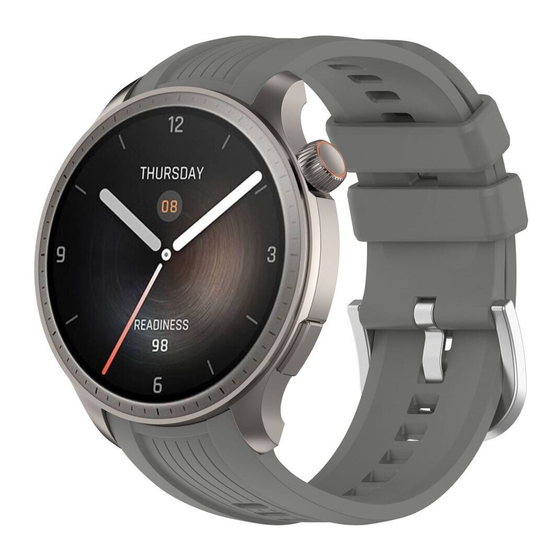
BALANCE
Amazfit BALANCE Handbücher
Anleitungen und Benutzerhandbücher für Amazfit BALANCE. Wir haben
31
Amazfit BALANCE Anleitungen zum kostenlosen PDF-Download zur Verfügung: Bedienungsanleitung, Anleitung Artikel
Amazfit BALANCE Bedienungsanleitung (15 Seiten)
Marke:
Amazfit
| Kategorie:
Smartwatch
Inhaltsverzeichnis
Packungsinhalt
2
Über die Uhr
3
Die Uhr Koppeln
4
Messung der Körperzusammensetzung
5
Die Uhr Aufladen
7
Das Armband Abnehmen und Anbringen
8
Tragen der Uhr
9
Grundlegende Parameter
10
Batteriesicherheit
11
Sicherheitshinweise
11
Reparatur und Wartung
13
Garantie- und Rückgaberichtlinien
14
So ändern Sie die Sprache auf Amazfit Balance
Marke:
Amazfit
| Kategorie:
Uhren
| Dateigröße: 1 MB
Inhaltsverzeichnis
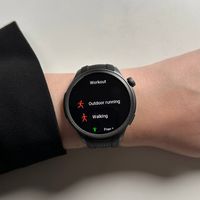
Schritt 1: Bildschirm aktivieren
Schritt 2: Menü aufrufen
Schritt 3: Settings finden und öffnen
Schritt 4: Preferences aufrufen
Schritt 5: Watch Language auswählen
Alternative Methode: Verwendung Ihres Telefons
Amazfit Balance: So lädst du Offline-Musik herunter
Marke:
Amazfit
| Kategorie:
Uhren
Inhaltsverzeichnis
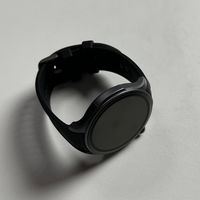
Schritt 1: Zugriff auf die Musik-App auf der Amazfit Balance
Schritt 2: Verbinde dein Smartphone mit der Zepp App
Schritt 3: Musik auf deine Smartwatch hochladen
Schritt 4: Playlist verwalten und Musik abspielen
Schritt 5: Bluetooth-Kopfhörer verbinden
Wie man Offline-Karten auf der Amazfit Balance herunterlädt
Marke:
Amazfit
| Kategorie:
Uhren
| Dateigröße: 1 MB
Inhaltsverzeichnis
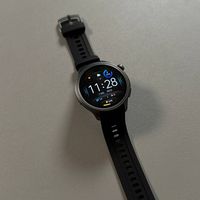
Zugriff auf das Gerätemenü
Ihren Kartenbereich auswählen
Die Karte herunterladen
Offline-Karten auf Ihrer Amazfit Balance verwenden
Navigieren und Steuern Ihrer Karte
Amazfit Balance: So nutzen Sie die Trainingserkennung
Marke:
Amazfit
| Kategorie:
Uhren
| Dateigröße: 1 MB
Inhaltsverzeichnis
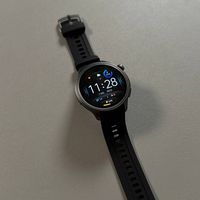
Zugriff auf das App-Menü Ihrer Amazfit Balance
Zu den Einstellungen für die Trainingserkennung navigieren
Trainingserkennung aktivieren und konfigurieren
Benachrichtigungen und Empfindlichkeitsstufen einrichten
Trainingserkennung über Ihr Telefon verwalten
Anrufe tätigen mit der Amazfit Balance Smartwatch
Marke:
Amazfit
| Kategorie:
Uhren
Inhaltsverzeichnis
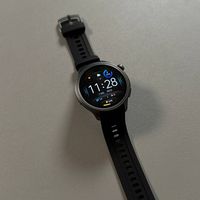
Schritt 1: Bluetooth aktivieren und verbundenes Gerät finden
Schritt 2: Zep App-Berechtigungen überprüfen
Schritt 3: Die Wähl-App auf der Amazfit Balance verwenden
Amazfit Balance – Kalorien verfolgen
Marke:
Amazfit
| Kategorie:
Uhren
Inhaltsverzeichnis
Kalorien auf dem Zifferblatt überprüfen
Auf das Aktivitätsmenü zugreifen
So aktivieren und planen Sie den Nicht-Stören-Modus auf Ihrer Amazfit Balance
Marke:
Amazfit
| Kategorie:
Uhren
| Dateigröße: 1 MB
Inhaltsverzeichnis
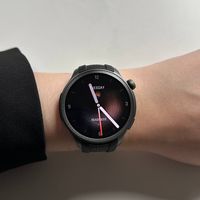
Nicht-Stören-Modus aktivieren
Nicht-Stören-Modus deaktivieren
Nicht-Stören-Modus planen
Geplanten DND einrichten
Amazfit Balance - So wechseln Sie die Armbänder
Marke:
Amazfit
| Kategorie:
Uhren
Inhaltsverzeichnis
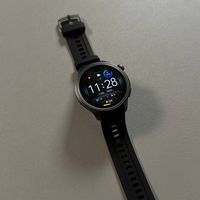
Schritt 1: Die alten Armbänder entfernen
Schritt 2: Ein Werkzeug zur Hilfe verwenden
Schritt 3: Neue Armbänder anbringen
Schritt 4: Einen sicheren Sitz gewährleisten
So prüfen Sie den Akkustand Ihrer Amazfit Balance
Marke:
Amazfit
| Kategorie:
Uhren
Inhaltsverzeichnis
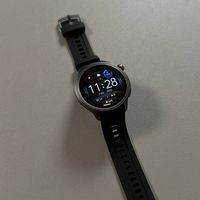
Methode 1: Akkustand über das Zifferblatt prüfen
Methode 2: Akkustand über das Schnellzugriffspanel prüfen
So passen Sie die Bildschirmhelligkeit auf der Amazfit Balance an
Marke:
Amazfit
| Kategorie:
Uhren
Inhaltsverzeichnis
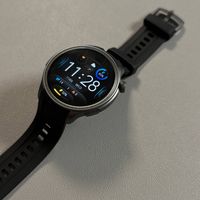
Schritt 1: Ihre Amazfit Balance aufwecken
Schritt 2: Auf das Quick Panel zugreifen
Schritt 3: Die Helligkeit anpassen
Schritt 4: Zum Zifferblatt zurückkehren
Alternative: Helligkeit über die Einstellungen anpassen
Amazfit Balance - Schrittziel ändern
Marke:
Amazfit
| Kategorie:
Uhren
| Dateigröße: 1 MB
Inhaltsverzeichnis
Bildschirm aktivieren
Hauptmenü öffnen
Auf die Aktivitäts-App zugreifen
Zieleinstellungen finden und öffnen
Schrittziel anpassen
Änderungen abschließen
Amazfit Balance: So ändern Sie die Bildschirm-Timeout-Dauer
Marke:
Amazfit
| Kategorie:
Uhren
| Dateigröße: 1 MB
Inhaltsverzeichnis
Schritt 1: Uhr aufwecken
Schritt 2: Hauptmenü aufrufen
Schritt 3: Zu den Einstellungen navigieren
Schritt 4: Display-Einstellungen öffnen
Schritt 5: Bildschirm-Timeout-Dauer ändern
Schritt 6: Bestätigen und Beenden
Amazfit Balance - So entkoppeln Sie vom iPhone
Marke:
Amazfit
| Kategorie:
Uhren
| Dateigröße: 1 MB
Inhaltsverzeichnis
Schritt 1: Öffnen Sie die Zepp App auf Ihrem iPhone
Schritt 2: Navigieren Sie zu Ihrem Geräteprofil in der Zepp App
Schritt 3: Den Entkopplungsprozess initiieren
Schritt 4: Gerät aus den iPhone Bluetooth-Einstellungen entfernen
Schritt 5: Ihr Gerät in den Bluetooth-Einstellungen vergessen
Amazfit Balance: Zusätzliche Zifferblätter herunterladen
Marke:
Amazfit
| Kategorie:
Uhren
Inhaltsverzeichnis
Schritt 1: Öffnen Sie die Zepp-Anwendung
Schritt 2: Greifen Sie auf Ihr Profil zu
Schritt 3: Navigieren Sie zum Zifferblatt-Store
Schritt 4: Zifferblatt durchsuchen und auswählen
Schritt 5: Zifferblatt herunterladen und anwenden
Schritt 6: Verwalten Sie Ihre Zifferblätter
So erzwingen Sie einen Neustart Ihrer Amazfit Balance Smartwatch
Marke:
Amazfit
| Kategorie:
Uhren
Inhaltsverzeichnis
Schritt 1: Die Kronen-Taste finden
Schritt 2: Die Kronen-Taste gedrückt halten
Schritt 3: Warten Sie, bis die Uhr neu startet
Schritt 4: Lassen Sie das Gerät den Neustart abschließen
Amazfit Balance: So verbinden Sie sich mit dem iPhone
Marke:
Amazfit
| Kategorie:
Uhren
Inhaltsverzeichnis
Schritt 1: Ihre Amazfit Balance einschalten
Schritt 2: Ihre bevorzugte Sprache auswählen
Schritt 3: Die Zepp App auf Ihr iPhone herunterladen
Schritt 4: App-Berechtigungen konfigurieren
Schritt 5: In Ihr Zepp-Konto einloggen
Schritt 6: Ihre Amazfit Balance koppeln
Schritt 7: Die Verbindung abschließen
Amazfit Balance: So entkoppeln Sie von Android
Marke:
Amazfit
| Kategorie:
Uhren
| Dateigröße: 1 MB
Inhaltsverzeichnis
Schritt 1: Zepp App öffnen
Schritt 2: Zum Profil navigieren
Schritt 3: Ihre Amazfit Balance finden und auswählen
Schritt 4: Entkopplungsvorgang starten
Schritt 5: Bestätigen und zurücksetzen
Amazfit Balance: So stellen Sie die Lautstärke ein
Marke:
Amazfit
| Kategorie:
Uhren
Inhaltsverzeichnis
Schritt 1: Amazfit Balance aufwecken
Schritt 2: Das Hauptmenü aufrufen
Schritt 3: Zu den Sound- & Vibrationseinstellungen navigieren
Schritt 4: Die Lautstärke anpassen
Alternative Methode: Das Schnellzugriffsfeld nutzen
Amazfit Balance - Wie man sich von einem WLAN-Netzwerk trennt
Marke:
Amazfit
| Kategorie:
Uhren
Inhaltsverzeichnis
Schritt 1: Wecken Sie Ihre Uhr auf
Schritt 2: Greifen Sie auf das Menü zu
Schritt 3: Navigieren Sie zu den Einstellungen
Schritt 4: Suchen Sie die WLAN-Option
Schritt 5: Trennen Sie die Verbindung vom WLAN-Netzwerk
Schritt 6: Kehren Sie zum Zifferblatt zurück
So verbinden Sie Ihre Amazfit Balance Smartwatch mit einem WLAN-Netzwerk
Marke:
Amazfit
| Kategorie:
Uhren
Inhaltsverzeichnis
Schritt 1: Wecken Sie Ihre Amazfit Balance Smartwatch auf
Schritt 2: Greifen Sie auf das Einstellungsmenü zu
Schritt 3: Navigieren Sie zu den WLAN-Einstellungen
Schritt 4: Wählen Sie Ihr Netzwerk aus und verbinden Sie sich damit
Schritt 5: Passwort eingeben und verbinden
Schritt 6: Kehren Sie zum Zifferblatt zurück
Amazfit Balance: Energiesparmodus aktivieren oder deaktivieren
Marke:
Amazfit
| Kategorie:
Uhren
Inhaltsverzeichnis
Schritt 1: Auf das Quick Panel zugreifen
Schritt 2: Energiesparmodus aktivieren
Schritt 3: Energiesparmodus deaktivieren
So aktivieren Sie die Bildschirmsperre auf Ihrer Amazfit Balance Smartwatch
Marke:
Amazfit
| Kategorie:
Uhren
Inhaltsverzeichnis
Schritt 1: Das Menü für Schnelleinstellungen aufrufen
Schritt 2: Das Sperrsymbol finden
Schritt 3: Die Bildschirmsperre aktivieren
Schritt 4: Den Bildschirm entsperren
Schritt 5: Bildschirmsperre bei Bedarf deaktivieren
So schalten Sie die Amazfit Balance Smartwatch ein und aus
Marke:
Amazfit
| Kategorie:
Uhren
| Dateigröße: 1 MB
Inhaltsverzeichnis
Schritt 1: Den Kronenknopf finden
Schritt 2: Die Uhr einschalten
Schritt 3: Auf das Power-Menü zugreifen
Schritt 4: Das Gerät ausschalten
Amazfit Balance - Anwendungen deinstallieren
Marke:
Amazfit
| Kategorie:
Uhren
| Dateigröße: 1 MB
Inhaltsverzeichnis
Schritt 1: Öffnen Sie die Zepp-Anwendung auf Ihrem Smartphone
Schritt 2: Rufen Sie die Geräteseite auf
Schritt 3: Wählen Sie Ihre Amazfit Balance aus
Schritt 4: Navigieren Sie zum App Store
Schritt 5: Installierte Anwendungen anzeigen
Schritt 6: Eine Anwendung deinstallieren
Schritt 7: App-Entfernung überprüfen
Amazfit Balance: Installationsanleitung für Anwendungen
Marke:
Amazfit
| Kategorie:
Uhren
| Dateigröße: 1 MB
Inhaltsverzeichnis
Schritt 1: Stellen Sie sicher, dass Ihre Uhr mit der Zepp-App gekoppelt ist
Schritt 2: Öffnen Sie die Zepp-Anwendung
Schritt 3: Greifen Sie auf Ihr Gerät zu
Schritt 4: Navigieren Sie zum App Store
Schritt 5: Anwendungen installieren
Schritt 6: Auf installierte Anwendungen zugreifen
Amazfit Balance - iPhone-Benachrichtigungen aktivieren
Marke:
Amazfit
| Kategorie:
Uhren
Inhaltsverzeichnis
Schritt 1: Stellen Sie die Gerätekopplung über die Zepp-Anwendung sicher
Schritt 2: Benachrichtigungen in der Zepp-App einrichten
Schritt 3: Erforderliche Berechtigungen überprüfen
Schritt 4: Spezifische App-Benachrichtigungen aktivieren
Schritt 5: Benachrichtigungen für SMS und E-Mails einrichten
Amazfit Balance: So ändern Sie Ihr Zifferblatt
Marke:
Amazfit
| Kategorie:
Uhren
Inhaltsverzeichnis
Zifferblatt direkt auf der Amazfit Balance ändern
Zifferblatt über die Einstellungen auf der Amazfit Balance ändern
Zifferblatt über die Zepp App auf Ihrem Telefon ändern
Amazfit Balance – So verbinden Sie sich mit Android
Marke:
Amazfit
| Kategorie:
Uhren
| Dateigröße: 1 MB
Inhaltsverzeichnis
Schritt 1: Schalten Sie Ihre Amazfit Balance ein
Schritt 2: Installieren Sie die Zepp App auf Ihrem Android-Gerät
Schritt 3: Melden Sie sich bei der Zepp App an
Schritt 4: Koppeln Sie Ihre Amazfit Balance mit der Zepp App
Schritt 5: Abschluss der Einrichtung
Schritt 6: Funktionen und benutzerdefinierte Einstellungen erkunden
Schritt 7: Aktivitätsverfolgung und Ziele einrichten
Amazfit Balance - Wie man die Werkseinstellungen wiederherstellt
Marke:
Amazfit
| Kategorie:
Uhren
| Dateigröße: 1 MB
Inhaltsverzeichnis
Schritt 1: Ihre Amazfit Balance aufwecken
Schritt 2: Auf das Einstellungsmenü zugreifen
Schritt 3: Zu den Systemeinstellungen navigieren
Schritt 4: Werkseinstellungen zurücksetzen auswählen
Schritt 5: Das Zurücksetzen auf die Werkseinstellungen bestätigen
Amazfit Balance: Schritte verfolgen
Marke:
Amazfit
| Kategorie:
Uhren
Inhaltsverzeichnis
Schritte auf dem Zifferblatt anzeigen
Schritte über die Aktivitäts-App überprüfen
Nutzung der mobilen App für detaillierte Statistiken
Anzeige von Schrittinformationen in der Zepp-App anpassen
Verwandte Produkte
Amazfit Bip U
Amazfit Bip U Pro
Amazfit Bip S
Amazfit Bip 3
Amazfit Band 7
Amazfit Bip 3 Pro
Amazfit BALANCE 2
Amazfit Band 5
Amazfit BIP 6
Amazfit Bip
Amazfit Kategorien
Uhren
Smartwatch
Fitness Trackers
Stereokopfhörer
Waagen
Weitere Amazfit Anleitungen
Anmelden
Anmelden
ODER
Mit Facebook anmelden
Mit Google anmelden
Anleitung hochladen
Von PC hochladen
Von URL hochladen