Anmelden
Hochladen
Anleitungen
Marken
Acer Anleitungen
Notebooks
Nitro 5
Acer Nitro 5 Handbücher
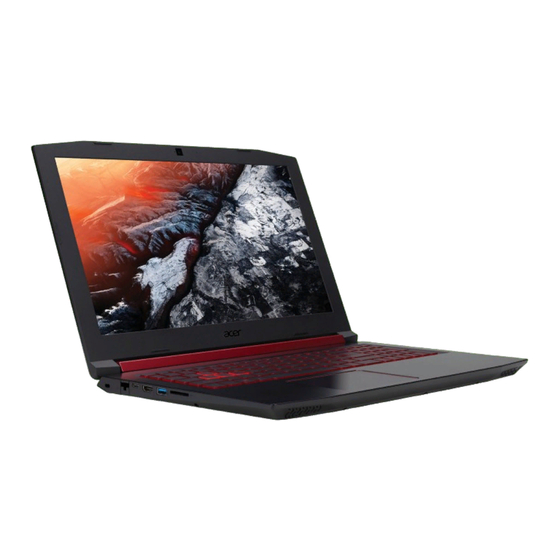
Anleitungen und Benutzerhandbücher für Acer Nitro 5. Wir haben
4
Acer Nitro 5 Anleitungen zum kostenlosen PDF-Download zur Verfügung: Benutzerhandbuch
Acer Nitro 5 Benutzerhandbuch (89 Seiten)
Marke:
Acer
| Kategorie:
Notebooks
| Dateigröße: 5 MB
Inhaltsverzeichnis
Registrieren Sie Ihr Acer Produkt
2
Inhaltsverzeichnis
3
Das Wichtigste Zuerst
6
Hilfen
6
Grundlegende Pflege und Hinweise für die Arbeit mit Ihrem Computer
7
Ausschalten des Computers
7
Pflege Ihres Computers
8
Pflege des Netzteils
8
Reinigung und Wartung
9
10 - Ihre Acer-Notebook-Tour
10
Display Übersicht
10
Tastatur Übersicht
11
Beschreibung
11
Linke Seite
12
USB 3.1 Informationen
13
Rechte Seite
13
Rückseite
14
Unterseite
15
16 - Verwendung der Tastatur
16
Feststelltasten
16
Hotkeys
16
Windows-Tasten
18
Verwendung des Präzisions
19
Touchpad
19
Touchpad-Fingerbewegungen
19
Mit einem Finger Streichen
19
Mit einem Finger Drücken oder Tippen
19
Mit Zwei Fingern Streichen
19
Zwei Finger Spreizen oder Zusammenführen
20
Drei-Finger-Streich
20
Vier-Finger Wischen
21
Touchpad Einstellungen Ändern
21
Wiederherstellung
23
Erstellen einer Sicherung der Standardeinstellungen
23
Sicherung Ihrer WLAN und LAN Treiber
25
Wiederherstellung Ihres Computers
26
Diesen PC Zurücksetzen und Dateien Behalten
26
Diesen PC Zurücksetzen und alles Entfernen
27
30 - Verwendung einer Bluetooth-Verbindung
30
Aktivierung und Deaktivierung von Bluetooth
30
Bluetooth Aktivieren und ein Gerät Hinzufügen
30
Nach der Kopplung wird ein Code auf dem Bildschirm
31
Herstellen einer Internetverbindung
33
Verbindung mit einem Drahtlosnetzwerk
33
Verbindungsherstellung über Wireless LAN
33
Verbindungsherstellung über ein Kabel
36
Eingebaute Netzwerkfunktion
36
Verbindungsherstellung über ein Mobilfunknetzwerk
37
Nitrosense
38
Der Nitrosense Hauptbildschirm
38
Lüftersteuerung
39
Energieplan
39
Überwachung
40
Predatorsense und Acer Trueharmonytm Einstellungen
40
42 - Bluelight Shield
42
Sichern des Computers
45
Anschluss für Diebstahlsicherung
45
Festlegen eines Kennworts
45
Eingabe von Kennwörtern
46
BIOS-Dienstprogramm
47
Bootsequenz
47
Einrichten von Kennwörtern
47
Energieverwaltung
48
Sparen von Energie
48
Akku
50
Akku-Eigenschaften
50
Laden des Akkus
50
Optimieren der Akkunutzungsdauer
51
Prüfen der Akkuladung
52
Warnung bei Geringer Akkuladung
52
Reisen mit Ihrem Computer
53
Entfernen vom Arbeitsplatz
53
Umhertragen
53
Vorbereiten des Computers
53
Mitnehmen zu Besprechungen
54
Mitnehmen des Computers nach Hause
54
Vorbereiten des Computers
54
Mitzunehmendes Zubehör
55
Besondere Hinweise
55
Einrichten eines Büros zu Hause
56
Reisen mit dem Computer
56
Vorbereiten des Computers
56
Mitzunehmendes Zubehör
56
Besondere Hinweise
57
Internationale Reisen
57
Vorbereiten des Computers
57
Mitzunehmendes Zubehör
57
Besondere Hinweise
58
60 - USB (Universal Serial Bus)-Anschluss
60
62 - USB Typ-C Anschluss
62
Video- und AUDIOSTECKER
63
Anschließen eines Monitors
63
Kopfhörer und Mikrofon
63
Hdmi
65
Häufig Gestellte Fragen
67
Das Anzeigegerät ist Möglicherweise auf einen Externen
67
Prüfen Sie die Lautstärke über die Lautstärkeregelung
68
Inanspruchnahme von Dienstleistungen
69
Tipps und Hinweise für die Verwendung von Windows 10
71
Es Bedarf einer Gewissen Zeit, sich mit diesem Neuen
71
Wie Gelange ich zum [Start] (Start)- Bildschirm
71
Wie Schalte ich den Computer aus
71
Wie Entsperre ich den Computer
72
Wie Stelle ich den Wecker ein
73
Wo Finde ich meine Apps
74
Was Versteht man unter einer Microsoft-ID (einem Microsoft-Konto)
75
Wie kann ich nach Windows-Updates Suchen
76
Wo kann ich Weitere Informationen Erhalten
76
Problemlösung
77
Tipps zur Problembehebung
77
Fehlermeldungen
77
Internet- und Onlinesicherheit
79
Erste Schritte IM Internet
79
Schützen des Computers
79
Wählen Sie einen Internetdienstanbieter
79
Netzwerkverbindungen
81
Surfen IM Internet
83
Internet-Sicherheitssoftware
84
Acer Nitro 5 Benutzerhandbuch (86 Seiten)
Marke:
Acer
| Kategorie:
Notebooks
| Dateigröße: 6 MB
Inhaltsverzeichnis
Registrieren Sie Ihr Acer Produkt
2
Inhaltsverzeichnis
3
Das Wichtigste Zuerst
6
Hilfen
6
Grundlegende Pflege und Hinweise für die Arbeit mit Ihrem Computer
7
Ausschalten des Computers
7
Pflege Ihres Computers
7
Pflege des Netzteils
8
Reinigung und Wartung
8
10 - Ihre Acer-Notebook-Tour
10
Display Übersicht
10
Tastatur Übersicht
11
Linke Seite
12
USB 3.0 Informationen
12
Rechte Seite
13
Rückseite
13
Unterseite
14
Verwendung der Tastatur
15
Feststelltasten
15
Hotkeys
15
Beschreibung
16
Windows-Tasten
17
Verwendung des Präzisions
18
Touchpad
18
Touchpad-Fingerbewegungen
18
Mit einem Finger Streichen
18
Mit einem Finger Drücken oder Tippen
18
Mit Zwei Fingern Streichen
18
Zwei Finger Spreizen oder Zusammenführen
19
Drei-Finger-Streich
19
Vier-Finger Wischen
20
Touchpad Einstellungen Ändern
20
Wiederherstellung
22
Erstellen einer Sicherung der Standardeinstellungen
22
Sicherung Ihrer WLAN und LAN Treiber
24
Wiederherstellung Ihres Computers
25
Diesen PC Zurücksetzen und Dateien Behalten
25
Diesen PC Zurücksetzen und alles Entfernen
27
Verwendung einer Bluetooth-Verbindung
29
Aktivierung und Deaktivierung von Bluetooth
29
Bluetooth Aktivieren und ein Gerät Hinzufügen
29
Herstellen einer Internetverbindung
32
Verbindung mit einem Drahtlosnetzwerk
32
Verbindungsherstellung über Wireless LAN
32
Verbindungsherstellung über ein Kabel
35
Eingebaute Netzwerkfunktion
35
Verbindungsherstellung über ein Mobilfunknetzwerk
36
Nitrosense
37
Der Nitrosense Hauptbildschirm
37
Lüftersteuerung
38
Nitrosense Einstellungen
38
Bluelight Shield
39
Sichern des Computers
41
Anschluss für Diebstahlsicherung
41
Festlegen eines Kennworts
41
Eingabe von Kennwörtern
42
BIOS-Dienstprogramm
43
Bootsequenz
43
Einrichten von Kennwörtern
43
Energieverwaltung
44
Sparen von Energie
44
Akku
46
Akku-Eigenschaften
46
Laden des Akkus
46
Optimieren der Akkunutzungsdauer
47
Prüfen der Akkuladung
48
Warnung bei Geringer Akkuladung
48
Reisen mit Ihrem Computer
49
Entfernen vom Arbeitsplatz
49
Umhertragen
49
Vorbereiten des Computers
49
Mitnehmen zu Besprechungen
50
Mitnehmen des Computers nach Hause
50
Vorbereiten des Computers
50
Mitzunehmendes Zubehör
51
Besondere Hinweise
51
Einrichten eines Büros zu Hause
52
Reisen mit dem Computer
52
Vorbereiten des Computers
52
Mitzunehmendes Zubehör
52
Besondere Hinweise
53
Internationale Reisen
53
Vorbereiten des Computers
53
Mitzunehmendes Zubehör
53
Besondere Hinweise
54
56 - USB (Universal Serial Bus)-Anschluss
56
58 - USB Typ-C Anschluss
58
SD-Kartenleser
59
Video- und Audioanschlüsse
61
Anschließen eines Monitors
61
Kopfhörer und Mikrofon
61
Hdmi
63
Häufig Gestellte Fragen
65
Inanspruchnahme von Dienstleistungen
68
Tipps und Hinweise für die Verwendung von Windows 10
69
Wie Gelange ich zum [Start] (Start)-Bildschirm
69
Wie Schalte ich den Computer aus
69
Wie Entsperre ich den Computer
70
Wie Stelle ich den Wecker ein
71
Wo Finde ich meine Apps
72
Was Versteht man unter einer Microsoft-ID (einem Microsoft-Konto)
73
Wie kann ich nach Windows-Updates Suchen
74
Wo kann ich Weitere Informationen Erhalten
74
Problemlösung
75
Tipps zur Problembehebung
75
Fehlermeldungen
75
Internet- und Onlinesicherheit
77
Erste Schritte IM Internet
77
Schützen des Computers
77
Wählen Sie einen Internetdienstanbieter
77
Netzwerkverbindungen
79
Drahtlos & Netzwerke
79
Surfen IM Internet
81
Internet-Sicherheitssoftware
81
Acer Nitro 5 Benutzerhandbuch (93 Seiten)
Marke:
Acer
| Kategorie:
Notebooks
| Dateigröße: 5 MB
Inhaltsverzeichnis
Registrieren Sie Ihr Acer Produkt
2
Inhaltsverzeichnis
3
Das Wichtigste Zuerst
6
Hilfen
6
Grundlegende Pflege und Hinweise für die Arbeit mit Ihrem Computer
7
Ausschalten des Computers
7
Pflege Ihres Computers
8
Pflege des Netzteils
8
Reinigung und Wartung
9
Richtlinien für die Sichere Akkunutzung
9
Interner Akku
12
Ihre Acer-Notebook-Tour
13
Display Übersicht
13
Tastatur Übersicht
14
Beschreibung
14
Linke Seite
16
USB 3.2 Informationen
16
Rechte Seite
17
USB 3.2 Informationen
17
Rückseite
18
Unterseite
19
20 - Verwendung der Tastatur
20
Feststelltasten
20
Hotkeys
20
Der Windows os Desktop
23
Verwendung des Präzisions
25
Touchpad
25
Touchpad-Fingerbewegungen
25
Mit einem Finger Streichen
25
Mit einem Finger Drücken oder Tippen
25
Mit Zwei Fingern Streichen
25
Zwei Finger Spreizen oder Zusammenführen
26
Drei-Finger-Streich
26
Vier-Finger Wischen
27
Touchpad Einstellungen Ändern
27
Wiederherstellung
29
Erstellen einer Sicherung des Dateiverlaufs
29
Sicherung Ihrer WLAN und LAN Treiber
32
Wiederherstellung Ihres Computers
33
Diesen PC Zurücksetzen und Dateien Behalten
33
Diesen PC Zurücksetzen und alles Entfernen
37
Verwendung einer Bluetooth-Verbindung
41
Aktivierung und Deaktivierung von Bluetooth
41
Bluetooth Aktivieren und ein Gerät Hinzufügen
41
Herstellen einer Internetverbindung
44
Verbindung mit einem Drahtlosnetzwerk
44
Verbindungsherstellung über Wireless LAN
44
Verbindungsherstellung über ein Kabel
47
Eingebaute Netzwerkfunktion
47
Nitrosense
48
Der Nitrosense Hauptbildschirm
48
Lüftersteuerung
49
Energieplan
49
Überwachung
50
Nitrosense und Acer Trueharmonytm
50
Einstellungen
50
52 - Bluelight Shield
52
Sichern des Computers
55
Anschluss für Diebstahlsicherung
55
Festlegen eines Kennworts
55
Eingabe von Kennwörtern
56
BIOS-Dienstprogramm
57
Bootsequenz
57
Einrichten von Kennwörtern
57
Energieverwaltung
58
Sparen von Energie
58
Akku
60
Akku-Eigenschaften
60
Laden des Akkus
60
Optimieren der Akkunutzungsdauer
61
Prüfen der Akkuladung
62
Warnung bei Geringer Akkuladung
62
Reisen mit Ihrem Computer
63
Entfernen vom Arbeitsplatz
63
Umziehen und was Sie Mitbringen Sollten
63
66 - USB (Universal Serial Bus)-Anschluss
66
68 - USB Typ-C Anschluss
68
Video- und Audioanschlüsse
69
Anschließen eines Monitors
69
Kopfhörer und Mikrofon
69
Hdmi
71
Häufig Gestellte Fragen
73
Das Anzeigegerät ist Möglicherweise auf einen Externen
73
Prüfen Sie die Lautstärke über die Lautstärkeregelung
74
Inanspruchnahme von Dienstleistungen
76
Tipps und Hinweise für die Verwendung von Windows
77
Es Bedarf einer Gewissen Zeit, sich mit diesem Neuen
77
Kann ich die Benachrichtigungen Ausschalten
77
Kann ich den Sperrbildschirm Persönlicher Gestalten
77
Kann ich die Auflösung des Bildschirms Ändern
78
Wo Finde ich meine Apps
78
Was Versteht man unter einer Microsoft-ID (einem Microsoft-Konto)
79
Wie kann ich nach Windows-Updates Suchen
80
Wo kann ich Weitere Informationen Erhalten
80
Problemlösung
81
Tipps zur Problembehebung
81
Fehlermeldungen
81
Internet- und Onlinesicherheit
83
Erste Schritte IM Internet
83
Schützen des Computers
83
Wählen Sie einen Internetdienstanbieter
83
Netzwerkverbindungen
85
Surfen IM Internet
87
Internet-Sicherheitssoftware
88
Acer Nitro 5 Benutzerhandbuch (85 Seiten)
Marke:
Acer
| Kategorie:
Notebooks
| Dateigröße: 5 MB
Inhaltsverzeichnis
Registrieren Sie eine Acer ID und Genießen Sie Tolle Vorteile
2
Inhaltsverzeichnis
3
Das Wichtigste Zuerst
6
Hilfen
6
Grundlegende Pflege und Hinweise für die Arbeit mit Ihrem Computer
7
Ausschalten des Computers
7
Pflege Ihres Computers
7
Pflege des Netzteils
8
Reinigung und Wartung
8
10 - Ihre Acer-Notebook-Tour
10
Display Übersicht
10
Tastatur Übersicht
11
Linke Seite
12
USB 3.0 Informationen
12
Rechte Seite
13
Rückseite
13
Unterseite
14
Verwendung der Tastatur
15
Feststelltasten
15
Hotkeys
15
Beschreibung
16
Windows-Tasten
17
Verwendung des Präzisions
18
Touchpad
18
Touchpad-Fingerbewegungen
18
Mit einem Finger Streichen
18
Mit einem Finger Drücken oder Tippen
18
Mit Zwei Fingern Streichen
18
Zwei Finger Spreizen oder Zusammenführen
19
Drei-Finger-Streich
19
Touchpad Einstellungen Ändern
20
Wiederherstellung
22
Erstellen einer Sicherung der Standardeinstellungen
22
Sicherung Ihrer WLAN und LAN Treiber
25
Wiederherstellung Ihres Computers
25
Diesen PC Zurücksetzen und Dateien Behalten
25
Diesen PC Zurücksetzen und alles Entfernen
27
Verwendung einer Bluetooth-Verbindung
29
Aktivierung und Deaktivierung von Bluetooth
29
Bluetooth Aktivieren und ein Gerät Hinzufügen
29
32 - Herstellen einer Internetverbindung
32
Verbindung mit einem Drahtlosnetzwerk
32
Verbindungsherstellung über Wireless LAN
32
Verbindungsherstellung über ein Kabel
36
Eingebaute Netzwerkfunktion
36
Verbindungsherstellung über ein Mobilfunknetzwerk
37
38 - Bluelight Shield
38
Sichern des Computers
40
Anschluss für Diebstahlsicherung
40
Festlegen eines Kennworts
40
Eingabe von Kennwörtern
41
BIOS-Dienstprogramm
42
Bootsequenz
42
Einrichten von Kennwörtern
42
Energieverwaltung
43
Sparen von Energie
43
Akku
45
Akku-Eigenschaften
45
Laden des Akkus
45
Optimieren der Akkunutzungsdauer
46
Prüfen der Akkuladung
47
Warnung bei Geringer Akkuladung
47
Reisen mit Ihrem Computer
48
Entfernen vom Arbeitsplatz
48
Umhertragen
48
Vorbereiten des Computers
48
Mitnehmen zu Besprechungen
49
Mitnehmen des Computers nach Hause
49
Vorbereiten des Computers
49
Mitzunehmendes Zubehör
50
Besondere Hinweise
50
Einrichten eines Büros zu Hause
51
Reisen mit dem Computer
51
Vorbereiten des Computers
51
Mitzunehmendes Zubehör
51
Besondere Hinweise
52
Internationale Reisen
52
Vorbereiten des Computers
52
Mitzunehmendes Zubehör
52
Besondere Hinweise
53
USB (Universal Serial Bus)-Anschluss
55
USB Typ-C Anschluss
57
SD-Kartenleser
58
60 - Video- und Audioanschlüsse
60
Anschließen eines Monitors
60
Kopfhörer und Mikrofon
60
Hdmi
62
Häufig Gestellte Fragen
64
Inanspruchnahme von Dienstleistungen
67
Tipps und Hinweise für die Verwendung von Windows 10
68
Wie Gelange ich zum [Start] (Start)-Bildschirm
68
Wie Schalte ich den Computer aus
68
Wie Entsperre ich den Computer
69
Wie Stelle ich den Wecker ein
70
Wo Finde ich meine Apps
71
Was Versteht man unter einer Microsoft-ID (einem Microsoft-Konto)
72
Wie kann ich nach Windows-Updates Suchen
73
Wo kann ich Weitere Informationen Erhalten
73
Problemlösung
74
Tipps zur Problembehebung
74
Fehlermeldungen
74
76 - Internet- und Onlinesicherheit
76
Erste Schritte IM Internet
76
Schützen des Computers
76
Wählen Sie einen Internetdienstanbieter
76
Netzwerkverbindungen
78
Drahtlos & Netzwerke
78
Surfen IM Internet
80
Internet-Sicherheitssoftware
80
Verwandte Produkte
Acer Nitro 5 serie
Acer Nitro 16
Acer Nitro 17
Acer Nitro V 15
Acer NC.V7L11.019
Acer NX-V7VEG
Acer NX.AB1EV.003
Acer NX.KXAEG.001
Acer N21H1
Acer NH.QTMEG.001
Acer Kategorien
Monitore
Notebooks
Beamer
Handys
PCs
Weitere Acer Anleitungen
Anmelden
Anmelden
ODER
Mit Facebook anmelden
Mit Google anmelden
Anleitung hochladen
Von PC hochladen
Von URL hochladen