Acer ICONIA W511 Handbücher
Anleitungen und Benutzerhandbücher für Acer ICONIA W511. Wir haben 5 Acer ICONIA W511 Anleitungen zum kostenlosen PDF-Download zur Verfügung: Benutzerhandbuch, Bedienungsanleitung
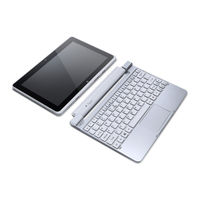
Acer ICONIA W511 Benutzerhandbuch (2860 Seiten)
Inhaltsverzeichnis
-
Inhaltsverzeichnis5
-
Safety and Comfort7
-
First Things First17
-
Your Guides17
-
Basic Care and Tips for Using Your Computer17
-
Turning Your Computer on and off17
-
Taking Care of Your Computer18
-
Taking Care of Your AC Adapter19
-
Cleaning and Servicing19
-
Your Acer Tablet PC Tour20
-
Tablet PC20
-
Top View20
-
Bottom View21
-
Front View22
-
Back View23
-
Left/Right Views24
-
Installing a SIM Card (Only for Selected Models)25
-
Using the Network Connection25
-
SIM Card Lock26
-
Removing the SIM Card26
-
Connect the Tablet to the Keyboard Dock27
-
Secure the Tablet to the Keyboard Dock27
-
Keyboard Dock28
-
Front View28
-
Top View29
-
Left View30
-
Right View30
-
Bottom View31
-
Micro USB32
-
HDMI Micro33
-
Using the Virtual Keyboard34
-
Wireless Networks36
-
Connecting to the Internet36
-
Acer Clear.fi38
-
Navigating Media and Photos38
-
Shared Files39
-
Which Devices Are Compatible39
-
Playing to Another Device40
-
Screen Orientation and G-Sensor41
-
Power Management42
-
Saving Power42
-
Battery Pack45
-
Battery Pack Characteristics45
-
Charging the Battery45
-
Optimizing Battery Life47
-
Checking the Battery Level47
-
Battery-Low Warning47
-
Securing Your Computer49
-
Using Passwords49
-
Entering Passwords50
-
Frequently Asked Questions51
-
Requesting Service53
-
Tips and Hints for Using Windows 855
-
Three Concepts You Might Want to Keep in Mind55
-
How Do I Access the Charms55
-
How Do I Get to Start55
-
How Do I Jump between Apps56
-
How Do I Turn off My Computer56
-
Why Is There a New Interface56
-
How Do I Unlock My Computer56
-
How Do I Personalize My Computer57
-
I Want to Use Windows in the Way that I'M Used to - Give Me My Desktop Back58
-
Where Are My Apps58
-
What Is a Microsoft ID (Account)60
-
How Do I Add a Favorite to Internet Explorer60
-
How Do I Check for Windows Updates61
-
Where Can I Get more Information61
-
Troubleshooting62
-
Troubleshooting Tips62
-
Error Messages63
-
Recovering Your System64
-
Recovery from a Supplied Recovery DVD64
-
Recovery65
-
Creating a Recovery Backup65
-
Creating a Drivers and Applications Backup68
-
Recovering Your System71
-
Reinstalling Drivers and Applications72
-
Returning to an Earlier System Snapshot75
-
Returning Your System to Its Factory Condition76
-
Recovering from Windows77
-
Recovering from a Recovery Backup81
-
BIOS Utility85
-
Boot Sequence85
-
Setting Passwords85
-
84 - Regulations and Safety Notices86
-
Sécurité et Confort97
-
Pour Commencer109
-
Vos Guides109
-
Conseils Élémentaires de Soin et D'utilisation de Votre Ordinateur110
-
Mise Sous Tension et Hors Tension de L'ordinateur110
-
Soin à Apporter à Votre Ordinateur110
-
Prendre Soin de Votre Adaptateur Secteur111
-
Nettoyage et Maintenance112
-
Visite Guidée de Votre Tablet PC Acer113
-
Tablet PC113
-
Vue Supérieure113
-
Vue Inférieure115
-
Vue Frontale116
-
Vue Arrière117
-
Vues Gauche/Droite118
-
Installer une Carte SIM (seulement pour Certains Modèles)119
-
Utiliser la Connexion Réseau120
-
Verrou de la Carte SIM120
-
Retirer la Carte SIM120
-
Connecter la Tablette au Clavier D'accueil121
-
Fixez la Tablette au Clavier D'accueil121
-
Clavier D'accueil122
-
Vue Frontale122
-
Vue Supérieure123
-
Vue Gauche124
-
Vue Droite124
-
Vue Inférieure125
-
Micro USB126
-
HDMI Micro127
-
Utiliser le Clavier Virtuel (Virtual Keyboard)128
-
Réseaux Sans Fil130
-
Se Connecter à Internet130
-
Acer Clear.fi132
-
Naviguer Dans le Contenu Multimédia et les Photos133
-
Fichiers Partagés133
-
Quels Sont les Appareils Compatibles134
-
Lecture Vers un Autre Appareil135
-
44 - Orientation de L'écran et G-Sensor136
-
Gestion de L'alimentation137
-
Économie D'énergie137
-
Batterie140
-
Caractéristiques de la Batterie140
-
Charger la Batterie140
-
Optimiser L'autonomie de la Batterie142
-
Vérification du Niveau de la Batterie143
-
Avertissement de Batterie Basse143
-
Sécurité de L'ordinateur145
-
Utilisation de Mots de Passe145
-
Entrée des Mots de Passe146
-
Foire aux Questions147
-
Demande de Service149
-
Conseils et Astuces pour Utiliser151
-
Il y a Trois Concepts que Vous Pouvez Vouloir Garder à L'esprit151
-
Comment Puis-Je Accéder aux ICônes151
-
Comment Puis-Je aller à Démarrer151
-
Comment Puis-Je Passer D'une Appli à une Autre152
-
Comment Puis-Je Éteindre Mon Ordinateur152
-
Pourquoi y A-T-Il une Nouvelle Interface152
-
Comment Déverrouiller Mon Ordinateur153
-
Comment Personnaliser Mon Ordinateur153
-
Je Veux Utiliser Windows comme J'en Ai L'habitude. Rendez-Moi Mon Bureau154
-
Où Sont Mes Applis155
-
Qu'est-Ce Qu'un ID (Compte) Microsoft156
-
Comment Ajouter un Favori à Internet Explorer157
-
Comment Puis-Je Rechercher les Mises à Jour Windows157
-
Où Puis-Je Avoir Plus D'informations158
-
Dépannage159
-
Conseils de Dépannage159
-
Messages D'erreur159
-
Récupération de Votre Système161
-
Récupération depuis un DVD de Récupération Fourni161
-
Récupération163
-
Créer une Sauvegarde de Récupération163
-
Créer la Sauvegarde des Pilotes et des Applications168
-
Récupération de Votre Système170
-
Réinstaller les Pilotes et les Applications171
-
Retourner à un Instantané Antérieur du Système174
-
Retourner Votre Système à Son État D'usine176
-
Récupérer depuis Windows176
-
Récupérer depuis une Sauvegarde de Récupération180
-
Utilitaire du BIOS185
-
Séquence D'initialisation185
-
Définition des Mots de Passe185
-
Avis Réglementaires et de Sécurité186
-
Hilfen209
-
Oberseite213
-
Unterseite215
-
Vorderseite216
-
Rückseite217
-
Tastatur-Dock222
-
Vorderseite222
-
Oberseite223
-
Linke Seite224
-
Rechte Seite225
-
Unterseite225
-
Micro USB226
-
HDMI Micro227
-
Acer Clear.fi232
-
Geteilte Dateien233
-
G-Sensor236
-
Akku240
-
Laden des Akkus240
-
Problemlösung259
-
Fehlermeldungen259
-
Bootsequenz287
-
Sicurezza E Comfort299
-
Avvertenze Preliminari311
-
Le Guide Disponibili311
-
Precauzioni E Suggerimenti Fondamentali Per L'uso del Computer312
-
Accensione E Spegnimento del Computer312
-
Consigli Per la Cura del Computer312
-
Consigli Per la Cura Dell'alimentatore CA313
-
Pulizia E Manutenzione314
-
Presentazione del Tablet PC Acer315
-
Tablet PC315
-
Vista Dall'alto315
-
Vista Dal Basso317
-
Vista Frontale318
-
Vista Posteriore319
-
Viste Sinistra/Destra320
-
Inserimento DI una Scheda SIM (solo Per Modelli Selezionati)321
-
Usare la Connessione DI Rete322
-
Blocco SIM322
-
Rimuovere la Scheda SIM322
-
Collegare Il Tablet al Dock Della Tastiera323
-
Fissare Il Tablet al Dock Della Tastiera323
-
Dock Della Tastiera324
-
Vista Frontale324
-
Vista Dall'alto325
-
Vista da Sinistra326
-
Vista da Destra326
-
Vista Dal Basso327
-
Micro USB328
-
HDMI Micro329
-
Uso Della Tastiera Virtuale (Virtual Keyboard)330
-
Reti Wireless332
-
Connessione a Internet332
-
Acer Clear.fi334
-
Navigazione DI Contenuti Multimediali E Foto335
-
File Condivisi335
-
Quali Dispositivi Sono Compatibili336
-
Riproduzione Su un Altro Dispositivo336
-
44 - Orientamento Dello Schermo E Sensore G338
-
Risparmio Dell'energia339
-
Risparmio Energetico339
-
Pacco Batteria342
-
Caratteristiche Della Pacco Batteria342
-
Caricare la Batteria342
-
Ottimizzazione Della Durata Della Batteria344
-
Controllo del Livello Della Batteria344
-
Segnalazione DI Batteria Scarica344
-
Protezione del Computer346
-
Utilizzo Delle Password346
-
Immissione Delle Password347
-
Domande Frequenti348
-
Richiesta DI Assistenza Tecnica351
-
Consigli E Suggerimenti Per L'uso DI353
-
Tre Concetti da Tenere a Mente353
-
Come Faccio ad Accedere Ai Charm353
-
Come Arrivo a Start353
-
Come Faccio a Saltare Tra Applicazioni354
-
Come Faccio a Spegnere Il Computer354
-
Perché C'è una Nuova Interfaccia354
-
Come Faccio a Sbloccare Il Computer355
-
Come Faccio a Personalizzare Il Computer355
-
Voglio Usare Windows Com'ero Abituato a Fare - Ridatemi Il Mio Desktop356
-
Dove Sono le Mie Applicazioni357
-
Cos'è un ID Microsoft (Account)358
-
Come Faccio ad Aggiungere un Preferito Su Internet Explorer359
-
Come Faccio a Controllare Gli Aggiornamenti DI Windows359
-
Dove Posso Trovare Maggiori Informazioni359
-
Risoluzione Dei Problemi360
-
Suggerimenti Individuazione Guasti360
-
Messaggi D'errore360
-
Recupero del Sistema362
-
Recupero da un DVD DI Ripristino Fornito in Dotazione362
-
Ripristino364
-
Creare un Backup DI Recupero364
-
Creare Backup Per Driver E Applicazioni369
-
Recupero del Sistema371
-
Reinstallare Driver E Applicazioni372
-
Riportare Il Sistema a Un'istantanea DI Sistema Precedente376
-
Riportare Il Sistema Ai Predefiniti DI Fabbrica377
-
Ripristino da Windows377
-
Recuperare da un Backup DI Recupero381
-
Utilità BIOS385
-
Sequenza DI Avvio385
-
Impostazione Delle Password385
-
Notifiche Per I Regolamenti E la Sicurezza386
-
Seguridad y Comodidad397
-
Primero lo Más Importante409
-
Sus Guías409
-
Cuidado Básico y Consejos para Usar Su Ordenador410
-
Encender y Apagar el Ordenador410
-
Cuidado del Ordenador410
-
Cuidado del Adaptador de CA411
-
Limpieza y Mantenimiento412
-
Recorrido por Su Tablet PC de Acer413
-
Tablet PC413
-
Vista Superior413
-
Vista Inferior415
-
Vista Frontal416
-
Vista Trasera417
-
Vistas Izquierda/Derecha418
-
Instalar una Tarjeta SIM (solo para Determinados Modelos)419
-
Utilizar la Conexión de Red420
-
Bloqueo de la Tarjeta SIM420
-
Extraer la Tarjeta SIM420
-
Conecte la Tablet a la Base con Teclado421
-
Fije la Tablet a la Base con Teclado421
-
Base con Teclado422
-
Vista Frontal422
-
Vista Superior423
-
Vista Izquierda424
-
Vista Derecha425
-
Vista Inferior425
-
Micro USB426
-
HDMI Micro427
-
Utilizar el Teclado Virtual (Virtual Keyboard)428
-
Redes Inalámbricas430
-
Conectarse a Internet430
-
Acer Clear.fi432
-
Navegación por Contenido Multimedia y Fotos432
-
Archivos Compartidos433
-
Qué Dispositivos Son Compatibles434
-
Reproducción en Otro Dispositivo435
-
Orientación D E la Pantalla Ysensorg436
-
Administración de Energía437
-
Ahorrar Energía437
-
Batería440
-
Características de la Batería440
-
Carga de la Batería440
-
Optimización de la Vida de la Batería442
-
Comprobación del Nivel de Carga de la Batería442
-
Aviso de Baja Carga de Batería443
-
Proteger Su Ordenador444
-
Usar Contraseñas444
-
Introducción de Contraseñas445
-
Preguntas Más Frecuentes446
-
Servicio Técnico448
-
Consejos y Sugerencias para el Uso de450
-
Hay Tres Conceptos que Debe Tener en Cuenta450
-
Cómo Accedo a Los Charms450
-
Cómo Puedo Acceder a Inicio450
-
Cómo Puedo Saltar de una Aplicación a Otra451
-
Cómo Puedo Apagar el Ordenador451
-
Por qué Hay una Nueva Interfaz451
-
Cómo Puedo Desbloquear MI Ordenador452
-
Cómo Puedo Personalizar MI Ordenador452
-
Quiero Utilizar Windows del Modo que Solía Hacerlo, ¡Quiero Recuperar MI Escritorio Habitual454
-
Dónde Están Mis Aplicaciones454
-
Qué Significa el ID. de Microsoft (Cuenta)456
-
Cómo Puedo Añadir un Favorito a Internet Explorer456
-
Cómo Puedo Comprobar las Actualizaciones de Windows457
-
Dónde Puedo Conseguir Más Información457
-
Solución de Problemas458
-
Consejos para la Solución de Problemas458
-
Mensajes de Error458
-
Recuperación del Sistema460
-
Recuperación desde un DVD de Recuperación Incluido460
-
Recuperación462
-
Crear una Copia de Seguridad de Recuperación463
-
Crear una Copia de Seguridad de Aplicaciones y Controladores467
-
Recuperación del Sistema469
-
Reinstalar Controladores y Aplicaciones470
-
Volver a una Instantánea del Sistema Anterior473
-
Restablecer el Sistema al Estado Predeterminado de Fábrica475
-
Recuperación desde Windows475
-
Recuperación desde una Copia de Seguridad de Recuperación480
-
Utilidad de la BIOS485
-
Secuencia de Arranque485
-
Configurar Contraseñas485
-
Avisos de Seguridad y Normas486
-
Segurança E Conforto497
-
Primeiro que Tudo509
-
Os Seus Manuais509
-
Cuidados Básicos E Sugestões para Utilizar O Computador510
-
Ligar E Desligar O Computador510
-
Cuidados a Ter Com O Computador510
-
Cuidar Do Adaptador de Corrente Alternada511
-
Para Limpar E Fazer a Manutenção512
-
Visita Guiada Pelo Seu Tablet PC Acer513
-
Tablet PC513
-
Vista de Cima513
-
Vista de Baixo515
-
Vista Frontal516
-
Vista Traseira517
-
Vistas Esquerda/Direita518
-
Instalar um Cartão SIM (Apenas para Modelos Seleccionados)519
-
Usar a Ligação de Rede520
-
Bloqueio Do Cartão SIM520
-
Remover O Cartão SIM520
-
Ligue O Tablet à Base de Teclado521
-
Prenda O Tablet à Base de Teclado521
-
Base de Teclado522
-
Vista Frontal522
-
Vista de Cima523
-
Vista Esquerda524
-
Vista Direita524
-
Vista de Baixo525
-
Micro USB526
-
HDMI Micro527
-
Utilizar O Teclado Virtual528
-
(Virtual Keyboard)528
-
Redes Sem Fios530
-
Ligar à Internet530
-
Acer Clear.fi532
-
Navegar Em Multimédia E Fotos532
-
Ficheiros Partilhados533
-
Quais Dispositivos São Compatíveis534
-
Reproduzir Noutro Dispositivo534
-
Orientação Do Ecrã E Sensor de Gravidade536
-
Gestão de Energia537
-
Poupar Energia537
-
Bateria540
-
Características da Bateria540
-
Carregar a Bateria540
-
Otimização da Vida da Bateria542
-
Verificação da Carga da Bateria542
-
Advertência de Baixa Carga da Bateria542
-
Segurança Do Computador544
-
Utilização de Palavras-Passe544
-
Introduzir Palavras-Passe545
-
Perguntas Frequentes546
-
Pedir Assistência548
-
Dicas E Sugestões para Usar O Windows 8550
-
Três Conceitos que Poderá Querer Ter Em Conta550
-
Como Acedo a Charms550
-
Como Acedo a Iniciar550
-
Como Salto entre Aplicações551
-
Como Desligo O Meu Computador551
-
Porque Existe Uma Nova Interface551
-
Como Desbloqueio O Meu Computador552
-
Como Personalizo O Meu Computador552
-
Quero Usar O Windows da Forma que Estava Habituado - Quer O Ambiente de Trabalho de Volta553
-
Onde Estão as Minhas Aplicações554
-
O que É um ID Microsoft (Conta)555
-
Como Adiciono um Favorito Ao Internet Explorer556
-
Como Verifico a Existência de Actualizações Windows556
-
Onde Posso Obter mais Informações556
-
Resolução de Problemas557
-
Sugestões para a Resolução de Problemas557
-
Mensagens de Erro557
-
Recuperar O Sistema559
-
Recuperar de um DVD de Recuperação Fornecido559
-
Recuperação560
-
Criar Uma Cópia de Segurança de Recuperação561
-
Criar Cópia de Segurança de Controladores E de Aplicações565
-
Recuperar O Sistema567
-
Reinstalar Controladores E Aplicações568
-
Regressar a Uma Captura de Sistema Anterior571
-
Repor O Sistema para O Estado de Fábrica573
-
Recuperar a Partir Do Windows573
-
Recuperar a Partir da Cópia de Segurança de Recuperação578
-
Utilitário BIOS583
-
Sequência de Inicialização583
-
Definir Palavras-Passe583
-
Avisos de Segurança Eregulamentações584
-
Beveiliging en Gebruiksgemak595
-
Om te Beginnen606
-
Uw Gidsen606
-
Onderhoud en Tips Voor Het Gebruik van de Computer607
-
De Computer In- en Uitschakelen607
-
De Computer Met Zorg Behandelen607
-
De Adapter Met Zorg Behandelen608
-
De Computer Reinigen en Onderhouden609
-
Rondleiding Door de Acer Tablet PC610
-
Bovenkant610
-
Onderaanzicht612
-
Voorkant613
-
Achteraanzicht614
-
Rechter-/Linkerkant615
-
Een Simkaart Installeren (Enkel Voor Bepaalde Modellen)616
-
De Netwerkverbinding Gebruiken617
-
Simkaart Blokkeren617
-
De Simkaart Verwijderen617
-
Verbind de Tablet Met Het Toetsenbord- Dockingstation618
-
Bevestig de Tablet Toetsenbord-Dockingstation618
-
Toetsenbord-Dockingstation619
-
Voorkant619
-
Bovenkant620
-
Linkerkant621
-
Rechterkant621
-
Onderaanzicht622
-
Micro-Usb623
-
Hdmi-Micro624
-
Werken Met Het Virtuele Toetsenbord (Virtual Keyboard)625
-
Draadloze Netwerken627
-
Verbinding Maken Met Het Internet627
-
Acer Clear.fi629
-
Navigeren Door Media en Foto's629
-
Gedeelde Bestanden630
-
Welke Apparatuur Is Compatibel631
-
Afspelen Op Een ander Apparaat631
-
Schermstand en G-Sensor633
-
Energiebeheer634
-
Stand-By634
-
Accu637
-
Kenmerken van de Accu637
-
De Accu Opladen637
-
Levensduur van de Accu Optimaliseren639
-
Het Accuniveau Controleren639
-
Waarschuwing Weinig Energie639
-
De Computer Beveiligen641
-
Wachtwoorden Gebruiken641
-
Wachtwoorden Invoeren642
-
Veelgestelde Vragen643
-
Informatie over Serviceverlening645
-
Er Zijn Drie Punten die U Niet Moet Vergeten647
-
Hoe Gebruik Ik Charms647
-
Hoe Kom Ik Bij Start Terecht647
-
Hoe Spring Ik Heen en Weer Tussen Apps648
-
Hoe Schakel Ik de Computer Uit648
-
Waarom Is er Een Nieuwe Interface648
-
Hoe Kan Ik Mijn Computer Ontgrendelen649
-
Hoe Kan Ik Mijn Computer Aanpassen649
-
Ik Wil Windows Gebruiken Op de Manier Zoals Ik Dat Gewend Ben - Geef Mij Mijn Bureaublad Terug650
-
Waar Zijn Mijn Apps651
-
Wat Is Een Microsoft-ID (Account)652
-
Hoe Voeg Ik Favorieten Toe Aan Internet Explorer653
-
Hoe Controleer Ik of er Windows Updates Zijn653
-
Waar Kan Ik Meer Informatie Vinden653
-
Problemen Oplossen654
-
Tips Voor Het Oplossen van Problemen654
-
Foutmeldingen654
-
Het Systeem Herstellen656
-
Herstellen Met Een Meegeleverde Herstel-DVD656
-
Herstel657
-
Een Herstelback-Up Maken657
-
Back-Up Maken van Stuurprogramma's en Toepassingen662
-
Het Systeem Herstellen664
-
Stuurprogramma's en Toepassingen Opnieuw Installeren665
-
Terug Naar Een Eerdere Momentopname van Het Systeem669
-
De Fabriekstoestand van Het Systeem Herstellen670
-
Herstellen Vanuit Windows670
-
Herstellen Vanaf Een Back-Up675
-
BIOS Utility679
-
Opstartreeks679
-
Wachtwoorden Instellen679
-
Voorschriften- en Veiligheidsmededeling680
-
Innholdsfortegnelse690
-
Sikkerhet Og Komfort691
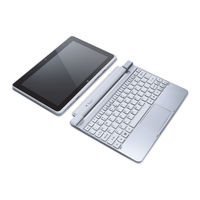
Acer ICONIA W511 Bedienungsanleitung (2860 Seiten)
Inhaltsverzeichnis
-
English
4 -
Français
95 -
Deutsch
195-
Unterseite215
-
Vorderseite216
-
Rückseite217
-
Beschreibung223
-
Linke Seite224
-
Einstellungen254
-
Problemlösung259
-
Fehlermeldungen260
-
Italiano
297 -
Español
395 -
Português
495 -
Dutch
593 -
Norsk
688 -
Dansk
782 -
Svenska
873 -
Suomi
965 -
Русский
1061 -
Polski
1165 -
Magyar
1265 -
Čeština
1362 -
Slovenčina
1456 -
Slovenščina
1549 -
Hrvatski
1643 -
Română
1739 -
Български
1837 -
Eesti
1937 -
Latviešu
2031 -
Lietuvių
2124 -
Ελληνικά
2219 -
Türkçe
2323 -
조선말/한국어
2419 -
漢語
2509 -
汉语
2593 -
Bahasa Indonesia
2675 -
ไทย
2771
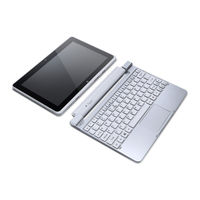
Acer ICONIA W511 Benutzerhandbuch (298 Seiten)
Inhaltsverzeichnis
-
Français
3 -
Deutsch
102-
-
Oberseite120
-
Unterseite122
-
Vorderseite123
-
Rückseite124
-
Tastatur-Dock129
-
Vorderseite129
-
Oberseite130
-
Linke Seite131
-
Rechte Seite132
-
Unterseite132
-
-
-
Micro USB
133 -
HDMI Micro
134 -
Acer Clear.fi
139 -
G-Sensor
143 -
Akku
147 -
-
-
Problemlösung166
-
-
Italiano
203

Acer ICONIA W511 Benutzerhandbuch (103 Seiten)
Inhaltsverzeichnis
-
-
Tablet-PC21
-
Oberseite21
-
Unterseite23
-
Vorderseite24
-
Rückseite25
-
-
-
Vorderseite30
-
Oberseite31
-
Beschreibung31
-
Linke Seite32
-
Rechte Seite33
-
Unterseite33
-
-
-
Micro USB
34 -
HDMI Micro
35 -
Akku
48
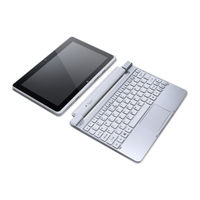
Acer ICONIA W511 Benutzerhandbuch (102 Seiten)
Inhaltsverzeichnis
-
-
Tablet-PC21
-
Oberseite21
-
Unterseite23
-
Vorderseite24
-
Rückseite25
-
-
-
Vorderseite30
-
Oberseite31
-
Beschreibung31
-
Linke Seite32
-
Rechte Seite33
-
Unterseite33
-
-
-
Micro USB
34 -
HDMI Micro
35 -
Akku
48


