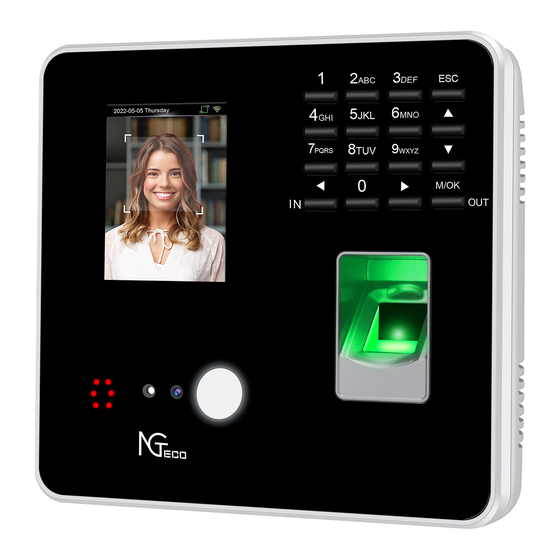
NGTeco NG-MB1 Schnellstartanleitung
Inhaltsverzeichnis
- 1 An der Wand Montieren
- 2 Stromanschluss
- 3 Ethernet-Anschluss
- 4 So Verwenden Sie das Gerät
- 5 Wi-Fi des Geräts Einrichten
- 6 Benutzer auf dem Gerät oder der App Registrieren
- 7 Zahlungszeitraum Einrichten
- 8 Anwesenheitsregel Konfigurieren
- 9 Fehlenden Stempel Hinzufügen / Stempel Bearbeiten
- 10 Zeitbericht Herunterladen
- 11 Datum und Uhrzeit Zurücksetzen
- 12 Firmware Aktualisieren
- 13 Daten Löschen
- 14 Hilfe und Support
- Diese Anleitung herunterladen
Inhaltsverzeichnis

Verwandte Anleitungen für NGTeco NG-MB1


Inhaltszusammenfassung für NGTeco NG-MB1
- Seite 1 Schnellstartanleitung NG-MB1/NG-MB2 Version: 1.0 Da das Produkt regelmäßig aktualisiert wird, können wir keine exakte Übereinstimmung zwischen dem tatsächlichen Produkt und den in dieser Anleitung enthaltenen Informationen garantieren.
- Seite 2 1 Komponenten NG-MB1: Tastenfeld 2,8-Zoll-Farbbildschirm Fingerabdruckleser & ★ Kartenlesebereich Blitzlicht Kamera Blitz im Nahinfrarotbereich Netzwerkschnittstelle USB-Anschluss Reset-Taste Stromanschluss...
- Seite 3 • Funktionen und Parameter mit der Markierung sind nicht bei allen Geräten verfügbar. • NG-MB1 und NG-MB2 unterscheiden sich nur geringfügig im Aussehen, aber die Installation, die Verdrahtung und die Verwendung sind gleich, und hier sehen Sie ein Beispiel für NG-MB2.
-
Seite 4: An Der Wand Montieren
2 Montage An der Wand montieren 1. Bringen Sie den Schablonenaufkleber an der Wand an und bohren Sie die Löcher entsprechend der Schablone. 2. Führen Sie die Drähte durch das Kabelloch und schließen Sie sie an das Gerät an, und befestigen Sie das Gerät dann von oben nach unten an der Rückplatte. -
Seite 5: Stromanschluss
3 Stromanschluss Stromanschluss Empfohlener AC-Adapter: 5V, 2A. Um den Strom mit anderen Geräten zu teilen, verwenden Sie einen Netzadapter mit höherer Stromstärke. 4 Ethernetanschluss Verbinden Sie das Gerät und die Computersoftware über ein Ethernet-Kabel. Wie im Beispiel unten gezeigt: Standard-IP-Adresse: 192.168.1.201 IP-Adresse: 192.168.1.130 Subnetzmaske: 255.255.255.0 Subnetzmaske: 255.255.255.0... -
Seite 6: So Verwenden Sie Das Gerät
Einrichtung können Sie die folgenden Schritte befolgen. Wi-Fi WIFI Wi-Fi WIFI TP_LINK TP_LINK MINI-Luc y Xiaomi MINI-Lucy NGTeco Time App herunterladen Wi-Fi des Geräts einrichten New User First Name Add User App Connection Last Name IP Address *.*.*.* User ID... -
Seite 7: Wi-Fi Des Geräts Einrichten
6 NGTeco Time App herunterladen Bitte laden Sie die App "NGTeco Time" von Google Play oder Apple Store herunter und installieren Sie sie auf Ihrem Handy. 7 Wi-Fi des Geräts einrichten Methode 1: Wi-Fi manuell einrichten • Gehen Sie zu [Komm.] und dann [Drahtloses Netzwerk]. - Seite 8 Methode 2: Wi-Fi über USB einrichten • Gehen Sie zu [Komm.] und dann [WIFI über USB einrichten]. • Stecken Sie den USB-Stick in das Gerät und klicken Sie auf [Download], um die Konfigurationsdatei als ecwifi.txt zu speichern. • Öffnen Sie ecwifi.txt auf dem PC, geben Sie den Wi-Fi-Namen (SSID) und das Passwort ein und speichern Sie es.
-
Seite 9: Benutzer Auf Dem Gerät Oder Der App Registrieren
9 Benutzer auf dem Gerät oder der App registrieren So können Sie Benutzer auf dem Gerät oder in der App registrieren. Methode 1: Einen neuen Benutzer auf dem Gerät hinzufügen Enroll Face Enroll Face Enrolled Successfully Enro l l e d S uccessf u l l y •... - Seite 10 Methode 2: Benutzer über USB im Stapel registrieren • Gehen Sie zu [Benutzer] und klicken Sie auf [Benutzer hochladen]. • Stecken Sie den USB-Stick in das Gerät und wählen Sie dann [Benutzer- Vorlagendatei herunterladen]. • Fügen Sie die Benutzerdaten in die Vorlagendatei ecuser.txt auf dem PC ein und speichern Sie sie.
-
Seite 11: Zahlungszeitraum Einrichten
10 So verwenden Sie das Gerät 10.1 Zahlungszeitraum einrichten Methode 1: Legen Sie den Zahlungszeitraum vom Gerät aus fest • Gehen Sie zu [Zahlungszeitraum]. • S i e k ö n n e n z w i s c h e n w ö c h e n t l i c h e r, zweiwöchentlicher, halbmonatlicher oder monatlicher Gehaltszahlung wählen, je n a c h d e m , w i e d i e G e h a l t s a b r e c h n u n g... -
Seite 12: Anwesenheitsregel Konfigurieren
10.2 Anwesenheitsregel konfigurieren Methode 1: Legen Sie die Anwesenheitsregel von Gerät aus fest • Gehen Sie zu [Regel]. • Maximale Arbeitsstunden: Überprüft, ob ein Stempel fehlt, wenn die Summe der geleisteten Arbeitsstunden diesen Wer t überschreitet. • Tagesendzeit: Es ist die Zeit, die bestimmt, ob die geleisteten Stunden zum Vortag oder zum nächsten Tag gezählt werden sollen. -
Seite 13: Fehlenden Stempel Hinzufügen / Stempel Bearbeiten
10.3 Fehlenden Stempel hinzufügen / Stempel bearbeiten Methode 1: Fehlenden Stempel vom Gerät hinzufügen • Gehen Sie zu [Zeitdaten] und klicken Sie dann auf [Datensatz hinzufügen]. • Wählen Sie den Benutzer aus und geben Sie dann das Datum, die Uhrzeit und den Status des Stempels ein. -
Seite 14: Zeitbericht Herunterladen
10.4 Zeitbericht herunterladen Methode 1: Vom Gerät herunterladen • Schließen Sie den USB-Stick an das Gerät an. • Gehen Sie zu [Zeitbericht] und wählen Sie den gewünschten Zeitraum aus. • Wählen Sie das Zeitformat, das im Bericht angezeigt werden soll. •... -
Seite 15: Datum Und Uhrzeit Zurücksetzen
10.5 Datum und Uhrzeit zurücksetzen • Gehen Sie zu [System] und wählen Sie dann [Datum Uhrzeit]. • Stellen Sie das Datum, die Uhrzeit, die 24- Stunden-Zeit und das Format ein. • Aktivieren Sie bei Bedarf die Sommerzeit. 10.6 Firmware aktualisieren •... -
Seite 16: Daten Löschen
10.8 Daten löschen • Gehen Sie zu [Daten] und klicken Sie auf [Anwesenheitsprotokoll löschen], um das gesamte Anwesenheitsprotokoll zu löschen. • Gehen Sie zu [Daten] und klicken Sie auf [Alle Daten löschen], um alle Gerätedaten zu löschen. • Gehen Sie zu [Daten] und klicken Sie auf [Alle Daten löschen], um alle Gerätedaten zu löschen. - Seite 17 NGTeco Website : www.ngteco.com E-mail : ngtime@ngteco.com Telefon : (770) 800-2321 Support : https://www.ngteco.com/contact/ Für weitere Produktinformationen bitte scannen und besuchen Sie unsere Website. https://www.ngteco.com Copyright © 2023 NGTeco. All rights reserved.