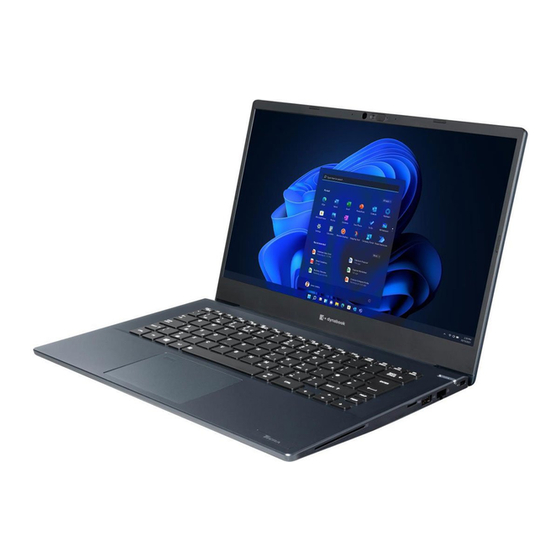
dynabook TECRA A40-K Benutzerhandbuch
Inhaltsverzeichnis
Quicklinks
Inhaltsverzeichnis
Fehlerbehebung

Verwandte Anleitungen für dynabook TECRA A40-K


Inhaltszusammenfassung für dynabook TECRA A40-K
- Seite 1 Benutzerhandbuch TECRA A40-K TECRA A50-K PORTEGE X40-K...
-
Seite 2: Inhaltsverzeichnis
Kennenlernen von Windows ..............2-8 Ausschalten ..................2-10 Systemwiederherstellung ..............2-15 Kapitel 3 Hardware-Überblick Hardware-Überblick PORTEGE-Serie ..........3-1 Hardware-Überblick TECRA/SATELLITE PRO/dynabook-Serie ..3-10 Interne Hardwarekomponenten ............3-20 Beschreibung der Stromversorgungsbedingungen ......3-21 Kapitel 4 Grundlagen der Bedienung Verwenden des Touchscreens ............. 4-1 Verwenden des Touchpads .............. - Seite 3 Technischer Support ................6-18 Kapitel 7 Anhang Technische Daten .................. 7-1 Netzkabel und Netzstecker ..............7-2 Informationen zu drahtlosen Geräten ..........7-3 Informationen zu Intel® AMT .............. 7-16 Barrierefreiheit ..................7-19 Barrierefreiheit beim Dynabook-Notebook ........7-19 Rechtliche Hinweise ................7-23 Stichwortverzeichnis Benutzerhandbuch...
-
Seite 4: Kapitel 1 Informationen Zu Recht, Zulassung Und Sicherheit
Hinweise, die für Ihren Computer gelten, aufgeführt. Copyright, Haftungsausschluss und Marken Copyright © 2022 Dynabook Inc. Alle Rechte vorbehalten. Im Rahmen des Urheberrechtgesetzes darf dieses Handbuch in keinerlei Form ohne die vorherige schriftliche Genehmigung von Dynabook Inc. vervielfältigt werden. Hinsichtlich der in diesem Handbuch enthaltenen Informationen wird keine Patenthaftung übernommen. -
Seite 5: Zulassungsbestimmungen
Marken Intel, das Intel-Logo, Thunderbolt und das Thunderbolt-Logo sind Marken der Intel Corporation oder deren Tochterunternehmen in den Vereinigten Staaten und/oder anderen Ländern. Microsoft und Windows sind Marken oder eingetragene Marken der Microsoft Corporation in den Vereinigten Staaten und/oder in anderen Ländern. -
Seite 6: Warnung Gemäß California Proposition
C™-Anschluss und dem HDMI™-Ausgang des Computers müssen abgeschirmte Kabel verwendet werden. Wenn Sie Änderungen an diesem Gerät vornehmen, die nicht ausdrücklich von Dynabook oder von durch Dynabook autorisierten Dritten genehmigt wurden, verlieren Sie möglicherweise das Recht, dieses Gerät zu verwenden. -
Seite 7: Exportkontrollrecht
EU-Konformitätserklärung finden Sie auf der Website https://emea.dynabook.com/product-conformity. Erfüllung von CE-Normen Hiermit erklärt die Dynabook Europe GmbH, dass die in diesem Handbuch beschriebenen Modelle mit der Richtlinie 2014/53/EU konform sind. Der vollständige Text der EU-Konformitätserklärung ist unter der folgenden Internetadresse verfügbar: https://emea.dynabook.com/product-conformity. -
Seite 8: Arbeitsumgebung
Arbeitsumgebung Dieses Produkt erfüllt die EMV-Standards (elektromagnetische Verträglichkeit) für Wohn-, Gewerbe- und Geschäftsbereiche sowie Kleinbetriebe. Dynabook empfiehlt nicht, dieses Produkt in anderen Arbeitsumgebungen als den oben genannten zu verwenden. Folgende Umgebungen wurden beispielsweise nicht getestet: Industrieumgebungen (z. B. Bereiche, in denen mit einer Netzspannung von 380 V und drei Phasen gearbeitet wird). -
Seite 9: Kanadische Zulassungsbestimmungen (Nur Für Kanada)
Die Bestimmungen des Canadian Department of Communications (DOC) sehen vor, dass Benutzer die Berechtigung zum Betrieb dieses Geräts verlieren können, wenn sie daran Änderungen vornehmen, die nicht ausdrücklich von Dynabook genehmigt wurden. Dieses digitale Gerät der Klasse B erfüllt alle Anforderungen der Canadian Interference-Causing Equipment Regulations. -
Seite 10: Die Folgenden Informationen Gelten Nur Für Die Mitgliedstaaten Der Eu
1275/2008 einschließlich Änderungen durch Verordnung (EU) Nr. 801/2013 zur Durchführung der europäischen Ökodesign-Richtlinie hinsichtlich Anforderungen an den Stromverbrauch elektrischer und elektronischer Haushalts- und Bürogeräte im Bereitschafts- und im Aus-Zustand sowie im vernetzten Bereitschaftsbetrieb verlangt werden, finden Sie hier: http://emea.dynabook.com/environment. Benutzerhandbuch... -
Seite 11: Entsorgung Von Produkten
Folgen zu vermeiden. Genauere Informationen über Sammel- und Recycling- Programme, die in Ihrem Land verfügbar sind, finden Sie auf unserer Website http://emea.dynabook.com/environment oder wenden Sie sich an die örtlichen Behörden oder das Geschäft, in dem Sie das Produkt gekauft haben. -
Seite 12: Entsorgung Von Batterien Und/Oder Akkus
REACH steht für Registration, Evaluation, Authorization and Restriction of Chemicals (Registrierung, Bewertung, Zulassung und Beschränkung von Chemikalien). Dynabook wird alle REACH-Anforderungen erfüllen und hat sich verpflichtet, den Kunden Informationen über das Vorhandensein von Stoffen gemäß REACH-Kandidatenliste bereitzustellen. Besuchen Sie die Website http://emea.dynabook.com/environment... -
Seite 13: Die Folgenden Informationen Gelten Nur Für Die Türkei
Weitere Informationen zu Recyclingprogrammen erhalten Sie bei den zuständigen örtlichen Behörden oder bei dem Händler, bei dem Sie das Produkt gekauft haben. Dynabook erfüllt alle Anforderungen der türkischen Richtlinie 28300 „Beschränkung der Verwendung bestimmter gefährlicher Stoffe in Elektro- und Elektronikgeräten“. AEEE Yönetmeliğine Uygundur Dynabook 28300 sayılı... -
Seite 14: Videostandardhinweis
Videostandardhinweis DIESES PRODUKT WIRD FÜR PERSÖNLICHEN, NICHT- KOMMERZIELLEN GEBRAUCH UNTER DER AVC-, VC1- UND MPEG-4- PATENTPORTFOLIOLIZENZ AN ENDKONSUMENTEN LIZENZIERT. HIERDURCH IST ES DIESEN MÖGLICH (I) VIDEOS UNTER EINHALTUNG DER OBEN GENANNTEN STANDARDS („VIDEO“) ZU CODIEREN BZW. (II) AVC-, VC-1 UND MPEG-4-VIDEOS, DIE VON EINEM ENDKONSUMENTEN IN EINER PERSÖNLICHEN, NICHT- KOMMERZIELLEN AKTIVITÄT CODIERT WURDEN BZW. - Seite 15 The names "OpenSSL Toolkit" and "OpenSSL Project" must not be used to endorse or promote products derived from this software without prior written permission. For written permission, please contact openssl-core@openssl.org. Products derived from this software may not be called "OpenSSL" nor may "OpenSSL"...
- Seite 16 Copyright remains Eric Young's, and as such any Copyright notices in the code are not to be removed. If this package is used in a product, Eric Young should be given attribution as the author of the parts of the library used. This can be in the form of a textual message at program startup or in documentation (online or textual) provided with the package.
-
Seite 17: Freetype License Issues
FreeType License Issues The FreeType Project LICENSE ---------------------------- 2006-Jan-27 Copyright 1996-2002, 2006 by David Turner, Robert Wilhelm, and Werner Lemberg Introduction ============ The FreeType Project is distributed in several archive packages; some of them may contain, in addition to the FreeType font engine, various tools and contributions which rely on, or relate to, the FreeType Project. - Seite 18 ============ 0. Definitions -------------- Throughout this license, the terms `package', `FreeType Project', and `FreeType archive' refer to the set of files originally distributed by the authors (David Turner, Robert Wilhelm, and Werner Lemberg) as the `FreeType Project', be they named as alpha, beta or final release. `You' refers to the licensee, or person using the project, where `using' is a generic term including compiling the project's source code as well as linking it to form a `program' or `executable'.
- Seite 19 Redistribution in binary form must provide a disclaimer that states that the software is based in part of the work of the FreeType Team, in the distribution documentation. We also encourage you to put an URL to the FreeType web page in your documentation, though this isn't mandatory.
-
Seite 20: Energy Star® Programm
Der Akku des Computers ist für Benutzer nicht zugänglich. Wenden Sie sich an einen autorisierten Servicepartner, falls Sie Informationen zur Entsorgung des Computers und des Akkus benötigen. Dynabook möchte elektronischen Abfall so weit wie möglich reduzieren. Damit unsere Ressourcen effizient genutzt werden und gefährliche Benutzerhandbuch... -
Seite 21: Allgemeine Vorsichtsmaßnahmen
Substanzen korrekt behandelt werden, müssen lokale und nationale Vorschriften zur Recycling unserer elektronischen Geräte eingehalten werden. Wenn Sie mehr über die Verpflichtung von Dynabook zur Nachhaltigkeit erfahren möchten, besuchen Sie: http://emea.dynabook.com/environment Allgemeine Vorsichtsmaßnahmen Ihr Computer gewährleistet ein Optimum an Sicherheit, verringert die gesundheitliche Belastung durch Überanstrengung und minimiert die... -
Seite 22: Verletzungen Durch Überlastung
Staub, Feuchtigkeit und direkte Sonneneinstrahlung Geräte, die elektromagnetische Felder erzeugen, wie Stereolautsprecher (andere als an den Computer angeschlossene Lautsprecher) oder Rasche Temperaturwechsel oder Veränderungen der Luftfeuchtigkeit und deren Verursacher (z. B. Lüftungsschlitze von Klimaanlagen oder Heizungen Extreme Hitze, Kälte oder Luftfeuchtigkeit Flüssigkeiten und korrosive Chemikalien Verletzungen durch Überlastung Lesen Sie das Handbuch für sicheres und angenehmes Arbeiten... -
Seite 23: Reinigung Des Computers
Reinigung des Computers Damit Sie Ihren Computer lange und störungsfrei benutzen können, sollten Sie darauf achten, dass er frei von Staub und Schmutz bleibt, und Sie sollten Flüssigkeiten in seiner Nähe mit großer Vorsicht handhaben. Achten Sie darauf, dass keine Flüssigkeiten in den Computer gelangen. -
Seite 24: Handbuch Für Sicheres Und Angenehmes Arbeiten
Verwenden Sie immer eine geeignete Tragetasche zum Transport des Computers. Halten Sie den Computer beim Tragen gut fest, damit er nicht herunterfällt. Halten Sie den Computer beim Tragen nicht an Teilen fest, die aus dem Gehäuse herausragen. Mobiltelefone Die Verwendung von Mobiltelefonen kann zu Konflikten mit dem Audiosystem führen. -
Seite 25: Kapitel 2 Erste Schritte
In diesem Kapitel finden Sie eine Teileprüfliste sowie grundlegende Informationen, um mit der Verwendung des Computers zu beginnen. Wenn Sie ein Betriebssystem verwenden, das nicht von Dynabook vorinstalliert wurde, funktionieren einige der in diesem Handbuch beschriebenen Merkmale möglicherweise nicht korrekt. -
Seite 26: Kurzname Des Modells
Der Modellname des Computers wird in diesem Handbuch folgendermaßen abgekürzt. Vollständiger Modellname Kurzname des Modells 35,6 cm PORTEGE X40-K PORTEGE- (14,0") Serie 35,6 cm TECRA A40-K, SATELLITE PRO A40-K/R40-K, TECRA/ (14,0") dynabook EX40L-K/GX40L-K, TECRA A45-KW, SATELLITE TECRA A4*-K PRO/ dynabook- 39,6cm TECRA A50-K, SATELLITE PRO A50-K/R50-K, Serie (15,6") -
Seite 27: Anschließen Des Netzadapters
Ihnen helfen, bequemer und produktiver am Notebook zu arbeiten. Wenn Sie sich an die Empfehlungen in dem Handbuch halten, können Sie das Risiko schmerzhafter gesundheitlicher Schädigungen an Händen, Armen, Schultern und Nacken mindern. In diesem Abschnitt finden Sie grundlegende Informationen, um die Arbeit mit Ihrem Computer beginnen zu können. - Seite 28 Verwenden Sie stets nur den Netzadapter, den Sie mit dem Computer erhalten haben, oder von Dynabook empfohlene Netzadapter, um Feuergefahr und eine Beschädigung des Computer zu vermeiden. Bei Verwendung nicht kompatibler Netzadapter könnte es zu einem Brand oder zu einer sonstigen Beschädigung des Computers sowie ernsthaften Verletzungen kommen.
-
Seite 29: V-Gleichstromeingang (Dc In)
19-V-Gleichstromeingang (DC IN) Verbinden Sie das Netzkabel mit dem Netzadapter. Abbildung 2-1 Netzkabel an den Netzadapter (mit 2 Kontakten) anschließen Abbildung 2-2 Netzkabel an den Netzadapter (mit 3 Kontakten) anschließen Je nach Modell wird der Computer entweder mit einem 2-Kontakt-Stecker/- Kabel oder mit einem 3-Kontakt-Stecker/-Kabel geliefert. -
Seite 30: Öffnen Des Bildschirms
Abbildung 2-4 Netzkabel an den Netzadapter (mit 2 Kontakten) anschließen Abbildung 2-5 Netzkabel an den Netzadapter (mit 3 Kontakten) anschließen Darstellung kann je nach Modell abweichen. Je nach Modell wird der Computer entweder mit einem 2-Kontakt-Stecker/- Kabel oder mit einem 3-Kontakt-Stecker/-Kabel geliefert. Schließen Sie das Netzkabel an eine Steckdose an. -
Seite 31: Einschalten
Abbildung 2-7 Bildschirm öffnen 1. Bildschirm Darstellung kann je nach Modell abweichen. Gehen Sie beim Öffnen und Schließen des Bildschirms mit Vorsicht vor. Öffnen Sie ihn nicht ruckartig und lassen Sie ihn nicht heftig zufallen, um Schäden am Computer zu vermeiden. Klappen Sie den Bildschirm nicht zu weit auf, da hierbei die Scharniere des Bildschirms zu großen Belastungen ausgesetzt werden und es zu Beschädigungen kommen kann. -
Seite 32: Ersteinrichtung
Nachdem Sie das Gerät zum ersten Mal eingeschaltet haben, dürfen Sie es erst dann wieder ausschalten, wenn das Betriebssystem vollständig eingerichtet und gestartet wurde. Die Lautstärke kann während des Windows-Setups nicht eingestellt werden. Berühren Sie beim Einschalten des Computers nicht den Bildschirm. Öffnen Sie den Bildschirm. -
Seite 33: Taskansicht
So können Sie das Startmenü von einer App oder vom Desktop aus aufrufen: Klicken Sie auf die Start-Schaltfläche ( ) in der Windows- Taskleiste. ® Drücken Sie die Windows -Taste ( ) auf der Tastatur. Windows-Taskleiste Standardmäßig befindet sich am unteren Rand des Desktops die Windows- Taskleiste. -
Seite 34: Ausschalten
Microsoft Store Zwar sind bereits viele Apps auf dem Computer vorinstalliert, Sie können jedoch noch zahlreiche weitere aus dem Microsoft Store herunterladen. Dort können Sie in Tausenden von Apps suchen und stöbern, die in übersichtlichen Kategorien zusammengefasst sind. Windows Hello Windows Hello ist eine persönliche und sichere Methode, um sich per Fingerabdruck, Gesichtserkennung oder einer PIN beim Windows-System, bei Apps und Diensten anzumelden PIN. -
Seite 35: Neustarten Des Computers
Sichern Sie eingegebene Daten im internen Speicherlaufwerk oder auf einem anderen Speichermedium. Wenn der Computer auf keines der Laufwerke mehr zugreift, nehmen Sie die Disc aus dem entsprechenden Laufwerk. Wenn Sie den Computer ausschalten, während er noch auf ein Laufwerk zugreift, riskieren Sie Datenverlust oder eine Beschädigung des Datenträgers. -
Seite 36: Vorteile Des Energiesparmodus
Wenn Sie den Computer an Bord eines Flugzeugs oder in Umgebungen, in denen elektronische Geräte gesteuert oder reguliert werden, ausschalten müssen, fahren Sie den Computer immer herunter. Dazu gehört das Ausschalten aller drahtlosen Kommunikationsfunktionen und das Deaktivieren von Einstellungen, die den Computer automatisch einschalten, zum Beispiel programmierte Aufnahmen. -
Seite 37: Aktivieren Des Energiesparmodus
Aktivieren des Energiesparmodus Der Energiesparmodus lässt sich folgendermaßen aufrufen: Klicken Sie auf Start -> (Ein/Aus) und wählen Sie Energie sparen. Schließen Sie den Bildschirm. Beachten Sie, dass diese Funktion in den Energieoptionen aktiviert sein muss. Betätigen Sie die Ein/Aus-Taste. Beachten Sie, dass diese Funktion in den Energieoptionen aktiviert sein muss. -
Seite 38: Aktivieren Des Ruhezustands
Beim Einschalten des Computers können Sie sofort in der zuletzt verwendeten Arbeitsumgebung fortfahren. Sie sparen Energie, indem das System heruntergefahren wird, wenn während eines bestimmten Zeitraums, dessen Länge mit der Ruhezustandsfunktion des Systems festgelegt wird, keine Eingaben oder Hardwarezugriffe erfolgen. Sie können die LCD-gesteuerte Ausschaltung verwenden. -
Seite 39: Systemwiederherstellung
Wiederherstellen der vorinstallierten Software von selbst erstellten Wiederherstellungsmedien Wiederherstellen der vorinstallierten Software von der Wiederherstellungspartition Wenn Sie dynabook Maintenance Utility zum Löschen des internen Speicherlaufwerks verwenden, werden alle Daten einschließlich des Betriebssystems und der Wiederherstellungspartition gelöscht. In diesem Fall können Sie keine Wiederherstellungsmedien erstellen oder die vorinstallierte Software von der Wiederherstellungspartition wiederherstellen. - Seite 40 Beschreiben Sie keine Medien, während ein Antivirenprogramm ausgeführt wird. Warten Sie, bis das Programm beendet ist, und deaktivieren Sie dann alle Virenerkennungsprogramme (auch solche, die im Hintergrund automatisch ausgeführt werden). Verwenden Sie keine Utilitys, zum Beispiel Programme zur Beschleunigung des Zugriffs auf das interne Speicherlaufwerk. Dies könnte zu Instabilität und Datenverlusten führen.
- Seite 41 Die Option dynabook Recovery Wizard im dynabook Maintenance Utility ist nicht vorhanden, wenn Sie den Computer aus den Wiederherstellungsmedien wiederherstellen, die Sie mit der Option zum Erstellen eines Wiederherstellungslaufwerks unter Windows-System erstellt haben. Wiederherstellen der vorinstallierten Software von selbst erstellten Wiederherstellungsmedien Wenn die vorinstallierten Dateien beschädigt sind, können Sie das System...
-
Seite 42: Wiederherstellen Der Vorinstallierten Software Von Der Wiederherstellungspartition
(Ein/Aus) und wählen Sie Neu starten. Halten Sie die Taste 0 (Null) gedrückt und lassen Sie die Taste gleich nach dem Einschalten des Computers los. Wählen Sie Problembehandlung -> dynabook Maintenance Utility -> dynabook Recovery Wizard. Folgen Sie den Anweisungen auf dem Bildschirm, um die Wiederherstellung abzuschließen. -
Seite 43: Kapitel 3 Hardware-Überblick
Kapitel 3 Hardware-Überblick In diesem Kapitel werden die einzelnen Bestandteile des Computers vorgestellt. Machen Sie sich mit jeder Komponente vertraut, bevor Sie den Computer in Betrieb nehmen. Rechtlicher Hinweis (nicht zutreffende Symbole) Weitere Informationen zu nicht zutreffenden Symbolen finden Sie im Abschnitt Rechtliche Hinweise. - Seite 44 Akku aufzuladen. Beachten Sie bitte, dass Sie den im Lieferumfang des Computers enthaltenen Netzadapter oder einen von Dynabook angegebenen Netzadapter verwenden müssen. Bei Verwendung nicht kompatibler Netzadapter könnte es zu einem Brand oder zu einer sonstigen Beschädigung des Computers sowie ernsthaften Verletzungen kommen.
- Seite 45 Achten Sie darauf, dass keine Metallgegenstände, z. B. Schrauben, Heftklammern und Büroklammern, in den Thunderbolt™ 4/USB Type-C™- Anschluss gelangen. Fremdkörper können einen Kurzschluss verursachen, wodurch Beschädigungen und Feuer ausgelöst werden können, was zu schweren Verletzungen führen kann. HDMI™-Ausgang An den HDMI™-Ausgang können Sie ein HDMI™-Kabel (Typ A) anschließen.
- Seite 46 Anzeige „DC IN/Akku“ Die Anzeige „DC IN/Akku“ informiert Sie über den Zustand des Gleichstromeingangs und den Akkuladezustand. Weiß bedeutet, dass der Akku voll aufgeladen ist und der Computer über den Netzadapter mit Strom versorgt wird. Weitere Informationen zu dieser Funktion finden Sie unter Beschreibung der Stromversorgungsbedingungen.
-
Seite 47: Unterseite (Portege-Serie)
USB-Anschluss (USB Ein Type-A USB-Anschluss, der dem Standard 3.2 Gen1) USB 3.2 entspricht, befindet sich an der rechten Seite des Computers. Der USB-3.2-Anschluss entspricht dem USB 3.2 Gen1-Standard und ist mit USB-2.0-Geräten abwärtskompatibel. LAN-Buchse Über diese Buchse können Sie den Computer an ein LAN anschließen. -
Seite 48: Vorderseite Mit Geöffnetem Bildschirm (Portege- Serie)
Abbildung 3-5 Die Unterseite des Computers (PORTEGE-Serie) 1. Lüftungsschlitze Darstellung kann je nach Modell abweichen. Lüftungsschlitze Die Lüftungsschlitze verhindern das Überhitzen des Prozessors. Blockieren Sie die Lüftungsschlitze nicht. Achten Sie darauf, dass keine Metallgegenstände, z. B. Schrauben, Heftklammern und Büroklammern in die Lüftungsschlitze gelangen. - Seite 49 Abbildung 3-6 Die Vorderseite des Computers mit geöffnetem Bildschirm (PORTEGE-Serie) 1. Infrarot-LED* 8. Bildschirmscharnier 2. Webcam 9. Ein/Aus-Taste 3. Webcam-Abdeckung 10. Tastatur 4. Webcam-LED 11. Touchpad 5. Mikrofone 12. Touchpad-Klicktasten 6. Antennen für die drahtlose 13. Fingerabdrucksensor* Kommunikation (nicht abgebildet) 7.
- Seite 50 Berühren Sie nicht die Linse der Webcam und die Infrarot-LED und drücken Sie nicht darauf. Andernfalls kann sich die Bildqualität verschlechtern, was dazu führen kann, dass Gesichter fälschlicherweise erkannt werden. Verwenden Sie ein Brillenputztuch oder ein anderes weiches Tuch, falls die Linse und die LED gereinigt werden müssen.
- Seite 51 Bildschirm 35,6 cm (14,0") LCD, konfiguriert mit einer der folgenden Auflösungen je nach Modell: HD, 1366 horizontale x 768 vertikale Pixel FHD, 1920 horizontale x 1080 vertikale Pixel Wenn der Computer mit dem Netzadapter betrieben wird, ist das auf dem internen Bildschirm angezeigte Bild etwas heller als bei Akkubetrieb.
-
Seite 52: Hardware-Überblick Tecra/Satellite Pro/Dynabook-Serie
1. Stereolautsprecher Stereolautsprecher Über die Lautsprecher werden der von der verwendeten Software erzeugte Klang sowie die vom System erzeugten akustischen Alarmsignale, zum Beispiel bei niedriger Akkuladung, ausgegeben. Linke Seite (TECRA/SATELLITE PRO/dynabook-Serie) Diese Abbildung zeigt die linke Seite des Computers. Benutzerhandbuch 3-10... - Seite 53 Abbildung 3-8 Die linke Seite des Computers (TECRA/SATELLITE PRO/dynabook- Serie) 1. 19-V-Gleichstromeingang (DC IN) 5. Kopfhörer-/Mikrofonbuchse 2. Thunderbolt™ 4/USB Type-C™- 6. Anzeige „DC IN/Akku“ Anschluss 3. HDMI™-Ausgang 7. Anzeige „Power“ 4. USB-Anschluss (USB 3.2 Gen1) Darstellung kann je nach Modell abweichen.
- Seite 54 Achten Sie darauf, dass keine Metallgegenstände, z. B. Schrauben, Heftklammern und Büroklammern, in den Thunderbolt™ 4/USB Type-C™- Anschluss gelangen. Fremdkörper können einen Kurzschluss verursachen, wodurch Beschädigungen und Feuer ausgelöst werden können, was zu schweren Verletzungen führen kann. HDMI™-Ausgang An den HDMI™-Ausgang können Sie ein HDMI™-Kabel (Typ A) anschließen.
- Seite 55 Beschreibung der Stromversorgungsbedingungen. Anzeige „Power“ Die Anzeige „Power“ leuchtet normalerweise weiß, wenn der Computer eingeschaltet ist. Rechte Seite(TECRA/SATELLITE PRO/dynabook-Serie) Diese Abbildung zeigt die rechte Seite des Computers. Abbildung 3-9 Die rechte Seite des Computers (TECRA/SATELLITE PRO/ dynabook-Serie) 1. Smartcard-Steckplatz* 4. USB-Anschluss (USB 3.2 Gen1) 2.
- Seite 56 Schreibtisch oder einem anderen großen Gegenstand verbunden werden, um einen Diebstahl des Computers zu verhindern. Rückseite (TECRA/SATELLITE PRO/dynabook-Serie) Diese Abbildung zeigt die Rückseite des Computers. Abbildung 3-10 Die Rückseite des Computers (TECRA/SATELLITE PRO/dynabook- Serie) Benutzerhandbuch 3-14...
- Seite 57 Unterseite (TECRA/SATELLITE PRO/dynabook-Serie) Die folgenden Abbildungen zeigen die Unterseite des Computers. Achten Sie darauf, dass der Bildschirm geschlossen ist, bevor Sie den Computer herumdrehen, um Schäden zu vermeiden. Abbildung 3-11 Die Unterseite des Computers (TECRA/SATELLITE PRO/dynabook- Serie) 1. Lüftungsschlitze 2. Speichermodulabdeckung* * Bei einigen Modellen verfügbar.
- Seite 58 Gesamtkapazität der Speichermodule. Lesen Sie dazu den Abschnitt Zusätzliche Speichermodule. Vorderseite mit geöffnetem Bildschirm (TECRA/ SATELLITE PRO/dynabook-Serie) Diese Abbildung zeigt den Computer mit geöffnetem Bildschirm. Um den Bildschirm zu öffnen, klappen Sie ihn auf und stellen Sie einen angenehmen Neigungswinkel ein. Benutzerhandbuch...
- Seite 59 Abbildung 3-12 Die Vorderseite des Computers mit geöffnetem Bildschirm (TECRA/ SATELLITE PRO/dynabook-Serie) 1. Infrarot-LED* 8. Bildschirmscharnier 2. Webcam 9. Ein/Aus-Taste 3. Webcam-Abdeckung 10. Tastatur 4. Webcam-LED 11. Touchpad 5. Mikrofone 12. Touchpad-Klicktasten 6. Drahtlose Kommunikationsantennen 13. Fingerabdrucksensor* (WLAN) (nicht abgebildet) 7.
- Seite 60 Infrarot-LED Die Infrarot-LED blinkt, wenn die Windows Hello- Gesichtserkennung verwendet wird. Nur Modelle, die die Gesichtserkennungsfunktion unterstützen, sind mit der Infrarot-LED ausgestattet. Webcam Eine Webcam ist ein Gerät, mit dem Sie über Ihren Computer Video aufzeichnen oder Fotos aufnehmen können. Sie können es für Video- Chats oder Videokonferenzen einsetzen, wenn Sie ein Kommunikationstool verwenden.
- Seite 61 Antennen für die Je nach Konfiguration des Computers ist eine der drahtlose folgenden Antennen eingebaut: Kommunikation ® Wireless LAN/Bluetooth ® Wireless WAN/Wireless LAN/Bluetooth Bedecken Sie den Bereich der Antennen für die drahtlose Kommunikation nicht mit Gegenständen aus Metall, da die Drahtlosfunktion dann behindert wird.
-
Seite 62: Interne Hardwarekomponenten
Der Prozessortyp variiert je nach Modell. Um festzustellen, mit welchem Prozessor Ihr Modell ausgestattet ist, klicken Sie auf Start -> Alle Apps -> dynabook PC Information. Rechtliche Hinweise (CPU) Weitere Informationen zur CPU finden Sie im Abschnitt Rechtliche Hinweise. -
Seite 63: Beschreibung Der Stromversorgungsbedingungen
Der Computer ist mit einem Solid-State-Laufwerk (SSD) ausgestattet. In diesem Handbuch ist mit der Bezeichnung „internes Speicherlaufwerk“ die SSD gemeint, sofern nicht anders angegeben. Eine SSD ist ein Speichergerät mit großer Kapazität, das statt der Magnetplatte einer Festplatte einen Festkörperspeicher verwendet. Bei bestimmten, selten auftretenden Bedingungen, beispielsweise längerer Nichtgebrauch und/oder hohe Temperaturen, kann es bei der SSD zu Datenspeicherungsfehlern kommen. - Seite 64 Wenn sich der Akku beim Aufladen überhitzt, wird der Ladevorgang unterbrochen und die Anzeige DC IN/Akku erlischt. Wenn die Temperatur des Akkus wieder im normalen Bereich liegt, wird der Akkuladevorgang fortgesetzt. Dies ist unabhängig davon, ob der Computer ein- oder ausgeschaltet ist.
-
Seite 65: Kapitel 4 Grundlagen Der Bedienung
Kapitel 4 Grundlagen der Bedienung In diesem Kapitel werden die wichtigsten Funktionen des Computers beschrieben. Hier finden Sie auch Hinweise zu Vorsichtsmaßnahmen. Verwenden des Touchscreens Einige Modelle sind mit einem Touchscreen ausgestattet. Sie können Symbole, Schaltflächen, Menüpunkte, die Bildschirmtastatur und andere Elemente auf dem Touchscreen mit dem Finger bedienen. Tippen Tippen Sie einfach einmal mit dem Finger auf den Touchscreen, um das ausgewählte Element... -
Seite 66: Verwenden Des Touchpads
Wischen Bewegen Sie Ihren Finger ohne Pause nach dem ersten Aufsetzen schnell vom Bildschirmrand nach innen. Vom linken Rand aus wischen: zeigt Ihre Widgets an. Vom rechten Rand aus wischen: Öffnet das Benachrichtigungs-Center. Details und erweiterte Touchscreengesten für die Interaktion mit dem Windows-Betriebssystem sind unter Tipps im Startmenü... - Seite 67 Finger Setzen Sie zwei Finger auf das Touchpad und zusammenführen bewegen Sie sie aufeinander zu oder spreizen (zusammenführen) oder voneinander weg (spreizen). Damit werden unterschiedliche Informationsmengen angezeigt oder ein Zoom-in (Vergrößern) oder Zoom-out (Verkleinern) ausgeführt. Zweifinger-Scrollen Setzen Sie zwei Finger auf das Touchpad und bewegen Sie sie vertikal oder horizontal.
-
Seite 68: Tastatur
Einige der in diesem Abschnitt beschriebenen Touchpadvorgänge werden nur von bestimmten Anwendungen unterstützt. Tastatur Die Anzahl der Tasten auf der Tastatur ist davon abhängig, für welches Land/Gebiet der Computer konfiguriert wurde. Es stehen Tastaturbelegungen für verschiedene Sprachen zur Verfügung. Auf der Tastatur befinden sich verschiedene Tastentypen: Schreibmaschinentasten, Funktionstasten, Windows-Sondertasten und Tasten der integrierten numerischen Tastatur. -
Seite 69: Funktionstasten
CAPS LOCK Diese Anzeige leuchtet grün, wenn die Feststelltaste für die Großbuchstaben betätigt wurde. Wenn die Anzeige „NUM LOCK“ leuchtet, können Sie mit den Zifferntasten der Tastatur Ziffern eingeben. Funktionstasten Die Funktionstasten (F1~F12) sind die zwölf Tasten oben auf der Tastatur. Mit Funktionstasten können Sie bestimmte Funktionen des Computers aktivieren oder deaktivieren. -
Seite 70: Windows-Tasten
Bildschirms an. Diese Popupbenachrichtigungen sind standardmäßig aktiviert. Sie können sie in den dynabook-Einstellungen deaktivieren. Diese öffnen Sie, indem Sie auf Start -> Alle Apps -> dynabook- Einstellungen -> Tastatur klicken. Windows-Tasten Die Tastatur verfügt über zwei Tasten, die unter Windows besondere ®... -
Seite 71: Verwenden Des Fingerabdrucksensors
Anwendungstaste hat die gleiche Funktion wie die sekundäre (rechte) Maustaste. Mit dieser Taste rufen Sie das Windows-Startmenü auf. Diese Taste hat die gleiche Funktion wie die sekundäre (rechte) Maustaste. Diese Taste ist nicht bei allen Modellen verfügbar. Verwenden des Fingerabdrucksensors Einige Modelle sind mit einem Fingerabdrucksensor ausgestattet, damit Fingerabdrücke registriert und erkannt werden können. - Seite 72 Hinweise zum Fingerabdrucksensor Beachten Sie beim Verwenden des Fingerabdrucksensors Folgendes. Andernfalls kann es zu Beschädigungen oder Fehlfunktionen des Sensors oder zu Problemen bei der Fingerabdruckerkennung kommen. Zerkratzen Sie den Sensor nicht, indem Sie ihn mit Ihren Fingernägeln oder harten bzw. spitzen Gegenständen berühren. Drücken Sie nicht fest auf den Sensor.
-
Seite 73: Akku
Wenn die RTC-Funktionszeit vollständig erschöpft ist, gehen diese Systemdaten verloren und die Echtzeituhr und der Kalender arbeiten nicht mehr. Sie können die RTC-Einstellungen im dynabook Setup Utility ändern. Weitere Informationen finden Sie unter Echtzeituhr. Pflege und Gebrauch des Akkus In diesem Abschnitt finden Sie Informationen zu wichtigen Sicherheitsmaßnahmen beim Umgang mit dem Akku. -
Seite 74: Aufladen Des Akkus
Laden Sie den Akku bei einer Umgebungstemperatur zwischen 5 und 35 Grad Celsius auf. Andernfalls könnte sich die Akkuleistung sich verschlechtern und die Akkulebensdauer verkürzen oder die elektrolytische Flüssigkeit könnte auslaufen. Aufladen des Akkus Wenn die Leistung des Akkus nachlässt, blinkt die Anzeige DC IN/Akku gelb, wodurch angezeigt wird, dass die Akkuenergie nur noch für wenige Minuten ausreicht. -
Seite 75: Überwachen Der Akkukapazität
Abhängig davon, wie der Computer verwendet wird, wird der Akku möglicherweise gar nicht aufgeladen und die Ladung des Akkus nimmt ab, oder der Akku wird unter Umständen nicht vollständig aufgeladen. Hinweis zum Aufladen Unter folgenden Bedingungen kann sich das Laden des Akkus verzögern: Der Akku ist extrem heiß... -
Seite 76: Maximieren Der Akkubetriebszeit
Die tatsächliche verbleibende Betriebszeit kann leicht von der berechneten Zeit abweichen. Nach häufigen Ent- und Aufladungen nimmt die Kapazität eines Akkus allmählich ab. Deshalb hat ein alter, häufig benutzter Akku eine kürzere Betriebszeit als ein neuer Akku, auch wenn beide vollständig aufgeladen sind. -
Seite 77: Verlängern Der Akkulebensdauer
Verlängern der Akkulebensdauer Um die Lebensdauer des Akkus zu maximieren, führen Sie mindestens einmal im Monat Folgendes durch: Schalten Sie den Computer aus. Ziehen Sie den Netzadapter ab und schalten Sie den Computer ein. Lässt sich das Gerät nicht einschalten, fahren Sie mit Schritt 4 fort. Verwenden Sie den Computer fünf Minuten lang im Akkubetrieb. -
Seite 78: Formatierung Von Speichermedien
Hinweise zu Speicherkarten microSD/SDHC/SDXC-Speicherkarten erfüllen die Anforderungen der SDMI (Secure Digital Music Initiative), einer Technologie, die das unrechtmäßige Kopieren oder Wiedergeben digitaler Musik verhindert. Aus diesem Grund können Sie urheberrechtlich geschütztes Material nicht auf einem anderen Computer oder einem anderen Gerät wiedergeben oder kopieren. -
Seite 79: Einsetzen Von Speichermedien
Entfernen Sie keine Karte während eines Lese-/Schreibvorgangs. Weitere Informationen zur Verwendung von Speicherkarten finden Sie in der Dokumentation, die Sie mit der Karte erhalten haben. Einsetzen von Speichermedien Die folgenden Anleitungen gelten für alle unterstützten Medien. So setzen Sie ein Speichermedium ein: Halten Sie das Speichermedium so, dass die Kontakte (metallene Bereiche) nach unten zeigen. -
Seite 80: Smartcard
Klicken Sie in der Windows-Taskleiste auf das Symbol Hardware sicher entfernen und Medium auswerfen. Wählen Sie das Speichermedium aus, das Sie entfernen möchten. Drücken Sie das Speichermedium, bis Sie ein Klicken hören. Ziehen Sie das Medium vollständig heraus. Wenn Sie das Speichermedium herausnehmen oder den Computer ausschalten, während er auf das Speichermedium zugreift, können Sie Daten zerstören oder das Medium beschädigen. -
Seite 81: Zusätzliche Speichermodule
Elektrizität erzeugt. Berühren Sie keine anderen internen Bereiche des Computers, wenn Sie Speichermodule installieren oder entfernen. Verwenden Sie nur von Dynabook zugelassene Speichermodule. Installieren oder entfernen Sie ein Speichermodul auf keinen Fall unter den folgenden Bedingungen: a. Der Computer ist eingeschaltet. -
Seite 82: Einsetzen Von Speichermodulen
Ein zusätzliches Speichermodul ist ein elektronisches Präzisionsbauteil, das durch statische Elektrizität unbrauchbar werden könnte. Da der menschliche Körper statische Elektrizität führen kann, ist es wichtig, dass Sie diese ableiten, bevor Sie zusätzliche Speichermodule berühren oder einbauen. Dazu genügt es, wenn Sie einen beliebigen metallenen Gegenstand in Ihrer Nähe mit bloßen Händen berühren. - Seite 83 Richten Sie die Kerbe am Speichermodul mit der am Sockel aus und setzen Sie das Modul vorsichtig in einem 30-Grad-Winkel in den Sockel, bevor Sie es nach unten drücken, bis die seitlichen Laschen einrasten. Abbildung 4-6 Speichermodul einsetzen 1. Nut Achten Sie darauf, dass keine Gegenstände aus Metall, wie z.
-
Seite 84: Entfernen Von Speichermodulen
Drehen Sie den Computer um. Schließen Sie den Netzadapter an und schalten Sie den Computer ein. Vergewissern Sie sich, dass der hinzugefügte Arbeitsspeicher erkannt wird. Klicken Sie dazu auf Start -> Alle Apps -> dynabook PC Information. Entfernen von Speichermodulen So entfernen Sie das Speichermodul: Klicken Sie auf Start ->... -
Seite 85: Wireless-Wan-Gerät
Fassen Sie das Modul an den Kanten und nehmen Sie es aus dem Computer. Nach längerer Verwendung des Computers werden die Speichermodule und die Schaltkreise neben den Speichermodulen sehr warm. Lassen Sie sie auf Zimmertemperatur abkühlen, bevor Sie sie austauschen. Andernfalls können Sie sich leichte Verbrennungen zuziehen. -
Seite 86: Entfernen Einer Sim-Karte
Suchen Sie den SIM-Kartensteckplatz. Um das SIM-Kartenfach zu öffnen, stecken Sie einen schmalen Gegenstand (ca. 10 mm lang, Durchmesser 0,8 mm), zum Beispiel eine gerade gebogene Büroklammer, in die Entnahmeöffnung. Ziehen Sie das SIM-Kartenfach vorsichtig auf. Legen Sie die SIM-Karte in das SIM-Kartenfach, wobei die Metallkontakte nach unten weisen müssen. -
Seite 87: Gps-Funktion
Um das SIM-Kartenfach zu öffnen, stecken Sie einen schmalen Gegenstand (ca. 10 mm lang, Durchmesser 0,8 mm), zum Beispiel eine gerade gebogene Büroklammer, in die Entnahmeöffnung. Ziehen Sie das SIM-Kartenfach vorsichtig auf. Nehmen Sie die SIM-Karte aus dem SIM-Kartenfach. Schieben Sie das SIM-Kartenfach wieder in den SIM- Kartensteckplatz. -
Seite 88: Einstellungen Für Die Anzeige Von Videos Auf Hdmi- Geräten
Schalten Sie das HDMI™-Anzeigegerät ein. Stecken Sie das andere Ende des HDMI™-Kabels in den HDMI™- Ausgang des Computers. Abbildung 4-10 Verbindung mit dem HDMI™-Ausgang 1. HDMI™-Ausgang 2. HDMI™-Kabel Darstellung kann je nach Modell abweichen. Unter den folgenden Bedingungen sollten Sie ein HDMI™-Gerät nicht anschließen oder trennen: Das System startet gerade. -
Seite 89: Anschließen Des Lan-Kabels
Nachfolgend wird beschrieben, wie Sie den Computer an ein LAN anschließen bzw. davon trennen. Die Funktion Wake-up on LAN benötigt auch dann Energie, wenn das System ausgeschaltet ist. Lassen Sie deshalb den Netzadapter angeschlossen, wenn Sie diese Funktion verwenden möchten. Die Übertragungsgeschwindigkeit (10/100/1000 Megabit pro Sekunde) ändert sich je nach Netzwerkbedingungen (angeschlossenes Gerät, Kabel, Störungen etc.) automatisch. -
Seite 90: Usb Type-C™-Adapter
Je nach Modell kann einer der folgenden USB Type-C™-Adapter im Lieferumfang enthalten sein. Verwenden Sie immer den USB Type-C™-Adapter von, den Sie zusammen mit Ihrem Computer oder Dynabook-Zubehör erhalten haben. Wenn Sie den USB Type-C™-Adapter anschließen, wird die Thunderbolt-Funktion nicht unterstützt. - Seite 91 Type-C-zu-RGB-Adapter Dieser Adapter bietet: RGB-Monitoranschluss. Abbildung 4-12 Type-C-zu-RGB-Adapter 1. RGB-Monitoranschluss Die Ausgabeauflösung des RGB-Monitoranschlusses an diesem Adapter beträgt bis 2048 x 1280 @60 Hz. USB-C™-zu HDMI™/VGA-Reiseadapter Dieser Adapter stellt die folgenden Anschlüsse bereit: USB Type-C™- Anschluss (Power Delivery Charging), USB-3.0-Anschluss, HDMI™- Ausgang, RGB-Monitoranschluss und LAN-Buchse.
-
Seite 92: Wireless Display
Schließen Sie den USB Type-C™-Adapter an einen der Thunderbolt™ 4/USB Type-C™-Anschlüsse am Computer an. Schließen Sie ein Ende des RGB-Kabels an den RGB-Anschluss des externen RGB-Monitors an. Schalten Sie den externen Monitor ein. Schließen Sie das andere Ende des RGB-Kabels an den RGB- Monitoranschluss des USB Type-C™-Adapters an. -
Seite 93: Sicherheitsschloss
Ein externes Anzeigegerät mit HDMI™-Anschluss und ein Wireless Display-Adapter. Der Wireless Display-Adapter wird über den HDMI™-Anschluss an ® das externe Gerät angeschlossen und kann Wi-Fi -Signale vom Computer empfangen. Gehen Sie wie nachstehend beschrieben vor, um eine drahtlose Verbindung zum einem externen Anzeigegerät herzustellen: Klicken Sie auf Start ->... -
Seite 94: Optionales Zubehör
Optionales Zubehör Um den Computer noch leistungsfähiger und seine Bedienung noch bequemer zu machen, können Sie verschiedenes Zubehör hinzufügen. Die folgende Liste zeigt einige der Artikel, die Sie bei Ihrem Dynabook-Händler erhalten: Netzadapter Wenn Sie den Computer häufig an zwei Orten benutzen, zum Beispiel zu Hause und im Büro,... -
Seite 95: Soundsystem Und Videomodus
Soundsystem und Videomodus In diesem Abschnitt werden verschiedene Audiosteuerungsfunktionen beschrieben. Lautstärkemixer Mit dem Lautstärkemixer können Sie die Wiedergabelautstärke für Geräte und Anwendungen in Windows einstellen. Um die Lautstärkemixer-Einstellung aufzurufen, klicken Sie mit der rechten Maustaste auf das Lautsprechersymbol in der Windows- Taskleiste und wählen Sie Lautstärkemixer öffnen aus dem Menü. -
Seite 96: Realtek Audio Console
Wenn der eco-Modus aktiviert ist oder die CPU stark beansprucht wird, kann es bei der Wiedergabe von Videos oder Musik zu Nebengeräuschen kommen . In diesem Fall empfehlen wird, den eco-Modus zu deaktivieren oder Anwendungen zu beenden, die den Betrieb des Computers beeinträchtigen. -
Seite 97: Anzeigemodus
Wenn ein externer Kopfhörer angeschlossen ist, können Sie die Multistream-Funktion unter Wiedergabegeräte auf dieser Registerkarte ein-/ausschalten. So verwenden Sie die Multistream-Funktion: Wählen Sie Lass interne und externe Ausgabegeräte zwei unterschiedliche Audiostreams gleichzeitig wiedergeben aus. Klicken Sie auf Start -> Einstellungen -> System -> Sound -> Lautstärkemixer. -
Seite 98: Kapitel 5 Utilitys Und Erweiterte Verwendung
Abschnitt aufgeführte Software. dynabook-Einstellungen dynabook-Einstellungen ist ein Konfigurationstool, das über das Windows- Betriebssystem verfügbar ist. Um dynabook-Einstellungen zu öffnen, klicken Sie auf Start -> Alle Apps -> dynabook-Einstellungen. Mit diesem Utility können Sie die Computereinstellungen auf den folgenden Registerkarten konfigurieren: Startseite –... -
Seite 99: Aufladen Über Usb
Der Begriff „ausgeschaltet“ schließt den Ruhezustand und den vollständig ausgeschalteten Zustand ein. Um die Ausschalten und Ladefunktion einzurichten, klicken Sie auf Start -> Alle Apps -> dynabook-Einstellungen -> Aufladen über USB. Bewegen Sie den Schieberegler, um die Ausschalten und Ladefunktion zu aktivieren oder zu deaktivieren. - Seite 100 Es ist jedoch möglich, dass die Ausschalten und Ladefunktion mit bestimmten externen Geräten nicht verwendet werden kann, obwohl diese der USB-Spezifikation entsprechen. Schalten Sie in diesem Fall den Computer ein, um das Gerät aufzuladen. Wenn die Ausschalten und Ladefunktion aktiviert ist, werden die kompatible Anschlüsse auch bei ausgeschaltetem Computer mit USB- Bus-Strom (DC 5 V) versorgt.
- Seite 101 Computer die kompatiblen Anschlüsse über USB mit Strom (DC 5 V, 1,5 A) versorgen. Um den „CDP-Lademodus bei System EIN“ einzurichten, klicken Sie auf Start -> Alle Apps -> dynabook-Einstellungen -> Aufladen über USB. Aktiviert Schnelle Akkuaufladung über USB mit maximal 1,5 A, während der Computer eingeschaltet ist.
-
Seite 102: Systempasswort
Mit der Systemkennwort-Funktion eingerichtete Kennwörter unterscheiden sich vom Windows-Kennwort. Benutzerkennwort Um das Benutzerkennwort einzurichten, klicken Sie auf Start -> Alle Apps -> dynabook-Einstellungen -> Systempasswort. Die Benutzerauthentifizierung kann erforderlich sein, wenn Sie mit der Systemkennwort-Funktion Kennwörter löschen oder ändern. Festlegen (Schaltfläche) Klicken Sie auf diese Schaltfläche, um ein Kennwort zu registrieren. - Seite 103 Benutzer, die sich mit dem Benutzerkennwort anmelden, unter Umständen nur eingeschränkt nutzbar. So legen Sie ein Supervisorkennwort fest: Klicken Sie auf Start -> Alle Apps -> dynabook-Einstellungen -> Systempasswort. Klicken Sie dann auf den Pfeil neben Erweiterte Optionen, um die Einstellungen für das Supervisorkennwort anzuzeigen.
- Seite 104 Beachten Sie, dass die Funktionen „Authentifizierung vor dem Starten des PCs“ und „Einzelanmeldung“ deaktiviert werden, wenn dynabook- Einstellungen deinstalliert wird. dynabook Service Station dynabook Service Station ermöglicht, dass der Computer automatisch nach Updates für Dynabook-Software oder nach anderen wichtigen Benutzerhandbuch...
- Seite 105 Fehlerbehandlung. Das Protokoll der Diagnose- oder Fehlerbehandlungsaktivitäten wird auf dem Computer gespeichert. Wenn die Funktion „Diagnose- und Fehlerbehebungsdatenprotokoll senden“ aktiviert ist, wird das Protokoll regelmäßig an Dynabook gesendet. Die Übertragung erfolgt vollständig anonym, da keinerlei Informationen gesammelt werden, die Rückschlüsse auf Personen zulassen.
- Seite 106 Online Meeting Assist dynabook Online Meeting Assist ist ein Utility zur Steuerung von Kamera- und Audioeffekten während Videokonferenzen, die über Online-Meeting- Anwendungen gestartet werden. Wenn dieses Utility gestartet wurde, nutzt es die Frontkamera. Es wird empfohlen, Ihre Online-Meeting-Anwendung aufzurufen, bevor Sie dieses Utility starten, um mögliche Konflikte zu vermeiden.
- Seite 107 Die Kamera-Effekte lassen sich ohne das Utility nicht deaktivieren. dynabook Setup Utility Das dynabook Setup Utility ist ein BIOS-Setupprogramm mit einer menübasierten Benutzeroberfläche, mit der sich BIOS-Einstellungen unkompliziert anzeigen und ändern lassen. So rufen Sie das dynabook Setup Utility auf: Speichern Sie Ihre Arbeit.
-
Seite 108: Sonderfunktionen
Sonderfunktionen Bei den folgenden Funktionen handelt es sich entweder um Funktionen, die es speziell bei Dynabook-Computern gibt, oder um erweiterte Funktionen, die die Bedienung des Computers erleichtern. Rufen Sie die einzelnen Funktionen wie nachstehend beschrieben auf. Um die Energieoptionen aufzurufen, klicken Sie auf Start -> Alle Apps ->... - Seite 109 Intelligente Ein Mikroprozessor in der intelligenten Stromversorgung des Computers prüft den Stromversorgung Ladezustand des Akkus, ermittelt automatisch die verbleibende Akkukapazität und schützt die elektronischen Bauteile des Computers auch vor unzulässigen Betriebsbedingungen wie zum Beispiel einer Überspannung aus dem Netzadapter. Diese können Sie in den Energieoptionen festlegen.
- Seite 110 Schutz vor Zum Schutz vor Überhitzung verfügt der Prozessor über einen eingebauten Überhitzung Temperatursensor, der bei Bedarf einen Lüfter aktiviert oder die CPU-Taktfrequenz herabsetzt. Sie können festlegen, ob bei Bedarf zunächst der Lüfter eingeschaltet wird und dann, falls nötig, die Taktfrequenz verringert wird, oder ob bei Bedarf zunächst die Taktfrequenz verringert und dann, falls nötig, der Lüfter eingeschaltet wird.
-
Seite 111: Kapitel 6 Fehlerbehebung
Kapitel 6 Fehlerbehebung Dynabook-Computer sind für den Langzeiteinsatz konzipiert. Sollten trotzdem einmal Probleme auftreten, können Ihnen die in diesem Kapitel beschriebenen Vorgehensweisen bei der Fehleranalyse helfen. Sie sollten sich mit diesem Kapitel vertraut machen. Indem Sie sich potenzielle Probleme bewusst machen, können Sie sie leichter vermeiden. - Seite 112 Überprüfen Sie, ob im Setup-Programm des Computers alle optionalen Zusatzeinrichtungen richtig konfiguriert und alle erforderlichen Treiber geladen sind (bitte sehen Sie in der jeweils mitgelieferten Dokumentation nach, wenn Sie weitere Informationen zur Installation und Konfiguration benötigen). Überprüfen Sie, ob alle Kabel richtig und fest am Computer angeschlossen sind.
-
Seite 113: Ein Programm Reagiert Nicht Mehr
Software Die Probleme können von Ihrer Software oder dem Datenträger verursacht werden. Wenn Sie ein Softwarepaket nicht laden können, sind möglicherweise die Medien oder das Programm beschädigt. Versuchen Sie in diesem Fall, ein anderes Exemplar der Software zu laden, falls möglich. -
Seite 114: Der Computer Startet Nicht
Wenn Sie beim Starten eine der folgenden Tasten gedrückt halten, kann der Computer die folgenden erweiterten Optionen laden: Tastaturtaste Erweiterte Option dynabook Setup Utility Boot Menu 0 (Null) Wiederherstellungsoptionen Wenn der Computer das Betriebssystem anstelle der gewünschten erweiterten Optionen lädt, gehen Sie folgendermaßen vor: Klicken Sie auf Start ->... -
Seite 115: Hardware- Und System-Checkliste
Folgen Sie den Anweisungen auf dem Bildschirm. Hardware- und System-Checkliste In diesem Abschnitt werden Probleme besprochen, die von der Hardware Ihres Computers oder angeschlossenen Peripheriegeräten verursacht werden. In folgenden Bereichen können Fehler auftreten: Stromversorgung USB-Gerät Tastatur Soundsystem Interner Bildschirm Externer Monitor Interner Speicher Speicherkarte WLAN... - Seite 116 Problem Vorgehensweise Netzadapter versorgt Überprüfen Sie die Anschlüsse, um den Computer nicht sicherzustellen, dass das Netzkabel/der mit Strom Netzadapter fest an den Computer und eine Strom führende Steckdose angeschlossen ist. Überprüfen Sie den Zustand des Kabels und der Anschlüsse. Ist das Kabel zerschlissen oder anderweitig beschädigt, ersetzen Sie es durch ein neues.
- Seite 117 Die Lebensdauer der Echtzeituhr (RTC) ist und Systemdatum/- abgelaufen. Sie müssen das Datum und die uhrzeit sind verloren Uhrzeit im dynabook Setup Utility einstellen, indem gegangen Sie folgendermaßen vorgehen: Öffnen Sie das dynabook Setup Utility. Weitere Informationen dazu finden Sie im...
- Seite 118 Prüfen Sie, ob sich eine Disc im externen nicht vom internen optischen Laufwerk befindet. Falls ja, nehmen Sie Speicher sie heraus und versuchen Sie erneut, den Computer zu starten. Ändert dies nichts, überprüfen Sie die Einstellung Boot Priority Options unter Boot im dynabook Setup Utility. Benutzerhandbuch...
-
Seite 119: Zeigegeräte
Probleme Vorgehensweise Computer ist sehr Die Dateien auf dem internen Speicherlaufwerk langsam sind möglicherweise fragmentiert. In diesem Fall sollten Sie eine Defragmentierung ausführen, um den Zustand der Dateien und des internen Speicherlaufwerks zu überprüfen. In der Dokumentation zum Betriebssystem oder in der Online-Hilfedatei finden Sie nähere Informationen zur Ausführung und Verwendung des Defragmentierungsprogramms. - Seite 120 Touchpad Problem Vorgehensweise Touchpad Überprüfen Sie die Geräteeinstellungen. funktioniert nicht Klicken Sie auf Start -> Einstellungen -> Bluetooth & Geräte -> Touchpad. Mauszeiger reagiert Möglicherweise verarbeitet das System gerade nicht auf die Informationen. Warten Sie einen Moment und Verwendung des bewegen Sie die Maus dann erneut.
- Seite 121 USB-Maus Problem Vorgehensweise Mauszeiger reagiert Möglicherweise verarbeitet das System gerade nicht auf die Informationen. Warten Sie einen Moment und Verwendung der bewegen Sie die Maus dann erneut. Maus Entfernen Sie die Maus vom Computer und schließen Sie sie an einen freien USB-Anschluss an.
-
Seite 122: Ausschalten Und Ladefunktion
Sie Neu starten. löschen Halten Sie die Taste F2 gedrückt und lassen Sie sie gleich nach dem Einschalten des Computers los, um das dynabook Setup Utility aufzurufen. Wählen Sie Security -> BIOS Password -> Supervisor und registrieren Sie das Supervisorkennwort. - Seite 123 Ladefunktion kann Ladefunktion deaktiviert. nicht verwendet Aktivieren Sie die Ausschalten und Ladefunktion werden unter Aufladen über USB in den dynabook- Einstellungen. Wenn ein an einen kompatiblen Anschluss angeschlossenes Gerät überladen wird, kann die USB-Versorgung (DC 5 V) aus Sicherheitsgründen beendet werden. Trennen Sie in diesem Fall das betreffende Gerät vom USB-Anschluss, falls noch...
-
Seite 124: Soundsystem
Problem Vorgehensweise An einen Einige externe Geräte funktionieren kompatiblen möglicherweise nicht, wenn sie an einen Anschluss kompatiblen Anschluss angeschlossen sind, angeschlossene während die Ausschalten und Ladefunktion externe Geräte aktiviert ist. funktionieren nicht Schließen Sie das externe Gerät erneut an, nachdem Sie den Computer eingeschaltet haben. Kann das externe Gerät dann immer noch nicht verwendet werden, schließen Sie es an einen USB-Anschluss an, der nicht die Ausschalten und... -
Seite 125: Externer Monitor
Problem Vorgehensweise Unangenehmer Ton Es könnte sich um eine Rückkopplung vom internen Mikrofon oder von einem an den Computer angeschlossenen externen Mikrofon handeln. Lesen Sie dazu den Abschnitt Soundsystem und Videomodus. Beim Starten oder Herunterfahren von Windows kann die Lautstärke nicht geändert werden. Lässt sich das Problem immer noch nicht beheben, wenden Sie sich an den technischen Support. - Seite 126 Problem Vorgehensweise Keine Anzeige Stellen Sie Kontrast und Helligkeit am externen Monitor richtig ein. Ändern Sie mit der Funktionstaste das aktive Anzeigegerät, sodass nicht das interne verwendet wird. Überprüfen Sie, dass der externe Monitor angeschlossen ist. Wenn der externe Monitor als primäres Anzeigegerät im erweiterten Desktopmodus festgelegt wurde, erfolgt nach der Reaktivierung aus dem Energiesparmodus keine Anzeige auf...
- Seite 127 Problem Vorgehensweise Zugriff auf das LAN Überprüfen Sie die Kabelverbindung zwischen der ist nicht möglich LAN-Buchse des Computers und dem LAN-Hub. Wake-up on LAN ist Stellen Sie sicher, dass der Netzadapter nicht funktionsfähig angeschlossen ist. Die Funktion Wake-up on LAN benötigt auch dann Energie, wenn das System ausgeschaltet ist.
-
Seite 128: Sensor Für Die Gesichtserkennung
Sie sind die beste Quelle für aktuelle Informationen. Technischer Support Wenn sich das Problem nicht lösen lässt und Sie vermuten, dass es mit der Hardware zu tun hat, lesen Sie die beigelegten Garantieunterlagen oder besuchen Sie die technische Support-Website http://emea.dynabook.com/support-country-selector. Benutzerhandbuch 6-18... -
Seite 129: Kapitel 7 Anhang
Kapitel 7 Anhang Technische Daten In diesem Abschnitt sind die technischen Daten des Computers zusammengefasst. Abmessungen Die physischen Abmessungen sind modellabhängig. Größe Ca. 323,6 mm x 220,6 mm x 17,9 mm (B x T x H) Ca. 323,6 mm x 220,6 mm x 18,9 mm (B x T x H) Ca. -
Seite 130: Netzkabel Und Netzstecker
Computer 5–20 V Gleichstrom Netzkabel und Netzstecker Der Netzstromeingang des Netzkabels muss mit dem Steckdosentyp des jeweiligen Landes/Gebietes kompatibel sein. Das Netzkabel muss die Normen des Landes/Gebietes erfüllen, in dem es verwendet wird. Alle Netzkabel müssen folgenden Spezifikationen entsprechen: Leiterquerschnitt: Minimum 0,75 mm Nennstromstärke: Minimum 2,5 Ampere... -
Seite 131: Informationen Zu Drahtlosen Geräten
Die folgenden Abbildungen zeigen die Steckerformen für die USA und Kanada, Großbritannien, Australien, Europa, den Nahen Osten, Afrika, Südafrika, die Schweiz, Italien und China. Großbritannien, Südafrika, Naher Osten UL-zertifiziert BS-zertifiziert Australien Europa, Afrika, Südafrika, Naher Osten AS-zertifiziert Von der entsprechenden Behörde zertifiziert Kanada China... -
Seite 132: Drahtlose Geräte Und Ihre Gesundheit
Geräten, zum Beispiel von Mobiltelefonen, abgegebene elektromagnetische Energie. Da drahtlose Produkte den in Hochfrequenz-Sicherheitsstandards und Empfehlungen definierten Richtlinien entsprechen, geht Dynabook davon aus, dass die Drahtlostechnologie kein Risiko für die Verbraucher darstellt. Diese Standards und Empfehlungen geben die vorherrschende Meinung aus der Forschung wieder und sind das Ergebnis von wissenschaftlichen Komitees, in denen die umfangreiche Forschungsliteratur ständig... -
Seite 133: Sicherheit
Zugriffen über das Wireless LAN geschützt. Wenn dies geschieht, können Unbefugte in Ihr System eindringen, Sie „belauschen“, Daten stehlen oder Daten zerstören. Dynabook ist nicht haftbar für Datenverluste und Schäden aufgrund von Datenspionage oder unberechtigtem Zugriff mithilfe der Wireless LAN-Funktion. -
Seite 134: Bestimmungen Bezüglich Störungen Durch Hochfrequente Felder
Kartenspezifikationen Kompatibilität IEEE 802.11-Standard für Wireless LANs Netzwerkbetriebs- Microsoft Windows Networking system Medienzugriffs- CSMA/CA (Collision Avoidance) mit protokoll Acknowledgment (ACK) Funkmerkmale Die Funkeigenschaften von Wireless LAN-Modulen können in Abhängigkeit von den folgenden Punkten variieren: Land/Vertriebsgebiet, in dem das Produkt erworben wurde Produkttyp Die drahtlose Kommunikation unterliegt häufig den nationalen Vorschriften für den Funkverkehr. -
Seite 135: Bluetooth ® -Drahtlostechnologie
Bluetooth ® -Drahtlostechnologie ® Einige Computer in dieser Serie bieten drahtlose Bluetooth Kommunikation, die Kabel zwischen elektronischen Geräten wie Computern, Druckern und Mobiltelefonen überflüssig macht. Wenn diese ® Funktion aktiviert ist, bietet Bluetooth eine drahtlose persönliche Netzwerkumgebung, die schnell und einfach einzurichten und sicher und vertrauenswürdig ist. - Seite 136 Europa Eingeschränkte Verwendung der 2400,0-2483,5-MHz-Frequenzen in Europa Aserbaid- Eingeschränkte Keine Lizenz erforderlich bei schan: Implemen- Verwendung in Innenräumen und tierung einer Leistung, die 30 mW (14,77 dBm) nicht übersteigt. Italien: Implementiert Die öffentliche Verwendung unterliegt der allgemeinen Autorisierung durch den jeweiligen Dienstanbieter. Russische Eingeschränkte Verwendung von SRD (Short Range...
- Seite 137 Verwendung von SRD mit DSSS (Direct Sequence Spread Spectrum) und anderen Breitbandmodulationen als FHSS. Maximale EIRP-Dichte beträgt 2 mW/MHz. Maximal zulässig ist die Verwendung von 100 mW (20 dBm) EIRP. Maximale EIRP-Dichte beträgt 20 mW/MHz. Maximal zulässig ist die Verwendung von 100 mW (20 dBm) EIRP unter den folgenden Bedingungen: Verwendung von SRD für...
- Seite 138 Eingeschränkte Verwendung der 5150-5350-MHz-Frequenzen in Europa Belgien, Eingeschränkte Dieses Produkt darf nur im Bulgarien, Implementierung Innenbereich verwendet werden. Dänemark, Deutschland, Estland, Finnland, Frankreich, Griechenland, Großbritannien und Nordirland, Irland, Italien, Kroatien, Lettland, Litauen, Luxemburg, Malta, Niederlande, Österreich, Polen, Portugal, Rumänien, Schweden, Slowakei, Slowenien, Spanien,...
- Seite 139 Softwareversion ® Intel PROSet/Wireless WiFi Software 22.x und nachfolgende Versionen SAR-Wert 0,83 W/kg (10 g) (TECRA A40-K) 0,27 W/kg (10 g) (TECRA A50-K) Maximale Leistungsabgabe (2400–2483,5 MHz) IEEE802.11 b/ Maximal 100 mW (20 dBm) EIRP g/n/ax-Modus/Bluetooth (2400–2483,5 MHz) BLE Maximal 10 mW (10 dBm) EIRP (5150–5725 MHz) IEEE802.11 a/n/...
- Seite 140 Band Frequenzen Übertragene Sendeleistung (Tx) – Toleranzen Unterstützung des LTE-Frequenzbands Band 1 2100 MHz Tx: 1.920–1.980 MHz +23 dBm ± 2 dB Rx: 2.110–2.170 MHz Band 3 1800 MHz Tx: 1.710-1.785 MHz +23 dBm ± 2 dB Rx: 1.805-1.880 MHz Band 7 2600 MHz Tx: 2.500-2.570 MHz...
-
Seite 141: Usa - Federal Communications Commission (Fcc)
et (2) ce dispositif doit accepter tout brouillage reçu, y compris un brouillage susceptible de provoquer un fonctionnement indésirable. Les dispositifs fonctionnant dans la bande 5,15-5,25 GHz sont réservés uniquement pour une utilisation à l'intérieur afin de réduire les risques de brouillage préjudiciable aux systèmes de satellites mobiles utilisant les mêmes canaux. -
Seite 142: Zulassungskonformität Für Australien Und Neuseeland
diese Radare können Interferenzen und/oder Schäden an Niedrigenergie- LAN-Geräten verursachen. Zulassungskonformität für Australien und Neuseeland Dieses Gerät enthält ein Funkübertragungsmodul. Bei normaler Verwendung und einem Abstand von 20 cm erfüllt die Funkfrequenzabgabe die australischen und neuseeländischen Standards. Verwendung dieses Geräts in Japan In Japan überschneidet sich die Frequenzbandbreite von 2.400 bis 2.483,5 MHz für Niedrigenergiekommunikationsgeräte der zweiten Generation (wozu dieses Gerät zählt) mit der von mobilen... -
Seite 143: Geräteautorisierung
3. Angaben für Bluetooth ® Folgende Angaben sind für dieses Gerät zutreffend. (1) (2) (3) 2.4 : Dieses Gerät verwendet eine Frequenz von 2,4 GHz. FH: Dieses Gerät verwendet FH-SS-Modulation. 1: Der Interferenzbereich dieses Geräts liegt unter 10 m. : Dieses Gerät verwendet eine Frequenzbandbreite von 2.400 MHz bis 2.483,5 MHz. -
Seite 144: Informationen Zu Intel® Amt
SSD oder zum Überschreiben von Dateien führen kann. So deaktivieren Sie die AMT-Funktion: Halten Sie die Taste F2 gedrückt und schalten Sie den Computer ein. Wählen Sie im dynabook Setup Utility-Bildschirm MEBx -> Intel(R) ME Password aus und geben Sie das Standardkennwort „admin“ in das Kennwortfeld ein. - Seite 145 Geben Sie ein neues Kennwort ein. Das Kennwort muss die folgenden Anforderungen hinsichtlich der verwendeten Zeichen und der Länge erfüllen: Es muss zwischen 8 und 32 Zeichen lang sein. Es muss mindestens eine Ziffer enthalten („0“, „1-9“). Es muss eine Mischung aus Kleinbuchstaben („a“, „b“, „z“ usw.) und Großbuchstaben („A“, „B“, „Z“...
- Seite 146 Konfiguration und stellt keinen Fehler dar. Das Aktivieren der AMT-Funktion kann unter Umständen dazu führen, dass die Optionen für die LAN-Aktivierung/-Deaktivierung im dynabook Setup Utility nicht mehr geändert werden können. Wenden Sie sich an Ihren Systemadministrator. Die AMT-Funktion kann nicht mit einem USB-LAN-Adapter verwendet werden.
-
Seite 147: Barrierefreiheit
Optionen für Barrierefreiheit, die im Betriebssystem Windows 11 verfügbar sind, finden Sie in den Windows-Einstellungen unter „Barrierefreiheit“. Damit können Sie Ihr Dynabook-Notebook an Ihre Arbeitsweise anpassen. So können Sie die verfügbaren Funktionen anzeigen: Gehen Sie zu Start und wählen Sie Einstellungen ( Wenn Sie eine Tastatur verwenden, drücken Sie die Taste... - Seite 148 Farbfilter: Wenden Sie Farbfilter auf den Bildschirm an, damit Fotos und Farben besser zu sehen sind. Verwenden Sie Farbfilter einschalten, um diese Funktion zu aktivieren oder zu deaktivieren. Wählen Sie dann einen Farbfilter aus dem Menü aus und probieren Sie aus, welcher Ihnen am meisten hilft. Kontrastdesigns: Verschiedene Designs mit hohem Kontrast erleichtern das Erkennen von Elementen auf dem Bildschirm.
- Seite 149 Maus: Mit dieser Option können Sie Größe und Farbe des Mauszeigers ändern, damit er besser zu sehen ist. Weitere Eigenschaften der Maus können Sie über Andere Mausoptionen ändern anpassen. Augensteuerung: Über diese Option können Sie ein Eyetrackinggerät einrichten. Weitere Informationen finden Sie unter Kompatible Eyetrackinggeräte.
- Seite 150 Akku: Wenn der Netzadapter nicht angeschlossen ist, ist die Hauptstromquelle des Computers der Hauptakku. Informationen zum Laden des Akkus und zum Umgang damit finden Sie im Abschnitt Akku. Speichermedien: Der Computer ist mit einem Speichermediensteckplatz für verschiedene Speichermedien mit unterschiedlicher Speicherkapazität ausgerüstet. Damit können Sie problemlos Daten von und zu anderen Geräten übertragen.
-
Seite 151: Rechtliche Hinweise
Utilitys vorinstalliert, zum Beispiel dynabook- Einstellungen, eco Utility, USB-Aufladen, Ausschalten und Ladefunktion, CDP-Lademodus bei System EIN, Systempasswort, Benutzerkennwort, Supervisorkennwort, Authentifizierung vor dem Starten, dynabook Service Station, dynabook Setup Utility und dynabook Maintenance Utility. Weitere Informationen hierzu finden Sie im Abschnitt Utilitys und erweiterte Verwendung. - Seite 152 bei Verwendung von Standard-Telefonleitungen oder langsamen Netzwerkverbindungen bei Verwendung komplexer Design-Software, zum Beispiel CAD- Programme bei gleichzeitiger Verwendung mehrerer Anwendungen oder Funktionalitäten bei Verwendung des Computers in Gebieten mit niedrigem Luftdruck (zum Beispiel über 1000 m über NN) bei Verwendung des Computers unter Temperaturbedingungen außerhalb des Bereichs zwischen 5°...
-
Seite 153: Kapazität Des Internen Speicherlaufwerks
Zeiten für die Akkulaufzeit wurden bei Tests von Dynabook zum Zeitpunkt der Veröffentlichung auf bestimmten Modellen unter bestimmten Konfigurationen erzielt. Die Aufladezeit variiert je nach Verwendung. Wenn der Computer viel Energie verbraucht, wird der Akku möglicherweise nicht aufgeladen. Nach einer gewissen Zeit kann der Akku nicht mehr bis zur vollen Kapazität aufgeladen werden und muss ersetzt werden. - Seite 154 Stichwortverzeichnis Externer Monitor Probleme 6-15 Akku Echtzeituhr 4-9 Energiesparmodus 5-12 Kapazität überwachen 4-11 Festplatte automatische Abschaltung 5-11 Anzeige „DC IN/Akku“ 3-21 Anzeigemodus 4-33 Arbeitsspeicher entfernen 4-20 Kennwort installieren 4-18 beim Einschalten 5-11 Benutzer 5-5 Starten des Computers mit Kennwort 5-7 Supervisor 5-6 Bildschirm Anzeige 3-9, 3-19...
- Seite 155 Speicherkarte einsetzen 4-15 entfernen 4-15 Probleme Abschaltung bei Speichermediensteckplatz Überhitzung 6-5 4-13 Akku 6-6 Analyse des Problems 6-2 Stromversorgung duales Zeigegerät 6-9 ausschalten 2-10 Echtzeituhr 6-7 Beenden-Modus 2-10 externer Monitor 6-15 einschalten 2-7 Festplatte 6-8, 6-9 Energiesparmodus 2-11 Hardware- und System- LCD-gesteuerte Ein-/ Checkliste 6-5 Ausschaltung 5-12...
- Seite 156 Wiederherstellungs- Festplattenlaufwerk 2-18 Wiederherstellungsmedien 2-17 Benutzerhandbuch Stichwortverzeichnis-3...