Celestron NexStar Betriebsanleitung
Weitere Astroguides zum Thema Astronomie und Astrofotografie: http://astro.funnytakes.de
Text & Layout: Carsten Przygoda | Fotos, Screenshots und Zeichnungen: Carsten Przygoda
Basierend auf der deutschen und englischen Anleitung und eigenen Erfahrungen | Andere Text- und Bildquellen werden gesondert genannt.
Die Nutzung ist nur für private Zwecke. Vervielfältigung und kommerzielle Nutzung sind nach Genehmigung möglich.
Diese Anleitung basiert auf persönliche Erfahrungen und Arbeitsabläufe des Autors. Der Inhalt dieser Anleitung ist ausschließlich für Informations-
zwecke vorgesehen. Es wird keine Gewähr oder Garantie hinsichtlich der Richtigkeit, Vollständigkeit und Genauigkeit der Angaben übernommen.
Erstellt 2009 - Carsten Przygoda - Version 5.0 - 10/2010 - Creative Commons Namensnennung-Nicht kommerziell Lizenz 3.0 Germany
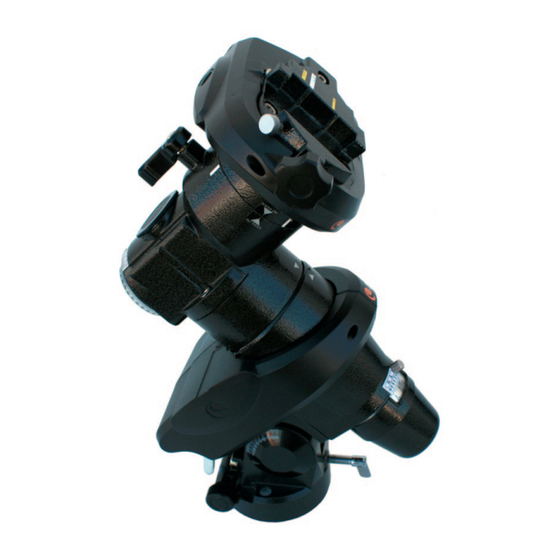
Advanced Goto-Montierung
Thema
Einstellungen . . . . . . . . . . . . . . . . . . . . . . 2 - 3
RS232-Kabel . . . . . . . . . . . . . . . . . . . . . . 4
Aufstellung der Montierung . . . . . . . . . . . . 5 - 6
PECTool . . . . . . . . . . . . . . . . . . . . . . . . . . 7 - 9
NexStar Control Pad . . . . . . . . . . . . . . . . . 10
NexStar Observer-List . . . . . . . . . . . . . . . 11-15
Celestron
Seite
Inhaltsverzeichnis

Inhaltszusammenfassung für Celestron NexStar
-
Seite 1: Inhaltsverzeichnis
PECTool . . . . . . . . . . . . . . . . . . . . . . . . . . 7 - 9 NexStar Control Pad . . . . . . . . . . . . . . . . . 10 NexStar Observer-List . -
Seite 2: Einstellungen
Aktueller Softwarestand (09/2008) der HandController-Software 4.13 (damit kann das MotoControl-Update auch üder die Handsteuerung und das RS232-Kabel erfolgen) und der MotorControll-Software 5.14. Die aktuelle Software und Installtionssoftware gibt es bei http://www.celestron.com . Für die Installation der Software benötigt man das RS232-Kabel. - Seite 3 Abweichend von den Standardeinstellungen der Montierung unter dem Softwarestand 4.13 habe ich die folgenden Einstellungen für den visuellen und fotografischen Einsatz noch geändert. Ansonsten verwende ich die Factory- Defaults . GoTo Approach (generell): Mit GoTo Approach aus dem Scope-Setup-Menü wird die Richtung eingestellt, aus welcher das Teleskop das Beobachtungsobjekt anfahren soll.
-
Seite 4: Rs232-Kabel
Anwendung mit der Montierung über ASCOM verbunden sein kann. Also entweder eine Planetariums-Software, wie Cartes Du Ciel oder eine Nachführungs-Software, wie PHD-Guiding verwendet. Somit kann man sich das relativ teure PC-Interface von Celestron sparen und dennoch die Montierung steuern . -
Seite 5: Aufstellung Der Montierung
Aufstellen der Montierung: RA-Achse links RA-Achse links RA-Achse links 1. Versuch 2. Versuch 3. Versuch Vorarbeiten vor der Beobachtungsnacht: RA-Achse rechts RA-Achse rechts RA-Achse rechts 1. Teleskop und Sucherfernrohr auf einen Punkt einstellen. 2. Polsucher justieren, damit der er parallel in der Halterung steckt in dem das Fadenkreuz in beiden Stellungen der RA-Achse ein Beobachtungspunkt exakt auf dem Fadenkreuz steht. - Seite 6 Aufstellen der Montierung: Für den zweiten Justierschritt geht man nun wie folgt vor: Nun muss noch die optische Achse des Polsuchers zur Bohrung in der RA-Achse justiert werden. Für die Justage sucht man sich am Tag einen markaten Fixpunkt, wie eine Tannenbaum- oder Korichturmspitze. Rot dargestellt ist die Bewegung des Objektes, wenn die Achse auf die...
- Seite 7 Für das Steuern des Teleskops über eine Planetariumssoftware, wie Cartes Du Ciel, benötigt man DEC-Achse ein RS232-Kabel und die Software der ASCOM-Schnitt- stelle . RA-Achse in Richtung Norden zum Polarstern Polsucher Polhöhen- verstellung Azimut- verstellung Quelle: Celestron Astro-Lexikon...
-
Seite 8: Pectool
Motorcontroller Ihres Teleskops ausgeführt, bis die Montierung ausgeschaltet wird. Paralell können alle anderen Funktionen des Handcontrollers genutzet werden. Eine andere Möglichkeit ist der Einsatz des Freeware Programms von Mike Swanson namens NexStar Control Pad oder NSCP. Auch mit diesem Programm können Sie den PEC Playback Modus starten und beenden und gleichzeitig den Handcontroller verwenden. -
Seite 9: Pectool - Schritt Für Schritt
PECTool - Schritt für Schritt: Vorbereitung: Anwendung auf Ihrem PC starten, die Kabelverbindung zwi- schen PC und Handsteuerung (Datenkabel RS232) einstecken und die Verbindung aufbauen über die Auswahl des COM-An- schlusses und drücken des Connect-Buttons. Bei der Verwen- dung eines USB-COM-Adapters muss noch der virtuelle COM- Port gewählt werden. - Seite 10 Dazu muss das Playback aktiviert werden. Dies kann man mit dem PECTool machen indem man auf den Button Playback klickt. Danach kann die Anwendung beendet werden. Die Alter- native ist den Playback über die Verwendung NexStar Control Pad starten . Wichtig: PEC nur bei manueller Nachführung aktivieren.
-
Seite 11: Nexstar Control Pad
NexStar Control Pad: Das NexStar Control Pad ist eine kleine Anwendung, mit der einfache Funktionen der Handsteuerung vom PC aus gesteu- ert werden können. Sie bietet aber nicht den Funktionsumfang, den die Anwendung NexRemote von Celestron bietet, die es aber nicht als Freeware gibt. -
Seite 12: Nexstar Observer-List
NexStar Observer-List: NexStar Observer-List ist ein weiters Tool, welches auf der Seite http://www.nexstarsite.com/NSOL.htm herunter geladen werden kann. Mit diesem Tool kann man schnell und bequem alle Objekte, die in der Handsteuerung ge- speichert sind, vom PC oder Labtop auswählen und anfahren. Auch können individuelle Beobachtungslisten und Touren angelegt und gespeichert werden. - Seite 13 NexStar Observer-List: Neue Beobachtungsliste erstellen: Eine neue Beobachtungsliste wird er- stellt, indem man über File g New einen Dateinamen der List angibt und bestätigt. Der Speicherort der Beobachtungslisten wurde zuvor im Setup eingestellt und muss nicht mehr verändert werden. Über den Button Edit List können nun Objekte aus den Katalogen in die Be- obachtungsliste kopiert werden.
- Seite 14 Listen mit NexRemote in die Handsteuerung überträgt, dann werden die Angaben, wie eingetragen, angezeigt. NexStar Observation List mit dem Teleskop nutzen: Dazu muss im Setup die Art des Teleskops, der angeschlossene COM-Port gewählt werden und die Verbindung mit einem RS232-Kabel zur Handsteuerung aufgebaut werden.
- Seite 15 NexStar Observer-List: Hyper Hand Control: Das Hyper Hand Controll kann über den Button oben links oder über Tools aufge- rufen werden. Die Hyper Hand Controll zeigt alle in der Handsteuerung enthaltenen Kataloge und Objekte. Die Objekte können gesucht und dann mit dem Goto-Button angefahren wer- den.
- Seite 16 Astro-Lexikon...