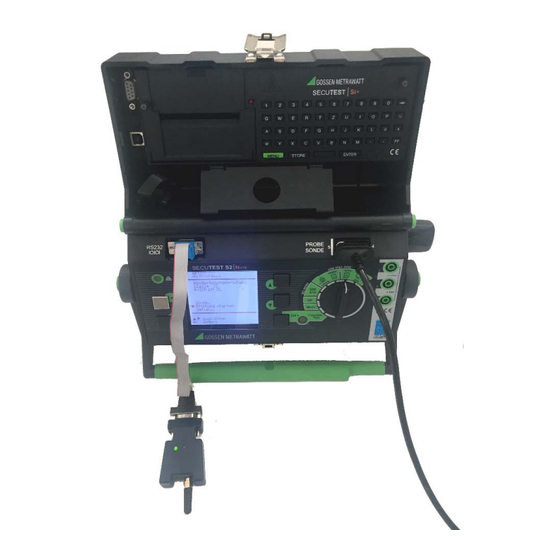
BlueSerial RS232 Kurzanleitung
Adapter an secutest, s2, s3 u.a. messgeräte
BLUESERIAL AN SECUTEST
WWW.BLUESERIAL.DE
©
Kurzanleitung BlueSerial
Adapter an Secutest, S2, S3 u.a. Messgeräte
Der BlueSerial RS232 Adapter ist für den drahtlosen Betrieb mit Secutest und anderen Messgeräten
geeignet, welche über eine 9-polige, serielle Schnittstelle verfügen. Der BlueSerial Adapter wird über das
mitgelieferte Flachbandkabel am Secutest Messgerät angeschlossen und kann dann im Deckel des
Messgeräts mit Klettband befestigt werden, so dass dieser zum Transport auch geschlossen werden kann.
In der Regel werden die BlueSerial Adapter mit der Bestellnummer BT-BluSECU bereits vorkonfiguriert
mit den entsprechenden, seriellen Parametern passend zu den Secutest Messgeräten ausgeliefert (9600 Baud,
8 Datenbits, keine Parität, 1 Stopbit, kein Handshake/Flusssteuerung, PIN: 1234)
Sollten diese Parameter noch nicht eingestellt sein oder nicht zum Messgerät passen, muss der BlueSerial
Adapter zuerst an einer normalen, seriellen Schnittstelle von einem PC oder Notebook (vorzugsweise COM1
oder COM2) direkt angesteckt und die seriellen Parameter über das auf der CD im Verzeichnis BT-
BlueSerial befindliche Konfigurationsprogramm „BlueSerialConfigDE.exe" eingerichtet werden.
© HANTZ + PARTNER GMBH
1

Inhaltszusammenfassung für BlueSerial RS232
- Seite 1 Kurzanleitung BlueSerial Adapter an Secutest, S2, S3 u.a. Messgeräte Der BlueSerial RS232 Adapter ist für den drahtlosen Betrieb mit Secutest und anderen Messgeräten geeignet, welche über eine 9-polige, serielle Schnittstelle verfügen. Der BlueSerial Adapter wird über das mitgelieferte Flachbandkabel am Secutest Messgerät angeschlossen und kann dann im Deckel des Messgeräts mit Klettband befestigt werden, so dass dieser zum Transport auch geschlossen werden kann.
- Seite 2 Je nach Firmwareversion des angeschlossenen BlueSerial Adapters sind einige der Funktionen nicht wählbar. In der Regel erhalten Sie die BlueSerial Adapter mit der Firmware geliefert, welche für die Verwendung mit den Secutest Messgeräten optimal geeignet ist und für deren Funktion einige der Einstellungen auch nicht erforderlich oder gewünscht sind.
- Seite 3 Die seriellen Parameter müssen absolut mit denen der Messgeräte übereinstimmen. Zu den Einstellungen kommt man über den Knopf „RS232 Einstellungen“. Wählen Sie die Parameter wie unten aus und klicken Sie danach auf „OK“ und im nachfolgenden Menü auf „Übernehmen“ und „Beenden“, womit das Konfigurationsprogramm wieder verlassen wird.
- Seite 4 Ist der BlueSerial Adapter betriebsbereit und am Messgerät angesteckt (LED des BlueSerial Adapters blinkt grün) kann man über die Bluetoothfunktion des PC oder Notebook nach dem BlueSerial Adapter suchen. Je nach Version des verwendeten Bluetoothadapters am PC oder am/im Notebook kann das entweder über das Bluetoothsymbol unten rechts in der Statusleiste oder über die Systemsteuerung erfolgen.
- Seite 5 BlueSoleil, Widcomm, Toshiba u.a.) Beachten Sie auch, dass die Reichweite bei integrierten Bluetoothadaptern meist nicht sehr hoch ist (max. 10m) Der BlueSerial Adapter unterstützt bis zu 100m Reichweite (im Freien) wobei dann auf beiden Seiten aber Class 1 Adapter installiert sein müssen.
- Seite 6 Nach wenigen Sekunden wird der BlueSerial Adapter gefunden. Möglicherweise werden auch weitere Bluetoothgeräte in Reichweite zusätzlich angezeigt. Wählen Sie den gewünschten BlueSerial Adapter mit einem Doppelklick darauf aus (Die Bezeichnung des BlueSerial Adapters kann frei über das Konfigurationsprogramm gewählt werden)
- Seite 7 Tragen Sie diese PIN bzw. Hauptschlüssel über die Auswahl „Eigenen Hauptschlüssel verwenden“ in dem Freifeld dahinter ein und klicken Sie auf „Weiter“. Der Hauptschlüssel wird nun zwischen Ihrem PC bzw. Notebook und dem BlueSerial Adapter ausgetauscht und das Bluetooth Gerät installiert:...
- Seite 8 Notebook während der ersten Verbindung mit dem BlueSerial Adapter eingerichtet hat. Zukünftig muss die Einrichtung nicht noch einmal erfolgen da sich der BlueSerial Adapter mit dem PC oder Notebook verbindet sobald beide eingeschaltet wurden und in Reichweite sind. Es kann aber immer nur ein PC oder Notebook zur gleichen Zeit auf das Messgerät mit dem BlueSerial Adapter zugreifen.
- Seite 9 BLUESERIAL AN SECUTEST WWW.BLUESERIAL.DE © HANTZ + PARTNER GMBH...