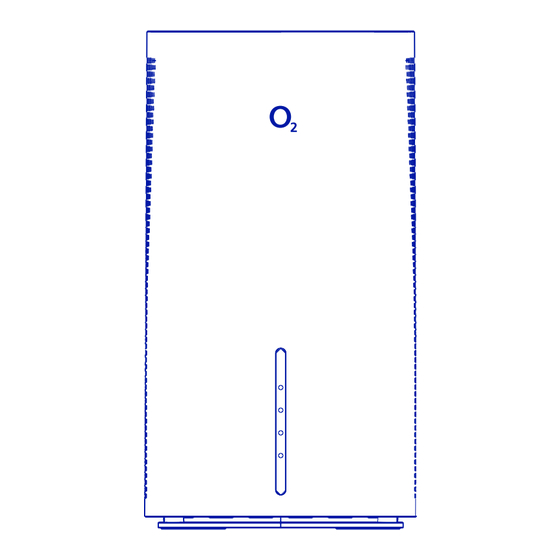
O2 HomeSpot 5G Handbuch
Einrichten und highspeed-surfen
Vorschau ausblenden
Andere Handbücher für HomeSpot 5G:
- Kurzanleitung (2 Seiten) ,
- Kurzanleitung (2 Seiten)

Verwandte Anleitungen für O2 HomeSpot 5G


Inhaltszusammenfassung für O2 HomeSpot 5G
- Seite 1 Einrichten und Highspeed-Surfen Ihr Handbuch zum π HomeSpot 5G Hergestellt für: Telefónica Germany GmbH & Co. OHG, Georg-Brauchle-Ring 50, 80992 München...
-
Seite 2: Alles Drin - Ihr Π Homespot 5G
Mit Ihrem neuen 5G-Router von π kommen Sie jetzt besonders schnell ins Internet. Die wichtigsten Informationen für einen reibungslosen Start und zur Installation finden Sie auf den folgenden Seiten. Alles drin – Ihr π HomeSpot 5G • Highspeed-Internet mit 5G • Wi-Fi 6 (802.11ax) Standard • ... -
Seite 3: Inhaltsverzeichnis
Seite 9 2.5. Benutzeroberfläche Seite 10 2.6. Internetverbindung herstellen Seite 10 2.7. Benachrichtigungen Seite 12 2.8. Telefonie Seite 13 3 MENÜ UND EINSTELLUNGEN DES π HOMESPOT 5G Seite 14 Netzwerk Seite 14 3.2. Sicherheit Seite 15 3.3. Diagnose Seite 16 3.4. -
Seite 4: Lieferumfang Und Geräteansichten
1 LIEFERUMFANG 1 LIEFERUMFANG UND GERÄTEANSICHTEN 1.1. Lieferumfang π HomeSpot 5G LAN-Kabel Steckernetzteil Kurzanleitung 1.2. Frontseite – LEDs und Betriebszustände WLAN 4G/5G Internet Telefon VERHALTEN STATUS WLAN aktiviert Blau leuchtend WPS Verbindungsaufbau Blau blinkend WLAN Verbindungsfehler Rot leuchtend WLAN aus LED aus Verbunden –... -
Seite 5: Rückseite - Tasten Und Anschlüsse
1 LIEFERUMFANG 1 LIEFERUMFANG UND GERÄTEANSICHTEN 1.3. Rückseite – Tasten und Anschlüsse Anschlüsse für externe SMA-Antennen WLAN/WPS Telefon LAN1 LAN2 ON/OFF Power Reset ANSCHLUSS/TASTE BESCHREIBUNG Externe Antennen Anschlüsse für externe SMA-Antennen (unter den Abdeckklappen oben rechts und links) SIM-Kartenslot für das nano-SIM Format (unter der gummierten Abdeckklappe) Drücken Sie kurz diese Taste um WLAN ein- oder auszuschalten. -
Seite 6: Inbetriebname
2 INBETRIEBNAME 2.1. SIM-Karte aktivieren und einsetzen • Sofern noch nicht geschehen, schalten Sie zunächst Ihre neue SIM-Karte frei. Die notwendigen Schritte entnehmen Sie dem Schreiben, mit dem Sie Ihre π SIM-Karte erhalten haben. • Nehmen Sie beiliegende SIM Karte und drücken vorsichtig die beiden äußeren (vorgestanzten) Rahmen heraus: Sie erhalten so das kleinste SIM Format: Die Nano-SIM. -
Seite 7: Stromversorgung Herstellen Und Gerät Einschalten
2 INBETRIEBNAME 2.2. Stromversorgung herstellen und Gerät einschalten • Verbinden Sie das mitgelieferte Netzkabel mit dem Netzsteckeranschluss (Power) des π HomeSpot und schließen Sie das Netzteil an eine 230-V-Steckdose an. • Schalten Sie Ihren π HomeSpot durch Betätigen des ON-/OFF-Schalters ein. • ... -
Seite 8: Verbindung Zu Einem Endgerät Herstellen
2 INBETRIEBNAME 2.3. Verbindung zu einem Endgerät herstellen 2.3.1. Automatische WLAN-Einrichtung per WPS WPS (Wi-Fi Protected Setup) ermöglicht Ihnen das einfache und schnelle Verbinden neuer WLAN-Geräte mit Ihrem π HomeSpot. Dazu müssen die zu verbindenden Endgeräte die WPS-Funktion unterstützen. Bitte überprüfen Sie in der Bedienungsanleitung des entsprechenden Geräts, ob WPS unterstützt wird. • ... - Seite 9 • Öffnen Sie nun über das mit dem π HomeSpot verbundene Endgerät einen Internetbrowser und geben Sie die Adresse o2.spot oder 192.168.1.1 ein. Sie landen auf der Anmeldeseite Ihres π HomeSpot: • Geben Sie das Passwort für die Benutzeroberfläche ein und drücken Sie die Pfeiltaste rechts neben dem Eingabefeld...
-
Seite 10: Benutzeroberfläche
2 INBETRIEBNAME 2.5. Benutzeroberfläche Nach erfolgreicher Anmeldung wird Ihnen folgende Übersichtsseite angezeigt: 2.6. Internetverbindung herstellen Um eine Internetverbindung mit Ihrem π HomeSpot herzustellen, müssen Sie zuerst Ihre SIM-Karte entsperren. Dazu klicken Sie im linken Menü auf Netzwerk → 4G/5G. Es erscheint folgendes Fenster: • ... - Seite 11 2 INBETRIEBNAME HINWEIS 2: Aus Sicherheitsgründen wird Ihre SIM-Karte mit aktiviertem PIN-Schutz ausgeliefert. Daher muss die PIN jedes Mal eingegeben werden, wenn der π HomeSpot neu gestartet wird (manueller Neustart, zurücksetzen auf Werkseinstellungen, Firmware-Aktualisierung, Stromunterbrechung etc.). Wenn Sie möchten, dass sich Ihr π...
-
Seite 12: Benachrichtigungen
2 INBETRIEBNAME 2.7. Benachrichtigungen Klicken Sie im linken Menü auf „Nachrichten“. Über wichtige Mitteilungen zu Ihrem Vertrag und Aktionen werden Sie hier informiert. Bitte prüfen Sie Ihre Nachrichten regelmäßig auf den Erhalt von Vertrags- informationen und Benachrichtigungen. -
Seite 13: Telefonie
2 INBETRIEBNAME 2.8. Telefonie Nachdem Sie im π Mobilfunknetz registriert sind, können Sie die Telefoniefunktion Ihres π HomeSpot sofort nutzen. Verbinden Sie dafür ein Telefon Ihrer Wahl mit dem Telefonanschluss an der Rückseite Ihres π HomeSpot (ggf. benötigen Sie einen separaten RJ11-TAE Adapter wenn im Lieferumfang Ihres Telefons nur ein Telefonkabel mit TAE Stecker enthalten ist). -
Seite 14: Menü Und Einstellungen Des Π Homespot 5G
3 MENÜ UND EINSTELLUNGEN DES π HOMESPOT 5G 3.1. Netzwerk Netzwerkübersicht Status Aktuelle Statusübersicht für: Einstellungsoptionen für LAN: • 4G/5G • IP-Einstellungen • IPv4 • DHCP-Server • IPv6 • DNS Server • LAN • IP Zuweisungen • WLAN 2.4 GHz WLAN • WLAN 5 GHz • SIM- und Geräteinformationen Einstellungsoptionen für WLAN: • Basiseinstellungen für 2.4- und 5-GHz-WLAN... -
Seite 15: Sicherheit
3 MENÜ UND EINSTELLUNGEN DES π HOMESPOT 5G 3.2. Sicherheit Firewall IPv4 Einstellungsoptionen für die IPv4-Firewall: • Allgemeine Einstellungen • Filtereinstellungen Firewall IPv6 Einstellungsoptionen für die IPv6-Firewall: • Allgemeine Einstellungen • Filtereinstellungen Zugangskontrolle... -
Seite 16: Diagnose
3 MENÜ UND EINSTELLUNGEN DES π HOMESPOT 5G 3.3. Diagnose Diagnosetools Hier haben Sie die Möglichkeit, mit folgenden Analysetools die Erreichbarkeit von Servern und Computern zu überprüfen bzw. die Diagnose von Netzwerkproblemen und Analyse von Netzstrukturen durchzuführen. • ping • ping6 • traceroute... -
Seite 17: Systemeinstellungen
3 MENÜ UND EINSTELLUNGEN DES π HOMESPOT 5G 3.4. Systemeinstellungen Passwort Hier können Sie das Gerätepasswort ändern. ACHTUNG: Wenn Sie das geänderte Kennwort vergessen sollten, müssen Sie das Gerät zurücksetzen, um das Standard- kennwort wieder nutzen zu können. Dabei gehen Ihre vorgenommenen Änderungen verloren. -
Seite 18: Netzwerkanwendungen
3 MENÜ UND EINSTELLUNGEN DES π HOMESPOT 5G 3.5. Netzwerkanwendungen Portweiterleitung Hier können Sie Portweiterleitungen einrichten. Sie können vorkonfigurierte Einstellungen wählen oder eigene Portweiterleitungsregeln erstellen. Hier können Sie einen lokalen Computer oder eine IP-Adresse (Host) als DMZ (Demilitarized Zone) konfigurieren. -
Seite 19: Technische Daten
4 TECHNISCHE DATEN Chipsatz Management • Mobilfunk: MediaTek MT6890 (T750) • WebGUI (HTTP/HTTPS) • WLAN: MediaTek Harrier • Firmware-Upgrade via TR-069 Mobilfunk Hardware • 4G Cat 19: B1, B3, B7, B8, B20, B28 • Abmessungen (mm): 120 x 120 x 221 • 5G: 5G NR sub-6; n3, n28, n78 • SMA-Antennenanschlüsse (MAIN, DIV) • Nano-SIM-Slot (4FF) WLAN... -
Seite 20: Sicherheitshinweise
• Sorgen Sie dafür, dass die Lüftungsschlitze oben auf dem Gerät nicht verdeckt werden, ansonsten kann es zu einer Überhitzung kommen. • Das Gerät darf nur mit dem mitgelieferten originalen Netzteil betrieben werden. Irrtümer und technische Änderungen vorbehalten. Mitrastar Technology Corp. π HomeSpot 5G, Version 1.0, 04/2023...