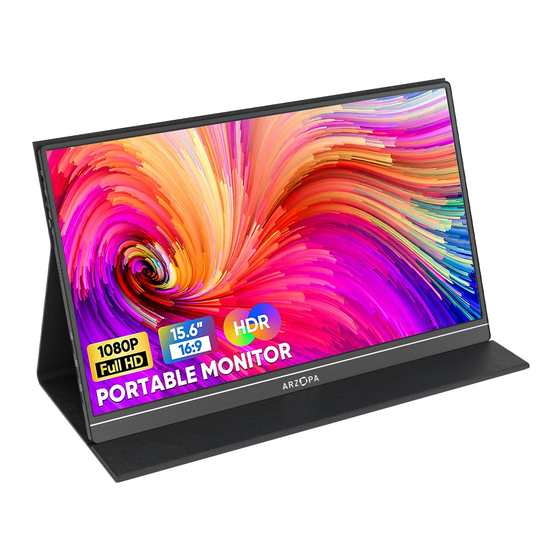
ARZOPA S1 Table Benutzerhandbuch
Vorschau ausblenden
Andere Handbücher für S1 Table:
- Bedienungsanleitung ,
- Bedienungsanleitung (33 Seiten)
Inhaltsverzeichnis
Inhaltsverzeichnis

Verwandte Anleitungen für ARZOPA S1 Table


Inhaltszusammenfassung für ARZOPA S1 Table
- Seite 1 S1 Table Tragbarer 15,6-Zoll-Monitor BENUTZERHANDBUCH www.arzopa.com...
-
Seite 2: Technischer Support
Technischer Support Wenn Sie Fragen zur Verwendung dieses Monitors haben, können Sie sich gerne an uns wenden für schnelle Antwort und professionellen technischen Support. Facebook Official Website @Arzopatech www.arzopa.com Tech Support @arzopa (support@arzopa.com) 24/7 service... -
Seite 3: Inhaltsverzeichnis
Inhalt Packungsinhalt Monitor-Einführung Monitor mit Geräten verbinden Duplizieren & Erweitern-Modus-Einstellung Einstellung für Bildschirmdrehung Einführung in die OSD-Funktion Standpositionen überwachen Spezifikationen Unterstützte Geräte und Modelle Häufige Probleme und Lösungen Hinweise... -
Seite 4: Packungsinhalt
Packungsinhalt Monitor x 1 Intelligente Abdeckung x 1 Type-C to USB-A TType-C to Type-c Kabel x 1 Kabel x 1 Mini HDMl to HDMI Ladegerät x 1 Kabel x 1... -
Seite 5: Monitor-Einführung
Monitor-Einführung 3,5-mm-Audioausgang USB-Typ-C Mini-HDMI Power-Taste / Return-Taste Vollfunktionsanschluss 1 -Anschluss Drehknopf USB Typ-C voll Funktionsport 2 Mini-HDMI-Anschluss : Empfängt Audio-/Videosignale USB-Typ-C-Funktion Port1/Port2 : USB C 3.1 unterstützt reversibles Einstecken und Reverse-Charging. Kompatibel mit USB-PD2.0-Netzteil; unterstützt 5 V / 9 V / 12 V / 15 V / 20 V Eingang Power/Return-Taste : Drücken und halten Sie ~3 Sekunden, um den Monitor ein-/auszuschalten. -
Seite 6: Monitor Mit Geräten Verbinden
Stellen Sie sicher, dass die externe Stromversorgung mit 5 V/2,4 A oder höher angeschlossen ist. Hinweis: Nicht alle Laptops mit Typ-C-Anschluss können mit dem ARZOPA-Monitor arbeiten.Bitte überprüfen Sie den Typ-C-Anschluss Ihres Laptops, ob er Audio unterstützt und Übertragung von Videosignalen. - Seite 7 3. PC / Laptop (mit HDMI-Anschluss) Mini HDMI to HDMI Cable Monitor Computer Externe Energie Liefern Type-C to USB-A Mini HDMI to HDMI Cable Monitor Computer USB-A to Tpye-C Hinweis: Der HDMI-Anschluss unterstützt keine Stromübertragung. Es ist ein Muss Schließen Sie ein zusätzliches Netzteil (5 V/2,4 A oder höher) an, wenn Sie mini verwenden HDMI-Port-Verbindung.
- Seite 8 4. TELEFON (mit Tpye-C) Type-C to Tpye -C Handy, Monitor Externe Stromversorgung Mobiltelefon Telefon Von 5 V / 2,4 A oder höher Type-C to USB-A Wenn keine externe Stromversorgung vorhanden ist, liefert das Mobiltelefon Strom zum Monitor. (Energiesparmodus ist aktiviert, Helligkeit wird automatisch angepasst 30%) Wenn die externe Stromversorgung angeschlossen ist, wird das Handy auch über das externe Netzteil aufgeladen werden.
-
Seite 9: Andere Geräte
5. Andere Geräte Mini HDMI to HDMI Cable Externe Energie Monitor Liefern Type-C to USB-A Mini HDMI to HDMI Cable Externe Energie Monitor Liefern Type-C to USB-A Hinweis: Bitte schließen Sie zuerst das Stromversorgungskabel und dann Mini HDMI an auf HDMI-Kabel, um eine reibungslose Übertragung von Signalen zu gewährleisten. -
Seite 10: Duplizieren & Erweitern-Modus-Einstellung
Duplizieren & Erweitern-Modus-Einstellung 1. Verbinden Sie Ihren ARZOPA-Monitor mit einer Steckdose und einem verfügbaren Port auf Ihrem PC. 2. Klicken Sie mit der rechten Maustaste auf den Desktop und wählen Sie entweder die Bildschirmauflösung (Windows 7/8) oder die Anzeigeeinstellungen (Windows 10). -
Seite 11: Einstellung Für Bildschirmdrehung
Einstellung für Bildschirmdrehung 1. Schließen Sie Ihren ARZOPA-Monitor an eine Steckdose und einen freien Anschluss an Ihrem PC an. 2. Klicken Sie mit der rechten Maustaste auf den Desktop und wählen Sie entweder Bildschirmauflösung (Windows 7/8) oder Anzeigeeinstellung (Fenster 10). -
Seite 12: Einführung In Die Osd-Funktion
Einführung in die OSD-Funktion 1. Drücken Sie die Rollentaste, um das OSD-Menü zu aktivieren 2. Scrollen Sie mit der Rolltaste nach oben und unten, um Ihre Einstellungen auszuwählen 3. Drücken Sie zur Bestätigung die Rollentaste 4. PDrücken Sie die Power-Taste, um zur vorherigen vorherigen Seite zurückzukehren... -
Seite 13: Helligkeit
Der Einstellbereich liegt zwischen Helligkeit Brightness The adjusting range is from 0 to 100. 0 und 100. Der Einstellbereich liegt zwischen Kontrast Contrast The adjusting range is from 0 to 100. 0 und 100. Helligkeit Der Einstellbereich liegt zwischen Schwarzwert Black Level The adjusting range is from 0 to 100. -
Seite 14: Einstellung
Enthält zwei voreingestellte Farbmodi Farbtemperatur (Kühl, Warm) und Benutzermodus. Der Einstellbereich liegt zwischen 0 und 100. Farbtemperatur Der Einstellbereich liegt zwischen Grün 0 und 100. Der Einstellbereich liegt zwischen Blau 0 und 100. OSD-Sprache auswählen. Die Auswahl sind: Englisch, Französisch, Deutsch, Sprache Vereinfachtes Chinesisch, Italienisch, Spanisch,... -
Seite 15: Zurücksetzen
Wählt ZURÜCKSETZEN, um alle Einstellungen Zurücksetzen zurückzusetzen Wählen Sie EIN oder AUS, um. STUMM Zurücksetzen Der Einstellbereich liegt zwischen Volumen 0 und 100. Enthält zwei Signalquellen Signalquelle Typ-C und HDMI. Der Einstellbereich liegt zwischen Niedriges blaues Farbtemperatur 0 und 100. Licht (0/25/50/75/100) Wählen Sie EIN oder AUS, um den... -
Seite 16: Standpositionen Überwachen
Standpositionen überwachen Mit dem Smart Cover können Sie den Monitor in verschiedenen Positionen aufstellen. -
Seite 17: Spezifikationen
Spezifikationen Produktname: ARZOPA Type-C tragbarer Monitor Bildschirmgröße: 15,6 Zoll Panel-Typ: IPS Seitenverhältnis: 16:9 Auflösung: 1920*1080 Anzeigefarbe: 16.7Mio Farbtemperatur: 6800K Sichtwinkel: H: 85°/85°Min. V: 85°/85°Min Kontrastverhältnis: 1000:1 Helligkeit: 300cd/m2 Farbskala: 72% Eingangsschnittstelle: Mini HD (Videosignal) Typ-C Vollfunktion (Videodaten, Stromversorgung ISDN) Ausgangsschnittstelle: 3,5-mm-Kopfhörerschnittstelle... -
Seite 18: Unterstützte Geräte Und Modelle
Unterstützte Geräte und Modelle 1. Telefon Marke Modell P20 / P20 RS / P20 Pro / P30 / P30 Pro / Mate 10 / 10 Pro HUAWEI 20 / 20 X / 20 Pro / 30 / 30 Pro / RS / V20 / Hinweis 10 DEX /S8 / S8+ / S9 / S9+ / S10 / S10+ / S20 / Hinweis 8 Note 9 / Note 10 / Note 10+ SAMSUNG... - Seite 19 2. Laptop Marke Modell MacBook 12 Zoll / 2016 / 2017 Pro MacBook Air 2018 Apfel iPadPro 2018-2020 MateBook D / MateBook E / MateBook X HUAWEI MateBook X Pro / MateBook 13 / MateBook 14 / MagicBook Microsoft SurfaceGo / Surface-Buch 2 ZenBook 3 / ZenBook 3 Pro / ZenBook X / U4100 Asus U4100UN / AU5100UQ /G3 /G5 /G7 /Inspiron 5000...
-
Seite 20: Häufige Probleme Und Lösungen
Häufige Probleme und Lösungen Q1: Zeigt nach einer gewissen Zeit „kein Signal“ an. 1. Überprüfen Sie, ob die Kabel locker sind, stecken Sie sie wieder ein und vergewissern Sie sich, dass sie es sind korrekt angeschlossen; 2. Ersetzen Sie das Kabel durch ein neues und prüfen Sie, ob dasselbe passiert; 3. -
Seite 21: Hinweise
Platzieren Sie dies Tragbares Typ-C-Display auf einer stabilen Oberfläche. Niemals Gegenstände in die Schlitze dieses Type-C schieben oder Flüssigkeiten jeglicher Art verschütten Tragbare Vitrine. Wenn Sie technische Probleme mit diesem tragbaren Typ-C-Display haben, Wenden Sie sich umgehend an unseren technischen Support (support@arzopa.com). - Seite 22 E-mail: support@arzopa.com...