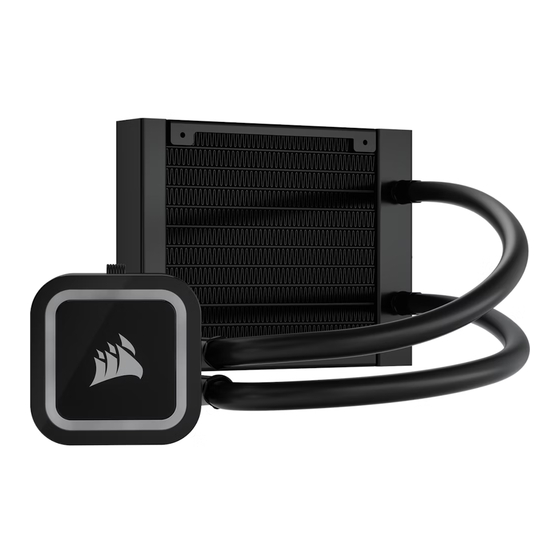
Corsair iCUE H60x RGB ELITE Bedienungsanleitung

Verwandte Anleitungen für Corsair iCUE H60x RGB ELITE


Inhaltszusammenfassung für Corsair iCUE H60x RGB ELITE
- Seite 1 H60x | H100x RGB ELITE PERFORMANCE RGB LIQUID CPU COOLER 简体中文 ENGLISH ITALIANO اﻟﻌﺮﺑﻴﺔ FRANÇAIS (EURO) ESPAÑOL (EURO) DEUTSCH PORTUGUÊS (EURO) POLSKI NEDERLANDS...
-
Seite 20: Abschluss Ihrer Installation
DEUTSCH INHALTSVERZEICHNIS INTEL (Alle Sockel) AMD AM5/AM4 ABSCHLUSS IHRER INSTALLATION HÄUFIG GESTELLTE FRAGEN Hinweis: Bei neueren PC-Gehäusen gibt in der Regel eine CPU-Öffnung Zugang zur Unterseite der Hauptplatine. Falls Ihr Gehäuse keine derartige Öffnung aufweist, müssen Sie vor der Installation die Hauptplatine ausbauen. - Seite 21 DEUTSCH ENGLISH ENTHALTENE HARDWARE Die markierten Passagen beziehen sich nur auf die Intel x4 1200/1156/1155/1151/1150 x4 INTEL 2066/2011-3/2011 x4 INTEL 1700 ABSTANDSBOLZEN ABSTANDSBOLZEN ABSTANDSBOLZEN x1 INTEL BACKPLATE x1 INTEL MONTAGEHALTERUNG x4 FLÜGELMUTTERN (nur 1200/115X/1700) (VORINSTALLIERT) x4 AMD AM5/AM4 ABSTANDSBOLZEN x1 AMD AM5/AM4 MONTAGEHALTERUNG ARGB-KABEL Y-SPLITTER x4 LANGE LÜFTERSCHRAUBEN (H60x)
-
Seite 22: Installation Der Intel-Abstandhalter
DEUTSCH 1. INSTALLATION DER INTEL-RÜCKWAND Stellen Sie die Rückplatte auf den gewünschten Sockel ein. HINWEIS: Der Intel LGA 2066/2011-3/2011 erfordern keine Rückwandinstallation. Fahren Sie mit Schritt 2 fort. 2. INSTALLATION DER INTEL-ABSTANDHALTER > Bringen Sie die für den Sockel mitgelieferte Intel-Abstandsschraube an. -
Seite 23: Montage Der Pumpe
DEUTSCH 3. LÜFTER UND KÜHLER EINBAUEN Bringen Sie Kühler und Lüfter wie abgebildet an. Für bestmögliche Kühlleistung empfehlen wir, die Lüfter als Lufteinlass des PC-Gehäuses zu montieren. 4. MONTAGE DER PUMPE > Richten Sie die Halterung und die Pumpe wie abgebildet über den Abstandsschrauben aus. - Seite 24 DEUTSCH ENTHALTENE HARDWARE Die markierten Passagen beziehen sich nur auf die AMD AM5/AM4-Installation x4 INTEL 1200/1156/1155/1151/1150 x4 INTEL 2066/2011-3/2011 x4 INTEL 1700 ABSTANDSBOLZEN ABSTANDSBOLZEN ABSTANDSBOLZEN x1 INTEL BACKPLATE x1 INTEL MONTAGEHALTERUNG x4 FLÜGELMUTTERN (nur 1200/115X/1700) (VORINSTALLIERT) x4 AMD AM5/AM4 ABSTANDSBOLZEN x1 AMD AM5/AM4 MONTAGEHALTERUNG ARGB-KABEL Y-SPLITTER...
-
Seite 25: Installation Der Amd Am5/Am4-Montagehalterung
DEUTSCH 1. INSTALLATION DER AMD AM5/AM4-MONTAGEHALTERUNG > Entfernen Sie die integrierte Intel-Halteklammer (Abbildung 1). > Drücken Sie zum Installieren der AMD AM5/AM4-Halterung beide Seiten in die Aussparung an der Pumpe, bis sie fest sitzt (Abbildung 2). Hinweis: Vor der Installation muss die AMD AM5/AM4-Halteklammer an allen Seiten gleichmäßig befestigt sein. - Seite 26 DEUTSCH 4. INSTALLATION DER AMD AM5/AM4-ABSTANDHALTER > Bringen Sie die mitgelieferten AMD AM5/AM4-Abstandsbolzen am CPU-Sockel an. > Ziehen Sie alle vier Schrauben fest. 5. MONTAGE DER PUMPE Richten Sie die Halterung wie abgebildet mit den AMD AM5/AM4-Abstandsbolzen aus. Ziehen Sie die Flügelmuttern (F) nun fest an. Bitte fahren Sie auf Seite 7 mit der Installation fort.
- Seite 27 DEUTSCH PUMPE UND LÜFTER MIT DER HAUPTPLATINE VERBINDEN > Verbinden Sie das Tachokabel der Pumpe mit dem CPU_FAN-Anschluss an Ihrer Hauptplatine (Abbildung 1). > Verbinden Sie jeden Lüfter mit dem Y-Splitterkabel (J) und stecken Sie das Y-Splitterkabel dann an einem 4-poligen Anschluss an Ihrer Hauptplatine ein (Abbildung 2). 3-PIN Abbildung 1 Abbildung 2...
-
Seite 28: Häufig Gestellte Fragen
Kühler per iCUE auf die neueste Firmware aktualisiert wurde. Sollte Ihr Problem weiterhin bestehen und Sie zusätzliche Hilfe zur Fehlerbehebung benötigen, öffnen Sie bitte ein Support-Ticket unter support. corsair.com oder wenden Sie sich an unseren Kundenservice. https://help.corsair.com/hc/en-us/requests/new 5. Was kann ich tun, wenn die Backplate des Kühlers nach der Installation locker zu sitzen scheint? Nach der ersten Montage der Kühler-Backplate auf dem Motherboard ist es ganz normal, dass...