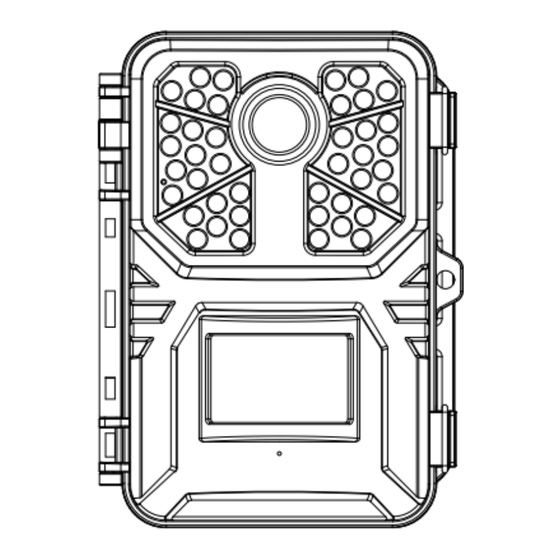
Ezetai E9 Gebrauchsanweisung
Inhaltsverzeichnis
Quicklinks
Inhaltsverzeichnis

Verwandte Anleitungen für Ezetai E9


Inhaltszusammenfassung für Ezetai E9
- Seite 1 Model:E9 Gebrauchsanweisung...
-
Seite 3: Inhaltsverzeichnis
INHALT VERPACKUNGSINHALT ......1 PRODUKTDIAGRAMM......2 SCHNELLSTARTANLEITUNG....3 TASTENFUNKTIONEN......6 KAMERAPARAMETER......8 FUNKTIONEN EINSTELLEN.....9 ANDERE FUNKTIONEN......14 INSTALLATION..........17 WICHTIGE HINWEISE.......21 FRAGEN & ANTWORTEN......23 GARANTIE UND SERVICE......27... -
Seite 4: Verpackungsinhalt
VERPACKUNGSINHALT Wildkamera*1 Vorhängeschloss*1 Stativ*1 Befestigungsgurt*1 Schraube*3 USB-Kabel*1 Gebrauchsanweisung*1... -
Seite 5: Produktdiagramm
PRODUKTDIAGRAMM 11 12 1. Linse 2. Infrarot-LEDs 3. PIR-Bewegungssensor 4. LCD-Bildschirm 5. Menütaste 6. Wiederholungstaste 7. Navigationstasten 8.Shot 9. OK 10.TF-Slot 11.USB-Slot 12.Modus-Schalter 13.Fixierungsanschluss 14.Stromversorgungsanschluss 15.Batterieabdeckung... -
Seite 6: Schnellstartanleitung
We hope you can know the mode below before trying to use E9. Netzschalter-Modus "OFF": Der Strom ist ausgeschaltet und der E9 tut nichts. "TEST": Dieser Modus wird normalerweise verwendet, um die Kamera einzurichten und Führen Sie einige Funktionstests durch (LCD-Bildschirm ist hell). E9 wird im Testmodus nicht automatisch aufnehmen. - Seite 7 Steckplatz ein 4.TF-Karte einlegen (nicht im Paket enthalten, U3,C10, weniger als 256 GB). 5. Schalten Sie E9 in den Testmodus ein. (Netzschalter von links nach Mitte, nicht rechts) 6.Formatieren Sie die Micro-SD-Karte. MENU →Speicherkarte Fotostempel → Ja → OK 7.Kamera zurücksetzen.
- Seite 8 14.MENU → Zielaufnahmezeit → OK→ Aus → OK. 15.MENU → Zeitrafferaufnahme→ OK→ Aus → OK. 16.Stellen Sie den Netzschalter in den "ON"-Modus. 17.Bewegen Sie sich vor E9, nachdem das blaue Licht erloschen ist. 18 E9 zeichnet ein 20-Sekunden-Video auf, wenn Ihre Bewegungen erkannt werden.
-
Seite 9: Tastenfunktionen
Email:support@ezetai.vip 20.Klicken Sie auf die Schaltfläche "REPALY", um das gerade aufgenommene Video anzuzeigen. 21.Klicken Sie zum Abspielen auf die Schaltfläche "OK". 22.Klicken Sie auf "OK", um die Wiedergabe anzuhalten, und auf "MENU", um sie zu beenden. TASTENFUNKTIONEN 1.【MENU】Rufen Sie den Einstellungsmodus auf. Im Wiedergabemodus (Video): Stoppen Sie das Video. - Seite 10 Email:support@ezetai.vip 5.【←】Wird häufig verwendet, um sich beim Vergrößern eines Fotos nach links zu bewegen. 6.【→】Wird oft verwendet, um beim Vergrößern eines Fotos nach rechts zu gehen. 7.【SHOT】 ln TEST-Modus: Nehmen Sie manuell ein Foto oder ein Video auf. ln Wiedergabemodus (Foto): Zum Vergrößern gedrückt halten.
-
Seite 11: Kameraparameter
Email:support@ezetai.vip KAMERAPARAMETER (1) Fotoauflösung: 5MP/8MP/12MP/16MP/20MP (2) Videoauflösung: VGA/D1 /720P / 1080P / 1520P (3) Erfassungswinkel "Bis zu 120° (4) Fülllicht LED-Wellenlänge: 40pcs 940 nm (kein Glühen) (5)Auslösezeit: 0,2s -0,5s (6)Wasserdichtes Niveau: IP66 (7) Arbeitstemperatur: - 4°F -160°F (8)Speicherkartentyp: Bis zu 256G TF-Karte (U3,C10) -
Seite 12: Einstellungsfunktionen
Foto :(Standard): E9 nimmt nur Fotos auf, keine Videos. Video:E9 nimmt nur Videos auf, aber keine Fotos. Foto & Video:E9 macht ein Foto, nimmt ein Video auf, macht ein Foto, nimmt ein Video auf, usw. 2.【Fotoauflösung 】Sie können verschiedene Fotoauflö- sungen wählen.Standard:5MP... - Seite 13 Aus (Standard) Ein: Das E9 fordert Sie auf, den Arbeitszeitraum festzulegen.(Erfordert die Eingabe der militärischen Zeit) Beispiel: Start:21:00 / Stop: 06:00. E9 arbeitet nur von PM 9:00 bis AM 6:00. 11.【Zeitrafferanfnahme】 Wechselt die Kamera vom Bewegungserkennungsmodus in den Intervall- Fotomodus.
- Seite 14 Email:support@ezetai.vip E9 nimmt alle 20 Sekunden ein Foto oder ein Video auf. Video→E9 fordert Sie auf, die Intervallzeit einzustellen. Ähnlich wie im normalen TL-Modus, jedoch werden die alle 20 Sekunden aufgenommenen Fotos automatisch zu einem Video zusammengefügt.Anmerkung: Sie können die E9 auch wieder in den Bewegungser- kennungsmodus versetzen, indem Sie den Zeitraffer ausschalten.
- Seite 15 Hinweis: Es wird empfohlen, das Passwort auf einen Zettel zu schreiben, wenn Sie es festlegen. Wenn Sie das Passwort vergessen haben, schalten Sie den E9 zunächst aus und drücken Sie die Wiedergabetaste und die Entriegelungstaste gleichzeitig (lassen Sie die Finger nicht los), dann schalten Sie den Netzschalter...
- Seite 16 4-stelligen Codenamen. Diese 4-stellige Nummer wird auf der linken Seite des Fotostempels angezeigt. Sie wird normalerweise verw- endet, um zu unterscheiden, mit welcher Kamera das Foto aufgenommen wurde (wenn Sie mehr als eine E9 Kamera haben). Aus (Voreinstellung) →Keine Seriennr.
-
Seite 17: Andere Funktionen
Diese Firmware kann über die neueste herunterge- ladene Firmware aktualisiert werden, indem Sie sich an den Kundendienst wenden. ANDERE FUNKTIONEN 1.【USB-Boot】Wenn Sie feststellen, dass sich der E9 nicht richtig einschalten lässt. ① Schließen Sie das USB-Kabel an den Computer an (schließen Sie die Kamera noch nicht an) ② Drücken und halten Sie die Taste "UP". - Seite 18 Drücken Sie im REPLAY-Modus die MENU-Taste, um das Dateimenü zu öffnen. Sie können wählen, ob Sie die aktuelle Datei oder alle Dateien im Dateimenü löschen möchten. 4.【Diashow aktivieren】Lassen Sie E9 die Dateien auto- matisch überprüfen. Drücken Sie im REPLAY-Modus die MENU-Taste, um das Dateimenü zu öffnen.
- Seite 19 Löschen. Drücken Sie im “REPLAY-Modus” die “MENU”-Taste, um das Dateimenü zu öffnen. Wählen Sie "Schreibschutz". E9 fragt Sie, ob Sie die aktuelle Datei oder alle Dateien schützen möchten. Natürlich finden Sie in diesem Menü auch Dateien, die Sie entsperren möchten.
-
Seite 20: Installation
Email:support@ezetai.vip Auf dem Bildschirm von E9 wird "MSDC" angezeigt, was bedeutet, dass die Kamera in den Verbindungsmodus eingetreten ist. Jetzt können Sie auf die Dateien auf der Speicherkarte zugreifen, so wie Sie es mit jedem anderen Speicherm- edium tun würden. - Seite 21 Email:support@ezetai.vip 2.Stecken Sie die grünen Teile in die Löcher. 3.Befestigen Sie das Fixierungskit wie in der Abbildung gezeigt. 4.Bringen Sie die Kamera an der von Ihnen gewählten Stelle an und befestigen Sie sie mit Schrauben.
- Seite 22 Email:support@ezetai.vip ► Wenn Sie die Kamera an einem Baum befestigen möchten. 1.Führen Sie den Installationsgurt durch die Halterung auf der Rückseite der Kamera. Wenn der Gurt zu lang für den von Ihnen gewählten Baum ist, gibt es 3 Löcher auf jeder Seite der Halterung, Sie können den Installati- onsgurt durch mehrere Löcher führen, um den Gurt zu...
- Seite 23 Email:support@ezetai.vip ► Installieren Sie die Kamera im Field. Der SETUP-Modus ist vorteilhaft, um den bestmöglichen Erfassungswinkel und die Reichweite des Bewegungsse- nsors zu ermitteln. Befestigen Sie dazu die Kamera in ca.1m-2m Höhe an einem Baum und richten Sie die Kamera in die gewüns- chte Richtung aus.
-
Seite 24: Wichtige Anweisungen
WICHTIGE ANWEISUNGEN 1.E9 verwendet eine Micro-SD-Karte (TF-Klasse 10, U3) anstelle einer Standard-SD-Karte. 2.E9 ist mit Micro-SD-Karten bis zu 256 GB kompatibel. 3.Formatieren Sie die Micro-SD-Karte, wenn Sie festste- llen, dass die Kamera die Speicherkarte nicht richtig erkennt. Vergewissern Sie sich, dass die Speicherkarte erfolgreich formatiert wurde. - Seite 25 Email:support@ezetai.vip Karte sogar beschädigt wird. 7.E9 unterstützt 6V/1,5A externe Stromversorgungen. Die Größe beträgt 3,5 mm x 1,35 mm. 8.Für Ihre Referenz - verwenden Sie das Schlüsselwort “6V DC 3.5mm*1.35mm”, um Artikel auf Amazon zu su- chen, schauen Sie, welcher Stromadapter für Sie am besten geeignet ist.
-
Seite 26: Fragen & Antworten
Email:support@ezetai.vip FRAGEN & ANTWORTEN 1.Q: Warum kann ich die mit E9 aufgenommenen Fotos nicht auf meinem Windows-Computer öffnen? A: Mit E9 erstellte Videos werden möglicherweise nicht von Windows Player unterstützt.Wir empfehlen die Verwendung des VLC- oder irfanview-Players. 2.Q:Warum sind auf meinen Fotos seltsame Farbblöcke oder Linien zu sehen? A: Dies kann ein Problem mit der Speicherkarte sein. - Seite 27 6.Q: Wie entferne ich die Micro SD-Karte? A: Schieben Sie die Speicherkarte vorsichtig ein und sie wird automatisch herausspringen. 7.Q:E9 reagiert nicht, wenn es mit dem Computer verbunden ist. A: Stellen Sie vor dem Anschluss an den Computer sicher, dass Sie die Fotos auf dem LCD-Bildschirm der Kamera anzeigen können;...
- Seite 28 Die aktuellen Batterien sind so gut wie leer. 12.Q:Warum können 4 Batterien funktionieren, haben aber 8 Batterieschächte. A: E9 Power Modul ist in zwei Gruppen unterteilt (obere und untere). Max unterstützt zu acht. Dieses Design macht es einfach über einige Kunden mit wiederaufladbaren Batterien zu wechseln mit den vier Batterien zu verwenden E9.
- Seite 29 A: Bitte folgen Sie den Anleitungen im Kapitel SCHNELLANLEITUNG, um die Kamera einzurichten E9 Schalten Sie nach der Konfiguration den Netzschalter in den TEST-Modus. Etwa 15 Sekunden s päter gehen Sie bitte vor die Kamera. Wenn das rote Licht blinkt, funktioniert der Infrarot- Bewegungssensor der Kamera ordnungsgemäß.
-
Seite 30: Garantie Und Kundendienst
Email:support@ezetai.vip GARANTIE UND KUNDENDIENST ►Autorisierte Service-Zentren für die E9 Ganz gleich, ob Sie die E9 für die Jagd, die Überwachung von Wildtieren oder die Überwachung von landwirtschaftli- chen Betrieben verwenden. Wenn Ihre E9 nicht so funktioniert, wie sie sollte, ein mer- kwürdiges Geräusch macht, seltsame Dinge tut oder Sie... - Seite 31 Email:support@ezetai.vip EZETAI SERVICE TEAM support@ezetai.vip Ezetai Trail & Game Camera Vielen Dank für den Kauf einer EZETAI Wildkamera.