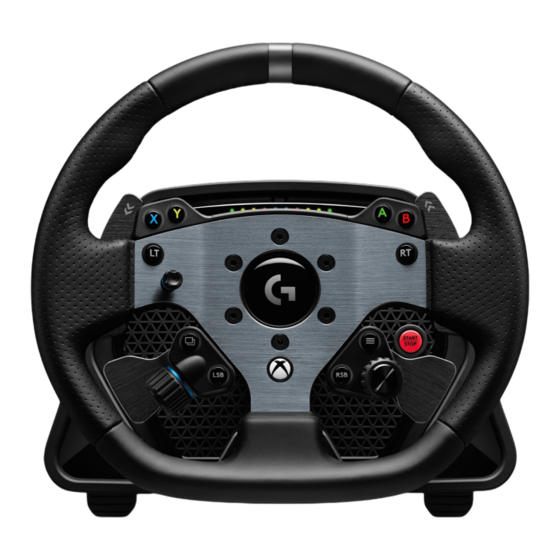
Logitech G PRO RACING Bedienungsanleitung
Rennlenkrad
Inhaltsverzeichnis
Verfügbare Sprachen
Verfügbare Sprachen
Quicklinks
Inhaltsverzeichnis

Inhaltszusammenfassung für Logitech G PRO RACING
-
Seite 26: Konnektivität
KONNEKTIVITÄT USB-Anschluss zum PC / zur Konsole Peripherieanschlüsse* Stromversorgung * HINWEIS: – Keine Standard-USB-Verbindung An diesen Anschlüssen funktionieren nur Logitech-Racing- Peripheriegeräte Andere USB-Peripheriegeräte funktionieren nicht und sollten nicht angeschlossen werden Vergewissern Sie sich, dass der Netzstecker vollständig eingesteckt ist Andernfalls funktioniert Ihr PRO Rennlenkrad möglicherweise nicht richtig Beim Einstecken des Steckers spüren Sie möglicherweise ein kleines Klicken, aber Sie können weiter drücken, bis der Stecker vollständig eingerastet ist... - Seite 27 INSTALLATION DESK 1a Stellen Sie die Lenkradbasis auf Ihren Schreibtisch und achten Sie darauf, dass die Füße an der Unterseite an der Kante ausgerichtet sind 1b Setzen Sie die Klammer in das Loch an der Vorderseite ein < 50 mm (1,97 Zoll) 1c Ziehen Sie die Klemme an, indem Sie den Schraubgriff einstellen Sobald die Klemme den Schreibtisch berührt,...
- Seite 28 RENNSITZ 2a Nutzen Sie die drei Schraubenlöcher an der Unterseite M6X1 des PRO Rennlenkrads, um es an den meisten gängigen Rennsitzen zu befestigen – Sie benötigen 3 x M6X1-Schrauben (nicht im Lieferumfang enthalten) mit einer maximalen Tiefe in der Lenkradbasis von 15 mm Denken Sie daran, die Dicke der Oberfläche zu berücksichtigen, auf der Sie die Lenkradbasis befestigen –...
- Seite 29 LENKRADRING BEFESTIGEN *Klick* 3a Verbinden Sie den Lenkradring mit der Radbasis und stellen Sie sicher, dass die Welle korrekt ausgerichtet ist 3b Befestigen Sie das Lenkrad, indem Sie den Schnellspannring in der „zusammengedrückten“ Position verriegeln Sie müssen ihn nicht festhalten, während Sie den Lenkradring anbringen 3c Schieben Sie den Lenkradring auf die Welle auf der Radbasis, bis der Schnellspannring hörbar einrastet...
-
Seite 30: Stromversorgung Und Software
Sie die Einschalttaste 2 Sekunden lang – Auf dem PC müssen Sie zunächst die neueste gedrückt halten Version der Logitech G HUB-Software unter www logitechG com/GHUB herunterladen und installieren Sobald diese installiert ist, können Sie mit dem Rennen im Titel Ihrer Wahl beginnen Denken Sie daran, dass Sie bei einigen Titeln das Lenkrad erst... -
Seite 31: Produkteigenschaften
PRODUKTEIGENSCHAFTEN Herunterschalten Y-, X- und LT-Tasten D-Pad Tasten für Anzeige und L-Trigger Linkes Doppelkupplungspedal Linke Anpassungsfunktion und Drucktaste* Hochschalten A-, B- und RT-Tasten Menü- und RSB-Tasten Rechtes Doppelkupplungspedal Rechte Anpassungsfunktion und Drucktaste* Xbox-Taste Anzeige der OLED-Einstellungen und RPM LEDs Einstellungstasten Ein/Aus-Schalter Abdeckung der Klammerausnehmung 31 DEUTSCH... - Seite 32 FORCE FEEDBACK Ihr Logitech G PRO Rennlenkrad verfügt über einen HINWEIS: Direktantriebsmotor, der bei unterstützten Spielen und Systemen Der Direktantriebsmotor in Ihrem Lenkrad kann ein sehr hohes ein Force Feedback liefert In unterstützten Titeln erlebst du Drehmoment erzeugen (bis zu 11 Nm) Bitte gehen Sie bei der außerdem unsere Force-Feedback-Technologie der nächsten...
-
Seite 33: Einstellungen
EINSTELLUNGEN Drücken Sie die Einstellungstaste auf dem Lenkrad, um das Die 5 verschiedenen Onboard-Profile können Menü mit den Einstellungen aufzurufen Im Einstellungsmenü mit G HUB umbenannt werden Wenn Sie können Sie verschiedene Einstellungen für Ihr Lenkrad an der Konsole fahren, können Sie das PRO (und die Pedale, falls angeschlossen) in 5 verschiedenen Rennlenkrad an Ihren PC anschließen, die Onboard-Profilen konfigurieren oder, wenn Sie an einen PC... - Seite 34 Profil Ändern Sie das aktive Profil für das Lenkrad Sie haben die Wahl zwischen 5 Onboard-Profilen Auf dem PC haben Sie eine zusätzliche Option namens G HUB Wenn Sie diese auswählen, verwendet das Lenkrad die Einstellungen für das derzeit aktive Profil in G HUB Wenn Sie über das Einstellungsdisplay Anpassungen an den Einstellungen des Rads vornehmen, werden diese Änderungen auch in das derzeit aktive Profil in G HUB übernommen...
- Seite 35 TF Audio Straßenbelag Stellt die Stärke der Ausgabe der Audioeffekte für Spiele ein, die TRUEFORCE unterstützen Die Audioeffekte geben verschiedene Aspekte Ihres Renntitels wieder, wie z B den Motorgeräuschpegel, die Reifenhaftung oder den HINWEIS: In der Regel empfiehlt es sich, die Trueforce Audio-Einstellung so niedrig zu wählen, dass die zusätzlichen Informationen, die sie liefert, das Gesamterlebnis nicht überlagern Denken Sie an den Grad der Vibration, den Sie durch das Lenkrad...
- Seite 36 Dampener (Dämpfung) Mit dieser Einstellung können Sie das Gefühl beim Spielen mit dem Rennlenkrad auf eine Weise verändern, die eine realistischere Erfahrung vermittelt Lenkräder mit Direktantrieb reagieren weitaus schneller als ältere Force Feedback-Lenkräder reaktionsfreudigen Lenkrad führt, wenn Sie den Prozentsatz Dies kann bei älteren Titeln, die TRUEFORCE nicht unterstützen, erhöhen Wir empfehlen daher, die Einstellung so niedrig wie zu einem ungewöhnlichen Verhalten führen, z B wenn Sie einen...
- Seite 37 L Pedal-/R Pedal-Mode Die Doppelkupplungspedale können einer von mehreren verschiedenen Achsen zugewiesen werden: Kupplung HINWEIS: Bremse Damit die Doppelkupplungsfunktion funktioniert, müssen beide Handbremse Pedale der Kupplungsfunktion zugewiesen werden Achse A Achse B Bei Konsolentiteln reagieren die Funktionen Handbremse, Achse A und Achse B möglicherweise nicht, Die Achsen A/B sind ein Paar zusätzlicher unspezifischer da die Unterstützung für diese Funktionen vom Spieleentwickler Achsen, die anderen Funktionen außerhalb der normalen...
-
Seite 38: Startbildschirm
Kupplungsansprache Mit dieser Einstellung können Sie den Achsenwert der Doppelkupplungspedale auf das von Ihnen verwendete Spiel/ Auto abstimmen und perfekte Starts aus dem Stand erreichen Weitere Einzelheiten finden Sie im nächsten Abschnitt des Handbuchs RPM-Modus Die RPM-LEDs haben mehrere voreingestellte Muster, aus denen Sie wählen können Darüber hinaus können Sie mit G HUB Ihre eigenen Muster erstellen und diese im integrierten Speicher des Lenkrads speichern... - Seite 39 Dynamisch Unterstützt mögliche zukünftige Aktualisierungen der Bildschirmfunktionen Standardvorgabe ist die Testfunktion Test Wenn Sie Ihr Lenkrad einschalten und kein Rennspiel läuft, zeigt das Display standardmäßig den Testbildschirm an Auf diesem Bildschirm können Sie das Lenkrad und die Doppelkupplungspedale bewegen und die Pedale eines kompatiblen Pedalsatzes (falls angeschlossen) betätigen, um die Reaktion der Achse zu sehen Profil...
- Seite 40 Kompatibilitätsmodus Plattform Vor allem auf dem PC erkennen einige Renntitel das Standardmäßig werden Sie beim Einschalten Ihres PRO PRO Rennlenkrad nicht automatisch Wenn dies der Fall Rennlenkrads immer gefragt, welche Plattform ist, können Sie in der Regel die Steuerung des Spiels neu Sie verwenden möchten Wenn Sie dies verhindern möchten, konfigurieren und das PRO Rennlenkrad so zuweisen, können Sie das Lenkrad so einstellen, dass es immer in einem...
-
Seite 41: Doppelkupplung Einstellen
DOPPELKUPPLUNG EINSTELLEN DOPPELKUPPLUNG BENUTZEN Starten Sie in dem Spiel, das Sie verwenden möchten, Mit einem Doppelkupplungssystem können Sie beim Start ein Training oder ein Zeitfahren mit dem Fahrzeug Ihrer Wahl eines Rennens maximale Traktion erzielen, ohne den Druckpunkt Ihres Kupplungspedals finden zu müssen – das kann Ihnen Navigieren Sie zur Einstellung „D Kupplungsansprache“... -
Seite 42: G Hub Und Individuelle Drehzahlmuster
G HUB LIGHTSYNC/RPM LED- DREHZAHLMUSTER EINSTELLUNGEN Das PRO Rennlenkrad hat bereits eine Reihe von Standard- Logitech G HUB ermöglicht die folgenden Funktionen auf RPM-Beleuchtungsmustern gespeichert, die Sie in G HUB dem PRO Rennlenkrad: auswählen können Spieleentwickler können die RPM-LEDs – Tastenprogrammierung mit Profilen, die mit Spielen verknüpft auf Wunsch auch direkt ansprechen und so das genaue werden können... -
Seite 43: Einstellen Des Benutzerdefinierten Drehzahlmusters
EINSTELLEN DES BENUTZERDEFINIERTEN DREHZAHLMUSTERS Klicken Sie auf das Dropdown-Menü und wählen Sie einen der Effekte auf dem Gerät und klicken Sie dann auf die Schaltfläche „Bearbeiten“: 43 DEUTSCH... - Seite 44 Auf der linken Seite sehen Sie den Farbwähler Im Bereich Hauptfarbe ändert sich der Farbton von links nach rechts und die Helligkeit der Farbe ändert sich von oben nach unten im Rechteck Sie können eine Farbe speichern, indem Sie auf den Kreis mit dem + Zeichen unter dem Rechteck klicken Um einer der LEDs eine Farbe zuzuweisen, wählen Sie einfach die Farbe aus und klicken dann auf die LED in der Abbildung rechts...
-
Seite 45: Verwaltung Von G Hub- Und Onboard-Profilen
Oben in G HUB haben Sie zwei Dropdown-Menüs zur Verfügung: Konfiguration und Profil Bei der Konfiguration können Sie wählen, ob Sie die Softwareprofile für Spiele innerhalb von G HUB anpassen, so wie Sie es bei anderen Logitech G-Produkten tun können, oder ob Sie die Einstellungen im Onboard-Speicher bearbeiten möchten 45 DEUTSCH... - Seite 46 Wenn Sie im Konfigurationsmenü die Option „Spiele und Anwendungen“ ausgewählt haben, enthält das Dropdown-Menü für Profile alle Profile, die in G HUB vorhanden sind, die als Teil von G HUB-Updates enthalten sind, oder benutzerdefinierte Profile, die Sie selbst erstellt und mit einer exe-Datei eines Programms verknüpft haben Wenn Sie in der Konfiguration Onboard-Speicher ausgewählt haben, enthält das Dropdown-Menü...
-
Seite 47: Pflegehinweise
PFLEGEHINWEISE Ihr PRO Rennlenkrad wurde so entwickelt, dass es viele hundert Stunden lang funktioniert und sich noch genauso gut anfühlt wie zu Beginn Ihrer Nutzung Wie bei Ihrem echten Auto ist es jedoch ratsam, das Lenkrad durch eine einfache, halb regelmäßige Wartung sauber zu halten Regelmäßige Pflege (wöchentlich) –... -
Seite 48: Firmware-Updates
FIRMWARE-UPDATES Die Firmware (auch als eingebettete Software bezeichnet) ist der Code, der alle Funktionen Ihres PRO Rennlenkrads steuert Logitech kann von Zeit zu Zeit Updates für die Firmware veröffentlichen, um die Funktionalität zu verbessern Diese werden über G HUB zur Verfügung gestellt, das Sie informiert, sobald ein Update verfügbar ist FRAGEN? logitechG com/support/pro-wheel-xb...