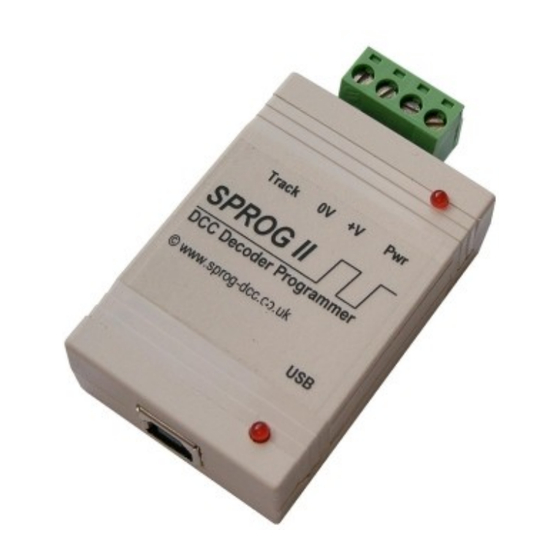
Sprog II DCC Decoder Programmer Benutzerhandbuch
Für decoderpro version 2.1.7

Inhaltszusammenfassung für Sprog II DCC Decoder Programmer
- Seite 1 SPROG II Benutzerhandbuch für DecoderPro 2.1.7 SPROG II DCC Decoder Programmer Benutzerhandbuch für DecoderPro Version 2.1.7 Version 1.3 July 2008 © Copyright 2008 SPROG DCC...
- Seite 2 SPROG Command Station Mode............35 Short (one byte) Versus Extended (two byte) Addressing....39 How Many Locos Can Be Controlled?........... 39 Using an External Booster with SPROG II....... 40 Connecting and Using Multiple SPROG IIs......41 Determining the SPROG II Firmware Version......42 The SPROG Console..............
- Seite 3 Current Limit.................... 45 Set ZTC Mode................... 45 Set Blueline Mode..................45 Unlock Firmware..................46 Save......................46 Updates to the SPROG II Firmware.......... 47 Returning Your SPROG for Update............47 Firmware Update Using the Bootloader..........47 SPROG Commands..............51 General Commands ................51 Programmer Commands ................
- Seite 4 Unterstützung eines großen Bereiches von DCC-Geräten bietet. JMRI ist Shareware und als kostenloser Download erhältlich. SPROG II ist außerdem in der Lage, mit Hilfe von DecoderPro und PanelPro eine kleine Modellbahnanlage zu betreiben. Eine größere Anlage kann mit Hilfe eines zusätzlichen Boosters gesteuert werden.
- Seite 5 Spannung zu benutzen, falls Probleme mit einem neu installierten Decoder auftreten. 2. SPROG II schaltet den Strom zum Gleis ab, wenn der Ausgangsstrom 100ms nach dem Einschalten 250mA überschreitet. Stromspitzen während des Starts eines Decoders können deutlich höher sein.
-
Seite 6: Installation
SPROG II Benutzerhandbuch für DecoderPro 2.1.7 Installation Die folgenden Schritte sind vor der erstmaligen Benutzung von SPROG II durchzuführen: • Installation des Java-Runtime-Environments (JRE) • Installation von DecoderPro Version 2.1.7 oder neuer • Anschluss der Stromversorgung • Installation der SPROG II USB-Treiber •... - Seite 7 Dekoder bestehen. Sounddecoder können eine deutlich höhere Leistung benötigen; 1,25 A werden von uns empfohlen. Verbinden Sie den Plus-Pol der Stromversorgung mit dem +V-Anschluss des SPROG II und schrauben Sie das Kabel fest. Version 1.3 July 2008 © Copyright 2008 SPROG DCC...
- Seite 8 Die Power-LED blinkt, sobald das Programmiergleis mit Strom versorgt wird. Installation der SPROG II USB-Treiber Benutzen Sie das beiligende USB-Kabel, um den SPROG II mit Ihrem Computer zu verbinden. Die Power-LED sollte aufleuchten. Beim ersten Mal sollte sich der “Neue Hardware gefunden”-Assistent melden. Folgen Sie den unten aufgeführten Schritten, um die SPROG II Treiber und danach den...
- Seite 9 SPROG II Benutzerhandbuch für DecoderPro 2.1.7 Klicken Sie auf “Installation von einer Liste oder ausgewählten Position” und dann auf “Weiter >”. Version 1.3 July 2008 © Copyright 2008 SPROG DCC...
- Seite 10 Klicken Sie auf “Suche nach dem besten Treiber an dieser Position”, danach auf “Diese Position in der Suche einschließen” und dann klicken Sie den Durchsuchen-Knopf um das Treiberverzeichnis auf der mit SPROG II gelieferten CD-ROM zu wählen. Klicken Sie dann auf “Weiter >”.
- Seite 11 SPROG II Benutzerhandbuch für DecoderPro 2.1.7 Kjlicken Sie auf “Beenden”. Sie werden jetzt einen zweiten “Neue Hardware Gefunden” Assistenten sehen. Das ist in Ordnung, denn jetzt werden die benötigten USB-to-Serial Treiber installiert. Brechen Sie nicht die folgende Version 1.3 July 2008...
- Seite 12 SPROG II Benutzerhandbuch für DecoderPro 2.1.7 Installationssequenz ab! USB Serial Port Drivers Klicken Sie auf “Nein, diesmal nicht” und dann auf “Weiter >” Version 1.3 July 2008 © Copyright 2008 SPROG DCC...
- Seite 13 SPROG II Benutzerhandbuch für DecoderPro 2.1.7 Klicken Sie auf “Installiere aus einer Liste oder besonderen Position” und dann “Weiter >” Version 1.3 July 2008 © Copyright 2008 SPROG DCC...
- Seite 14 Klicken Sie auf “Suche nach dem passendsten Treiber an diesen Orten” , danach “Schließe diesen Ort in die Suche ein” und durchsuchen Sie dann die CD-ROM, die mit SPROG II mitgeliefert wird, nach dem Treiberverzeichnis. Klicken Sie jetzt auf “Weiter >”...
- Seite 15 Auswahl der DecoderPro Präferenzen Der nächste Schritt führt Sie zu den DecoderPro-Präferenzen, um es dem Programm zu ermöglichen mit SPROG II in Verbindung zu treten. Zunächst einmal müssen Sie feststellen, welcher COM-Anschluss SPROG II während der Treiberinstallation zugewiesen wurde. Öffnen Sie im Startmenü/Einstellungen die Systemsteuerung und wählen Sie “System”,...
- Seite 16 SPROG II Benutzerhandbuch für DecoderPro 2.1.7 Klicken Sie auf “Geräte-Manager” Klicken Sie auf das “+” vor “Anschlüsse (COM & LPT)” und merken Sie sich Version 1.3 July 2008 © Copyright 2008 SPROG DCC...
- Seite 17 SPROG II Benutzerhandbuch für DecoderPro 2.1.7 die COM-Anschlusszuweisung für SPROG II (COM4 in diesem Beispiel). Starten Sie jetzt DecoderPro, indem Sie auf das entsprechende Icon auf Ihrem Desktop doppelklicken. Wählen Sie “Edit -> Preferences” aus dem Menü. Klicken Sie auf den Pfeil im Feld “Layout connections” und scrollen Sie, bis Sie SPROG wählen können.
- Seite 18 SPROG II Benutzerhandbuch für DecoderPro 2.1.7 Klicken Sie auf den Pfeil im Feld “Serial Port” und wählen Sie den COM- Anschluss, den Sie sich im vorigen Schritt gemerkt haben. Wählen Sie nun das gewünschte Bildschirmlayout. Dies betrifft nur den visuellen Stil der Fenster. Wählen Sie die gewünschte Ansicht; sie wirkt sich nicht auf das Programmverhalten aus.
- Seite 19 SPROG II Benutzerhandbuch für DecoderPro 2.1.7 Verbindung zum Programmiergleis Das Programmiergleis MUSS von allen anderen DC- oder DCC- Kontrollsystemen isoliert und nur mit dem SPROG II verbunden sein! Andernfalls könnten der SPROG II oder auch weitere Geräte beschädigt werden. Verbinden Sie den SPROG II mit Hilfe der “Track”-Anschlüsse des Steckanschlusses mit dem Programmiergleis.
- Seite 20 Verbindungsmodus anzeigen. Dieser beruht lediglich auf den eingestellten Präferenzen und zeigt nicht eine tatsächliche Verbindung an. Im folgenden Beispiel ist das “Connected via SPROG on COM4”: Klicken Sie auf “Service Mode (Programming Track) Programmer” um das Setupfenster des Programmierers zu öffnen. Das neue Fenster zeigt Ihnen eine Liste von Dekoderherstellern.
- Seite 21 SPROG II Benutzerhandbuch für DecoderPro 2.1.7 Klicken Sie auf das Kontrollfeld oder Doppelklicken Sie auf ein Kartei-Icon neben einem Hersteller, um sich eine Liste der Dekodertypen dieses Herstellers anzeigen zu lassen. Auf diese Art können Sie jederzeit manuell einen Dekodertyp auswählen. In den meisten Fällen kann DecoderPro jedoch Hersteller und Dekodertyp automatisch erkennen.
- Seite 22 SPROG II Benutzerhandbuch für DecoderPro 2.1.7 Sobald der Dekodertyp ausgewählt wurde, klicken Sie auf “Open Programmer”. Das “service mode”-Programmierfenster öffnet sich mit einer Auswahl von Karteireitern, die in Reihen unter dem Menübalken gruppiert sind, Wenn Sie auf einen der Reiter klicken, wählen Sie eine Gruppe von CVs, die mit dem Titel des Reiters in Verbindung stehen.
- Seite 23 SPROG II Benutzerhandbuch für DecoderPro 2.1.7 abgespeichert werden. Das DCC-Adressfeld wird von DecoderPro ausgefüllt werden, sobald der Dekoder ausgelesen oder programmiert wurde. Wenn Sie die Liste benutzen wollen, vergessen Sie nicht, auf “Save” auf der “Roster Entry” Karteikarte zu klicken, wenn Sie die Programmierung des Dekoders beenden.
- Seite 24 SPROG II Benutzerhandbuch für DecoderPro 2.1.7 Klicken Sie auf den “Basic”-Karteireiter und Sie können die Grundeinstellungen des Dekoders einschließlich der Adresse einsehen. Zunächst sind alle Datenfelder rot oder gelb eingefärbt um Ihnen anzuzeigen, dass noch keine Daten vom Dekoder eingelesen wurden. Es gibt acht Lese- und Schreibknöpfe am Fuß...
- Seite 25 SPROG II Benutzerhandbuch für DecoderPro 2.1.7 Um die Lokadresse zu ändern, tippen Sie einfach eine neue Adresse in das Feld “Active DCC Address” und bestätigen Sie durch ENTER. Das Adressfeld wird orange eingefärbt, umd darauf hinzuweisen, dass die Adresse geändert, der Wert aber noch nicht in den Dekoder geschrieben wurde.
- Seite 26 SPROG II Benutzerhandbuch für DecoderPro 2.1.7 Der Dekoder in diesem Beispiel bietet zwei Steuerungsmöglichkeiten: Linear: “Use Straight-Line response” und tabellengesteuert: “Use QSI table or User table in CVs 67 through 94”. Das Aussehen dieser Karteikarte hängt von den einzelnen Dekodern ab, aber praktisch alle neueren Dekoder unterstützen die Geschwindigkeitstabelle.
- Seite 27 SPROG II Benutzerhandbuch für DecoderPro 2.1.7 Das Funktions-Mapping ermöglicht es Ihnen in Dekodern, die dies unterstützen, festzulegen, welcher Knopf Ihres Steuergerätes welchen Funktionsausgang (z.B. Sound) Ihres Decoders anspricht. Version 1.3 July 2008 © Copyright 2008 SPROG DCC...
- Seite 28 SPROG II Benutzerhandbuch für DecoderPro 2.1.7 DecoderPro ist besonders dafür geeignet, die vielen verschiedenen Funktionen eines Sound-Dekoders zu programmieren. Hier sehen Sie als Beispiel die Sound-Karteikarte der BLI F7, auf der die einzelnen Effekte eingestellt werden können. Noch einmal: Vergessen Sie nicht, alle Änderungen abzuspeichern.
-
Seite 29: Benutzung Des Decoderpro Steuergerätes
Benutzung eines Rollenprüfstandes oder eines Gleiskreises für die Testfahrt. Mit Hilfe von PanelPro und dem Steuergerät ist es möglich, mit dem SPROG II eine kleine “Ein-Dampflok”-Modellbahn zu steuern, einschließlich der Kontrolle von Zusatzgeräten wie Weichenantrieben. Es darf mehr als eine Lok auf der Anlage vorhanden sein, aber nicht mehr als eine kann gleichzeitig angewählt und gesteuert werden. - Seite 30 Wenn SPROG II als Programmierer benutzt wird, unterstützt es die Benutzung eines DecoderPro-Steuergerätes. Siehe “Modellbahnsteuerung mit SPROG II” bezüglich Details darüber, wie SPROG II als eine Zentrale mit mehreren Steuergeräten benutzt werden kann. Sobald sich das Steuerungsfenster öffnet, geben Sie die Lokadresse ein und klicken Sie auf “Set”.
- Seite 31 Geschwindigkeitsanpassung mehrerer Lokomotiven Für eine zukünftige Version dieses Handbuches vorgesehen … Den Stromverbrauch einer Lok messen Sie können den Stromverbrauch einer Lok messen, indem Sie SPROG II als Steuergerät benutzen und den Slotmonitor verwenden; siehe “Modellbahnsteuerung mit SPROG II”. Version 1.3 July 2008...
- Seite 32 SPROG II Benutzerhandbuch für DecoderPro 2.1.7 Der Einstieg in PanelPro PanelPro, das im JMRI-Paket enthalten ist, ermöglicht es Ihnen, zusammen mit SPROG II stationäre Dekoder z.B. für die Weichenstellung zu kontrollieren. Die geringe Ausgangsspannung und Stromstärke, die SPROG II zur Verfügung stellt, lässt es nicht zu, stationäre Dekoder zu betreiben,...
- Seite 33 SPROG II Benutzerhandbuch für DecoderPro 2.1.7 Eine leere Schalttafel und der Panel Editor werden angezeigt. Geben Sie jetzt als “panel name” die Bezeichnung ein, die sie zum späteren Speichern benutzen wollen. Mit Hilfe des “File”-Menüs können Sie die Schalttafel speichern.
- Seite 34 Position ziehen. Im unteren Beispiel wurde eine Rechtsweiche hinzugefügt und verschoben. Das Pop-up-Menü zeigt die Adresse mit davor gesetztem “ST” für “SPROG Turnout”. Die Weiche kann mit Hilfe desselben Menüs gedreht (rotate), deaktiviert (disable) und auch entfernt (remove) werden.
- Seite 35 SPROG II Benutzerhandbuch für DecoderPro 2.1.7 Sie schalten eine Weiche, indem Sie mit der linken Maustaste auf das entsprechenden Weichenicon klicken – der entsprechende DCC-Befehl wird zur Weiche gesendet. Im Beispiel wurden beide Weichenicons angeklickt um die Fahrtstrecke über das Ausweichgleis festzulegen.
- Seite 36 “on the main”-Programmierung) programmiert werden, aber der Inhalt von CVs kann nicht eingelesen werden. Um SPROG II als Zentrale zu benutzen, müssen Sie zunächst die DecoderPro-Präferenzen in ähnlicher Weise ändern, wie es während der Installation von SPROG II erfolgte.
- Seite 37 SPROG II Benutzerhandbuch für DecoderPro 2.1.7 Klicken Sie auf den Pfeil im Feld “Layout connections” und scrollen Sie hinunter zu “SPROG Command Station”. Klicken Sie auf “Save”. Klicken Sie nun auf “Yes”. DecoderPro speichert die neuen Einstellungen und wird beendet.
- Seite 38 Die Ausgangsstromstärke zeigt nicht die auf der Anlage tatsächlich anliegende Stromstärke an, wenn ein externer Booster benutzt wird. Der Wert des Ausgangsstroms wird vom SPROG II über eine Anzahl von Lesevorgängen gemittelt und die Anzeige reagiert dadurch langsamer als die tatsächlichen Änderungen des Stroms.
- Seite 39 SPROG II Benutzerhandbuch für DecoderPro 2.1.7 In diesem Beispiel liefert SPROG II 163mA an die Anlage. Eine Lok mit der Adresse 997 fährt rückwärts mit Geschwindigkeitsstufe 35 und eine Lok mit der Adresse 1 fährt vorwärts mit Stufe 43. Wenn Sie eine Funktionstaste eines Steuergerätes benutzen, wird kurzfristig ein zusätzlicher Slot mit der Adresse der Lok dieses Steuergerätes und der...
- Seite 40 • Kurze Addressen TBD… • Erweiterte Addressen TBD… Wie viele Lokomotiven können gesteuert werden? Sechzehn Slots sind verfügbar, aber SPROG II kann ohne einen externen Booster keine sechzehn Lokomotiven steuern. Lassen Sie jede Lok einzeln mit einer durchschnittlichen Anhängelast fahren und schreiben Sie die Ausgangsstromstärke auf.
- Seite 41 SPROG II Benutzerhandbuch für DecoderPro 2.1.7 Verwendung eines externen Boosters mit SPROG II Ja, das ist möglich. Informationen folgen in einer zukünftigen Version dieses Handbuches … Version 1.3 July 2008 © Copyright 2008 SPROG DCC...
- Seite 42 (damit Loks auf das Gleis gefahren weden können) oder mit dem SPROG II Programmierer, aber nicht mit beiden gleichzeitig. Verbinden Sie NIE mehr als einen SPROG II oder einen SPROG II und irgendeinen anderen DCC-Booster oder DC-Trafo mit demselben Gleisstück!
- Seite 43 Diese Funktion ist nur in Version 2.1.5 und höher von DecoderPro verfügbar. Wählen Sie “Get SPROG Firmware Version” aus dem SPROG-Menü. Die SPROG firmware version wird in einem neuen Fenster angezeigt. Klicken Sie auf “OK” um das Fenster zu schließen. Version 1.3 July 2008...
-
Seite 44: Die Sprog-Steuerkonsole
SPROG II Benutzerhandbuch für DecoderPro 2.1.7 Die SPROG-Steuerkonsole Diese Funktion ist nur in Version 2.1.5 und höher von DecoderPro verfügbar. Die SPROG Steuerkonsole ermöglicht wählbare SPROG-Funktionen ein- oder auszuschalten. Wählen Sie die SPROG-Steuerkonsole aus dem SPROG-Menü. Version 1.3 July 2008 © Copyright 2008 SPROG DCC... - Seite 45 Die Befehls-Historyanzeige bietet dieselbe Möglichkeit wie der einfache Command Monitor (wählbar aus dem SPROG-Menü) und zeigt die Befehle zum und Antworten vom SPROG an. Die History kann in einer Datei auf dem Computer gespeichert werden, indem Sie zunächst eine Logdatei auswählen und dann “Start logging”...
- Seite 46 Das “Send Command”-Feld bietet dieselbe Möglichkeit wie die einfache “Send command”-Funktion aus dem SPROG-Menü. Geben Sie einen Befehl in das Eingabefeld ein und drücken Sie die Eingabetaste auf Ihrer Tastatur oder klicken Sie auf den “Send”-Knopf, umd den Befehl an den SPROG abzuschicken. Auswahl des SPROG-Arbeitsmodus' Nach der Wahl eines der folgenden Modi sollten Sie mit Hilfe des “Save”-Knopfes die Änderungen im SPROG speichern.
- Seite 47 Zweifel schalten Sie diesen Modus ab, indem Sie den entsprechenden Schalter deaktivieren. Unlock Firmware (Firmware freigeben) Wählen Sie diese Option, wenn Sie die SPROG Firmware mit Hilfe des Bootloaders updaten wollen. Dieser Modus wird automatisch deaktiviert, wenn die Stromzufuhr zum SPROG abgeschaltet wird.
- Seite 48 Updaten der SPROG II Firmware Die “Firmware” ist das kleine Computerprogramm, das den Mikroprozessor – das Herz des SPROG II – steuert. Ab und zu ist es notwendig, die SPROG II Firmware upzudaten um neue Funktionen zu ermöglichen oder Fehler auszumerzen.
- Seite 49 2. Wählen Sie “Unlock firmware” durch Anklicken mit der Maus. 3. Klicken Sie auf “Save” und schließen Sie die Konsole. 4. Wählen Sie “SPROG II Firmware Update” aus dem SPROG-Menü. Klicken Sie auf “Update”, sobald Sie die neue Firmware-Datei vorliegen haben und bereit sind fortzufahren.
- Seite 50 SPROG II Benutzerhandbuch für DecoderPro 2.1.7 Klicken Sie auf “Choose hex file” und wählen Sie das Verzeichnis, in dem Sie die heruntergeladene .hex-Datei gespeichert haben. Öffnen Sie die Firmware-Datei. Klicken Sie auf “Program” Version 1.3 July 2008 © Copyright 2008 SPROG DCC...
- Seite 51 Sollte die Steuerkonsole noch geöffnet sein, sehen Sie außerdem die Meldungen, die zwischen Computer und SPROG ausgetauscht werden. Sobald “Write Complete” angezeigt wird, klicken Sie auf “Set SPROG Mode”. Schließen Sie jetzt das Fenster, das Firmware-Update ist beendet. Version 1.3 July 2008...
- Seite 52 Kontrolle des SPROG schreiben wollen, die benötigten Informationen. Befehle können mit Hilfe eines Terminal-Emulators wie z.B. dem Windows Hyper Terminal direkt an den SPROG II geschickt werden, oder Sie benutzen die SPROG-Steuerkonsole oder auch ein von Ihnen selbst geschriebenes Programm.
- Seite 53 Programmierung beendet Die Modusvariable (Wert in Wortlänge) Die Modusvariable legt den Operationsmodus des SPROG fest Wenn der Modus geändert wird, kann der neue Modus fest im EEPROM-Speicher abgelegt werden. Die Modusvariable wird bei jedem Einschalten des SPROG aus dem EEPROM gelesen.
- Seite 54 SPROG II Benutzerhandbuch für DecoderPro 2.1.7 ZTC_MODE SPROG II benutzt ein verändertes DCC-Timing für ältere ZTC-Dekoder BLUELINE Anpassung der direct-mode-Programmierung für Blueline- Dekoder Reserved Nicht benutzbar, immer 0, für zukünftige Funktionen reserviert Fahrtrichtung für Rollenprüfstand/Testfahrt Modus und Booster-Modus. Setzen zur Richtungsumkehr SP14 Wahl von 14 Geschwindigkeitsstufen für den...
- Seite 55 O byte [byte] [byte] [byte] – Ausgabe von Bytes als DCC-Paket. Jedes beliebige DCC-Paket kann mit Hilfe dieses Befehles generiert werden. SPROG II ergänzt die korrekten Preambel-Bits, Start-Bits, und das Error- Byte. Beachten Sie, dass alle Adress- und Datenbytes sowie das optionale Error-Byte in der Kommandozeile angegeben werden müssen;...
- Seite 56 Werte sind nicht von Bedeutung. Dies dient dazu zu verhindern, dass der B-Befehl irrtümlich ausgeführt wird. Der B-Befehl startet den Bootloader, um eine neue SPROG II Firmware zu laden. Zusätzlich muss noch die Firmware durch das Unlock-Bit in der Modusvariablen zum Überschreiben freigegeben werden.
-
Seite 57: Fehlerbehebung
Bevor Sie sich mit Problemen an uns wenden, sehen Sie bitte auf der SPROG II Homepage nach, ob es irgendwelche Fehlerreports oder Updates gibt. Die SPROG II FAQ-Seite wird regelmäßig upgedatet, um zu den häufigsten Fragen von Kunden zum SPROG Antworten bereitstellen zu können. -
Seite 58: Nützliche Links
SPROG II Benutzerhandbuch für DecoderPro 2.1.7 Nützliche Links SPROG-Homepage http://www.sprog-dcc.co.uk für neueste Informationen, Udates, Downloads etc. für SPROG II. Nordamerikanischer Vertrieb für SPROG II http://www.bbmgroup.com/sprog SPROG DCC Yahoo group http://groups.yahoo.com/group/sprog-dcc für neueste Informationen und Diskussionen über DecoderPro. Java Model railroad Interface http://jmri.sourceforge.net...