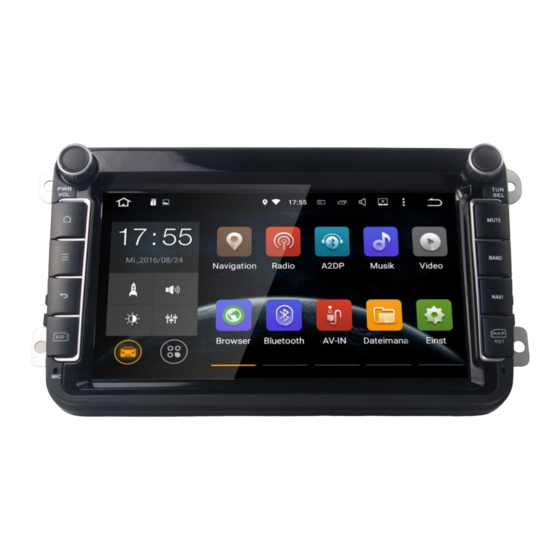
Mic AV8 Benutzerhandbuch
Android-naviceiver für volkswagen/seat/skoda
Inhaltsverzeichnis
Inhaltsverzeichnis

Inhaltszusammenfassung für Mic AV8
- Seite 1 Benutzerhandbuch Android-Naviceiver für Volkswagen/Seat/Skoda - 1 -...
-
Seite 2: Inhaltsverzeichnis
Inhalt Inhalt....................................2 Vorwort................................... 2 Hinweise..................................3 Sicherheitshinweise................................ 3 Copyright-Informationen..............................4 Produkt-Komponenten..............................5 Parameter..................................7 Lieferumfang................................... 7 Volkswagen bis GOLF 6 Plattform Anschlussplan ( )....................9 Volkswagen MQB neue Modelle ab Golf 7 Anschlussplan ( )................10 Vorderseite..................................11 HOME....................................12 Radio....................................14 Bluetooth..................................15 Musik.................................... -
Seite 3: Hinweise
Bitte lesen Sie vor Benutzen des Produkts die Bedienungsanleitung sorgfältig durch, um vollständig alle Funktionen und Features des Produkts zu verstehen und anwenden zu können und behalten Sie das Benutzerhandbuch für spätere Fragen. Hinweise Dieses Benutzerhandbuch ist nur eine Produktrichtschnur. Hardware- und Software-Konfigurations- Beschreibungen können je nach Region variieren. -
Seite 4: Copyright-Informationen
Das Ersetzen oder Verwenden einer ungeeignete n Sicherung ohne die Rücksprache eines Fachmanns kann zu Schaden an dem Gerät führen oder Feueralarm auslösen. Halten Sie das Produkt von feuchten Umgebungen oder Wasser fern, um Elektroschocks durch Kurzschlüsse zu vermeiden und unnötigen Schaden und Feuer zu vermeiden. Benutzen Sie das Gerät nicht in stark magnetischer Umgebung. -
Seite 5: Produkt-Komponenten
Produkt-Komponenten Achtung: Die folgenden Abbildungen der Produktkomponenten dienen nur der Veranschaulichung. Das tatsächliche Produktdesign kann geringfügig abweichen. VW Autoradio: - 5 -... - Seite 6 Rückseite VW Autoradio: Zubehör für VW Autoradio: - 6 -...
-
Seite 7: Parameter
Parameter Betriebsspannung: 9V-16V DC Maximaler Betriebsstrom: <11A @14.5V Standby Betriebssystrom: 6MA Betriebstemperatur: -25℃~+65℃ Lagertemperatur: -40℃~+80℃ Relative Luftfeuchtigkeit: 5%~95%(frostfrei) Positionierungs-Modus: GPS Positionierungs-Genauigkeit: ≤15M Positionierungs-Genauigkeit nach Geschwindigkeit: ≤0.1M/S Lieferumfang ● Standard-Zubehör Standard-Spezifikation Menge Naviceiver 1 Stück GPS-Antenne 1 Stück WIFI-Antenne 1 Stück RCA-Kabel 1 Stück USB Output-Kabel... - Seite 8 ●Optionale Funktionen Optionales Zubehör Menge Rückfahrkamera 1 Stück 1 Stück DAB+ 1 Stück TPMS 1 Set 1 Stück OBDⅡ DVB-T/DVB-T2 1 Set ISDB-T 1 Set Achtung: Wenn Sie kein optionales Zubehör bestellen, werden wir dieses auch nicht mitliefern. - 8 -...
-
Seite 9: Anschlussplan (Volkswagen Bis Golf 6 Plattform)
Anschlussplan (Volkswagen bis GOLF 6 Plattform) - 9 -... -
Seite 10: Anschlussplan (Volkswagen Mqb Neue Modelle Ab Golf 7)
Anschlussplan (Volkswagen MQB neue Modelle ab Golf 7) - 10 -... -
Seite 11: Vorderseite
Vorderseite 1:PWR/VOL: Power/VOL 2:Home: Hauptmenu 3:Menu: Menülist zu erscheinen 4:Zurück: Wechselt zum vorherigen Menü) 5:SD: Micro-SD-Solt für Media 6:Mikrofon 7 : Seek Taste 8 : Mute Taste 9 : BAND : Radio 10 : NAVi: Navisoft starten. 11 : MAP: Solt für Navisoftware und 12 : RST: Reset Update - 11 -... -
Seite 12: Home
HOME Beim Einschalten des Geräts gelangt man als erstes in das Home-Menü. Das Menü kann nach links oder rechts geschoben werden. Berühren Sie oder , um in das Home- Menü zurückzukehren. App-Symbole können vom Home-Menü hinzugefügt oder gelöscht werden. HOME(1) HOME(2) Dieses Produkt beinhaltet Navigation, Radio, Bluetooth, DVR, 3G, WiFi, DVB-T und viele weitere Funktionen. - Seite 13 MENU(1) MENU(2) MENU(3) - 13 -...
-
Seite 14: Radio
Radio Berühren Sie , um in das Radiomenü zu gelangen. Das Radio unterstützt AM und FM-Empfang, wozwischen durch Berühren der Schalttaste gewechselt werden kann (siehe Bilder). Kurz berühren, um 0.1m vorwärts zu suchen, lang berühren für vorherigen Radiosender; Kurz berühren, um 0.1m rückwärts zu suchen, lang berühren für nächsten Radiosender; (Achtung: Bei manchen Modellen ist ein TUNER-Knopf auf der Vorderseite. -
Seite 15: Bluetooth
Radiosignal nicht stabil sein und zu Mono geschaltet werden, um den Radioeffekt zu verbessern (Hinweis: Wenn Stereo ausgeschaltet ist, ist Mono eingeschaltet.) Berühren, um bei FM-Frequenzen automatisch zwischen lokalen und fernen Radiomodus zu wechseln, je nach Stärke des Radiosignals. Berühren, um gewünschte AM-Frequenz von AM1, AM2 auszuwählen; 12 Radiosender können gespeichert werden. - Seite 16 Wechseln; berühren, um zwischen Tonausgabe über Handy- und Radio-Lautsprecher bei Bluetooth- Anruf zu wechseln Bluetooth Anrufverlauf Eingehende Anrufe Ausgehende Anrufe Verpasste Anrufe Bluetooth-Kopplung Suche nach Name des gekoppelten Geräts Verbinden mit gefundenem gekoppelten Gerät Ausgewählte Bluetooth-Kopplungen trennen Ausgewählte Bluetooth-Kopplungen löschen - 16 -...
-
Seite 17: Musik
Bluetooth-Einstellungen 1) Geben Sie den Gerätenamen bei Bluetooth-Kopplungen ein. 2) Geben Sie das Passwort bei Bluetooth-Verbindungen ein. Musik Berühren Sie , um in das Musikmenü zu wechseln. Hier können Sie Audiodateien von Ihrer SD-Karte oder ihrem USB-Stick abspielen. Unterstützt wird WMA, MP3 uva. Formate. EQ-Modus Zurück Stop/Play... -
Seite 18: Video
Playliste Liedtext/Spektrum wechseln Video Berühren Sie um in das Videomenü zu wechseln. Es wird 1080P Videowiedergabe unterstützt. Fullscreen Loop-Modus Letztes Kapitel Play/Pause Stop Nächstes Kapitel Video-Liste AVIN Berühren Sie um in den AV-IN-Modus zu wechseln. Es wird Video- und Audio-Output von externen Geräten unterstützt. -
Seite 19: Dateiverwaltung
Dateiverwaltung Berühren Sie um in die Dateiverwaltung zu gelangen. Berühren Sie um zu entfernende , um kopierte Dateien Dateien auszuwählen, berühren Sie , um Dateien zu kopieren und das Symbol einzufügen; wenn Sie eine Datei nicht benötigen, können Sie diese mit löschen. - Seite 20 Berühren Sie , um die Aufzeichnung zu starten. Die Dateien können nach Ende der Aufnahme automatisch gespeichert werden. Berühren Sie , um zu einer Liste der aufgezeichneten Videos zu gelangen. Auswählen Löschen Wiedergabe Auswahl des DVR Speicherpfads 1. Wählen Sie “Extra-Einstellungen”. - 20 -...
- Seite 21 2. Wählen Sie “DVR Speicher-Orte”. 3. Schieben Sie das Menü hoch und runter, um einen Speicherort für das Gerät auszuwählen. - 21 -...
-
Seite 22: Browser
Browser Wählen Sie die App “Browser”. Sie können durch Auswahl und Eingabe des Adressfeldes auf die gewünschte Website gelangen. GPS Navigation APK-Datei Installations-Einstellungen Wählen Sie den Pfad Ihres Map-SD-Karte aus. Wählen Sie die APK-Installations-Dateien aus, um die Karten zu installieren, wie auf den Bildern gezeigt. Zur Installation der Navi-App müssen Sie “SD”... - Seite 23 Karten-Installation (Beispiel: Sygic) - 23 -...
-
Seite 24: Tpms (Optional)
TPMS (optional) Wählen Sie “TPMS” im Hauptmenü: Kurzeinführung TPMS(Tire Pressure Monitoring System)misst fortlaufend den Luftdruck und die Temperatur des Reifens sowie die Spannung der Sensorbatterien, überträgt die Daten an den Receiver/DVD zur Ansicht für den Fahrer. Bei einem irregulären Wert aktiviert das System einen Alarm, um den Fahrer zu warnen. Es beinhaltet die folgenden Features: Misst und zeigt Reifendruck und -temoperatur in Real Time an. - Seite 25 2. Systemzusammenstellung Das System beinhaltet einen Receiver und TPMS-Sensoren. Receiver Externer Sensor 3. Arbeitsumgebung Receiver Arbeitstemperatur: -20 ℃ bis +70 ℃ Lagertemperatur: -20 ℃ bis +80 ℃ Arbeitsspannung: +12V TPMS-Sensoren Arbeitstemperatur: -20 ℃ bis +85 ℃ Lagertemperatur: -20 ℃ bis +105 ℃ 4.
- Seite 26 (2) Installation externer Sensoren a. Reifenventil-Kappe entfernen b. Hexagon-Mutter eindrehen c. LR-Sensor auf das LR-Druckventil drehen d. Hexagon-Mutter gegen den Uhrzeigersinn mit mitgelieferten Schlüssel fest aufdrehen e. Stellen Sie sicher, dass es am Schaft keine Luftlöcher gibt. Folgen Sie den obigen Anleitungen, um die anderen Sensoren zu installieren.
- Seite 27 (3) Batterie ersetzen Trennen Sie die Hexagon-Mutter mithilfe des mitgelieferten Schlüssels von den Sensoren b. Entfernen Sie den Sensor von dem Reifenventil. c. Schrauben Sie den Deckel entgegen des Uhrzeigersinns mithilfe des Schlüssels von dem Sensorgehäuse an. d. Entfernen Sie die alte Batterie und fügen Sie eine neue ein (positive Seite oben). e.
-
Seite 28: Obdⅱ (Optional)
OBDⅡ (optional) OBDⅡist ein sehr hilfreiches Hilfsmittel, um den Fahrzeugzustand zu kontrollieren. Durch Torque werden RPM, Geschwindigkeit, Kilometerstand, Öl und viele weitere Informationen dargestellt. Weiterhin können Kompass-, Barometer, Accelerometer-Funktionen usw. nach einer Verbindung mit GPS via OBD2 Bluetooth dargestellt werden. Daneben unterstützt Torque auch Google-Map-Funktionen. Benutzung: Bitte fügen Sie die Erkennungskarte in den OBD-Port, schalten Sie das Bluetooth des Geräts ein und verbinden Sie Torque gemäß... -
Seite 29: Dab+ (Optional)
Hinweise: 1. ELM327 ist ein Hilfsmittel, um den Motorstart basierend auf dem Kommunikationsprotokoll des Car-PCs. Es funktioniert, wenn das Protokoll unterstützt wird, wie Erkennung des Motorsystems, Codeleser, Datenstrom usw. Es ist nicht möglich, eine umfassende Liste von verfügbaren Automodellen zur Verfügung zu stellen. - Seite 30 Wählen Sie “Installieren”. Wählen Sie “oem”. Wählen Sie “apk”. - 30 -...
- Seite 31 Wählen Sie “DAB+201606301247.apk”. Wählen Sie “INSTALLIEREN”. Wählen Sie “AKZEPTIEREN”. - 31 -...
- Seite 32 Bestätigen Sie mit “FERTIG” Wählen Sie Gehen Sie in den DAB-Modus. - 32 -...
-
Seite 33: Foto
Hinweis: Das Empfangsformat von DAB variiert in verschiedenen Länder. Vielleicht funktioniert DAB irregulär in Ihrer Gegend. Foto Wählen Sie , um in das Foto/Gallerie-Menü zu wechseln. Die Fotos werden von SD/USB gelesen. Die Gallerie kann nicht nur Fotos, sondern auch Videos von der SD-Karte/USB-Stick abspielen. Lenkradfernbedienung zuweisen Wählen Sie , um in das Lenkradfernbedienungs-Menü... -
Seite 34: Easy Connect (Mirrorlink)
Drücken Sie auf “Reset” und halten Sie die Taste auf dem Lenkrad gedrückt. Wählen Sie die entsprechende Taste im Interface. Wenn die Einstellung erfolgreich war, wird die entsprechende Taste des Interfaces aufleuchten. Speichern Sie die Einstellungen vor Verlassen des Menüs. Easy Connect (Mirrorlink) Android USB: 1. -
Seite 35: Einstellungen
Android WiFi: 1. Richten Sie einen Handy-Hotspot ein. Wählen Sie die Hotspot-Verbindung in der linken Liste. 2. Verbinden Sie sich mit dem Hotspot. 3. Installieren Sie den Verbindungsservice. 4. Audio und Video des Handys wird auf Ihrem Autoradio dargestellt und lässt sich steuern. 5. - Seite 36 1. Drahtlos & Netzwerke WLAN: Geben Sie den Namen Ihres Drahtlos-Netzwerks mit Passwort ein. Das WiFi-Symbol erscheint nach erfolgter Verbindung in der oberen Statusleiste. 3G-Einstellungen: Schließen Sie das 3G-Dongle über das USB-Kabel an und geben Sie die VPN-Daten ein. Das 3G-Symbol erscheint nach erfolgter Verbindung in der oberen Statusleiste.
- Seite 37 App-Einstellungen: Hier können Sie den aktuellen Status und Installationen Ihrer Software sehen. Screenshot-Einstellungen: Hier können Sie zwischen 10 Sekunden, 15 Sekunden und 30 Sekunden wählen, um einen Screenshot zu erstellen. Außerdem können Sie den Speicherort auswählen und einstellen, ob die Screenshot-Taste in der oberen Statusleiste gezeigt werden soll.
- Seite 38 Weisen Sie den Lenkradtasten die entsprechenden Funktionen zu. Werkseinstellungen: Wählen Sie das richtige Fahrzeuglogo, Radiogebiet und CAN-Bus-Protokoll für Ihr Fahrzeug. (Bitte verändern oder stellen Sie keine anderen App-Infos ein.) Über das Gerät: Zeigt alle wichtigen Informationen über das Gerät an wie: System-Updates, Versions-Informationen, Modellnummer, S/N-Nummer, CPU und Speicher.
- Seite 39 2. Schließen Sie den USB-Stick an das Autoradio an. 3. Fahren Sie das Autoradio hoch, wechseln Sie in das Home-Menü und wählen Sie Einstellungen. 4. Wählen Sie “Über das Gerät”. - 39 -...
-
Seite 40: Wartungs-Informationen
5. Wählen Sie Systemaktualisierungen. 6. Wählen Sie “Installieren”. 7. Stellen Sie sicher, dass während des Update-Vorgangs (ca. 10 Minuten) das Gerät eingeschaltet bleibt. 8. Nach dem Update wird das Autoradio automatisch neu gestartet. Wartungs-Informationen Beschädigen Sie nicht das LCD-Display, da es zu Bild- oder anderen Fehlern kommen kann. Das Bild kann unscharf werden und die LCD können beschädigt werden. -
Seite 41: Fehlerbehebung
Hinweise zum Säubern des LCD-Bildschirms: ·Säubern Sie das Display vorsichtig mit einem angefeuchteten, weichen Tuch. ·Benutzen Sie keine chemischen Reagenzen wie Benzin, Verdünnungsmittel, Reinigungsmittel oder anti- statische Sprühmittel auf dem Markt. ·Benutzen Sie das Produkt nicht bei Temperaturen niedriger als -15℃ oder höher als 60℃. ·Das Bild kann verschwommen werden, wenn das Auto bei extrem heißen oder kalten Temperaturen geparkt wird. -
Seite 42: Bei Weiteren Fragen Bitte An Folgende Adresse Wenden
Gerät anderen Marke Gerät erkannt gelesen werden. Radiosuche funktioniert nicht Fahrzeugantenne nicht Schließen Sie die Antenne an richtig verbunden Bei weiteren Fragen bitte an folgende Adresse wenden: M.I.C. GmbH Hans-Weigel-Straße 1A 04319 Leipzig Tel: 034158099135/36 Email: Info@mic-deutschland.de - 42 -...