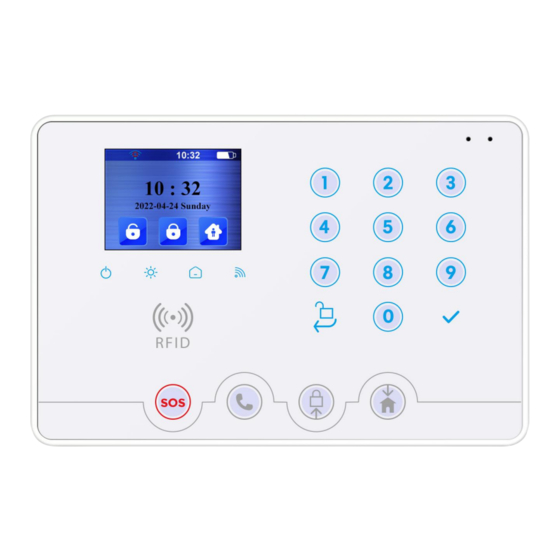
WOLF Guard W4Q Benutzerhandbuch
Intelligentes sicherheitsalarmsystem
Inhaltsverzeichnis
W4Q WiFi+4G
Intelligentes Sicherheitsalarmsystem
Benutzerhandbuch
KATALOG
1. funktionen & merkmale................................................................................... .01
2. lernen Produkt............................................................................................... .02
3. täglicher Gebrauch ....................................................................................................... .04
3.1 Gemeinsame Operationen ................................................................................ .04
3.2 Telefonbetrieb ................................................................................ .04
3.3 Die Fernbedienung .................................................................................... .05
4 Vorbereitung vor der Verwendung ............................................................................... .05
4.1 Einbau der 4G-SIM-Karte ...................................................................... .05
4.2 Schnelleinstellung ............................................................................................ .05
4.2.1 Herunterladen der mobilen App ......................................................................... .05
4.2.2 Host Wi-Fi Networking ........................................................................ .06
4.2.3 Hotspot-Modus ..................................................................................... .07
5. APP-Betrieb .............................................................................................. .08
5.1 Gerätesteuerung .......................................................................................... .08
5.2 Historische Aufzeichnungen ............................................................................. .09
5.3 Zubehör hinzufügen ....................................................................................... .09
5.4 Bearbeitung von Zubehörattributen ....................................................................... .11
5.5 Einstellung ...................................................................................................... .11
5.6 Einstellung der zeitgesteuerten Scharf-/Unscharfschaltung ................................ .13
5.7 Einstellung der Türklingel ........................................................................................ .13
6. die Host-Einstellung .................................................................................................. .14
6.1 Nummernverwaltung ............................................................................... .14
6.2 Geräteverwaltung ................................................................................ .14
6.3 RFID-Kartenverwaltung .......................................................................... .16
6.4 Benutzerverwaltung .................................................................................... .16
6.5 Verwaltung der Geschichte ................................................................................ .17
6.6. sprachaufzeichnung ............................................................................................ .18
6.7. systemeinstellung ......................................................................................... .19
6.7.1 WiFi-Einstellung ........................................................................................ .19
6.7.2 Türklingel .............................................................................................. .19
6.7.3 Timer-Einstellung ...................................................................................... .19
6.7.4. parametrieren .............................................................................. .19
6.7.5. spracheinstellung ............................................................................... .20
6.7.6 Betrieb Aufforderungston ...................................................................... .20
6.7.7. zeiteinstellungen ...................................................................................... .20
6.7.8. GPRS-Einstellungen ................................................................................... .21
6.7.9. werkseitige Einstellungen ................................................................................. .21
6.7.10. Systemversion ................................................................................ .21
6.8. die SMS-Funktion ........................................................................................... .22 7.
7. installieren.................................................................................................23 8.
8. grundlegende Spezifikation ...................................................................................... .24
9. vorsichtsmaßnahmen ................................................................................................... .25
10. lagerung, transport und kundendienst ...................................... .26
Inhaltsverzeichnis

Verwandte Anleitungen für WOLF Guard W4Q

Inhaltszusammenfassung für WOLF Guard W4Q
-
Seite 1: Inhaltsverzeichnis
4.2.2 Host Wi-Fi Networking ................ .06 W4Q WiFi+4G 4.2.3 Hotspot-Modus ..................07 5. APP-Betrieb ....................08 Intelligentes Sicherheitsalarmsystem 5.1 Gerätesteuerung ...................08 5.2 Historische Aufzeichnungen ................09 Benutzerhandbuch 5.3 Zubehör hinzufügen ..................09 5.4 Bearbeitung von Zubehörattributen ............... .11 5.5 Einstellung ...................... .11 5.6 Einstellung der zeitgesteuerten Scharf-/Unscharfschaltung ........ -
Seite 2: Funktionen & Eigenschaften
Das Smart Security Alarm System besteht aus einem WiFi+4G Multifunktions-Smart 2. Produkt lernen PIR-Detektor, Fenster-/Türsensor, Fernsteuerung und andere anderen Geräten, um ein Smart Security Alarm Host: intelligentes Sicherheitssystem aufzubauen. Mit einfacher Installation und Einstellung kann dieses Produkt eine Anti-Diebstahl-Alarmfunktion erreichen und mit mit einer intelligenten Steckdose, IP-Kamera und anderen Geräten verbunden werden, um Ihr intelligentes Leben zu beginnen. -
Seite 3: Täglicher Gebrauch
Indikatoren: Verdrahtete Alarmschnittstelle: Indikatoren Status Anweisung Externe Stromversorgung Dauerhaft eingeschaltet Schwache Batterie der Pufferbatterie Betriebsanzeige Blitzlicht NC: Relais normal geschlossen, der Alarm ist abgeschaltet; Normale Stromversorgung durch COM: Gemeinsamer Anschluss für das Relais; Pufferbatterie NO: Relais normal offen, Alarm zieht an; Alarm Blitzlicht Z1: Verdrahtete Zone 1;... -
Seite 4: Betrieb Des Telefons
Methode 1: Langes Drücken von SOS auf dem Host-Panel 3.3. Fernsteuerung Methode 2: Drücken Sie SOS auf der Fernbedienung Wählen Sie die Nummer des Hosts aus der Ferne, geben Sie das Kennwort +# entsprechend der Sprachansage nach dem Verbindungsaufbau ein, dann Der Host befindet sich im Methode 3: Drücken Sie Alarm auslösen auf der APP-Oberfläche Aufnahmestatus: Der Host wählt alle Telefonnummern dreimal in einer Schleife. -
Seite 5: App-Betrieb
4.2. Wi-Fi-Netzwerke hosten Sie zur Verbindung; Schneller Netzwerkmodus ⑤ Suchen Sie „SmartLife-xxxx“ in der WLAN-Liste des Mobiltelefons und klicken Sie auf „ ①Stellen Sie sicher, dass das Telefon mit dem WLAN-Router verbunden ist (für Verbinden“. Kehren Sie nach erfolgreicher Verbindung zur „SmartLife“-APP zurück, um den Dual-Band-Router wählen Sie bitte 2,4G-Verbindung);... -
Seite 6: Einstellung
Hinweis: APP kann drahtlose Geräte hinzufügen, RFID und die NC / NO-Attribute von Türklingelfunktion Funktion wirksam wird. kabelgebundenen Geräten müssen auf dem Host geändert werden. ⑩Einstellen der Alarm-Telefonnummer, Max. 6 Gruppen. Methode 2 (siehe Seite 14: Hinzufügen direkt vom Alarm-Host): ⑪Alarm-SMS-Nummer einstellen, max. -
Seite 7: Rfid-Kartenverwaltung
①Auf der Systemmenüseite, drücken Sie 2 oder【↑/↓】, um [Gerät] auszuwählen, drücken drücken Sie die Taste √, um die Seite [RFID-Karte] aufzurufen; Sie die √ Taste, um [Geräteverwaltung] aufzurufen; ③Wählen Sie [+ RFID hinzufügen], drücken Sie die Taste √; Wählen Sie [Drahtloses Gerät] und drücken Sie √, um [Drahtloses Gerät] aufzurufen; ④Triggern Sie die hinzuzufügende RFID-Karte, bewegen Sie den Cursor auf [Speichern] und ③Wählen Sie [+ Drahtloses Gerät hinzufügen], drücken Sie √;... -
Seite 8: Verwaltung Der Historie
Auf der Seite [Benutzerverwaltung] drücken Sie ↑ oder ↓, um das zu bearbeitende Aufzeichnung wiedergeben Benutzerkonto auszuwählen. Drücken Sie die Taste √, wählen Sie [Bearbeiten], drücken Sie Auf der Seite mit den Sprachaufzeichnungseinstellungen drücken Sie die Taste 5 oder【↑/↓】, die Taste √, geben Sie das neue Passwort ein, bewegen Sie den Cursor auf [Speichern und um [Wiedergabe] auszuwählen. -
Seite 9: Spracheinstellung
auszuwählen, drücken Sie die √ Taste um [Systemeinstellung] auszuwählen; 6.7.4. Parameter Einstellung ②Wählen Sie [GPRS Server Einstellung], drücken Sie √, um die Seite [GPRS Server ①Auf der Systemmenüseite, drücken Sie die 6, oder【↑/↓】 Taste, um [Einstellung] Einstellung] aufzurufen, und drücken Sie ↑ oder ↓, um die ID, IP und andere Informationen für auszuwählen, drücken Sie die √... -
Seite 10: Grundlegende Spezifikation
9. Vorsichtsmaßnahmen PIR-Detektor Minimieren Sie den Abstand zwischen dem Zubehör und dem Host; 1. Installiert auf der festen Wand, ungefähr 5.9-6.56ft/1.8-2m über dem Boden Vermeiden Sie Stahlbeton und elektrische Geräte zwischen dem Zubehör und dem Host; Verwenden Sie Schrauben, um die Halterung an der Wand zu befestigen; diese ●...