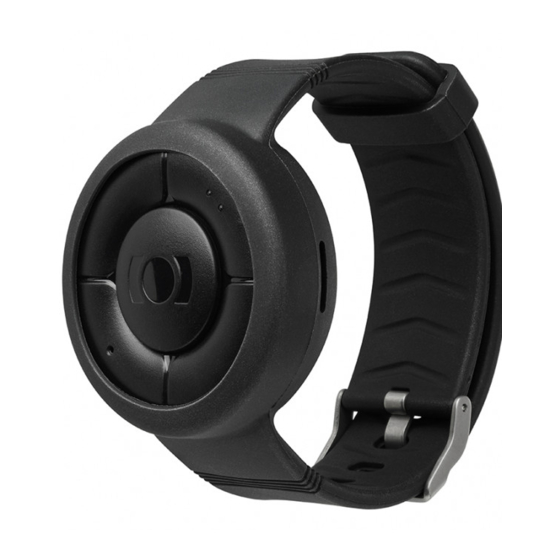
MiniFinder Nano Benutzerhandbuch
Vorschau ausblenden
Andere Handbücher für Nano:
- Leitfaden (4 Seiten) ,
- Benutzerhandbuch (18 Seiten) ,
- Benutzerhandbuch (23 Seiten)

Verwandte Anleitungen für MiniFinder Nano


Inhaltszusammenfassung für MiniFinder Nano
- Seite 1 MiniFinder Nano ® Benutzerhandbuch Deutsche Aktualisiert: 2020/11/18 © 2021 MiniFinder® All rights reserved...
-
Seite 2: Verpackungsinhalt
Danke! Danke! Vielen Dank, dass Sie ein MiniFinder® Produkt gekauft haben. Wir glauben, dass Sie die richtige Wahl getroffen haben. MiniFinder Nano ist voll von intelligenten Funktionen, die Ihnen helfen, Ihre Lieben aus der Ferne zu überwachen, zu schützen und zu orten. - Seite 3 Benutzerhandbuch Benutzerhandbuch PRODUKTMANAGEMENT PRODUKTMANAGEMENT ERKLÄRUNG DER LED LEUCHTEN ERKLÄRUNG DER LED LEUCHTEN GRÜNE LED A. Bitte laden Sie Ihr Gerät 4 Stunden lang auf, bevor Sie es zum ersten Mal benutzen. B. Während des Ladevorgangs leuchtet die blaue LED konstant.
-
Seite 4: Erklärung Der Sprachbenachrichtigungen
= MiniFinder hat einen Sturz erkannt. Klicken Sie auf die SOS Taste, um den Alarm zu beenden. WiFi. 7. “Kontakt Nummer eins wird angerufen” = Wenn ein Sturzalarm erkannt wird, wählt Nano die autorisierte Nummer 1 an. Nur wenn der Sturzalarm aktiviert ist. 8. “Kontakt Nummer zwei wird angerufen”... -
Seite 5: Gerätestatus
Alarm Benachrichtigung - Klicken Sie zunächst auf Aktionsmenü (1) und dann auf “Verlauf” (2) MiniFinder GO APP unterstützt verschiedene Arten von Alarmen: Geofence-Alarm, Sturzalarm, SOS / Panikalarm, Alarm bei niedrigem Batteriestand und Geschwindigkeitsalarm. Alle Alarme senden eine Alarmbenachrichtigung auf den Bildschirm des Telefons oder Tablets. Tonalarm, Vibration und Blinkalarm können beim Öffnen der APP aktiviert werden. - Seite 6 Benutzerhandbuch Benutzerhandbuch - Wählen Sie einen Zeitraum aus und klicken Sie dann auf “Verlauf anzeigen”, um den Verlauf der - Wenn Sie den Unterbildschirm aufrufen, werden die detaillierten Statistiken angezeigt, einschließlich Positionierung des Geräts anzuzeigen. Gesamtstrecke, Gesamtzeit und Höchstgeschwindigkeit. Um den ausgewählten Verlauf zu löschen, klicken Sie einfach auf “Verlauf löschen”.
-
Seite 7: Live Verfolgung
Ruftaste. Danach kehrt die Verfolgung zum vorher gewählten Intervall der Positionsaktualisierung zurück. - Öffnen Sie die MiniFinder GO APP, klicken Sie auf das Aktionsmenü (1) und dann auf “Setup” (2). HINWEIS! Alle MiniFinder-Geräte enthalten eine roamingfreie SIM-Karte mit einer ausländische Rufnummer. - Seite 8 - Aktivieren Sie “Sturzalarm” (3) und ziehen Sie den Kreis auf eine gewünschte Empfindlichkeit (4), dann klicken Sie zum Speichern auf “Übernehmen” (5). MiniFinder Nano lässt das Telefon 24 Sekunden lang klingeln. Wenn der Alarm nicht angenommen wird, wird der Anruf an die nächste Telefonnummer weitergeleitet. Beachten Sie, dass die Voicemail beeinflussen kann, wie lange der MiniFinder das Telefon klingeln lässt, bevor der Alarm eingeschaltet...
-
Seite 9: Energiesparmodus
Benutzerhandbuch Benutzerhandbuch Geschwindigkeitsalarm Geschwindigkeitsalarm Energiesparmodus Energiesparmodus Der Energiesparmodus ist eine effektive Methode zur Optimierung der Akkulaufzeit. GPS und das GSM Klicken Sie auf das Aktionsmenü (1) des Geräts bei dem Sie den Geschwindigkeitsalarm einstellen Module werden nur im Falle eines Alarms oder eines Ereignisses aktiviert, ansonsten bleiben sie möchten, und klicken Sie dann auf “... - Seite 10 Geofence Alarm Ein Geofence ist ein virtuell begrenzter Bereich auf der Karte. Wenn ein GPS Gerät einen definierten Im Kommentarbereich können Sie zusätzliche Informationen über Ihren MiniFinder Bereich verlässt, werden je nach Einstellung eine Alarmbenachrichtigung, ein Klingeln und eine hinzufügen. So erstellen Sie einen Kommentar: email gesendet.
- Seite 11 - Klicken Sie zunächst auf die Registerkarte “GeoFence” (1), wie unten dargestellt. Klicken Sie dann auf “Bearbeiten” (2). Auf der Karte in der MiniFinder GO APP können Sie Orte mit besonderen Informationen markieren. - Drücken Sie lange auf die Stelle, die Sie auf der Karte markieren möchten. (1) - Sie können einen Namen (2), eine Beschreibung (3), ein Symbol (4) auf der Karte vergeben und...
-
Seite 12: App-Einstellungen
- Klicken Sie auf das Zahnradsymbol, um Einstellungen in der MiniFinder GO APP vorzunehmen. - Klicken Sie auf das “i” Symbol, um mehr Informationen über MiniFinder GO zu lesen und Zugang zu den Benutzerhandbüchern für alle unsere Produkte zu erhalten. - Seite 13 • Versuchen Sie nicht, einen MiniFinder® zu zerlegen, er enthält nicht austauschbare Komponenten. • Lassen Sie Kinder unter 3 Jahren nicht mit dem MiniFinder® spielen, da sie sich an den Kleinteilen verschlucken können. VORSICHTSMASSNAHMEN FÜR DIE EINGEBAUTE BATTERIE VORSICHTSMASSNAHMEN FÜR DIE EINGEBAUTE BATTERIE •...
-
Seite 14: Technische Spezifikation
Benutzerhandbuch TECHNISCHE SPEZIFIKATION TECHNISCHE SPEZIFIKATION Größe 41 mm x 16 mm Weight Batterie 3.7V 380mAh, rechargeable GSM Frequenz 900/1800 850/1900Mhz Stromquelle 5V DC Betriebstemperatur -20°C to +70°C Zeit gegen GPS fixieren Active 1s, Warm 5s, Cold 15s GPS Empfindlichkeit...