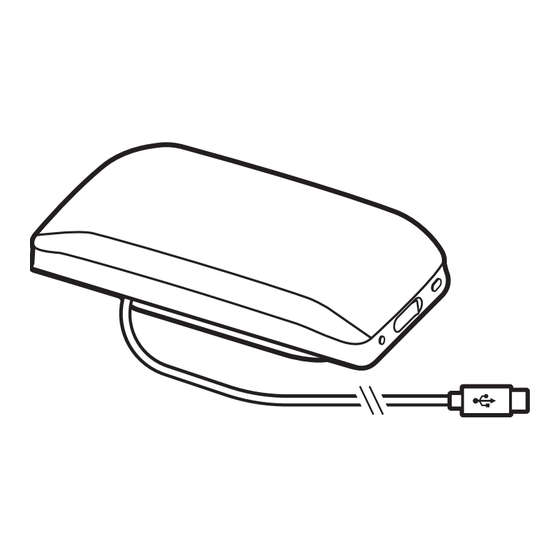
Poly Sync 20-Serie Bedienungsanleitung
Bluetooth-speakerphone
Inhaltsverzeichnis
Inhaltsverzeichnis

Verwandte Anleitungen für Poly Sync 20-Serie


Inhaltszusammenfassung für Poly Sync 20-Serie
- Seite 1 Poly Sync 20-/Sync 20+-Serie Bluetooth-Speakerphone Bedienungsanleitung...
-
Seite 2: Inhaltsverzeichnis
Einrichtung des USB-Adapters (nur Modelle mit Adapter) Erneute Kopplung mit USB-Adapter Laden Überprüfen des Akkustatus Laden Laden Ihres Mobiltelefons Download der Software Aktualisieren Ihres Poly Geräts Tägliche Benutzung Ein/Aus Annehmen und Beenden von Anrufen Start von Microsoft Teams (nur bei Teams-Modellen) Stummschalten/Beenden der Stummschaltung Lautstärke... -
Seite 3: Ersteinrichtung
Ersteinrichtung Wichtig: Ihr Konferenzlautsprecher wird im DeepSleep-Modus ausgeliefert, um Energie zu sparen. Schalten Sie den Konferenzlautsprecher ein, indem Sie das USB-Kabel vor der ersten Verwendung an eine Stromquelle anschließen. Schließen Sie den Konferenzlautsprecher über das USB-Kabel an ein Wandladegerät oder einen Computer an. -
Seite 4: Steuerung Und Statusleuchten
Mic / Mic Mute Custom Button Music Phone Pausieren/Wiedergeben von Medien (Standard). Anpassen der Funktion in Poly Lens Desktop-App HINWEIS Die Funktion für Wiedergabe/Pause kann evtl. nicht mit webbasierten Anwendungen verwendet werden Drücken, um mit Microsoft Teams zu interagieren (nur beim Teams-Modell,... -
Seite 5: Leds
Bitte lesen Sie die Sicherheitshinweise mit wichtigen Informationen zu Sicherheit, Aufladung, Akku und gesetzlichen Bestimmungen, bevor Sie die Freisprecheinrichtung in Betrieb nehmen. USB-Bluetooth-Adapter Der Hi-Fi-Bluetooth-USB-Adapter ist bei Auslieferung bereits mit dem Poly Gerät gekoppelt. Schließen Sie ihn an Ihren Computer an, um eine Verbindung zum Hi-Fi- Computeraudio herzustellen. HINWEIS USB-Anschluss und -Design des Adapters können variieren, aber der... - Seite 6 LEDs, wenn Microsoft Teams * erkannt wird USB-LED-Anzeige Bedeutung Blinkt rot und blau Kopplung Leuchtet violett auf Verbunden mit Microsoft Teams Blinkt blau Laufendes Gespräch Leuchtet durchgehend rot Stummschaltung aktiviert Pulsiert violett Microsoft Teams-Benachrichtigung HINWEIS *Microsoft Teams-Desktop-Anwendung erforderlich.
-
Seite 7: Einrichtung
Anruf tätigen, blinkt die LED am USB-Adapter blau. Solange Sie keinen Anruf tätigen, leuchtet die LED durchgehend. HINWEIS Das Design des Adapters kann variieren. Laden Sie Poly Lens Desktop-App durch Besuch von poly.com/lens. Damit können Sie das Verhalten des Geräts mit erweiterten Einstellungen und Optionen anpassen. -
Seite 8: Konfiguration Des Usb-Adapters
„Pairing Successful“ (Koppeln erfolgreich) und „PC connected“ (PC verbunden) und die LED-Anzeige des Adapters leuchtet durchgehend. HINWEIS Um die Kopplung mit der Plantronics Hub-Desktop-App erneut durchzuführen, navigieren Sie zu den allgemeinen Einstellungen der App für den Poly BT700 und wählen Sie „Pair“ (Koppeln) aus. -
Seite 9: Erneute Kopplung Mit Usb-Adapter Bt600
Schließen Sie den Hi-Fi-USB-Bluetooth-Adapter an Ihren Laptop oder PC an und warten Sie, bis Ihr PC das Gerät erkennt. Versetzen Sie Ihr Poly Audiogerät in den Kopplungsmodus. Versetzen Sie den USB-Bluetooth-Adapter in den Paarungsmodus, indem Sie kleine weiße Paarungstaste am Dongle vorsichtig mit einem Stift oder einer Büroklammer gedrückt halten, bis der USB-Bluetooth-Adapter rot und blau blinkt. -
Seite 10: Laden
Laden Zum Überprüfen des Akkustatus: Überprüfen des Akkustatus • Tippen Sie bei inaktivem Konferenzlautsprecher die Ein/Aus-Taste, um den Akkustatus zu hören • Tippen Sie bei inaktivem Konferenzlautsprecher auf eine beliebige Taste, um die LED- Leiste anzuzeigen Akkustatus-LEDs LED-Leiste Akkustatus Weiß leuchtende, lange Leiste Akku vollständig geladen Weiß... -
Seite 11: Download Der Software
Beim Aktualisieren: • Verwenden Sie Ihr Poly Gerät nicht, bis das Update abgeschlossen ist. • Trennen Sie Ihr Poly Gerät von gepaarten Geräten wie Telefonen, Tablets und Computern. • Starten Sie kein zweites Update von einem zweiten Gerät. • Streamen Sie keine Medien. -
Seite 12: Tägliche Benutzung
Standard-Sprachassistenten Ihres Telefons zu aktivieren. Warten Sie auf die (Smartphone-Funktion) Sprachansage zur Aktivierung von Sprachwahl, Suche oder anderen Smartphone- Sprachsteuerungsoptionen. Passen Sie Ihre Raketentastenfunktion in Poly Lens Desktop-App an. Die Funktion zum Passen Sie Ihren Wiedergeben/Pausieren von Medien wird als Standardfunktion eingestellt, wenn Sie auf Konferenzlautsprecher die Raketentaste tippen. -
Seite 13: Weitere Funktionen
Weitere Funktionen Verwenden Sie den Lanyard, um den Konferenzlautsprecher am Handgelenk zu tragen. Bringen Sie den Lanyard an Der Schlitz für den Lanyard befindet sich an der Seite des Konferenzlautsprechers. HINWEIS Der Lanyard ist im Lieferumfang enthalten. Führen Sie die Schlaufe durch den Schlitz. Fädeln Sie den Lanyard durch die Schlaufe und ziehen Sie sie fest. -
Seite 14: Fehlerbehebung
• Das Teams-Modell ist mit der Microsoft Teams- Desktop-Anwendung kompatibel. Die mobile Teams- Anwendung wird nicht unterstützt. Wie passe ich die Raketentastenfunktion • Stellen Sie sicher, dass Poly Lens Desktop-App auf Ihrem Computer geladen ist. • Passen Sie Ihre Raketentastenfunktion in Poly Lens Desktop-App an. -
Seite 15: Lieferumfang
Lieferumfang Inhalt kann je nach Produkt variieren. Konferenzlautsprecher Etui Bluetooth-USB-Adapter (nur Poly Sync 20+, Design kann variieren) Lanyard Kurzanleitung... -
Seite 16: Support
Plantronics, Inc. Model ID: SY20/SY20-M USB-A/USB-C (may be followed by /BT600, /BT600C, /BT700, or /BT700C). System: Poly Sync 20 has a SY20/SY20-M speakerphone. Poly Sync 20+ has a SY20/SY20-M speakerphone and a BT600, BT600C, BT700, or BT700C adapter. 218453-04 09.21...