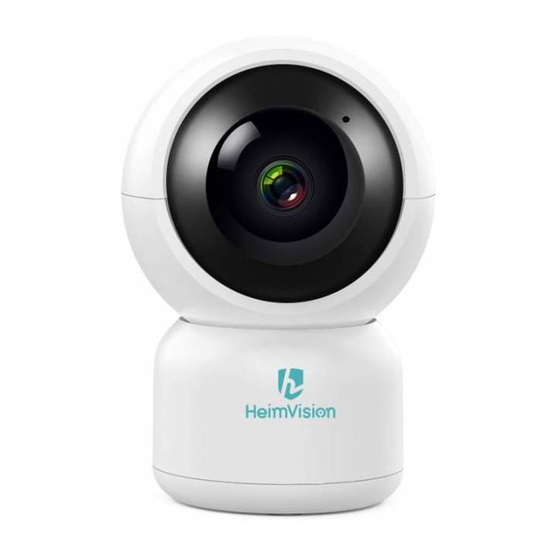
HeimVision HM203 Benutzerhandbuch

Verwandte Anleitungen für HeimVision HM203

Inhaltszusammenfassung für HeimVision HM203
- Seite 1 HD Smart WiFi Camera HM203 User Manual • Uživatelský manuál • Užívateľský manuál • Használati utasítás • Benutzerhandbuch...
- Seite 127 Sehr geehrter Kunde, vielen Dank für den Kauf unseres Produkts. Das Produktbenutzerhandbuch enthält Produktfunktionen, die Verwendung und die Bedienungsanleitung. Lesen Sie die Bedienungsanleitung sorgfältig durch, um die bestmögliche Erfahrung zu erzielen und unnötige Schäden zu vermeiden. Bewahren Sie dieses Handbuch zum späteren Nachschlagen auf.
-
Seite 128: Verpackungsinhalt
Verpackungsinhalt Intelligente Wifi-Kamera Kameraständer Kamerahalter Ladestecker USB Kabel LAN Kabel Schraubensatz Benutzerhandbuch PRODUKTBESCHREIBUNG Mikrofon OBJEKTIV Nachtsicht IR LED Speicherkartensteckplatz Reset... -
Seite 129: Schließen Sie Die Kamera An Ein Mobiles Gerät An
Lautsprecher LAN Port Kabel Anschluss Hinweis: Schieben Sie den Bereich der Kamera nach oben, um die Reset-Taste und den Speicherkartensteckplatz anzuzeigen. Schließen Sie die Kamera an ein mobiles Gerät an Anwendungen herunterladen und installieren Suchen Sie im App Store ™ / Google Play ™ nach HeimLink oder scannen Sie die folgenden QR-Codes, um die App herunterzuladen und auf Ihrem Mobilgerät zu installieren. -
Seite 130: Kontoregistrierung Und Login
Hinweis: Google Play ™ ist eine Marke von Google Inc. und App Store ™ ist eine Marke von Apple Inc. Kontoregistrierung und Login Eröffnen Sie ein Konto mit einer gültigen E-Mail-Adresse und melden Sie sich dann an. Verbinden Sie die Kamera mit Ihrem HeimLink-Konto WICHTIG: ●... -
Seite 131: Schließen Sie Die Kamera An, Indem Sie Den Qr-Code Scannen
Schließen Sie die Kamera an, indem Sie den QR-Code scannen Schalten Sie die Kamera ein und warten Sie, bis Sie "Konfigurieren Sie die Kamera mithilfe eines AP-Hotspots oder eines Scan-Codes" hören. 1. Klicken Sie in die mittlere oder obere rechte Ecke. 2. - Seite 132 Tipp: Tippen Sie hier , um Ihren WLAN-Status anzuzeigen.
-
Seite 133: Schließen Sie Die Kamera Über Den Ap-Hotspot An
6. Richten Sie den QR-Code Ihres Mobilgeräts am Kameraobjektiv aus und halten Sie einen Abstand von 10 bis 20 cm ein. Nachdem Sie zwei Pieptöne von der Kamera gehört haben, tippen Sie auf "Wenn Sie einen Piepton oder ein grünes Licht hören" (When you hear a beep or a green light). - Seite 134 5. Klicken Sie auf Gehe zu Einstellungen. (Go to Setting) 6. Stellen Sie eine Verbindung zu Wifi HeimLink_AP_xxxx her.
- Seite 135 7. Kehren Sie zur Netzwerkkonfigurationsoberfläche zurück. 8. Klicken Sie auf Weiter. (Nächster) 9. Wählen Sie den WLAN-Router und geben Sie das richtige Passwort ein. 10. Warten Sie auf die Verbindung. 11. Benennen Sie Ihre Kamera und klicken Sie auf Start, um die Verbindung herzustellen.
-
Seite 136: Schließen Sie Die Kamera Mit Einem Lan-Kabel An
Tipp: Wenn Sie keine erfolgreiche Verbindung zu Wifi HeimLink_AP_xxxx hergestellt haben, wird ein Popup-Fenster mit Verbindungsanweisungen angezeigt. Tippen Sie auf Bestätigen und stellen Sie die Verbindung zu Wi-Fi wieder her. Schließen Sie die Kamera mit einem LAN-Kabel an Schließen Sie die Kamera mit einem LAN-Kabel an den Router an. Schalten Sie die Kamera ein und warten Sie, bis Sie Sprachansagen hören. - Seite 137 6. Warten Sie auf die Verbindung. 7. Benennen Sie die Kamera und klicken Sie auf Start, um die Verbindung herzustellen. (Start to experience)
-
Seite 138: Instandhaltung
Tipp: Nachdem Sie die Kamera mit einem LAN-Kabel an die Anwendung angeschlossen haben, können Sie zu einer WLAN-Verbindung wechseln, um einen flexiblen Standort und Betrieb der Kamera zu gewährleisten. Gehen Sie zu Einstellungen, wählen Sie Netzwerkinformationen und geben Sie das richtige Passwort ein. Nach erfolgreicher Verbindung mit dem ausgewählten WLAN wird die Kamera automatisch neu gestartet. - Seite 139 : Abonnieren oder erneuern Sie den Cloud-Plan. : schaltet die Kamera ein / aus. : Kamera mit Familie teilen. : Gehen Sie zur Seite mit den Benachrichtigungseinstellungen. : Gehen Sie zur Einstellungsseite. Cloud-Ereignis: Nur verfügbar, wenn ein Cloud-Plan abonniert ist. Tippen Sie hier, um in der Cloud aufgenommene Videos zu überprüfen, wenn Bewegung / Ton / menschliche Konturen erkannt werden.
- Seite 140 Live-Video Sie können ein Live-Video ansehen, indem Sie auf die Miniaturansicht auf der Startseite tippen. 1. Zurück zur Startseite. 2. Detaillierte Einstellungen. 3. Echtzeit-Live-Video-Bitrate. 4. Ändern Sie die Bildauflösung. SD wird für ein reibungsloseres Streaming empfohlen. 5. Schalten Sie Live-Audio von der Kamera ein / aus. 6.
-
Seite 141: Videoaufnahme
: Schalten Sie die Kamera ein / aus. : Stellen Sie den ursprünglichen Kamerawinkel wieder her : Wenn Sie eine Voreinstellung einrichten, dreht sich die Kamera direkt zum voreingestellten Speicherort, wenn Sie auf die Miniaturansicht klicken. : Teile deine Kamera mit deiner Familie. : Gehen Sie zur Seite mit den Benachrichtigungseinstellungen. -
Seite 142: Auf Der Speicherkarte
Auf der Speicherkarte Installieren Sie eine Speicherkarte (bis zu 128 GB), gehen Sie zu Einstellungen> Speicherkartenverwaltung> SD-Karte formatieren und formatieren Sie die Karte, bevor Sie sie zum ersten Mal verwenden. Wählen Sie dann im Aufnahmemodus aus Nicht aufzeichnen, Alarmaufzeichnung und Serienaufnahme. - Seite 143 Alarmaufzeichnung bedeutet, dass die Kamera nur dann Videos aufzeichnet, wenn Ton / Bewegung / menschliche Konturen erkannt werden. Kontinuierliche Aufnahme bedeutet, dass die Kamera 24 Stunden am Tag kontinuierlich Videos aufzeichnet. In der Cloud Gehen Sie zur Startseite> oder zum Cloud-Abonnementdienst. Der Cloud-Plan enthält auch eine Alarmaufzeichnung und eine kontinuierliche Aufzeichnung.
-
Seite 144: Video-Wiedergabe
Video-Wiedergabe Tippen Sie auf Live-Video, um aufgezeichnete Videos auf der Cloud / Speicherkarte anzusehen. 1. Zurück zur Startseite. 2. Detaillierte Einstellungen. 3. 3. Nur für die Cloud-Videowiedergabe verfügbar. Tippen Sie hier, um das Video mit x1.0, x2.0, x4.0 oder x0.5 abzuspielen. 4. -
Seite 145: Ptz-Funktion Und Voreinstellung
12. Nur für Cloud-Videos verfügbar. Bewegen Sie den Pfeil auf dem gelben Feld, um die Länge des zugeschnittenen Videos anzupassen, und tippen Sie auf , um das Video in einem Cloud-Album zu speichern. 13. Wechseln Sie zum Live-Video. PTZ-Funktion und Voreinstellung Dreh-, Neige- und Zoomfunktionen Tippen Sie auf das Live-Video und ziehen Sie es, um die Kamera zu... - Seite 146 2. Treffen Sie Ihre Auswahl. Klicken Sie auf die Miniaturansicht, und die Kamera dreht sich direkt zur voreingestellten Position. 3. Löschen Sie die Voreinstellung. Tippen Sie auf Bearbeiten und anschließend auf , um die Voreinstellung zu löschen.
-
Seite 147: Alarm Und Benachrichtigungen
Alarm und Benachrichtigungen Die Kamera zeichnet Videos nur dann auf der Cloud oder Speicherkarte auf, wenn Bewegung / Ton / menschliche Konturen erkannt werden, wenn Sie einen Plan zur Aufzeichnung von Cloudalarmen abonnieren oder einen Alarm auf einer Speicherkarte aufzeichnen. Zusätzlich zur Aufnahme von Videos kann die Kamera auch einen Warnton ausgeben und Push-Benachrichtigungen senden, wenn Bewegung / Ton / menschliche Konturen erkannt werden. -
Seite 148: Benachrichtigungseinstellungen
3. Alarmtoneinstellung Gehen Sie zu Einstellungen> Geräteeinstellungen, um den Alarmton einzuschalten. Die Kamera gibt Sirenentöne aus, wenn Bewegung / Ton / menschliche Umrisse erkannt werden. Benachrichtigungseinstellungen 1. Aktivieren Sie Benachrichtigungen Bitte aktivieren Sie zuerst HeimLink, damit Sie Benachrichtigungen in den Telefoneinstellungen erhalten. - Seite 149 Intelligentes Tracking Um die intelligente Verfolgung zu aktivieren, gehen Sie zu Einstellungen> Geräteeinstellungen. Die Kamera verfolgt automatisch das sich bewegende Motiv. Gerätefreigabe Kommentar: ● Stellen Sie vor dem Teilen sicher, dass Ihre Familienmitglieder ein HeimLink- Konto registriert haben. ● Sie können die Kamera für so viele Konten wie möglich freigeben. Für eine bessere Erfahrung empfehlen wir jedoch maximal 3 Konten.
-
Seite 150: Ändern Sie Den Cloud-Plan In Eine Neue Kamera
Cloud-Dienst Ändern Sie den Cloud-Plan in eine neue Kamera Wenn Sie den Cloud-Plan in eine neue angeschlossene Kamera ändern möchten, befolgen Sie die nachstehenden Anweisungen. 1. Tippen Sie auf den Cloud-Dienst in der unteren Leiste der Startseite und überprüfen Sie Ihren Cloud-Dienst. 2. -
Seite 152: Brechen Sie Die Automatische Erneuerung Des Cloud-Dienstes Ab
Brechen Sie die automatische Erneuerung des Cloud-Dienstes ab Schritt 1: Bitte besuchen Sie https://heimlink.heimvision.com/ und melden Sie sich mit Ihrem Konto an Schritt 2: Klicken Sie auf Ihr Konto und Ihre Kontoinformationen, um Ihre Zahlungsinformationen zu überprüfen, und klicken Sie dann auf Abbrechen, um die automatische Verlängerung abzubrechen. -
Seite 153: Verwendung Der Kamera In Einem Computer
Gerät entfernen: Tippen Sie auf, um Ihr Gerät zu löschen. VERWENDUNG DER KAMERA IN EINEM COMPUTER Gehen Sie mit einem Browser auf Ihrem Computer zu https://heimlink.heimvision.com/ und melden Sie sich mit Ihrem Konto an, um das Live-Video anzusehen. Tipp: Um auf einer Speicherkarte Ihres Computers aufgezeichnete Videos zu überprüfen, legen Sie eine Speicherkarte mit einem Kartenleser in Ihren Computer ein und spielen Sie die Videos auf einem Player ab, der das MP4-Format unterstützt. -
Seite 154: Spezifikationen
FEHLERBEHEBUNG O1. Warum ich die Kamera nicht mit meinem Konto verbinden konnte? ● Die Kamera unterstützt nur 2,4-GHz-WLAN-Netzwerke und stellen Sie sicher, dass Sie das richtige ausgewählt haben. Wenn Sie einen Dualband-Router verwenden, wenden Sie sich an Ihren Router-Händler oder an uns, um weitere Unterstützung zu erhalten. -
Seite 155: Garantiebedingungen
Garantiebedingungen Für ein neues Produkt, das im Vertriebsnetz von Alza.cz gekauft wurde, gilt eine Garantie von 2 Jahren. Wenn Sie während der Garantiezeit Reparaturen oder andere Dienstleistungen benötigen, wenden Sie sich direkt an den Produktverkäufer. Sie müssen den Original-Kaufnachweis mit dem ursprünglichen Kaufdatum vorlegen. Kopien des Kaufnachweises des Produkts, modifiziert, ergänzt, ohne die Originaldaten oder einen anderweitig beschädigten Kaufnachweis des Produkts gelten nicht als Kaufnachweis des beanspruchten Produkts. -
Seite 156: Eu-Konformitätserklärung
Sitz der Gesellschaft: Jankovcova 1522/53, Holešovice, 170 00 Praha 7 ID-Nr.: 27082440 Gegenstand der Erklärung: Titel: HD Intelligente WiFi Kamera Modell / Typ: HM203 Das oben genannte Produkt wurde gemäß den Standards getestet, die zum Nachweis der Einhaltung der in den Richtlinien festgelegten grundlegenden Anforderungen verwendet wurden: Richtlinie Nr. -
Seite 157: Elektro- Und Elektronik-Altgeräte
Elektro- und Elektronik-Altgeräte Dieses Produkt darf nicht als normaler Hausmüll gemäß der EU-Richtlinie über Elektro- und Elektronikaltgeräte (WEEE - 2012/19 / EU) entsorgt werden. Stattdessen wird es an den Ort des Kaufs zurückgegeben oder an eine öffentliche Sammelstelle für den recycelbaren Abfall übergeben.