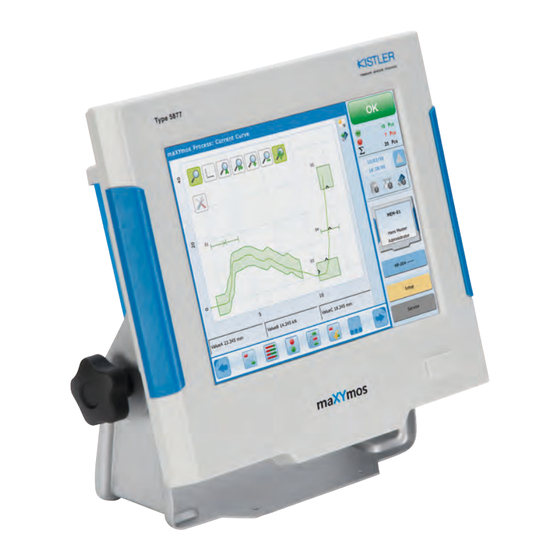
Kistler maXYmos TL 5877 Betriebsanleitung
Inhaltsverzeichnis
Quicklinks
Inhaltsverzeichnis

Inhaltszusammenfassung für Kistler maXYmos TL 5877
- Seite 1 Betriebs- anleitung maXYmos TL Typ 5877... ä Gültig für Firmware Version 1.7.x 5877_002-631d-05.20...
- Seite 2 Vorwort Die Angaben in dieser Betriebsanleitung können jederzeit ohne Vorankündigung geändert werden. Kistler behält sich das Recht vor, das Produkt im Sinne des technischen Fortschritts zu verbessern und zu ändern, ohne Verpflichtung, Personen und Organisationen aufgrund solcher Änderungen zu benachrichtigen.
-
Seite 3: Inhaltsverzeichnis
maXYmos TL, Typ 5877... Inhalt Wichtige Hinweise ........................10 1.1 Zu Ihrer Sicherheit ......................... 10 1.2 Auspacken ..........................10 1.3 Transport und Lagerung ......................10 1.4 Versorgung ........................... 11 1.5 Elektromagnetische Verträglichkeit (EMV) ................11 1.6 Entsorgungshinweis ....................... 11 1.7 Pflege/Umgang mit dem MEM und DIM ................11 Kurzbeschreibung ........................ - Seite 4 7.7.1 «Globale» Konfiguration des X- oder des Y-Kanals ............ 54 7.7.2 X-Kanal (z.B. Wegkanal) «global» konfigurieren ............54 7.7.3 Y-Kanal (z.B. als Kraftkanal) «global» konfigurieren (Piezo) ........57 7.7.4 Einstellungen Kanal-X ....................60 7.7.4.1 Kanal X Sensortyp wählen ................60 7.7.4.2 Kanal X Sensortyp: ±10 V .................
- Seite 5 maXYmos TL, Typ 5877... ® 7.12.1.2 Schlüssel in Q-DAS Protokoll hinzufügen ............123 ® 7.12.1.3 Schlüsselwert Q-DAS bearbeiten ..............123 7.12.1.4 Automatisierte Schlüsselwerte ................123 7.12.1.5 Editieren der K2xxx Schlüsselinhalte ..............124 7.13 QDA9-Datenexport einstellen – maXYmos seitig ..............125 7.14 I-P.M 5.0 –...
- Seite 6 7.26.9.3 WEGBEREICH platzieren ................. 183 7.26.9.4 Prozesswerte von der EO WEGBEREICH beziehen ..........183 7.26.10 EO Bewertungselement KRAFTBEREICH im Detail ........... 184 7.26.10.1 EO KRAFTBEREICH ..................184 7.26.10.2 Bewertungskriterium EO KRAFTBEREICH ................. 184 7.26.10.3 KRAFTBEREICH platzieren ................185 7.26.10.4 Prozesswerte von der EO KRAFTBEREICH beziehen .......... 185 7.26.11 EO Bewertungselement DURCHLAUF-BOX im Detail ..........
- Seite 7 maXYmos TL, Typ 5877... 7.26.22.2 AVERAGE-EO platzieren ................. 208 7.26.22.3 AVERAGE-EO einrichten .................. 209 7.26.23 EO/Bewertungselement «BREAK» ................. 210 7.26.23.1 Bewertungskriterium ..................210 7.26.23.2 BREAK-EO platzieren ..................210 7.26.23.3 EO-BREAK einrichten ..................211 7.26.23.4 Online-Signal einrichten .................. 212 7.26.24 EO/Bewertungselement «LINE-X» ................214 7.26.24.1 Bewertungskriterium ..................
- Seite 8 7.26.37 Zyklussteuerung konfigurieren – MP-bezogen ............247 7.27 Sequenzer Mode ........................248 7.27.1 Bedeutung der Toolbuttons im Sequencer Editor ............248 7.27.2 Kurven erfassen und Bewertung einrichten ..............248 7.27.3 Programmierungselement ..................249 7.27.3.1 Universelle Variablentabelle UVT ..............250 7.27.3.2 Element TIMER ....................
- Seite 9 maXYmos TL, Typ 5877... 9.6.3 Technische Daten Absolutwertgeber Eingang ............296 9.6.4 Technische Daten Sensorspeisung (24 V_S, GND) ............ 296 9.6.5 Technische Daten Sensorspeisung 5 V (5 V_S, GND) ..........296 9.7 Kanal Y DMS (X12) ......................297 9.7.1 Anschlussbelegung (X12) ..................297 9.7.2 Technische Daten DMS Eingang (24V_S, GND) ............
- Seite 10 14.4 Fehler: «Daten werden nicht auf USB-Stick gespeichert» ............325 14.5 Fehler: «HYSTERESE-EO lässt sich nicht platzieren» .............. 325 14.6 Fehler: Mehrere Messkurven übereinander ................325 15. Feldbus ............................326 15.1 Feldbus-Konfiguration ......................326 15.1.1 Allgemeine Informationen ..................326 15.2 Feldbus Geräteeinstellung ....................327 15.2.1 Grundeinstellung Datenwort-Interpreter ..............
-
Seite 11: Wichtige Hinweise
Betrieb. Informationen in diesem Handbuch werden grösstenteils über die Far- be transportiert. Schwarz-Weiss Kopien sind deshalb weniger geeignet. Nutzen Sie deshalb das PDF auf der im Lieferumfang befindlichen CD oder unter www.kistler.com (siehe Down- load-Bereich). Hinweise, Ideen, Wünsche aber auch Kritiken können Sie über maxymos@ kistler.com an uns weiter geben. -
Seite 12: Versorgung
Reinigungsmittel gereinigt werden. Bei der Reinigung sollte kein zu grosser Druck ausgeübt werden. Wir empfehlen Ihnen bei der Reinigung das Gerät vorher auszuschalten. Die Produkte dürfen lediglich von Kistler Fachpersonal aufge- schraubt, repariert und gewartet werden. Beim Öffnen der Gerä- te erlöschen sämtliche Garantieansprüche gegenüber Kistler. Die Geräte sind vor mechanischen Beschädigungen zu Schützen und... -
Seite 13: Kurzbeschreibung
Aussagekräftige NIO-Ursachendiagnose, Prozesswert-Trendverläufe usw. • Prozesswertetabelle mit frei wählbarem Inhalt • Ausgewählte Prozesswerte zum Kurvengraphen • Warn- und Alarmmeldungen z.B. NIO-in-Folge • Zugriffsschutz mit frei wählbaren Rechten • Displaymodul (DIM) mit 10,4“-Farbtouchscreen und frontseitigem USB-Slot Weitere Informationen unter www.kistler.com/maxymos Seite 12 5877_002-631d-05.20... - Seite 14 Kurzbeschreibung Häufigste Anwendungen für maXYmos TL sind die Überwachung der Vorgänge: Kontaktkraft Drehmoment Einpressen Einschnappen Klick Handpressen Setzkraft Verschliessen Taktiles Verhalten Verstemmen Drehschalter Einrasten Nieten Sensor Kanal-Y Messbereich Anzahl 4 maXYmos TL Standad Typ 5877B0 Messbereich 1 ±100 ... ±1 000 Messbereich 2 ±1 000 ...
-
Seite 15: Auf Einen Blick
maXYmos TL, Typ 5877... Auf einen Blick Zoom-Funktionen (obere Zeile) Seite 26 Bildschirmeinstellungen Seite 25, 31 Anzeigeeinstellungen (mittlere Z.) Seite 26 Cursor auf Messkurve (untere Z.) Seite 26 Bewertungs- ergebnis IO / NIO Stückzähler Seite 40 Warnungen/ Alarm ... -
Seite 16: Inhaltsverzeichnis "Auf Einen Blick
Auf einen Blick Inhaltsverzeichnis "Auf einen Blick" Montage und Einbau des Gerätes 11. Montage und Einbau des Gerätes ................314 Menü- und Gerätestruktur 5.1 Menüstruktur – Die drei Hauptebenen ..............22 Quickstart 4. Quickstart: Erste Messkurve erfassen (Kurzanleitung) ..........16 Prozess-Infoseiten 6. -
Seite 17: Quickstart: Erste Messkurve Erfassen (Kurzanleitung)
maXYmos TL, Typ 5877... Quickstart: Erste Messkurve erfassen (Kurzanleitung) Diese Kurzanleitung ist für Benutzer gedacht, die sich schon mit dem maXYmos BL auskennen und geht daher nicht auf alle Details ein. Montage/Einbau Gerät montieren/einbauen ( Kapitel 11 / S. 314) Sensoren Sensoren anschliessen (... -
Seite 18: Grundeinstellungen Vornehmen
Quickstart: Erste Messkurve erfassen (Kurzanleitung) Grundeinstellungen vornehmen Die Grundeinstellungen befinden sich im orangen «Setup-Menu» unter «Global Setup» Welche Grundeinstellung soll erfolgen? - Sprache einstellen Setup Menü/Global Setup/Sprache - Datum/Uhrzeit einstellen Setup Menü/Global Setup/Datum + Uhrzeit - Feldbus konfigurieren ... -
Seite 19: Vor Der Ersten Messung
maXYmos TL, Typ 5877... Vor der ersten Messung Vor der Messkurven-Erfassung, müssen zwingend folgende Punkte eingerichtet werden: X-Kanal (z.B. Weg) Kapitel 7.7.2 / S. 54 Kapitel 7.7.3 / S. 57 Y-Kanal (z.B. Kraft) Zyklussteuerung Kapitel 7.8 / S. 82 Ohne all diese Einstellungen ist eine Messkurvenerfassung nicht möglich. -
Seite 20: Messkanal Y Einrichten (Global)
Quickstart: Erste Messkurve erfassen (Kurzanleitung) Messkanal Y einrichten (Global) SETUP-Menü, dann Global Setup und Kanal-Y öffnen • • Sensortyp festlegen (hier Piezo) und mit bestätigen • Benutzer Bereich: Messbereich und Skalierung eintragen. • Skalierung per: – Kalibrierschein: Empfindlichkeit des Sensors eingegeben (ist im Kalibrierblatt an- gegeben). -
Seite 21: Zyklussteuerung Festlegen
maXYmos TL, Typ 5877... Zyklussteuerung festlegen SETUP-Menü, dann Global Setup und Zyklussteue- • rung öffnen • Messfunktion festlegen (hier im Beispiel«Y(X)»), Abtastung «Automatisch» und mit bestätigen • Start- und Stopp-Bedingung festlegen. Hier am Beispiel mit über Schwelle-X starten dargestellt (es stehen weitere Start-/Stopp-Bedienungen zur Verfügung). Positionen anfahren und «einteachen». -
Seite 22: Messkurve Erfassen
Quickstart: Erste Messkurve erfassen (Kurzanleitung) • Falls gewünscht Rücklauf der Messkurve am gewünschten Kurvenpunkt (Xmax oder Ymax) abschneiden (= «Umkehrpunkt RECHTS») und mit bestätigen Messkurve erfassen • Die wichtigsten Grundeinstellungen sind festgelegt und die erste Messkurve kann jetzt erfasst und dargestellt werden •... -
Seite 23: Gerätestruktur
maXYmos TL, Typ 5877... Gerätestruktur Menüstruktur – Die drei Hauptebenen Die Menüstruktur besteht aus drei Ebenen. Zur einfacheren Unterscheidung der Ebenen sind die Rahmen- und Hintergrundfarben unterschiedlich: PROZESS-Ebene («blau») Diese Ebene ist der Startbildschirm (bei Inbetriebnahme) und zeigt während des Betriebs die Messkurven oder -ergebnisse an. -
Seite 24: Parameterstruktur - Parameter Und Deren Ablage
Gerätestruktur Parameterstruktur – Parameter und deren Ablage Die Parameter werden in der gelben «Setup»-Ebene eingestellt/gespeichert. Die «Setup»- Ebene ist in Unterebenen aufgeteilt: «Global Setup» für alle Grundeinstellungen, wie globaler X- und Y-Kanal, Sprache, Uhrzeit, Netzwerk etc. Seite 43 «MP-Setup» für MP-(Mess-Programm) spezifische Einstellungen, wie z.B. Messkur- ven erfassen, EO's setzen etc. -
Seite 25: Prozess-Menüs - Infoseiten Für Den Prozess-Status
maXYmos TL, Typ 5877... PROZESS-Menüs – Infoseiten für den Prozess-Status Start- und Hauptseite der PROZESS-Menüebene Nach dem Aufstarten des maXYmos TL (oder nach einem Stromunterbruch) wird der «blaue» Prozessbildschirm angezeigt. Dieser ist Ausgangspunkt für die PROZESS-Infoseiten. Gleichzeitig dient er auch als Einstiegs- punkt in die gelben «Setup»- und grauen «Service»-Menüs. -
Seite 26: Prozess-Infoseiten Direkt Anwählen/Durchblättern
PROZESS-Menüs – Infoseiten für den Prozess-Status PROZESS-Infoseiten direkt anwählen/durchblättern Die blauen Prozess-Infoseiten können durch Antippen der Buttons am unteren Bildschirmrand direkt angewählt werden. Eine Übersicht der Prozesseiten folgt auf den nächsten Seiten. Es kann aber auch mit den beiden Pfeiltasten (links und rechts) durch die Seiten geblättert wer- den. -
Seite 27: Übersicht Der Toolbuttons
maXYmos TL, Typ 5877... Übersicht der Toolbuttons Durch Antippen der Buttons können die Funktionen direkt angewählt werden. Durch erneu- tes Berühren können sie wieder deaktiviert werden (aktive Buttons sind grün unterlegt). Sie bleiben auch im ausgeblendeten Zustand aktiv (wie ein mechanischer Schalter). Eine Übersicht der weiteren Toolbuttons folgt auf den nächsten Seiten. -
Seite 28: Prozess-Infoseiten: Ampel-Anzeige
PROZESS-Menüs – Infoseiten für den Prozess-Status CURSOR ein-/ausblenden. Der Cursor wird mit einem Fadenkreuz auf der Messkurve angezeigt. Oben links werden die nummerischen Werte angezeigt. Cursor bewegen: Cursor auf der Messkurve bewegen. Oben rechts werden die gemessenen X/Y-Werte angezeigt 6.3.1 PROZESS-Infoseiten: Ampel-Anzeige Zeigt die Auswertung der Messkurven mit grünem (= IO = In Ordnung) oder rotem (= NIO = Nicht In Ordnung) Symbol an. -
Seite 29: Prozess-Info: Statistik/Balkendarstellung/Trendanzeige
maXYmos TL, Typ 5877... 6.3.2 PROZESS-Info: Statistik/Balkendarstellung/Trendanzeige Fullscreen Screenshot erstellen löschen Aktuelles Messergebnis Statistik je EO Die Ergebnisse werden mit Balken dargestellt. Jedem EO (= Bewertungselement) und für die Gesamtzahl der Messungen ist ein eigener Balken zugeordnet. Damit ist die Ursache des Problems schnell auszumachen (hier EO-04). -
Seite 30: Prozess-Info: Prozesswerte
PROZESS-Menüs – Infoseiten für den Prozess-Status 6.3.3 PROZESS-Info: Prozesswerte Hinweis: Alle Werte die in Pro- zesswerttabelle gelis- tet sind, können über OPC UA übertragen werden. Die Ergebnisse werden in tabulatorischer Form dargestellt. Welche Prozesswerte in der Tabel- le gezeigt werden, ist individuell wählbar Konfiguration: Seite 111 Global Setup / Prozessansicht / Seite «Wertetabelle»... -
Seite 31: Prozess-Info: Historische Kurven
maXYmos TL, Typ 5877... 6.3.5 PROZESS-Info: Historische Kurven löschen Zeigt die letzten Messkurven an. Mit den Pfeiltasten oder dem Schieberegler kann durch die letzten Messungen geblättert werden. Über dem Regler werden Anzahl Messungen, Zeit und Datum eingeblendet. In der Kopfzeile können die Anzahl Zyklen, MP's (Messprogramme), IO+NIO oder «Extras» ausgewählt werden. -
Seite 32: Prozess-Info: Vollbildschirm/Screenshot/Editor-Ansicht
PROZESS-Menüs – Infoseiten für den Prozess-Status 6.3.7 PROZESS-Info: Vollbildschirm/Screenshot/Editor-Ansicht Normal-/Vollbildschirm Messkurve auf Vollbildschirm (Bild oben rechts) anzeigen Screenshot Bildschirminhalt auf USB-Stick speichern EO-Editor-Ansicht anzeigen (Bild unten rechts) 5877_002-631d-05.20 Seite 31... -
Seite 33: Prozess-Info - Warnungen Und Alarme
maXYmos TL, Typ 5877... 6.3.8 PROZESS-Info – Warnungen und Alarme Auf dem Sidebar der PROZESS-Ebene befindet sich der Button «Warnungen und Alarme» : Sind Warnungen/Alarme eingegangen, blinkt das Symbol auf dem Button. Anzeige: OK - es sind weder Warnungen noch Alarme eingegangen. Es ist eine Warnung eingegangen (z.B. - Seite 34 PROZESS-Menüs – Infoseiten für den Prozess-Status Löschen der gesamten Historieliste mit dem Löschbutton ist nur durch Berechtigte möglich! Hinweis: Wird bei der gelben Warnung «Setup Error / No EO defiened» (= kein definiertes EO / Bewertungselemente) angezeigt, muss im gewählten MP (Messprogramm) zuerst mindestens ein EO definiert werden (die Warnung verschwindet dann automatisch).
-
Seite 35: Prozess-Info: Prozesswerte Unter Kurvengrafen Einblenden
maXYmos TL, Typ 5877... 6.3.9 PROZESS-Info: Prozesswerte unter Kurvengrafen einblenden Unterhalb der Kurve lassen sich bis zu drei Prozesswerte einblenden. Diese werden mit jedem MP (=MessProgramm) individuell eingestellt und sind somit unabhängig von anderen MP's. nächste Seite Seite 34 5877_002-631d-05.20... - Seite 36 PROZESS-Menüs – Infoseiten für den Prozess-Status Gewünschte Werte auswählen. Es können EO-bezogene oder Kurvenbezogene Werte ange- zeigt werden. Prozesswert: Hier gewünschten Prozesswert auswählen. Konfiguration: Setup / MP Setup / MP-xxx (z.B. MP-001) / Prozessansicht / Seite «Aktuelle Messkurve» / Konfigurieren 5877_002-631d-05.20 Seite 35...
-
Seite 37: Prozess-Info: Split-Ansicht/Andere Messmodule Anzeigen
maXYmos TL, Typ 5877... 6.3.10 PROZESS-Info: Split-Ansicht/andere Messmodule anzeigen Mit Hilfe der Split-Ansicht ist es möglich, verschiedene Ansichten gleichzeitig zu visualisieren. Die Parameter können von einem oder mehreren Messmodulen (MEM) stammen. Es können gleichzeitig 4, 6 (1+5) oder 9 einzelne Ansichten dargestellt werden. Menü... - Seite 38 PROZESS-Menüs – Infoseiten für den Prozess-Status Geräteliste / Ansichten editieren Unter dem Tab «Geräteliste» werden alle gespeicherten Messmodule mit IP und Serien-Num- mer angezeigt: Mit den unteren Buttons können weitere Messmodule aus dem Netzwerk hinzugefügt wer- den (durch Netzwerk-Scan oder direkt mit IP-Eingabe). Einzel-Ansicht Messmodul, das angezeigt werden soll (= Einzel-Ansicht/ohne Split-Anzeige): Weitere Messmodule der Liste «Einzel-Ansicht»...
- Seite 39 maXYmos TL, Typ 5877... Split-Ansicht einrichten Ansicht editieren Tab «Split-Ansicht» wählen, um eine Split-Ansicht einzurichten: Neue Split-Ansicht einrichten (s. nächstes Bild) Split-Ansicht editieren/anpassen Split-Ansicht löschen Nach Antippen von «Neue Split-Ansicht» erscheint diese Eingabemaske: – Anordnung: Gewünschte Split-Anzeige wählen (2, 4, 1+5 oder 9) –...
- Seite 40 PROZESS-Menüs – Infoseiten für den Prozess-Status Split-Ansicht auswählen/Fenster Funktionen zuweisen In der ersten In «Split-Ansicht» wechseln (1.) und gewünschte Ansicht auswählen, z.B. «6er» (2.). Die Split-Ansicht muss vorgängig eingerichtet werden ( vorheriger Abschnitt). Fenster-Inhalt ändern: Auf gewünschtes Fenster, z.B. (3.) tippen und in der Prozess-Ansicht, die gewünschte Ansicht auswählen, z.B.
-
Seite 41: Prozess-Info - Stückzähler Abfragen/Zurücksetzen
maXYmos TL, Typ 5877... 6.3.11 PROZESS-Info – Stückzähler abfragen/zurücksetzen Zähler antippen und es erscheinen: Stückzähler mit Stück-und %-Angabe Rücksetzbutton für Stückzähler Teile-Ident des letzten Teils Rücksetzbutton für Zähler des Teile-Ident Seite 244, Setup / MP-Setup / MP-000 (bis 127) / Teile-Ident-Generierung ... -
Seite 42: Prozess-Mp (Messprogramm) Von Hand Umschalten
PROZESS-Menüs – Infoseiten für den Prozess-Status 6.3.12 PROZESS-MP (Messprogramm) von Hand umschalten Blaue MP-Auswahltaste antippenund es erscheint ein Auswahlfeld. Das aktuell aktive PROCESS-MP ist dunkelblau unterlegt. Gewünschtes MP auswählen (MP-000 bis 127). Bedingung für manuelle MP-Umschaltung: User muss berechtigt sein. SPS muss Handumschaltung zulassen (I-AUTO=0) Seiten 41, 306 und S. -
Seite 43: Prozess-Info: Achsenskalierung
maXYmos TL, Typ 5877... 6.3.13 PROZESS-Info: Achsenskalierung Definiert die numerische («manuelle») Achsenskalierung für die X- und Y-Achse bzw. Xmin/ max und Ymin/max Seite 42 5877_002-631d-05.20... -
Seite 44: Setup-Menü
SETUP-Menü / Untermenüs/Struktur Parametrierpfade SETUP-Menü Untermenüs/Struktur Parametrierpfade Das Setup-Menü besteht aus den drei Untermenüs: – Global Setup: Grundeinstellungen (Uhr, Netzwerk etc.) und globale X- und Y- Kanäle einrichten – MP-Setup: Messprogramme (MP) mit EO's (Bewertungselemente) einrichten Seite 143 – MP-Manager: Messprogramme (MP) auf USB speichern, kopieren, wiederherstellen etc. -
Seite 45: Setup-Menü: Gerätparameter Einstellen
maXYmos TL, Typ 5877... SETUP-Menü: Gerätparameter einstellen In diesem Menü werden vorgenommen: • Allgemeine Grundeinstellungen (Sprachwahl, Zeit-, Netzwerk-Einstellungen usw.) • X- und Y-Kanal-Einstellungen • Messkanäle konfigurieren • usw. SETUP-Bildschirmanzeigen haben einen orangen Hintergrund. 7.2.1 SETUP-Menü öffnen SETUP-Button antippen; es werden drei Untermenüs angezeigt: Hinweis: Ab Werk ist der Zugriffsschutz nicht aktiviert und es können Einstellungen/Änderungen durchgeführt werden (Zugriffsschutz ändern ... -
Seite 46: Wert(E) Eingeben
SETUP-Menü / SETUP-Menü: Gerätparameter einstellen 7.2.2 Wert(e) eingeben Ist die Eingabe eines Wertes nötig, erscheint eine Eingabemaske, beispielsweise: «2012» Gewünschten Wert eingeben (z.B. Jahreszahl «2012») Eingabe bestätigen («OK») und zurück in die vorherige Menü-Ebene Eingabe abbrechen und zurück in die vorherige Menü-Ebene (Änderungen werden nicht gespeichert) Eingabefeld löschen («Clear») Rechte Ziffer löschen (durch wiederholtes Antippen mehrere Ziffern löschen) -
Seite 47: Sprache Wählen
maXYmos TL, Typ 5877... Sprache wählen Schaltet die Anzeigesprache um. SETUP-Menü und dann Global Setup öffnen Seite 43 «Sprache» wählen Anzeigesprache Speichern auswählen, z.B. «Deutsch» Seite 46 5877_002-631d-05.20... -
Seite 48: Datum/Uhrzeit Einstellen
SETUP-Menü / Datum/Uhrzeit einstellen Datum/Uhrzeit einstellen Zeit-, Datum-, Zeitserver-, Zeitformat-Einstellungen SETUP-Menü und dann Global Setup öffnen Seite 43 «Datum + Uhrzeit» wählen Speichern Mit Zeitserver synchronisieren Ist der Haken bei «Mit Zeitserver synchronisieren» gesetzt, synchronisiert sich maXYmos mit einem externen Zeitserver. Dies ist nützlich, wenn sämtliche Komponenten, z.B. in einer Montagelinie, eine identische Zeitbasis aufweisen müssen. -
Seite 49: Zugriffsschutz
maXYmos TL, Typ 5877... Zugriffsschutz Zugriffschutz festlegen, aktivieren/deaktivieren SETUP-Menü und dann Global Setup öffnen Seite 43 «Zugriffsschutz» wählen Speichern Login via SPS Ausloggen nach Timeout Passwort-Historie 5 (einstellbar) Seite 48 5877_002-631d-05.20... - Seite 50 SETUP-Menü / Zugriffsschutz Ohne Zugriffsschutz arbeiten Werkseinstellung. Der Haken kann erst entfernt werden, wenn ein Admin angelegt wurde und dieser auch angemeldet ist. Login via SPS Die SPS kann die hier gewählte Benutzergruppe per Remote zulassen. Die Freigabe erfolgt über das Bit ACCESS auf dem Feldbus. Die Zugriffsrechte entsprechen dann der unter «Login via SPS»...
- Seite 51 maXYmos TL, Typ 5877... Tab «Benutzergruppe» anlegen Neue Benutzergruppe anlegen. Benutzerruppe festlegen/ändern (nur sichtbar, wenn Benutzer gewählt wurde) . Be- stehende Benutzer ändern (z.B. neue Benutzergruppe). Benutzerruppe löschen: Achtung keine Vorwarnung; die Benutzergruppe wird direkt gelöscht. Benutzerverwaltung / User Management Zwei Auswahlmöglichkeiten: Benutzerverwaltung/User Management in maXYmos TL ML Betrieb über Feldbus.
-
Seite 52: Zugriffsrechte Der Benutzergruppen
SETUP-Menü / Zugriffsschutz 7.5.1 Zugriffsrechte der Benutzergruppen Sämtliche Parameter können auch ohne Zugriffsberechtigung eingesehen werden. Die Än- derung der Parameter erfordert jedoch eine entsprechende Berechtigung. Gesperrte Para- meterfelder sind dann mit orangem, statt weissem Hintergrund, gesperrte Tasten gedimmt dargestellt. In der Standardeinstellung sind drei Benutzergruppen mit den folgenden Zugriffs- rechten angelegt: Benutzergruppe Zugriff... -
Seite 53: Sichern + Wiederherstellen Mit Usb-Stick
maXYmos TL, Typ 5877... Sichern + Wiederherstellen mit USB-Stick Die Daten des maXYmos lassen sich einfach auf einem USB-Stick speichern. Dazu USB-Stick in das MEM bzw. wenn vorhanden und direkt verbunden in das DIM einstecken. Setup > GLOBAL Setup > Zugriffschutz > Sichern + Wiederherstellen «Sichern + Wiederherstellen»... -
Seite 54: Partielle Wiederherstellung Eines Backups
SETUP-Menü / Sichern + Wiederherstellen mit USB-Stick 7.6.1 Partielle Wiederherstellung eines Backups Auswahl der Einstellungen zum Wiederherstellen Nach der Auswahl der Backupdatei erscheint ein Auswahlfenster, indem ausgewählt werden kann welche Teile des Backups wiederhergestellt werden sollen. Auswahlmöglichkeit für das Globale Setup, z.B. nur die Feldbuskonfiguration oder die Netz- werkkonfiguration. -
Seite 55: Konfiguration Der Messkanäle X Und Y
maXYmos TL, Typ 5877... Konfiguration der Messkanäle X und Y 7.7.1 «Globale» Konfiguration des X- oder des Y-Kanals Das maXYmos TL Typ 5877... ermöglicht die «globale» Einstellung der X- und Y-Kanäle, d.h. die Känale müssen nur einmal konfiguriert werden. Voraussetzung ist, dass alle Messpro- gramme (=MP) die gleiche Sensorskalierung verwenden und annähernd gleiche Weg- und/ oder Kraftbereiche aufweisen. - Seite 56 SETUP-Menü Tab: «Bereich und Skalierung» Gemessener Wert in % (x-Achse) Wert über- nehmen Speichern Einheit / Dezimalstellen: Gewünschte Einheit (ist frei eingebbar; z.B. mm) und eine sinnvolle Kommastelle wählen (0-5 Stellen nach dem Komma). Benutzter Bereich: Arbeitsbereich des Sensors (z.B. von 0 bis 50 mm); legt die X-Achse des Graphen fest. Skalierung per: Teach-In (= Wert wird gemessen/eingelesen) oder Kalibrierschein;...
- Seite 57 maXYmos TL, Typ 5877... Tab: «Extras» Filter: Tiefpassfilter 4.Ordnung. Störende Kurvenripple oder Rauschen können eliminiert werden. Schrittweise an den geeigneten Filterfaktor herantasten! Gemessener Wert (x-Achse) Wert übernehmen («Teach-In») Speichern Testpunkt: Testpunkt mechanisch anfahren und das dazugehörige Signal «einteachen». Dieser Punkt kann später im Prozess zyklisch angefahren und per Steuersignal (SPS) oder per Taste (im Servicemenü) auf Einhaltung überprüft werden.
-
Seite 58: Y-Kanal (Z.b. Als Kraftkanal) «Global» Konfigurieren (Piezo)
SETUP-Menü / Konfiguration der Messkanäle X und Y 7.7.3 Y-Kanal (z.B. als Kraftkanal) «global» konfigurieren (Piezo) Y-Kanal MP-spezifisch konfigurieren Seiten 143, 246 Bedingung für den GLOBALen Bezug der Parameter Seite 54 SETUP-Menü und dann Global Setup öffnen Seite 43 «Kanal-Y»... - Seite 59 maXYmos TL, Typ 5877... Tab: «Bereich und Skalierung» Wird eine andere Einheit als im Kalibrierschein angegeben, muss der Empfindlichkeitswert entsprechend angepasst werden. Angabe aus Kalibrierschein Zustand: RESET oder OPERATE Einheit / Dezimalstellen: Gewünschte Einheit (ist frei eingebbar; z.B. «N») und eine sinnvolle Kommastelle wählen Benutzter Bereich: Zu erwartende Bereichs-Eckwerte eingeben (z.B.
- Seite 60 SETUP-Menü / Konfiguration der Messkanäle X und Y Tab: «Extras» Operate- Button: RESET oder OPERATE Filter: Tiefpassfilter 4.Ordnung. Störende Kurvenrippel oder Rauschen können eliminiert werden. Schrittweise an den geeigneten Filterfaktor herantasten! Piezo-OPERATE an START koppeln (nur bei Piezo-Sensor): Ist der Haken gesetzt, muss man sich nicht mehr um das «RESET-OPERATE-Handling» des La- dungsverstärkers kümmern.
-
Seite 61: Einstellungen Kanal-X
maXYmos TL, Typ 5877... 7.7.4 Einstellungen Kanal-X Einstellung der Sensorik des Kanal-X Das Gerät maXYmos TL Typ 5877… ermöglicht die "globale" Einstellung des Kanal-X, d.h. der Kanal muss nur einmal konfiguriert werden. Voraussetzung ist, dass alle Messprogramme (= MP) die gleiche Sensorskalierung verwenden und annähernd gleiche X-Bereiche aufwei- sen. -
Seite 62: Kanal X Sensortyp: ±10 V
SETUP-Menü / Konfiguration der Messkanäle X und Y 7.7.4.2 Kanal X Sensortyp: ±10 V 7.7.4.3 Kanal X Sensortyp: Potentiometer Die Untermenüs Bereich & Skalierung sowie Extras werden in den Kapiteln "Kanal-X Einstellung - Bereich/Skalierung" z.B. am Sen- sortyp Potentiometer und "Kanal-X Einstellung – Extra" z.B. am Sensortyp Potentiometer beschrieben. -
Seite 63: Kanal X Sensortyp: Lvdt
maXYmos TL, Typ 5877... 7.7.4.4 Kanal X Sensortyp: LVDT Trägerphase justieren Mit der Funktion Trägerphase justieren wird der Phasenversatz zwischen Sensorspeisung und Sensorausgangssignal kompensiert. Die Justage muss im eingebauten Zustand mit der endgültigen Verkabelung erfolgen, da auch die Verkabelung einen Einfluss auf den Phasen- versatz hat. -
Seite 64: Kanal X Sensortyp: Induktive Halbrücke
SETUP-Menü / Konfiguration der Messkanäle X und Y 7.7.4.5 Kanal X Sensortyp: Induktive Halbrücke Trägerphase justieren Mit der Funktion Trägerphase justieren wird der Phasenversatz zwischen Sensorspeisung und Sensorausgangssignal kompensiert. Die Justage muss im eingebauten Zustand mit der endgültigen Verkabelung erfolgen, da auch die Verkabelung einen Einfluss auf den Phasen- versatz hat. -
Seite 65: Kanal X Sensortyp: Inkremental Ttl
maXYmos TL, Typ 5877... 7.7.4.6 Kanal X Sensortyp: Inkremental TTL Ausgang Auswahl der Art des Sensorausgangs: • Differenzial • Push-Pull • Open Collector Datenblattangaben des verwendeten Sensors beachten. Die Untermenüs Bereich & Skalierung sowie Extras werden in den Kapiteln "Kanal-X Einstellung - Bereich/Skalierung" z.B. am Sen- sortyp Potentiometer und "Kanal-X Einstellung –... -
Seite 66: Kanal X Inkremental Ttl "Referenzierung
SETUP-Menü / Konfiguration der Messkanäle X und Y 7.7.4.7 Kanal X Inkremental TTL "Referenzierung" Referenzierung durch: Referenzierung mit Eingangssignal Nullen-X I-Zero I-Start Referenzierung bei Eingangssignal Start (der Messung) Indexmarke Beim Überfahren der Indexmarke des Gebers. Wird diese Variante der Refe- renzierung gewählt werden weitere Parameter eingblendet. -
Seite 67: Kanal X Sensortyp: Inkremental Sin/Cos
maXYmos TL, Typ 5877... 7.7.4.8 Kanal X Sensortyp: Inkremental Sin/Cos Ausgang Differenzial fest eingestellt. Interpolationsfaktor Erhöhung der Auflösung durch Impulsvervielfachung pro Sin/Cos Periode. Abhängig von der Signalqualität kann ein zu hoch gewählter Inter- polationsfaktor zu Unstetigkeiten bei den Kanal-X-Werten führen. Die Untermenüs Bereich &... -
Seite 68: Kanal-X Sensortyp: Ssi
SETUP-Menü / Konfiguration der Messkanäle X und Y 7.7.4.9 Kanal-X Sensortyp: SSI Code-Breite Datenwortlänge des Sensorausgangs Clockfrequenz Taktfrequenz zum Auslesen der Sensordaten Code Kodierung des Datenübertragung: • Gray • Binär Datenblattangaben des verwendeten Sensors beachten. Die ma- ximal mögliche Taktfrequenz kann durch die Kabellänge und dem verwendeten Kabel beeinflusst werden. -
Seite 69: Kanal-X Sensortyp: Drehzahl
maXYmos TL, Typ 5877... 7.7.4.10 Kanal-X Sensortyp: Drehzahl Sensortyp Drehzahl Spur Messen der Drehzahl A+B: Messen der Drehzahl und Drehrichtung Seite 68 5877_002-631d-05.20... -
Seite 70: Kanal-X Einstellung "Bereich & Skalierung
SETUP-Menü / Konfiguration der Messkanäle X und Y 7.7.4.11 Kanal-X Einstellung "Bereich & Skalierung" Am Beispiel Sensortyp Potentiometer. > Kanal-X > Bereich & Skalierung Gemessener Wert in % (x-Achse) Wert über- nehmen Speichern Einheit/Dezimalstellen Gewünschte Einheit (ist frei eingebbar; z.B. mm) und eine sinnvolle Kommastelle wählen (0 ... -
Seite 71: Kanal-X Einstellung "Bereich & Skalierung" Bei Drehzahl
maXYmos TL, Typ 5877... 7.7.4.12 Kanal-X Einstellung "Bereich & Skalierung" bei Drehzahl Am Beispiel Sensortyp Drehzahl > Kanal-X > Bereich & Skalierung Einheit/Dezimalstellen Gewünschte Einheit (ist frei eingebbar; z.B. 1/min) und eine sinnvolle Kommastelle wählen (0 ... 5 Stellen nach dem Komma). Benutzter Bereich Arbeitsbereich des Sensors (z.B. -
Seite 72: Kanal-X Einstellung "Extra
SETUP-Menü / Konfiguration der Messkanäle X und Y 7.7.4.13 Kanal-X Einstellung "Extra" Am Beispiel Sensortyp Potentiometer. > Kanal-X > Extra Filter Tiefpassfilter 4. Ordnung. Störende Kurvenripple oder Rauschen können eliminiert werden. Schrittweise an den geeigneten Filterfaktor herantasten! Gemessener Wert (x-Achse) Wert übernehmen ("Teach-In") Speichern... - Seite 73 maXYmos TL, Typ 5877... Toleranz Zugelassene Toleranz (±) für den eingelernten Testpunkt eingeben ( z.B. 2 mm). Meistermessung Tab: «Extras» EINSTELLUNGEN: GLOBAL>Kanal-X (Potentiomenter) Aktiviert Meistermessung Mit Setzen des Hakens "Meistermessung Aktiviert" ist für diesen Sensor eine Meistermessung und damit das Einlernen eines Meisterteils bzw. dessen Meistermaß als Maßverkörperung möglich.
-
Seite 74: Prinzip Der 2-Punkt-Skalierung Am Beispiel Potentiometer
SETUP-Menü / Konfiguration der Messkanäle X und Y 7.7.4.14 Prinzip der 2-Punkt-Skalierung am Beispiel Potentiometer Am unteren kalten Ende liefert ein Potentiometer 0 %, am oberen heissen Ende 100 % des möglichen Messsignals. Innerhalb dieses Bereichs werden zwei bekannte Positionen angefah- ren (Endmasse) und die daraus resultierenden Signale dazu "geteacht". -
Seite 75: Einstellungen Kanal-Y
maXYmos TL, Typ 5877... 7.7.5 Einstellungen Kanal-Y Einstellung der Sensorik des Kanal-Y Das Gerät maXYmos TL Typ 5877… ermöglicht die "globale" Einstellung des Kanal-Y, d.h. der Kanal muss nur einmal konfiguriert werden. Voraussetzung ist, dass alle Messprogramme (= MP) die gleiche Sensorskalierung verwenden und annähernd gleiche Y-Bereiche aufwei- sen. -
Seite 76: Kanal-Y Sensortyp Piezo
SETUP-Menü / Konfiguration der Messkanäle X und Y 7.7.5.2 Kanal-Y Sensortyp Piezo 7.7.5.2.1 Kanal Y Bereich & Skalierung > Kanal-Y > Bereich & Skalierung Angabe Kalibrier- schein Zustand: RESET oder OPERATE Einheit/Dezimalstellen Gewünschte Einheit (ist frei eingebbar; z.B. "N") und eine sinnvolle Kommastelle wählen. Benutzter Bereich Zu erwartende Bereichs-Eckwerte eingeben (z.B. - Seite 77 maXYmos TL, Typ 5877... Signal invertieren (nur bei "Kalibrierschein") Invertiert das Signal Skalierung per Teach-In ("einlernen") Diese Funktion ist z.B. hilfreich bei indirekter Kraftmessung über piezoelektrische Dehnungssen- soren an einem C-Bügel (da der Zusammenhang zwischen Kraft und Ladungsmenge zunächst nicht bekannt ist). Vor dem Einteachen des Testpunktes muss ggf. der Button OPERATE gedrückt werden.
-
Seite 78: Kanal-Y Sensortyp Dms
SETUP-Menü / Konfiguration der Messkanäle X und Y TARA an START koppeln (nur bei DMS-Sensor) Mit erfüllter START-Bedingung, z.B. mit Erreichen der START-Schwelle-X oder Input I-START 0 1 wird Kanal-Y automatisch tariert (Dauer <0,1 ms). Testpunkt (DMS-Sensor) Testposition anfahren und einteachen. Diesen Punkt im Prozess zyklisch anfahren und per Steuersignal (SPS) oder Taste (im Servicemenü) auf Einhaltung überprüfen. - Seite 79 maXYmos TL, Typ 5877... Benutzter Bereich Zu erwartende Bereichs-Eckwerte eingeben (z.B. von 0 ... 1 000 N). Skalierung per ... Es stehen zwei Möglichkeiten zur Verfügung: Skalierung per Kalibrierschein oder "Teach-In" (= einlernen). Skalierung per Kalibrierschein: • Empfindlichkeit Anzeige: Angezeigter Wert (Nominalwert) beim Erreichen des unter Signal angegebe- nen Werts Signal: Nominalwert des Signals (Ausgangssignals des Sensors) •...
-
Seite 80: Kanal-Y Sensortyp ±10 V
SETUP-Menü / Konfiguration der Messkanäle X und Y 7.7.5.4 Kanal-Y Sensortyp ±10 V Die Untermenüs Bereich & Skalierung wird im Kapitel "Bereich/ Skalierung" bei Sensortyp DMS und Extras bei Sensortyp Piezo beschrieben. Kanal-Y Sensortyp ±10 V (2 Messbereiche) 7.7.5.5 5877_002-631d-05.20 Seite 79... - Seite 81 maXYmos TL, Typ 5877... Kanal Y Sensortyp ±10 V (2 Messbereiche) Bereich & Skalierung 7.7.5.5.1 Einheit/Dezimalstellen Gewünschte Einheit (ist frei eingebbar; z.B. "N") und eine sinnvolle Kommastelle wählen. Benutzter Bereich Zu erwartende Bereichs-Eckwerte eingeben (z.B. von 0 ... 1 000 N). Messbereich 1/2 •...
- Seite 82 SETUP-Menü / Konfiguration der Messkanäle X und Y 7.7.5.5.2 Kanal Y Sensortyp ±10 V (2 Messbereiche) Extras Filter Tiefpassfilter 4. Ordnung. Störende Kurvenripple oder Rauschen können eliminiert werden. Schrittweise an den geeigneten Filterfaktor herantasten! Piezo-OPERATE an START koppeln (falls Sensor auf Piezo-Basis arbeitet) Ist der Haken gesetzt, muss man sich nicht mehr um das "RESET-OPERATE-Handling"...
-
Seite 83: Zyklussteuerung Konfigurieren
maXYmos TL, Typ 5877... Zyklussteuerung konfigurieren 7.8.1 Definition Zyklus Ein Zyklus besteht aus Mess- und Bewertungszyklus. Er beginnt mit einer erfüllten START- Bedingung und endet mit einem gültigen Bewertungsergebnis. Zyklus Zyklus Ergebnis Je nach Messfunktion …und anschliessend wird die Messkurve bewertet START STOP... -
Seite 84: Zyklussteuerung Global Oder Mp- (Messprogramm) Spezifisch
SETUP-Menü / Zyklussteuerung konfigurieren 7.8.2 Zyklussteuerung GLOBAL oder MP- (MessProgramm) spezifisch Im (Messprogramm-) MP-Setup wird entschieden, ob die Parameter der Zyklussteuerung GLOBAL oder MP-spezifisch konfiguriert und bezogen werden. Auswahl mit Checkbox «Glo- bale Einstellungen verwenden» ( = Global = Werkseinstellung). Eine MP-spezifische Einstellung der Zyklussteuerung kann z.B. -
Seite 85: Zyklussteuerung Global Konfigurieren - Einstieg Und Menüs
maXYmos TL, Typ 5877... 7.8.3 Zyklussteuerung GLOBAL konfigurieren – Einstieg und Menüs Bedingung für globale Konfiguration siehe Seite 83 Zyklussteuerung MP-spezifisch konfigurieren Kapitel 7.26.37 / S. 247 und dann Global Setup Seite 43 SETUP-Menü öffnen «Global-Setup» und dann «Zyklussteuerung» auswählen Tab «Messfunktion»... - Seite 86 SETUP-Menü / Zyklussteuerung konfigurieren Tab «START / STOP» START-/STOP-Bedingung festlegen Start- und Stop Wert eingeben Seiten 89, 90, 94, 95 Wichtig: Stop-Wert (z.B. 6.30 mm) immer kleiner wählen als den Start-Wert (z.B. 6.30 mm). Ansonsten könnte die Messung vorzeitig beendet werden. (Ripple auf Weg-Signal). Timeout: Stoppt den Messvorgang nach der vorgewählten Zeit, im Falle einer nicht durch- führbaren Messung Ignore Stop Dig Input: Auswahl ob die fallende Flanke des Dig.
-
Seite 87: Zyklussteuerung - Die Parameter Im Detail
maXYmos TL, Typ 5877... 7.8.4 Zyklussteuerung – Die Parameter im Detail 7.8.4.1 Messfunktionen festlegen – Die Unterschiede Einstieg in dieses Menü 7.8.3 / Seite 84 Y = f(X) Erfasst wird eine Messgrösse am Kanal-Y gegen eine Messgrösse am Kanal-X. Ein wählbares X-Raster (Delta-X) steuert das Einlesen der Y/X-Wertepaare. - Seite 88 SETUP-Menü / Zyklussteuerung konfigurieren X = f(t) Erfasst und dargestellt wird eine Messgrösse am Kanal-X gegen die Zeit. Ein wählbares Zeitraster steuert das Einlesen der X/t-Wertepaare. Diese Funktion wird verwendet, um z.B. eine Weg- oder Winkeländerung über der Zeit zu überwachen. Dazu wird ein entsprechender potentiometrischer Weg- oder Winkelsensor am Kanal-X angeschlossen.
-
Seite 89: Delta-X - Festlegen
maXYmos TL, Typ 5877... 7.8.4.2 Delta-X – festlegen Einstieg in dieses Menü 7.8.3 / Seite 84 Es werden nur dann Werte eingelesen, wenn X-Änderungen stattfinden. Steht Delta-X auf «Automatisch» (= werkseitig), legt maXYmos eine Wertedichte von ca. 1'000 Wertepaaren pro Kurve fest. -
Seite 90: Start- / Stop-Bedingung Festlegen
SETUP-Menü / Zyklussteuerung konfigurieren 7.8.4.3 START- / STOP-Bedingung festlegen 7.8.4.4 START und STOP über externes Signal steuern Einstieg in dieses Menü 7.8.3 / Seite 84 Im Beispiel werden START und STOP über den Dig.-Input I-START bzw. das Feldbusbit START realisiert. -
Seite 91: Start / Stop Über Die Messgrössen Steuern
maXYmos TL, Typ 5877... 7.8.4.5 START / STOP über die Messgrössen steuern Einstieg in dieses Menü 7.8.3 / Seite 84 Nutzen: Das maXYmos kann unabhängig von externen Steuerungen betrieben werden Beispiel 1 START / STOP wird über die Messgrösse am Kanal-X gesteuert. Fahren Sie bis kurz vor den Prüfling und lernen Sie den Wert ein («Teach in»). - Seite 92 SETUP-Menü / Zyklussteuerung konfigurieren Kurvenverlauf nach den vorher gezeigten START / STOP-Bedingungen: Die Erfassung be- ginnt bei 8.3 mm im Vorlauf von LINKS kommend (oranger Kurvenabschnitt) und endet wiederum bei 8.0 mm, im Rücklauf von RECHTS kommend (blauer Kurvenabschnitt). Es wird stets die gesamte Messkurve inkl. Rücklauf erfasst. Eine rechts liegende Vorteil Schwelle als STOP-Bedingung muss nicht zwingend erreicht werden.
- Seite 93 maXYmos TL, Typ 5877... Beispiel 2 START / STOP wird wiederum von der Messgrösse des Kanal-X gesteuert. Im Gegensatz zu Beispiel 1 wird jetzt nach Erreichen eines vorgebbaren Kurvenrücklaufs gestoppt. Für Messung in blaue Prozessansicht wechseln ( 6.3.7 / Seite 31) und Taste drücken.
- Seite 94 SETUP-Menü / Zyklussteuerung konfigurieren Vorteil Der Pressenrückhub kann für die Bewertungsphase genutzt werden, da diese bereits kurz nach dem Umkehrpunkt beginnt. Nachteil Wenn der rücklaufende Kurvenanteil qualitätsrelevant ist, ist diese Methode un- brauchbar. In diesem Fall vorhergehendes Beispiel 1 anwenden! Tipp Eliminieren Sie nun noch den rücklaufenden Kurvenrest, indem Sie «Kurve abschnei- den bei»...
-
Seite 95: Beispiele Für Start-Stop-Kombinationen
maXYmos TL, Typ 5877... 7.8.4.6 Beispiele für START-STOP-Kombinationen Nachfolgend einige typische Beispiele START-STOP-Kombinationen STOP Schwelle-Y START START Schwelle-X Schwelle-X STOP Schwelle-Y I-START I-START START START DIG-IN DIG-IN STOP Schwelle-Y (Variante 1; wählbar) I-START darf erst nach Erreichen der STOP-Schwelle-Y auf 0 genommen werden (Bild links). Sonst wird der Zyklus mit fallender I-START-Flanke vorzeitig abgebrochen (Bild rechts)! I-START STOP... -
Seite 96: Start-Stop Bei Funktion Y(T) Piezo-Sensor
SETUP-Menü / Zyklussteuerung konfigurieren 7.8.4.7 START-STOP bei Funktion Y(t) Piezo-Sensor Bei der Funktion Y(t), z.B. bei Kraft über Zeit, entfällt die Möglichkeit, den Zyklus über Schwelle-X zu starten. maXYmos muss dann entweder über den «Dig.-Input START» oder über «Schwelle-Y» in den Zustand START gebracht werden. 1. - Seite 97 maXYmos TL, Typ 5877... Beispiel: Das OPERATE-Signal zur Freigabe des Ladungsverstärkers wird mittels Näherungs- schalter realisiert. Sobald die Presse die obere Position verlässt, wird der Ladungs- verstärker «scharf» gemacht. I-OPERATE = 0 I-OPERATE = 1 (/ Reset) (Reset) Kanal-Y Kanal-Y 2.
- Seite 98 SETUP-Menü / Zyklussteuerung konfigurieren Setup: «Kanal Y» ( 7.7.3 / Seite 57) und Tab «Extras» wählen). Unter «Piezo OPERATE an START koppeln» den Haken setzen. Dadurch muss I-OPERATE nicht zusätzlich verdrahtet oder via Feldbus behandelt werden. Im Menü «Zyklussteuerung» ( 7.8.3 / Seite 84) die START- und STOP-Schwel- len der jeweiligen Applikation entsprechend wählen.
-
Seite 99: Messkurve In Abschnitte Aufteilen - Umkehrpunkt Festlegen
maXYmos TL, Typ 5877... 7.8.4.8 Messkurve in Abschnitte aufteilen - Umkehrpunkt festlegen Einstieg in dieses Menü 7.8.3 / Seite 84 Nutzen: Jedem EO kann ein Kurvenabschnitt POSITIV und/oder NEGATIV zugeordnet wer- den. Erneute und deshalb zu NIO führende Wiedereintritte durch den jeweils ande- ren Kurvenabschnitt werden vom EO dann ignoriert Sobald Umkehrpunkte definiert sind, wechselt die Kurve an diesen Punkten von POSITIV auf NEGATIV oder umgekehrt. - Seite 100 SETUP-Menü / Zyklussteuerung konfigurieren Beispiel 2 Weil Umkehrpunkt RECHTS = YMAX (4) ist, wechselt die Messkurve am YMAX von POSITIV auf NEGATIV (5). Der rücklaufende, blaue Kurvenanteil (NEGATIV) wird vom EO ignoriert, da dieses ausschliesslich für den Abschnitt POSITIV zuständig ist. Das Ergebnis ist IO (6). 5877_002-631d-05.20 Seite 99...
- Seite 101 maXYmos TL, Typ 5877... Beispiel 3 Es soll ein zusätzliches Bewertungselement (EO-2) den rücklaufenden Kurvenanteil (NEGA- TIV) überwachen. Dazu wird der dazugehörige Parameter «Kurvenabschnitt» auf NEGATIV gestellt (7). Das EO erscheint nun, passend zur Farbe des ihm zugeordneten Kurvenab- schnitts, blau coloriert. Beide EOs liefern ein IO-Ergebnis (8). Seite 100 5877_002-631d-05.20...
- Seite 102 SETUP-Menü / Zyklussteuerung konfigurieren Beispiel 4 Bewertungselemente, die von POSITIV als auch von NEGATIV durchlaufen werden (hier EO- 3 am Umkehrpunkt), sind dem Kurvenabschnitt EGAL zuzuordnen (9). Dem EO ist es damit EGAL, von welchem Kurvenabschnitt es durchlaufen wird. Hauptsache es gibt einen Eintritt und einen Austritt und zwar stets an der vorgegebenen Boxgrenze (hier Eintritt UNTEN, Aus- tritt UNTEN) (10).
- Seite 103 maXYmos TL, Typ 5877... Beispiel 5 Die gesamte Kurve besteht aus dem Anteil POSITIV (weil Umkehrpunkt RECHTS auf KEIN steht). Das Bewertungselement (EO-1) ist demzufolge dem Kurvenabschnitt POSITIV (oder EGAL) zuzuordnen. Es generiert NIO, wenn der Eintritt unten und der Austritt ebenfalls unten erfolgen.
-
Seite 104: Messkurve Abschneiden
SETUP-Menü / Zyklussteuerung konfigurieren 7.8.4.9 Messkurve abschneiden Rücklaufende Kurvenanteile können, insofern sie nicht bewertet werden müssen, prinzipiell auch abgeschnitten werden. Damit wird nur der eigentliche, für die Qualität des Prüflings entscheidende Kurvenanteil, abgebildet. Der Einstieg in dieses Menü erfolgt wie auf Seite 84 beschrieben. Nachdem ein Umkehr- punkt definiert ist, kann die Kurve an genau diesem Umkehrpunkt abgeschnitten werden. -
Seite 105: Extras
maXYmos TL, Typ 5877... Extras Im Menü Extras werden: • Dauerhafte Speicherung von Stückzähler/Statistik gewählt • HYSTERESE für Schaltsignale und Trigger-Y festgelegt 7.9.1 Dauerhafte Speicherung von Stückzähler/Statistik EINSTELLUNGEN > GLOBAL > Extras > Allgemein bei maXYmos TL ML Dauerhafte Speicherung von Stückzähler & Statistik Sichert Stückzahlen und Statistik;... -
Seite 106: Logdatei Parameteränderung
SETUP-Menü / Extras 7.9.1.1 Logdatei Parameteränderung Die Logdatei „setupChangesLog.xls“ wird automatisch angelegt, darin werden alle Änderun- gen der Einstellungen protokolliert. Diese Datei ist im Backup enthalten. Die Datei kann auch manuell auf einen USB- Stick kopiert werden. 5877_002-631d-05.20 Seite 105... - Seite 107 maXYmos TL, Typ 5877... Die Datei enthält alle Parameteränderungen mit Datum und Uhrzeit, sowie – falls ein Zugriffs- schutz verwendet wird – auch den Benutzer. Zusätzlich enthält die Datei noch folgende Informationen: Wiederherstellung eines Backups Manuelle Messprogrammwechsel Kopieren von Programmen Referenzierung der Spindel Anwahl/Abwahl des Tipp- und Automatikmenüs (Service) Reset auf Werkseinstellungen, sowie einzelner Bereiche...
-
Seite 108: Protokolierung Audit Trail
SETUP-Menü / Extras 7.9.1.2 Protokolierung Audit Trail Grundsätzlich werden alle Änderungen in einer internen Datei protokolliert Diese Datei ist Teil des Geräte Backup. Audit Trail ist verfügbar durch Aktivierung von: entweder über Feldbus (*csv-Datei auf einem Server speichern) oder auf Anfrage über das GUI (*csv-Datei auf einem Flash-Laufwerk speichern) Diese Datei protokolliert alle Änderungen seit der letzten Download-Anforderung. -
Seite 109: Temporäres Audit Trail Aktivieren (Maxymos Tl Ml)
maXYmos TL, Typ 5877... 7.9.1.3 Temporäres Audit Trail aktivieren (maXYmos TL ML) Alle Ports für die Verbindung sind standardmäßig geschlos- sen, ausgenommen die Verbin- dung über VNC EINSTELLUNGEN > GLOBAL > EXTRAS > Verbindungen Verbindung mit: • maXYmos Sicherheitstool • FTP Datenexport (siehe „Smart File/FTP-Server/Offline Tool“... -
Seite 110: Hysterese Für Schaltsignale Und Trigger-Y (Global) Festlegen
SETUP-Menü / Extras 7.9.2 HYSTERESE für Schaltsignale und Trigger-Y (Global) festlegen EINSTELLUNGEN Menü öffnen Seite 43 «Global-Setup» und dann «Extras» auswählen Tab «HYSTERESE» wählen HYSTERESE-X Wirkt auf die Schwelle eines auf Achse-X-bezogenen Schaltsignals. oberes Bild auf nächster Seite HYSTERESE-Y Wirkt auf die Schwelle eines auf Achse-Y-bezogenen Schaltsignals. - Seite 111 maXYmos TL, Typ 5877... Einfluss «HYSTERESE-X» HYSTERESE-X Wirkt auf die Schwelle eines auf Achse-X-bezogenen Schaltsignals. Einfluss «HYSTERESE-Y» HYSTERESE-Y Wirkt auf die Schwelle eines auf Achse-Y-bezogenen Schaltsignals. Und wirkt auf die Schwelle des dynamischen Bezugspunktes TRIGGER-Y. Seite 110 5877_002-631d-05.20...
-
Seite 112: Prozessansicht Festlegen
SETUP-Menü / Prozessansicht festlegen 7.10 Prozessansicht festlegen SETUP-Menü und dann Global Setup öffnen Seite 43 «Prozessansicht» wählen Fusszeile in der Prozess- ansicht Seite anzeigen Gewählte Prozessansichten können in der Prozessansicht angezeigt werden ( = anzeigen). Konfigurieren Darstellungsoptionen einstellen. Je nach Darstellungsart stehen unterschiedliche, wählbare Anzeigemöglichkeiten zur Verfügung, z.B. -
Seite 113: Prozessansicht «Aktuelle Messkurve
maXYmos TL, Typ 5877... 7.10.1 Prozessansicht «Aktuelle Messkurve» Diese Einstellungen definieren den Standard (= Default). In der blauen Prozessansicht können die Einstellungen temporär umgeschaltet werden 6.3.7 / Seite 31 Bündel-Plott aktiv Default-Einstellungen nach Timeout setzen Die Messkurven werden als Bündel dargestellt (= Schaltet nach TIMEout auf die gespeicherten De- alle Kurven überlagert) fault-Einstellungen zurück... -
Seite 114: Prozessansicht «Statistik
SETUP-Menü / Prozessansicht festlegen 7.10.2 Prozessansicht «Statistik» 7.10.2.1 Nur das erste NIO-EO für Bargraph erfassen Aktiviert: Vom Startpunkt der Messkurve aus betrachtet, wird nur das erste NIO-verursa- chende EO in die Balkenstatistik «IO-NIO-Verteilung» aufgenommen. Nicht Aktiviert: Es werden alle NIO-EO's, in die Balkenstatistik aufgenommen, auch wenn sie nicht der Auslöser des Problems sind 5877_002-631d-05.20 Seite 113... -
Seite 115: Prozessansicht «Historische Kurven
maXYmos TL, Typ 5877... 7.10.3 Prozessansicht «Historische Kurven» Bündel Mode aktiviert Referenzkurve anzeigen In der historischen Kurvenansicht werden Zeigt Referenzkurve an. alle Kurven als Bündel dargestellt. Fangbereich anzeigen Signale sichtbar schalten Zeigt den Fangbereich gelb an. Schalt-Signale werden angezeigt. 7.10.4 Prozessansicht «Ampel»... -
Seite 116: Parameter «Nur Das Erste Nio-Eo Statistisch Erfassen
SETUP-Menü / Prozessansicht festlegen 7.10.4.1 Parameter «Nur das erste NIO-EO statistisch erfassen» Beispiel Die eigentliche NIO-Ursache liegt hier eindeutig im Bereich von EO-2. Die NIO's der nach- folgenden EO's sind lediglich eine Folge davon. Wenn sie mit in das Balkendiagramm gezählt werden, ist die NIO-Ursache nicht mehr eindeutig erkennbar. - Seite 117 maXYmos TL, Typ 5877... Nicht aktiviert: Die Ursache des NIO ist nicht klar auszumachen. Die NIO's von EO-3 und EO-4 sind lediglich eine Folge des Problems im Bereich von EO-2. Sie verwässern die Ursa- chendiagnose erheblich. Aktiviert: Die Ursache des NIO Total ist jetzt klar auszumachen. Sie liegt im Bereich EO-02. Die nicht mehr relevanten EO's werden in grauer Farbe dargestellt.
-
Seite 118: Datenexport Einstellen - Maxymos Seitig
SETUP-Menü / Datenexport einstellen – maXYmos seitig 7.11 Datenexport einstellen – maXYmos seitig Seite 43, 46 SETUP-Menü öffnen «Global-Setup», dann «Datenexport» und «Standard Protokoll auswählen » (nächste Seite) 5877_002-631d-05.20 Seite 117... - Seite 119 maXYmos TL, Typ 5877... Exportformat Datenexport zum Server (ja/nein) CSV, XML, PDF, PVT Zusätzlich Verzeichnis angeben. Zusätzlich automatisch generierten Unter- Exportiert werden ordner angeben. Welche Daten? IO+NIO-, IO- oder NIO- Serverzugriff-Einstellungen unter Tab Daten? «Server». CSV Formatierung (nur bei CSV) Datenexport auf USB (freigeben;...
-
Seite 120: Pvt Export
SETUP-Menü / Datenexport einstellen – maXYmos seitig 7.11.1 PVT Export GLOBAL/Datenexport/Standard-Protokoll Mit dem PVT Export können die parametrierten Prozesswerte von der Messwertetabelle in Form einer Textdatei exportiert werden Die Datei kann intern, auf einem Server oder auf einem USB-Stick gespeichert werden. Es gibt auch die Möglichkeit über die SPS festzulegen, ob Dateien geschrieben werden sol- len, dies wird mit dem Eingangssignal „SaveToMP“... -
Seite 121: Q-Das -Datenexport Einstellen - Maxymos Seitig
maXYmos TL, Typ 5877... 7.12 Q-DAS -Datenexport einstellen – maXYmos seitig ® SETUP-Menü öffnen Seite 43 «Global-Setup», dann «Datenexport» und «Q-DAS» auswählen (nächste Seite) Seite 120 5877_002-631d-05.20... -
Seite 122: Q-Das -Datenexport
SETUP-Menü / Q-DAS®-Datenexport einstellen – maXYmos seitig ® 7.12.1 Q-DAS -Datenexport SETUP-Menü öffnen [maXYmos TL] EINSTELLUNGEN: GLOBAL / Q-DAS Datenexport zum Server Datenexport auf USB Ja, Aktiviert (=Haken)/Nein- Ja, Aktiviert (=Haken) / Nein- (=uncheck box), (=uncheck box) gewünschtes Unterverzeichnis eingeben. Unterverzeichnis Q-DAS Teile Unterordner... -
Seite 123: Q-Das -Schlüssel Definieren
maXYmos TL, Typ 5877... ® 7.12.1.1 Q-DAS -Schlüssel definieren SETUP-Menü öffnen. „Global-Setup“, dann „Datenexport“ und „Q-DAS“ auswählen Neuen Schlüssel hinzufügen. Entfernen Angetippten Schlüssel löschen. Wert bearbeiten Schlüssel bearbeiten. Wählbare Schlüssel aktivieren/deaktivieren. Hinzufügen Seite 122 5877_002-631d-05.20... -
Seite 124: Schlüssel In Q-Das Protokoll Hinzufügen
SETUP-Menü / Q-DAS®-Datenexport einstellen – maXYmos seitig ® 7.12.1.2 Schlüssel in Q-DAS Protokoll hinzufügen Über Tab. Schlüssel können Schlüssel in das Q-DAS Protokoll hinzugefügt werden. Über den K-Feld Typ kann die Schlüsselgruppe gewählt werden. Messwerte K00xx Teileinformation K1xxx Merkmalsinformation K2xxx Qualitätsregelkarten K8xxx Danach kann im weiteren Eingabefeld aus der Schlüsselgruppe der jeweilige Schlüssel ausge-... -
Seite 125: Editieren Der K2Xxx Schlüsselinhalte
K2402/0 maXYmos TL K2406 Prüfmittel Hersteller Kistler Wird mit Index 0 in die Q-DAS Datei einge- fügt. z.B K2406/0 Kistler 7.12.1.5 Editieren der K2xxx Schlüsselinhalte Die K2xxx Felder können Global oder Messwertbezogen definiert werden. Dies wird über die Charakteristik Nr. festgelegt. -
Seite 126: Qda9-Datenexport Einstellen - Maxymos Seitig
SETUP-Menü / QDA9-Datenexport einstellen – maXYmos seitig 7.13 QDA9-Datenexport einstellen – maXYmos seitig SETUP-Menü öffnen. „Global-Setup“, dann „Datenexport“ und „QDA9“ auswählen nächste Seite Unterordner Automatisch generierter Unterordner …/Unterordner …/ Unterordner CSV/Unterordner …/ Unterordner QDA9/Unterordner Werk/Plant Angaben über das Werk angeben Abteilung/Department Angaben über die Abteilung angeben Export zum Server... - Seite 127 maXYmos TL, Typ 5877... MP-Setup Prozesswerte Kopiert die Einstellungen der Ansicht Prozesswert-Tabelle in das QDA9-Protokoll. Zuordnung Eingabefeld DFQ-Datei CSV-Datei (Erste Zelle A1) Werk K1303 Abteilung K1101 Linie K1802 Anlagenname K1201 Gerätename K1202 Vorgang K1086 Vorgangsfeld K1087 Prüfplanname K1002 K2002* (wird mit generier- B9 (wird mit generiertem Merkmal tem Text erweitert)
- Seite 128 SETUP-Menü / QDA9-Datenexport einstellen – maXYmos seitig Merkmal-Erweiterung DFQ-Datei -> [UserSetup]_[No]-[Typ]-[ProcessValue]-[Size] EO-bezogene Prozesswerte Kurve (Kurvenrelevante STAT Ergebnis Prozesswerte) XmaxX XMax-X 01 ... 10 EO-Nummer XmaxY XMax-Y YmaxX YMax-X Typ: YmaxY YMax-Y Kurve (Kurvenrelevante XminX XMin-X Prozesswerte) XminY XMin-Y NO-PASS YminX YMin-X LINE-X YminY...
- Seite 129 maXYmos TL, Typ 5877... Size: Besispiele: Siehe Symbol-Zuordnung Merkmal: KuLa-Li K2002 KuLa-Li_02-UB-YmaxY-F Kraft 02 -> 2. EO Zeit UB -> Uni-Box YmaxY –> Grösster Y-Wert F -> Y-Wert bezieht sich auf Kraft Besispiele: Merkmal: KuLa-Li K2002 Kula-Li_00-CU-CPPX-S 00 –> Kurvenbezogener Wert CU ->...
-
Seite 130: I-P.m 5.0 - Maxymos Seitig
SETUP-Menü / I-P.M 5.0 – maXYmos seitig 7.14 I-P.M 5.0 – maXYmos seitig SETUP-Menü öffnen. „Global-Setup“, dann „Datenexport“ und „IPM“ auswählen SETUP-Menü öffnen. „MP-Setup“, dann „MP---“ und „Erweiterte Einstellungen“ auswählen Für das I-P.M. 5.0 Protokoll ist die Eingabe der AFO zwingend notwendig. -
Seite 131: Digitale Ios Konfigurieren
maXYmos TL, Typ 5877... 7.15 Digitale IOs konfigurieren SETUP-Menü öffnen «Digital IO» wählen Digital Inputs Die Pinbelegung der beiden Anschlüsse X10 und X14 wird angezeigt. Seite 130 5877_002-631d-05.20... - Seite 132 SETUP-Menü / Digitale IOs konfigurieren Tab «Digital Outputs» Digital Outputs Die Pinbelegung der beiden Anschlüsse X10 und X14 wird angezeigt. Durch berühren von „Invert“ lassen sich bei Bedarf die Signale auf den einzelnen Pins invertieren. Tab «Zeitverhalten» («Entprellzeit») Digital Inputs / Entprellzeit Die hier festgelegte Entprellzeit wirkt auf sämtliche Inputs.
-
Seite 133: Feldbus Konfigurieren
maXYmos TL, Typ 5877... 7.16 Feldbus konfigurieren SETUP-Menü öffnen Seite 43 «Digital IO» wählen Bustyp Gewünschten Bustyp auswählen und konfigurieren. Seite 132 5877_002-631d-05.20... - Seite 134 SETUP-Menü / Feldbus konfigurieren Tab «Steuerbits» (lässt sich nur anwählen, wenn unter «Allgemein» ein Bustyp ausgewählt wird). Tab «Daten» (lässt sich nur anwählen, wenn unter «Allgemein» ein Bustyp ausgewählt wird). Das Thema Feldbus wird im Appendix ausführlich beschrieben. Kapitel 15 / Seite 326 HINWEIS 5877_002-631d-05.20 Seite 133...
-
Seite 135: Alarme Und Warnungen Konfigurieren
maXYmos TL, Typ 5877... 7.17 Alarme und Warnungen konfigurieren SETUP-Menü öffnen Seite 43 Mögliche Alarm/Warnung-Ursachen: «NIO-in-Folge»-Problem Reaktion nach einer bestimmten Anzahl «NIO's» (= Nicht Ok) in Folge. Die «NIO-Folge» muss von einem MP (Messprogramm, MP 000 - 127) stammen 7.24 / Seite 143 Verlorene Zyklen («Lost Cycles in Folge») Ein «Lost Cycle»... - Seite 136 SETUP-Menü / Alarme und Warnungen konfigurieren Die Felder «Nummer» (nur bei NIO in Folge und Verlorene Zyklen), «Beep» und «I-ACK» lassen sich erst nach der Reaktionswahl «Warnung» oder «Alarm» anwählen Unterschied zwischen Warnung und Alarm: Warnung 1. Ausgang O-WARN wird gesetzt (siehe Service-Menü / Dig-IO S. 278/280 2.
-
Seite 137: Display + Audio
maXYmos TL, Typ 5877... 7.18 Display + Audio Einstellung von Bildschirmschoner, Helligkeit, Animation, und Piepstönen SETUP-Menü öffnen Seite 43 «Display + Audio» wählen Speichern Display Einstellungen: Bildschirmschoner ein-/ausschalten und Zeitspanne wählen. Grundhelligkeit in % einstellen. Piepton Bei Tastendruck, «IO» (In Ordnung) oder «NIO» (Nicht In Ordnung) ein-/ausstellen. Seite 136 5877_002-631d-05.20... -
Seite 138: Stations-) Name Einstellen
SETUP-Menü / (Stations-) Name einstellen 7.19 (Stations-) Name einstellen Mit dieser Funktion kann der Stations- (Geräte-) Name eingegeben werden. Seite 43 SETUP-Menü öffnen «Global-Setup» und dann «Namen» auswählen Speichern Stationsname (bzw. Gerätename) Hier einen beliebigen Namen eingeben. Dieser wird auf dem Bildschirmsymbol des (blauen) Startbildschirms (bzw. -
Seite 139: Netzwerk
maXYmos TL, Typ 5877... 7.20 Netzwerk Mit dieser Funktion werden Netzwerkfunktionen eingestellt. SETUP-Menü öffnen Seite 43 «Global-Setup» und dann «Netzwerk» auswählen DHCP aktiv Speichern IP-Adresse automatisch Ab Werk ist die IP 192.168.61.252 programmiert. Wird das Feld «IP-Adresse automatisch» aktiviert (= DHCP), erhält das maXYmos automatisch eine IP-Adresse zugewiesen. Voraus- setzung: Es muss sich ein DHCP-Server im Netzwerk befinden. -
Seite 140: Universelle Variablentabelle
SETUP-Menü / Universelle Variablentabelle 7.21 Universelle Variablentabelle Setup > Global Setup > Universelle Variablentabelle Universelle Variablentabelle Es können bis zu 100 universell verwendbare Variablen (0 ... 99) definiert werden. Pro Menü werden 20 Variablen dargestellt. Diesen Variablen können Berechnungsergebnisse der Funktion BERECHNUNG der Ablaufket- te zugewiesen oder als Eingangsgrösssen (Variable 1, Variable 2 der Funktion BERECHNUNG) für die Berechnung verwendet werden. -
Seite 141: Opc Ua
maXYmos TL, Typ 5877... 7.22 OPC UA Setup > Global Setup > OPC UA Der maXYmos TL enthält einen OPC UA Server (Open Platform Communications Unified Architecture). Jeder OPC UA Client kann sich mit ihm verbinden, maximal 3 OPC UA Clients können sich gleichzeitig mit dem OPC UA Server verbinden. -
Seite 142: Opc Ua Interfaces Maxymos
SETUP-Menü / OPC UA 7.22.1 OPC UA Interfaces maXYmos Das Ereignis "CycleDoneEvent" enthält die folgenden Daten: Nummer des Zyklus Startzeit des Zyklus Länge des Zyklus Name des Geräts Bereich des in der Prozesswerttabelle ausgewählten Prozesswertes Name des in der Prozesswerttabelle ausgewählten Prozesswertes Wert des in der Prozesswerttabelle ausgewählten Prozesswertes Ergebnis der Bewertung des in der Prozesswerttabelle ausgewählten Prozesswertes Quelle des in der Prozesswerttabelle ausgewählten Prozesswertes... -
Seite 143: Drucker
maXYmos TL, Typ 5877... 7.23 Drucker Setup > Global Setup > Drucker Hier kann der Drucker aktiviert werden. Konfiguration über Webserver aktivieren Konfiguration über Webserver. IP oder Servername. Nach Zyklus drucken. Seite 142 5877_002-631d-05.20... -
Seite 144: Messprogramm Spezifisches Setup
SETUP-Menü / Messprogramm spezifisches Setup 7.24 Messprogramm spezifisches Setup 7.24.1 Eintritt in das MP-spezifische Setup SETUP-Menü öffnen Seite 43 «MP-Setup» und dann gewünschtes Messprogramm z.B. «MP-000» auswählen Hinweis: Bei aktiviertem Zugriffsschutz müssen zuerst Benutzername und Passwort eingege- ben werden MP-000 bis MP-127 Messprogramm auswählen (max. -
Seite 145: Eo's (Evaluation Object = Bewertungselemente) Editieren
maXYmos TL, Typ 5877... 7.25 EO's (Evaluation Object = Bewertungselemente) editieren 7.25.1 Übersicht der Toolbuttons im EO-Editor (Teil 1) SETUP-Menü öffnen Seite 43 «MP-Setup» und dann gewünschtes Messprogramm z.B. «MP-000» auswählen Hinweis: Bei aktiviertem Zugriffsschutz müssen zuerst Benutzername und Passwort eingege- ben werden. -
Seite 146: Übersicht Der Toolbuttons Im Eo-Editor (Teil 2)
SETUP-Menü / EO's (Evaluation Object = Bewertungselemente) editieren 7.25.2 Übersicht der Toolbuttons im EO-Editor (Teil 2) Einstellungen Aktive Buttons sind grün unterlegt. Durch erneutes Berühren können sie wieder deaktiviert werden. Einstellungen ein-/ausblenden. Bündelplotfunktion: Kurvenbündel werden solange mit neuen Kurven beschrieben bis Button nicht mehr aktiv ist (= nicht grün). -
Seite 147: Übersicht Der Toolbuttons Im Eo-Editor (Teil 3)
maXYmos TL, Typ 5877... 7.25.3 Übersicht der Toolbuttons im EO-Editor (Teil 3) Editor-Funktionen (oben links) Aktive Buttons sind dunkel unterlegt. Durch erneutes Berühren wird auf Fullscreen umge- schaltet. Messkurven erfassen; durch erneutes Betätigen Messkurve auf Fullscreen schalten (und durch erneutes Betätigen wieder zurück) Bewertungsobjekte / EO's erfassen. -
Seite 148: Eo-/Bewertungselement Typen - Die Übersicht
SETUP-Menü / EO-/Bewertungselement Typen - die Übersicht 7.26 EO-/Bewertungselement Typen - die Übersicht Das maXYmos TL bietet insgesamt insgesamt 23 Bewertungselement-Typen an. Diese wer- den im Gerät «EO-01» bis «EO-17» genannt (EO = Evaluation Object = Bewertungsele- ment). Von diesen können pro Messkurve bzw. pro Messprogramm insgesamt bis zu 10 EO's (EO-01 bis -10) vergeben werden. - Seite 149 maXYmos TL, Typ 5877... Bewertet die X-Hysterese zwischen Bewertet die Y-Hysterese zwischen Typ HYSTERESE-X Typ HYSTERESE-Y einer vor- und einer zurück- einer vor- und einer zurück- laufenden Kurve an einer waage- laufenden Kurve an einer senkrech- rechten Linie. ten Linie. Bei Kurvendurchlauf innerhalb des Bei Kurvendurchlauf innerhalb des Typ DIG-IN...
-
Seite 150: Bewertungselemente (Eo's) Setzen / Erste Kurve Erfassen
SETUP-Menü / EO-/Bewertungselement Typen - die Übersicht 7.26.1 Bewertungselemente (EO's) setzen / Erste Kurve erfassen Nachfolgend wird die detaillierte Einrichtung der Unibox erklärt. Die übrigen EO's werden nach dem gleichen Prinzip eingerichtet. Seite 43 SETUP-Menü öffnen «MP-Setup», dann Messprogramm (z.B. «MP-001») und «Bewertung» auswählen. Gut zu wissen: •... -
Seite 151: Bewertungselemente (Eo's) Setzen (Beispiel)
maXYmos TL, Typ 5877... 7.26.2 Bewertungselemente (EO's) setzen (Beispiel) Allgemein Nachfolgend wird das Setzen von Bewertungselementen bzw. sogenannten «EO's» (Evalua- tion Objects) beschrieben. Im Beispiel werden UNI-BOXen verwendet. Andere Bewertungs- elemente werden nach dem gleichen Prinzip erstellt. Messkurve erfassen (siehe vorhergehende Seite) Bewertungsobjekte / EO's erfassen wählen (1.;... - Seite 152 SETUP-Menü / EO-/Bewertungselement Typen - die Übersicht UNI-BOX einrichten (Fortsetzung) Die UNI-BOX lässt sich auf drei Arten einrichten und zwar durch: Direkte, nummerische Eingabe der Koordinaten (X/Y) (auf Bildschirm oder über VNC) «Verschieben/ziehen» durch Berühren direkt auf Bildschirm «Verschieben/ziehen» über einen PC/MAC (sofern über VNC mit Messeinheit ver- bunden) UNI-BOX verschieben/ziehen •...
- Seite 153 maXYmos TL, Typ 5877... Eintritt / Austritt Bestimmt wo Kurve in/aus UNI-BOX laufen soll. Die Einstellung wird mit einem kleinen Drei- eck dargestellt. Bei der Einstellung «KEIN» darf die Kurve nicht in/aus der Box. Referenz nächstes Kapitel / Seite S. 153 Erweiterte Einstellungen ...
-
Seite 154: Referenzpunkt Für Kurven Und Eo's Festlegen
SETUP-Menü / EO-/Bewertungselement Typen - die Übersicht 7.26.3 Referenzpunkt für Kurven und EO's festlegen 7.26.3.1 Worin unterscheiden sich die Referenzpunkte? Im vorhergehenden Kapitel ( S. 149) wird beschrieben, wie EO's über der Messkurve plat- ziert werden. Der Parameter «Ref. EO auf» steht dort zunächst auf ABSOLUT (= Auslieferzu- stand). -
Seite 155: Statischer Eo-Bezugspunkt «Absolut
maXYmos TL, Typ 5877... 7.26.3.2 Statischer EO-Bezugspunkt «ABSOLUT» Wenn keine störenden Fremdtoleranzen vorhanden sind und sicher gestellt werden kann, dass die Prüflinge stets in gleicher Position z.B. unter einer Presse platzierbar sind, kann der Bezugspunkt für die EO's auf ABSOLUT belassen werden (= Werkseinstellung). Die Kurven von 10 Prüflingen ergeben hier ein nahezu deckungsgleiches Kurvenbündel (1.). -
Seite 156: Dynamischer Bezugspunkt «Trigger-Y
SETUP-Menü / EO-/Bewertungselement Typen - die Übersicht 7.26.3.3 Dynamischer Bezugspunkt «TRIGGER-Y» Bei starken Positioniertoleranzen oder Fremdtoleranzen am Prüfling selbst ist der ABSOLUTe Nullpunkt als Referenz-X ungeeignet. Durch Positionierfehler könnte ein und dasselbe Teil einmal IO und das andere mal NIO bewertet werden. 1. - Seite 157 maXYmos TL, Typ 5877... 2. Parameter «Ref Graph auf» jetzt auf «TRIGGER-Y» umstellen Das gleiche Kurvenbündel nach Umstellung von ABSOLUT auf «TRIGGER-Y». Sämtliche Kurven referenzieren sich nun auf die Position-X (vertikale gestrichelte Linie) bei Erreichen der sog. TRIGGER-Y-Schwelle (horizontale gestrichelte Linie). Dieser Referenzpunkt wird später zu deutlich besserer Reproduzierbarkeit der Bewertungsergebnisse führen.
-
Seite 158: Trigger-Y-Schwelle Editieren
SETUP-Menü / EO-/Bewertungselement Typen - die Übersicht 7.26.3.4 TRIGGER-Y-Schwelle editieren Experimentieren Sie mit der Höhe der Triggerschwelle. Sie werden erkennen, dass sich die Streuungen in den verschiedenen Bereichen des Kurvenbündels ändern. Je tiefer Sie die Schwelle platzieren, desto wahrheitsgetreuer ist die dargestellte Streuung. Sie messen dann wirklich ab der kleinsten Berührung z.B. -
Seite 159: Dynamischer Bezugspunkt «Block
maXYmos TL, Typ 5877... 7.26.3.5 Dynamischer Bezugspunkt «BLOCK» Die Referenzpunkte ABSOLUT und TRIGGER-Y können ungeeignet sein, wenn zu viele Streuungen in X-Richtung auftreten. Dies kann der Fall sein wenn gleichzeitig Positionierto- leranzen und prüflingsbedingte Streuungen in X-Richtung auftreten (z.B. im Einfädelbereich von Fügerpartnern). -
Seite 160: Referenz Block Editieren
SETUP-Menü / EO-/Bewertungselement Typen - die Übersicht 3. Parameter «EO-Referenz» ebenfalls auf BLOCK umstellen Nach evtlr. Feinjustage der EO-Positionen werden diese nun ebenfalls auf BLOCK umgestellt. Sie haben damit einen fixen Abstand zur gestrichelten BLOCK-Linie. Es ist jedoch möglich, einzelne EO's auf ABSOLUTE zu belassen und zwar dann, wenn z.B. die absoluten Schwan- kungen der Blockposition zusätzlich überwacht werden müssen. -
Seite 161: Referenz Block Optimieren - Reproduzierbarkeit Verbessern
maXYmos TL, Typ 5877... 7.26.4.1 Referenz BLOCK optimieren – Reproduzierbarkeit verbessern An handbetätigten Pressen sind Blockkräfte oft von der jeweiligen Kraftaufbringung durch die Bedienperson abhängig. Referenzieren sich Kurven («Ref. Graph auf») und Bewertungs- elemente («EO-Referenz») auf BLOCK, kann es zu Blockkraft bedingten Verschiebungen der Messkurven in X-Richtung und damit zu Unschärfe bei den Bewertungsergebnissen kommen: Blockkraft- Streuungen... -
Seite 162: Beseitigung Blockkraft Bedingter Streuung
SETUP-Menü / EO-/Bewertungselement Typen - die Übersicht 7.26.4.2 Beseitigung Blockkraft bedingter Streuung Stellen Sie die STOP-Bedingung auf «Schwelle-Y» um. Wählen Sie einen Wert, den der Wer- ker stets erreichen muss, im Beispiel 180 N. Später wird die Kurvenerfassung bei Erreichen genau dieser Kraft gestoppt. - Seite 163 maXYmos TL, Typ 5877... Nachher Das Kurvenbündel besteht aus 10, nun fast deckungsgleichen Kurven. Bei 180 N wird jede Kurve abgeschnitten und mit jeweils XMAX an der BLOCK-Linie angedockt. Seite 162 5877_002-631d-05.20...
-
Seite 164: Praxisbeispiel Für Referenz Block
SETUP-Menü / EO-/Bewertungselement Typen - die Übersicht 7.26.4.3 Praxisbeispiel für Referenz BLOCK Das Einpressen eines Stiftes in ein Gehäuse soll überwacht werden. Wegen Fremdtoleranzen am Gehäuse wurde als Bezugspunkt BLOCK gewählt. Ausser EO-3 beziehen sich alle EO's sowie die Messkurve auf diesen Bezugspunkt. SETUP im EO-Editor: EO-3 soll die Streuung der absoluten Blockpositionen überwachen. - Seite 165 maXYmos TL, Typ 5877... Seite 164 5877_002-631d-05.20...
- Seite 166 SETUP-Menü / EO-/Bewertungselement Typen - die Übersicht PROZESS-Ergebnisse IO-Ergebnis: Der Einpressweg wird komplett durchfahren. Die Länge der Kurve und deren Verlauf stimmen mit den Toleranzvorgaben überein. Die Einfädelposition sitzt in der richtigen Entfernung zum Blockpunkt, was von EO-1 als IO interpretiert wird. 7.7 mm 11.8 mm Einfädelposition (Ref.
-
Seite 167: Wozu Dynamische Referenzpunkte
maXYmos TL, Typ 5877... 7.26.4.4 Wozu dynamische Referenzpunkte? Fremdtoleranzen, die oft nicht Gegenstand der Qualitätskontrolle sind, sich aber trotzdem der Messkurve in X-Richtung überlagern, führen (bei statischem Bezugspunkt ABSOLUT) zwangsläufig zur horizontalen Verschiebung der Messkurve und damit häufig zu «NIO». Obwohl es sich um ein GUT-Teil handelt, wird es dann trotzdem mit «NIO»... - Seite 168 SETUP-Menü / EO-/Bewertungselement Typen - die Übersicht 2. Überlagerung von Fremdtoleranzen des Werkstückgehäuses F – F – Gehäusetoleranz 3. Überlagerung von Positionier- und gleichzeitigen Gehäusetoleranzen des Werkstückes 5877_002-631d-05.20 Seite 167...
-
Seite 169: Den Geeigneten Referenzpunkt Herausfinden
maXYmos TL, Typ 5877... 7.26.4.5 Den geeigneten Referenzpunkt herausfinden Für ein einmal «eingemessenes» Kurvenbündel kann der Einrichter, durch nachträgliches Umschalten auf «TRIGGER-Y», «BLOCK» oder «ABSOLUT», den am besten geeigneten Referenzpunkt herausfinden. 1. Alle Kurven und das EO sind auf ABSOLUT referenziert. Sie beziehen sich somit auf den absoluten (evtl. - Seite 170 SETUP-Menü / EO-/Bewertungselement Typen - die Übersicht 3. Das gleiche Kurvenbündel nach Umschaltung auf Referenz BLOCK: Die senkrechte gestri- chelte Linie ist der gemeinsame Bezugspunkt BLOCK. Die XMAX sämtlicher Kurven docken sich jetzt an dieser Linie an. 5877_002-631d-05.20 Seite 169...
-
Seite 171: Keine Kurve Im Eo-Editor
maXYmos TL, Typ 5877... 7.26.4.6 Keine Kurve im EO-Editor Damit eine Kurve sichtbar ist, müssen die Nummern des aktiven PROZESS-MP's (= «blauer Bereich») und des Setup-MP's (= «oranger Bereich»), übereinstimmen: PROZESS-MP-Nr. SETUP-MP-Nr. (Menüfolge gekürzt dargestellt!) PROZESS-MP-Nr. ≠ SETUP-MP-Nr. (Menüfolge gekürzt dargestellt!) ≠... -
Seite 172: Neu Gesetzte Bewertungselemente Testen
SETUP-Menü / EO-/Bewertungselement Typen - die Übersicht 7.26.5 Neu gesetzte Bewertungselemente testen Zum Testen der EO's zuerst ins blaue PROZESS-Hauptmenü wechseln. Nach dem Erstellen/Setzen von EO's, mehrere Zyklen erfassen und dann die Bewertungser- gebnisse beurteilen. Falls nötig Referenzpunkte und/oder EO-Koordinaten korrigieren. 7.26.6 Geänderte EOs im Setup kontrollieren (= Virtuelle Prozessansicht) Das maXYmos TL ermöglicht eine einfache Kontrolle der EO's wenn diese leicht geändert/... -
Seite 173: Eo/Bewertungselement «Uni-Box
maXYmos TL, Typ 5877... 7.26.7 EO/Bewertungselement «UNI-BOX» 7.26.7.1 Bewertungskriterium Die Messkurve muss an der festgelegten Eintrittseite einmal eintreten und an der festgelegten Austrittseite einmal austreten. Ein- und Austrittsseite sind frei definierbar. Der erste Schnitt- punkt der Kurve mit einer Boxgrenze ist das Eintrittsereignis, der darauf folgende Schnitt- punkt mit einer Boxgrenze das Austrittsereignis. -
Seite 174: Uni-Box Über Der Messkurve Platzieren
SETUP-Menü / EO-/Bewertungselement Typen - die Übersicht 7.26.7.2 UNI-BOX über der Messkurve platzieren Siehe auch Kapitel 7.26.2 / S. 150 Eine UNI-BOX kann platziert werden mit: 1. numerischer Eingabe, 2. Finger/Touchpen oder 3. PC/MAC (sofern über VNC verbunden). Auf der vorhergehenden Seite sind die UNI-BOXen in der PROZESS-Ansicht dargestellt. 7.26.7.3 Prozesswerte von der UNI-BOX beziehen Bei der UNI-BOX ist die Bereitstellung von Prozesswerten konfigurationsabhängig und für... - Seite 175 maXYmos TL, Typ 5877... Fallbeispiele: Min-Max - Prozesswerte EINTRITT (Y) EINTRITT (X) AUSTRITT (Y) AUSTRITT (X) EINTRITT (Y) EINTRITT (X) AUSTRITT (Y) AUSTRITT (X) Innerhalb der Boxgrenzen und ggf. bis hin zur Fangbereichsgrenze wenn ein solcher definiert ist. Konfigurationsbedingt können das sein: XMIN-X / XMIN-Y (kleinster X-Wert und der dazugehörige Y-Wert) XMAX-X / XMAX-Y...
-
Seite 176: Fangbereich Der Uni-Box Festlegen
SETUP-Menü / EO-/Bewertungselement Typen - die Übersicht 7.26.7.4 Fangbereich der UNI-BOX festlegen Siehe auch "«Fangbereich für Prozesswerte» auf Seite 229 Beispiel: Fangbereich («gelb») Button «Erweiterte Einstellungen» und dann den Tab "Fangbereich" wählen Der Fangbereich, innerhalb dessen Prozesswerte noch "gefangen“ werden wird im EO-Editor für jedes EO getrennt festgelegt. -
Seite 177: Prozesswerte Der Uni-Box In Wertetabelle Anzeigen
maXYmos TL, Typ 5877... 7.26.7.5 Prozesswerte der UNI-BOX in Wertetabelle anzeigen Die Prozesswerte können in der (blauen) Wertetabelle angezeigt werden. Hier kann ein beliebiger Name für das MP ein- gegeben werden nächste Seite Seite 176 5877_002-631d-05.20... - Seite 178 SETUP-Menü / EO-/Bewertungselement Typen - die Übersicht Fortsetzung Einrichtung: Gewünschtes Messprogramm z.B. «MP-001» wählen ( Setup / MP-Setup / MP-001). «Prozessansicht» und dann Wertetabelle «Konfigurieren» wählen. Auf «EO»-Feld tippen und gewünschtes EO auswählen, z.B. EO-04. Auf «Name»-Feld tippen und gewünschten Messwert auswählen, z.B. für den Eingangswert (Entry).
-
Seite 179: Eo Bewertungselement «Trapez» Im Detail
maXYmos TL, Typ 5877... 7.26.8 EO Bewertungselement «TRAPEZ» im Detail 7.26.8.1 EO TRAPEZ-X/TRAPEZ-Y 7.26.8.2 Bewertungskriterium EO TRAPEZ Die Messkurve muss an der festgelegten Eintrittseite einmal eintreten und an der festgelegten Austrittseite einmal austreten. Ein- und Austrittsseite sind frei definierbar. Der erste Schnitt- punkt der Kurve mit einer Boxgrenze ist das Eintrittsereignis, der darauf folgende Schnitt- punkt mit einer Boxgrenze das Austrittsereignis. -
Seite 180: Trapez Platzieren
SETUP-Menü / EO-/Bewertungselement Typen - die Übersicht 7.26.8.3 TRAPEZ platzieren Ein TRAPEZ kann platziert werden mit: 1. numerischer Eingabe, 2. Finger/Touchpen oder 3. PC/MAC (sofern über VNC verbunden). ® Sollwerteingabe Für das TRAPEZOID EO Y müssen 6 Sollwerte vorge- geben werden: Kraft (Ymin und Ymax) Weg 1 (X1min und X1max) Weg 2 (X2min und X2max) - Seite 181 maXYmos TL, Typ 5877... Fallbeispiele Min-/Max-Prozesswerte EINTRITT (Y) EINTRITT (X) AUSTRITT (Y) AUSTRITT (X) EINTRITT (Y) EINTRITT (X) AUSTRITT (Y) AUSTRITT (X) Prozesswerte befinden sich innerhalb der Boxgrenzen und ggf. bis hin zur Fangbereichsgren- ze, wenn ein solcher definiert ist. Konfigurationsbedingt können das sein: XMIN-X / XMIN-Y (kleinster X-Wert und der dazugehörige Y-Wert) YMAX-Y / YMAX-X...
-
Seite 182: Fangbereich Der Eo Trapez Festlegen
SETUP-Menü / EO-/Bewertungselement Typen - die Übersicht 7.26.8.5 Fangbereich der EO TRAPEZ festlegen Fangbereich (gelb) Button "Erweiterte Einstellungen" und dann den Tab "Fangbereich" wählen Der Fangbereich, innerhalb dessen Prozesswerte noch "gefangen“ werden, wird im EO-Edi- tor für jedes EO getrennt festgelegt. Für EO-01 wurde hier ein Fangbereich von 50 % in X- und Y-Richtung definiert (gelber Bereich). -
Seite 183: Eo Bewertungselement Wegbereich Im Detail
maXYmos TL, Typ 5877... 7.26.9 EO Bewertungselement WEGBEREICH im Detail NIO WEGBEREICH 7.26.9.1 EO WEGBEREICH 7.26.9.2 Bewertungskriterium EO WEGBEREICH Die Messkurve muss an der festgelegten Eintrittsseite eintreten, eine Austrittsseite gibt es nicht. Die Eintrittsseite ist frei definierbar. Fallbeispiel WEGBEREICH • Eintritt wie vorgesehen, Austritt ist nicht erlaubt •... -
Seite 184: Wegbereich Platzieren
SETUP-Menü / EO-/Bewertungselement Typen - die Übersicht 7.26.9.3 WEGBEREICH platzieren Ein WEGBEREICH kann platziert werden mit: 1. numerischer Eingabe, 2. Finger/Touchpen oder 3. PC/MAC (sofern über VNC verbunden). ® Sollwerteingabe Für das EO WEGBEREICH müssen 2 Sollwerte vor- gegeben werden: Weg (X und X Auf der vorhergehenden Seite sind die EO WEGBEREICH in der PROZESS-Ansicht dargestellt. -
Seite 185: Eo Bewertungselement Kraftbereich Im Detail
maXYmos TL, Typ 5877... 7.26.10 EO Bewertungselement KRAFTBEREICH im Detail NIO KRAFTBEREICH 7.26.10.1 EO KRAFTBEREICH 7.26.10.2 Bewertungskriterium EO KRAFTBEREICH Die Messkurve muss an der festgelegten Eintrittsseite eintreten, eine Austrittsseite gibt es nicht. Die Eintrittsseite ist frei definierbar. Fallbeispiel KRAFTBEREICH • Eintritt wie vorgesehen, Austritt ist nicht erlaubt •... -
Seite 186: Kraftbereich Platzieren
SETUP-Menü / EO-/Bewertungselement Typen - die Übersicht 7.26.10.3 KRAFTBEREICH platzieren Ein KRAFTBEREICH kann platziert werden mit: 1. numerischer Eingabe, 2. Finger/Touchpen oder 3. PC/MAC (sofern über VNC verbunden). ® Sollwerteingabe Für das EO KRAFTBEREICH müssen 2 Sollwerte vorge- geben werden: Kraft (Y und Y Auf der vorhergehenden Seite sind die EO KRAFTBEREICH in der PROZESS-Ansicht darge-... -
Seite 187: Eo Bewertungselement Durchlauf-Box Im Detail
maXYmos TL, Typ 5877... 7.26.11 EO Bewertungselement DURCHLAUF-BOX im Detail NIO DURCHLAUF-BOX 7.26.11.1 EO DURCHLAUF-BOX 7.26.11.2 Bewertungskriterium EO DURCHLAUF-BOX Die Messkurve muss an der festgelegten Eintrittsseite eintreten und an der festgelegten Aus- trittsseite austreten. Ein- und Austrittsseite sind frei definierbar. Fallbeispiel DURCHLAUF-BOX •... -
Seite 188: Durchlauf-Box Platzieren
SETUP-Menü / EO-/Bewertungselement Typen - die Übersicht 7.26.11.3 DURCHLAUF-BOX platzieren Eine DURCHLAUF-BOX kann platziert werden mit: 1. numerischer Eingabe, 2. Finger/Touchpen oder 3. PC/MAC (sofern über VNC verbunden). ® Sollwerteingabe Für das EO DURCH- LAUF-BOX müssen 4 Soll- werte vorgegeben werden: Weg (Xmin und Xmax) Kraft (Ymin und Ymax) Auf der vorhergehenden Seite sind die EO DURCHLAUF-BOX in der PROZESS-Ansicht dar-... -
Seite 189: Eo/Bewertungselement Berechnung/Calc (= Calculate)
maXYmos TL, Typ 5877... 7.26.12 EO/Bewertungselement BERECHNUNG/CALC (= CALCulate) 7.26.12.1 Bewertungskriterium Dieses EO/Bewertungselement bezieht zwei vorgebbare Prozesswerte und führt damit Re- chenoperationen durch, z.B. die Berechnung der X-Differenz zwischen zwei Ripple und be- wertet diese. Fallbeispiele 7.26.12.2 CALC platzieren CALC mittels nu- merischer Eingabe, Finger oder VNC am gewünschten... -
Seite 190: Berechnung/Calc Einrichten
SETUP-Menü / EO-/Bewertungselement Typen - die Übersicht 7.26.12.3 BERECHNUNG/CALC einrichten Eingang 1 / Eingang 2 EO, Kurve oder Variable kann ausgewäht werden. EO «CALC» auswählen. Eingang 1 und 2 definieren, z.B. EO-01 und EO-02 oder Kurve, Variable. Messwert definieren, z.B. REF-X und die Operation, z.B. Subtraktion. Im Beispiel oben wird vom EO-01-REF-X-Wert der EO-02-REF-X-Wert subtrahiert. -
Seite 191: Eo/Bewertungselement «Get-Ref» (= Reference)
maXYmos TL, Typ 5877... 7.26.13 EO/Bewertungselement «GET-REF» (= REFerence) 7.26.13.1 Bewertungskriterium Dieses EO/Bewertungselement detektiert signifikante Kurvenmerkmale und deren XY-Koor- dinaten im Erwartungsbereich. Diese sind als Referenzpunkte für andere EOs oder als Input für das «CALC»-Element verwendbar S. 127 Fallbeispiele 7.26.13.2 GET-REF platzieren GET-REF mittels nu-... -
Seite 192: Get-Ref Einrichten
SETUP-Menü / EO-/Bewertungselement Typen - die Übersicht 7.26.13.3 GET-REF einrichten EO «GET-REF» auswählen. Unter dem Tab «Funktion» die gewünschte Messfunktion, z.B. «Eintritt» auswählen. Unter «Erweiterte Einstellungen» kann noch der Kurvenabschnitt definiert werden: Egal, Positiv oder Negativ. Zudem lässt sich wählen, ob ein Wiedereintritt ignoriert werden soll oder nicht. Unter dem Tab «HYSTERESE»... -
Seite 193: Eo/Bewertungselement «Gradient-Y
maXYmos TL, Typ 5877... 7.26.14 EO/Bewertungselement «GRADIENT-Y» 7.26.14.1 Bewertungskriterium Dieses EO/Bewertungselement bewertet den Gradienten (Steigungswinkel) dY/dX zwischen zwei senkrechten Linien Fallbeispiele 7.26.14.2 GRADIENT-Y platzieren GRADIENT-Y mittels numerischer Einga- be, Finger oder VNC an gewünschter Po- sition platzieren Seite 192 5877_002-631d-05.20... -
Seite 194: Gradient-Y Einrichten
SETUP-Menü / EO-/Bewertungselement Typen - die Übersicht 7.26.14.3 GRADIENT-Y einrichten Wird Eintritt "Links" gewählt ist das EO relevant für den positiven Kurvenabschnitt. Wird Eintritt "Rechts" gewählt ist das EO relevant für den negativen Kurvenabschnitt. EO «GRADIENT-Y» auswählen. Sollgrenzen eingeben (Gradient Min./ Max.). Unter «Erweiterte Einstellungen»... -
Seite 195: Eo/Bewertungselement «Gradient-X
maXYmos TL, Typ 5877... 7.26.15 EO/Bewertungselement «GRADIENT-X» 7.26.15.1 Bewertungskriterium Dieses EO/Bewertungselement bewertet den Gradienten (Steigungswinkel) dY/dX zwischen zwei horizontalen Linien. Fallbeispiele 7.26.15.2 GRADIENT-X platzieren GRADIENT-X mittels numerischer Einga- be, Finger oder VNC an gewünschter Position platzieren Seite 194 5877_002-631d-05.20... -
Seite 196: Gradient-X Einrichten
SETUP-Menü / EO-/Bewertungselement Typen - die Übersicht 7.26.15.3 GRADIENT-X einrichten EO «GRADIENT-X» auswählen. Sollgrenzen eingeben (Gradient Min./ Max.). Unter «Erweiterte Einstellungen» kann noch der Kurvenabschnitt definiert werden: Positiv oder Negativ. Es kann auch ein Name und eine Information zugewiesen werden. 5877_002-631d-05.20 Seite 195... -
Seite 197: Eo/Bewertungselement «Hysterese-X
maXYmos TL, Typ 5877... 7.26.16 EO/Bewertungselement «HYSTERESE-X» 7.26.16.1 Bewertungskriterium Dieses EO/Bewertungselement bewertet die X-HYSTERESE zwischen einer vor- und einer zurück laufenden Kurve an einer waagerechten Linie. Fallbeispiele 7.26.16.2 HYSTERESE-X platzieren HYSTERESE-X mittels numerischer Eingabe, Finger oder VNC an gewünschter Position platzieren. -
Seite 198: Hysterese-X Einrichten
SETUP-Menü / EO-/Bewertungselement Typen - die Übersicht 7.26.16.3 HYSTERESE-X einrichten EO «HYSTERESE-X» auswählen und Min./ Max. eingeben. Unter «Erweiterte Einstellungen» kann ein Name und eine Information zugewiesen werden. Wichtig: Das HYSTERESE-EO funktioniert nicht, bzw. lässt sich nicht platzieren, wenn: 1. der Kurven-Rücklauf ausgeblendet ist! Setup / Global Setup / Zyklussteuerung / Kurvenverarbeitung / Kurve abschneiden bei auf «KEIN»... -
Seite 199: Eo/Bewertungselement «Hysterese-Y
maXYmos TL, Typ 5877... 7.26.17 EO/Bewertungselement «HYSTERESE-Y» 7.26.17.1 Bewertungskriterium Dieses EO/Bewertungselement die Y-HYSTERESE zwischen einer vor- und einer zurück lau- fenden Kurve an einer senkrechten Linie Fallbeispiele 7.26.17.2 HYSTERESE-Y platzieren HYSTERESE-Y mittels numerischer Eingabe, Finger oder VNC an gewünschter Position platzieren. -
Seite 200: Hysterese-Y Einrichten
SETUP-Menü / EO-/Bewertungselement Typen - die Übersicht 7.26.17.3 HYSTERESE-Y einrichten EO «HYSTERESE-Y» auswählen und Min./ Max. eingeben. Unter «Erweiterte Einstellungen» kann ein Name und eine Information zugewiesen werden. Wichtig: Das HYSTERESE-EO funktioniert nicht, bzw. lässt sich nicht platzieren, wenn: 1. der Kurven-Rücklauf ausgeblendet ist! Setup / Global Setup / Zyklussteuerung / Kurvenverarbeitung / Kurve abschneiden bei auf «KEIN»... -
Seite 201: Eo/Bewertungselement «Tunnelbox-X
maXYmos TL, Typ 5877... 7.26.18 EO/Bewertungselement «TUNNELBOX-X» 7.26.18.1 Bewertungskriterium Dieses EO/Bewertungselement bewertet die vorgegebenen Ein- und Austritte. Keine Verlet- zung der geschlossenen Seiten erlaubt. Eine Verletzung der geschlossenen Seiten liefert ein Echtzeitsignal. Fallbeispiele 7.26.18.2 TUNNELBOX-X platzieren TUNNELBOX-X mittels numerischer Eingabe, Finger oder VNC an gewünsch- ter Position platzie- ren. -
Seite 202: Tunnelbox-X Einrichten
SETUP-Menü / EO-/Bewertungselement Typen - die Übersicht 7.26.18.3 TUNNELBOX-X einrichten EO «TUNNELBOX-X» und Ein-/Austritt-Richtung auswählen. Unter «Erweiterte Einstellungen» kann noch der Kurvenabschnitt definiert werden: Egal, Positiv oder Negativ. Zudem lässt sich wählen, ob ein Wiedereintritt ignoriert werden soll oder nicht. Es kann ein Name und eine Information zugewiesen werden. -
Seite 203: Eo/Bewertungselement «Tunnelbox-Y
maXYmos TL, Typ 5877... 7.26.19 EO/Bewertungselement «TUNNELBOX-Y» 7.26.19.1 Bewertungskriterium Dieses EO/Bewertungselement bewertete die vorgegebenen Ein- und Austritte. Keine Ver- letzung der geschlossenen Seiten erlaubt. Eine Verletzung der geschlossenen Seiten liefert ein Echtzeitsignal. Fallbeispiele 7.26.19.2 TUNNELBOX-Y platzieren TUNNELBOX-Y mittels numerischer Eingabe, Finger oder VNC an gewünschter Position platzieren. -
Seite 204: Tunnelbox-Y Einrichten
SETUP-Menü / EO-/Bewertungselement Typen - die Übersicht 7.26.19.3 TUNNELBOX-Y einrichten EO «TUNNELBOX-Y» und Ein-/Austritt-Richtung auswählen. Unter «Erweiterte Einstellungen» kann noch der Kurvenabschnitt definiert werden: Egal, Positiv oder Negativ. Zudem lässt sich wählen, ob ein Wiedereintritt ignoriert werden soll oder nicht. Es kann ein Name und eine Information zugewiesen werden. -
Seite 205: Eo/Bewertungselement «Speed
maXYmos TL, Typ 5877... 7.26.20 EO/Bewertungselement «SPEED» 7.26.20.1 Bewertungskriterium Dieses EO/Bewertungselement bewertet die Geschwindigkeit zwischen dem Eintritts- und Austrittspunkt Fallbeispiele mm/s 7.26.20.2 SPEED-EO platzieren EO mittels nume- rischer Eingabe, Finger oder VNC an gewünschter Position platzieren. Seite 204 5877_002-631d-05.20... -
Seite 206: Speed-Eo Einrichten
SETUP-Menü / EO-/Bewertungselement Typen - die Übersicht 7.26.20.3 SPEED-EO einrichten EO «Geschwindigkeit», Ein-/Austritt-Richtung und Min.-/Max.-Speed auswählen. Unter «Erweiterte Einstellungen» kann noch der Kurvenabschnitt definiert werden: Egal, Positiv oder Negativ. Zudem lässt sich wählen, ob ein Wiedereintritt ignoriert werden soll oder nicht. Es kann ein Name und eine Information zugewiesen werden. -
Seite 207: Eo/Bewertungselement «Time
maXYmos TL, Typ 5877... 7.26.21 EO/Bewertungselement «TIME» 7.26.21.1 Bewertungskriterium Dieses EO/Bewertungselement bewertet die Zeit zwischen dem Eintritts- und Austrittspunkt Fallbeispiele sek. 7.26.21.2 TIME-EO platzieren EO mittels nume- rischer Eingabe, Finger oder VNC an gewünschter Positi- on platzieren. Seite 206 5877_002-631d-05.20... -
Seite 208: Time-Eo Einrichten
SETUP-Menü / EO-/Bewertungselement Typen - die Übersicht 7.26.21.3 TIME-EO einrichten EO «Zeit», Ein-/Austritt und Min.-/Max.-Speed auswählen. Unter «Erweiterte Einstellungen» kann noch der Kurvenabschnitt definiert werden: Egal, Positiv oder Negativ. Zudem lässt sich wählen, ob ein Wiedereintritt ignoriert werden soll oder nicht. Es kann ein Name und eine Information zugewiesen werden. -
Seite 209: Eo/Bewertungselement «Average
maXYmos TL, Typ 5877... 7.26.22 EO/Bewertungselement «AVERAGE» 7.26.22.1 Bewertungskriterium Dieses EO/Bewertungselement bewertet den Mittelwert aller Y-Werte im Boxbereich Fallbeispiele 7.26.22.2 AVERAGE-EO platzieren EO mittels nume- rischer Eingabe, Finger oder VNC an gewünschter Positi- on platzieren. Seite 208 5877_002-631d-05.20... -
Seite 210: Average-Eo Einrichten
SETUP-Menü / EO-/Bewertungselement Typen - die Übersicht 7.26.22.3 AVERAGE-EO einrichten EO «Mittelwert», Eintritt LINKS / RECHTS und Min.-/Max.-Mittelwert auswählen. Unter «Erweiterte Einstellungen» kann noch der Kurvenabschnitt definiert werden: Egal, Positiv oder Negativ. Zudem lässt sich wählen, ob ein Wiedereintritt ignoriert werden soll oder nicht. Es kann ein Name und eine Information zugewiesen werden. -
Seite 211: Eo/Bewertungselement «Break
maXYmos TL, Typ 5877... 7.26.23 EO/Bewertungselement «BREAK» 7.26.23.1 Bewertungskriterium BREAK überwacht auf abrupte Gradientenänderungen innerhalb des Brucherwartungsbe- reichs (Boxbereich). Dabei ist es nicht von Bedeutung, ob es sich um einen plötzlichen Abfall (Werkzeug zerfällt) oder einen plötzlichen Anstieg der Messkurve handelt (Werkzeugreste blockieren den Vor- schub) . -
Seite 212: Eo-Break Einrichten
SETUP-Menü / EO-/Bewertungselement Typen - die Übersicht 7.26.23.3 EO-BREAK einrichten Unter «Erweiterte Einstellungen» kann noch ein Name und eine Information zugewiesen werden. Der Name wird oben links neben EO-Nummer eingeblendet. Wichtig! Die IO-NIO-Bewertung wird ausschliesslich innerhalb der Boxgrenzen vorgenommen. Der Fangbereich sorgt lediglich dafür, dass Prozesswerte auch über diese Boxgrenzen hinaus er- fasst werden. -
Seite 213: Online-Signal Einrichten
maXYmos TL, Typ 5877... 7.26.23.4 Online-Signal einrichten Online-Signal Gewisse EO’s lassen sich als Online-Signal ausgeben. Das Online-Signal muss im Messpro- gramm eingerichtet werden nächste Seite. In dessen Unter-Menü «Ausgangssignale» stehen 8 mögliche Ausgänge zur Verfügung. Im obigen Beispiel wurde beispielsweise der Ausgang PIN 9 / Buchse X10 gewählt. - Seite 214 SETUP-Menü / EO-/Bewertungselement Typen - die Übersicht Online-Signal einrichten Das Online-Signal wird im «MP-Setup» des Messprogramms eingerichtet (in diesem Beispiel wurde «MP-017» gewählt): Setup / MP-Setup / (z.B.) MP-017 / AusgangssignaleIn die- sem Unter-Menü «Ausgangssignale» stehen 8 mögliche Ausgänge zur Verfügung. Im obigen Beispiel wurde der Ausgang PIN 9 der Buchse X10 gewählt.
-
Seite 215: Eo/Bewertungselement «Line-X
maXYmos TL, Typ 5877... 7.26.24 EO/Bewertungselement «LINE-X» 7.26.24.1 Bewertungskriterium Die Messkurve muss LINE-X einmal kreuzen, und zwar in der festgelegten Richtung, d.h. von OBEN oder von UNTEN kommend. LINE-X Überwacht das Einhalten eines Wertes X innerhalb seiner Toleranzgrenzen XMIN und XMAX. Der Prozesswert ist ebenfalls ein X-Wert. Fallbeispiele 7.26.24.2 EO-LINE-X über der Messkurve platzieren... -
Seite 216: Fangbereich Für Line-X Festlegen
SETUP-Menü / EO-/Bewertungselement Typen - die Übersicht 7.26.24.3 Fangbereich für LINE-X festlegen Siehe auch «Fangbereich für Prozesswerte» auf Seite 229, Der Fangbereich, innerhalb dessen Prozesswerte noch "gefangen" werden wird im EO-Editor für jedes EO getrennt festgelegt (Bild links). Als Fangbereich wurde hier „Unbegrenzt“ gewählt. Der Prozesswert wird damit bis zu den Grenzen der horizontalß... -
Seite 217: Prozesswert Von Line-X In Der Wertetabelle Zeigen
maXYmos TL, Typ 5877... 7.26.24.4 Prozesswert von LINE-X in der Wertetabelle zeigen Die Prozesswerte können in der (blauen) Wertetabelle angezeigt werden. Zeile verschieben Zeile einfügen Zeile löschen Einrichtung: Gewünschtes Messprogramm z.B. «MP-003» wählen Setup / MP-Setup / (z.B.) MP-003. «Prozessansicht»... -
Seite 218: Eo/Bewertungselement «Line-Y
SETUP-Menü / EO-/Bewertungselement Typen - die Übersicht 7.26.25 EO/Bewertungselement «LINE-Y» 7.26.25.1 Bewertungskriterium Die Messkurve muss LINE-Y einmal kreuzen, und zwar in der festgelegten Richtung, d.h. von RECHTS oder von LINKS kommend. LINE-Y überwacht das Einhalten eines Wertes Y innerhalb seiner Toleranzgrenzen YMIN und YMAX. Der Prozesswert ist ebenfalls ein Y-Wert. Fallbeispiele: 7.26.25.2 LINE-Y über der Messkurve platzieren... -
Seite 219: Prozesswert Von Line-Y Beziehen
maXYmos TL, Typ 5877... 7.26.25.3 Prozesswert von LINE-Y beziehen Der Prozesswert EINTRITT ist der Wert X am Kreuzungspunkt der Kurve mit dem LINE-Y Element und darüber hinaus mit deren vertikaler Verlängerung im Fangbereich. Dieser Wert kann auf der PROZESS-Seite «Wertetabelle» S. 29 angezeigt aber auch über Feldbus übertragen werden. -
Seite 220: Fangbereich Für Line-Y Festlegen
SETUP-Menü / EO-/Bewertungselement Typen - die Übersicht 7.26.25.4 Fangbereich für LINE-Y festlegen Siehe auch Kapitel «Fangbereich für Prozesswerte» auf Seite 229 Der Fangbereich, innerhalb dessen Prozesswerte noch "gefangen" werden wird im EO-Editor für jedes EO getrennt festgelegt. Als Fangbereich wurde hier 50 % gewählt. Prozesswerte werden dann auch noch an der um 50% nach oben und 50 % nach unten verlängerten LINE-Y-Linie erfasst, bezogen auf die Höhe dieses Bewertungselements Wichtig! -
Seite 221: Prozesswert Von Line-Y Anzeigen
maXYmos TL, Typ 5877... 7.26.25.5 Prozesswert von LINE-Y anzeigen Einrichtung: Gewünschtes Messprogramm z.B. «MP-006» wählen Setup / MP-Setup / MP-006. «Prozessansicht» und dann Wertetabelle «Konfigurieren» wählen. Auf «EO»-Feld tippen und gewünschtes EO auswählen, z.B. EO-01. Auf «Name»-Feld tippen und gewünschten Messwert auswählen, z.B. -
Seite 222: Eo/Bewertungselement «No-Pass
SETUP-Menü / EO-/Bewertungselement Typen - die Übersicht 7.26.26 EO/Bewertungselement «NO-PASS» 7.26.26.1 Bewertungskriterium Das EO darf nicht gekreuzt werden. Andernfalls generiert es NIO und setzt den Online- Ausgang O-NO-PASS zeitnah (<1ms) auf «1» S. 278; Service / Dig-IO Status / Digital Outputs. -
Seite 223: Eo-No-Pass Platzieren
maXYmos TL, Typ 5877... Das EO wird vornehmlich dort verwendet, wo es auf schnelle Reaktionen ankommt, z.B. im Anschnäbelbereich bei Einpressvorgängen. Zu steile Kraftanstiege in diesem Bereich lassen auf ein Verkanten der Fügepartner schliessen, was die Verletzung der NO-PASS-Linie zur Folge hat. -
Seite 224: Eo/Bewertungselement «Hüllkurve
SETUP-Menü / EO-/Bewertungselement Typen - die Übersicht 7.26.27 EO/Bewertungselement «HÜLLKURVE» 7.26.27.1 Bewertungskriterium Die Messkurve muss an der als EINTRITT definierten Seite der HÜLLKURVE eintreten und an der als AUSTRITT definierten Seite austreten, ohne zwischendurch die obere oder die untere Begrenzungslinie zu verletzen. Fallbeispiele Der EO-Typ HÜLLKURVE wird vornehmlich dort verwendet, wo es auf schnelles Einlernen von Bewertungselementen ankommt. -
Seite 225: Hüllkurve Platzieren
maXYmos TL, Typ 5877... 7.26.27.2 HÜLLKURVE platzieren Falls erforderlich, konsultieren Sie vorher S. 150 Zunächst wird ein Kurvenbündel erfasst, um dessen Aussenkontur sich später das Hüllkurven- band automatisch generieren wird. Deshalb müssen Messkurven, die als Ausreisser erkannt werden, über die Ja/Nein-Prozedur mit «Nein» verworfen werden. Ansonsten würde ein solcher Ausreisser mit in die Hüllkurvenberechnung einbezogen werden. -
Seite 226: Hüllkurve Platzieren
SETUP-Menü / EO-/Bewertungselement Typen - die Übersicht 7.26.27.3 HÜLLKURVE platzieren Das Hüllkurvenband ist, ähnlich wie die UNI-BOX, graphisch, über die «Anfasser» oder mittels numerischer Eingabe platzierbar. Nach jeder Verschiebung werden die Grenzen auto- matisch aktualisiert. Dieser Vorgang ist auch über den Button «Neu berechnen» aktivierbar. Es werden nur solche Messkurven in die Bildung des Hüllkurvenbandes einbezogen, die den X-Bereich des HK-Bandes vollständig überdecken. -
Seite 227: Trendnachführung Aktivieren
maXYmos TL, Typ 5877... 7.26.27.4 Trendnachführung aktivieren Die Trendnachführung wird unter «Erweiterte Einstellungen aktiviert. Sie ist wichtig, um z.B. auf stumpf werdende Werkzeuge und damit höher werdende Kräfte zu reagieren. Im Rahmen der einstellbaren Werte wird die Hüllkurve nachgeführt. Wird der entsprechend eingestellte Grenzwert für die Nachführung überschritten, wird eine Warnmeldung ausgegeben. -
Seite 228: Hüllkurve Einem Kurvenabschnitt Zuordnen
SETUP-Menü / EO-/Bewertungselement Typen - die Übersicht 7.26.27.5 HÜLLKURVE einem Kurvenabschnitt zuordnen Hüllkurve einem Kurvenabschnitt zuordnen Jedes der max. 2 vergebbaren Hüllkurvenbänder kann einem Kurvenabschnitt POSITIV (braun) oder NEGATIV (blau) zugeordnet werden (oben). Das braune Hüllkurvenband be- wertet damit nur den braunen, das blaue HK-Band dagegen nur den blauen Kurvenabschnitt. Die jeweilige Zuordnung erfolgt über den Parameter «Eintritt»... - Seite 229 maXYmos TL, Typ 5877... Ein bereits mitgewandertes Hüllkurvenband. Es befindet sich kurz vor der oberen Trendgrenze (Bild oben). Hinweis! Grundsätzlich gehen nur IO-Kurven in die Trendnachführung ein. NIO-Kurven wer- den ignoriert. Das Hüllkurvenband hat die Trendgrenze erreicht. Gleichzeitig wird ALARM gesetzt. Der Alarm erscheint in der Alarmliste.
-
Seite 230: Prozesswert Von Der Hüllkurve Beziehen
SETUP-Menü / EO-/Bewertungselement Typen - die Übersicht 7.26.27.6 Prozesswert von der HÜLLKURVE beziehen Das Element HÜLLKURVE stellt 2 Prozesswerte zur Verfügung, den als EINTRITT bezeich- ne-ten Wert am Schnittpunkt der Messkurve mit der Eintrittslinie und den als AUSTRITT be- zeichneten Wert am Schnittpunkt der Messkurve mit der Austrittslinie. Diese Werte können auf der PROZESS-Seite "Wertetabelle (siehe S. -
Seite 231: Grösse Eines Fangbereichs Festlegen
maXYmos TL, Typ 5877... 7.26.27.9 Grösse eines Fangbereichs festlegen Die Spannweite des Fangbereichs ist für jedes EO getrennt einstellbar. Die Prozentangabe bezieht sich dabei auf die Breite der jeweiligen Boxgrenze in X- bzw. Y-Richtung. Wird kein Fangbereich gewünscht, wird der Parameter für die jeweilige Richtung auf 0 % gestellt. «Fangbereich zei- gen»... -
Seite 232: Eo/Bewertungselement Integral
SETUP-Menü / EO-/Bewertungselement Typen - die Übersicht 7.26.28 EO/Bewertungselement INTEGRAL 7.26.28.1 Bewertungskriterium Die Fläche unter der Kurve wird ermittelt und bewertet. Fallbeispiele 7.26.28.2 EO INTEGRAL platzieren INTEGRAL mittels numerischer Ein- gabe, Finger oder VNC an gewünsch- ter Position platzie- ren. 5877_002-631d-05.20 Seite 231... -
Seite 233: Eo Integral Einrichten
maXYmos TL, Typ 5877... 7.26.28.3 EO INTEGRAL einrichten Referenz Y ist immer absolut. HINWEIS Seite 232 5877_002-631d-05.20... -
Seite 234: Eo/Bewerungselement Dig-In
SETUP-Menü / EO-/Bewertungselement Typen - die Übersicht 7.26.29 EO/Bewerungselement DIG-IN 7.26.29.1 Bewertungskriterien Bei Kurvendurchlauf innerhalb des definierten Bereiches wird geprüft ob ein Digitales Signal eingegeben wird. Fallbeispiel: 5877_002-631d-05.20 Seite 233... -
Seite 235: Eo Dig-In Platzieren
maXYmos TL, Typ 5877... 7.26.29.2 EO DIG-IN platzieren DIG-IN mittels numerischer Eingabe, Finger oder VNC ® an gewünschter Position platzieren. 7.26.29.3 EO DIG-IN einrichten Referenz X und Y ist immer absolut. HINWEIS Seite 234 5877_002-631d-05.20... -
Seite 236: Eo/Bewertungselement Delta-Y
SETUP-Menü / EO-/Bewertungselement Typen - die Übersicht 7.26.30 EO/Bewertungselement DELTA-Y 7.26.30.1 Bewertungskriterien Bei Kurvendurchlauf innerhalb des definierten Bereiches wird die maximale Hysterese zwi- schen vor- und rücklaufender Kurve ermittelt und geprüft. Fallbeispiel: 5877_002-631d-05.20 Seite 235... -
Seite 237: Eo Delta-Y Platzieren
maXYmos TL, Typ 5877... 7.26.30.2 EO DELTA-Y platzieren DELTA-Y mittels numerischer Eingabe, Finger oder VNC an gewünschter Position platzieren. ® 7.26.30.3 EO DELTA-Y einrichten Referenz Y ist immer absolut. HINWEIS Seite 236 5877_002-631d-05.20... -
Seite 238: Eo/Bewertungselement Knick/Inflexion
SETUP-Menü / EO-/Bewertungselement Typen - die Übersicht 7.26.31 EO/Bewertungselement KNICK/INFLEXION 7.26.31.1 EO/ Bewertungskriterium KNICK/INFLEXION EO KNICK überwacht auf abrupte Gradientenänderungen innerhalb des Knickerwartungs- bereichs (Boxbereich). Dabei ist es nicht von Bedeutung, ob es sich um einen plötzlichen Abfall (z.B. Einrasten eines Sicherungsrings im Freischnitt) oder einen plötzlichen Anstieg der Messkurve (z.B. -
Seite 239: Eo Knick/Inflexion Platzieren
maXYmos TL, Typ 5877... 7.26.31.2 EO KNICK/INFLEXION platzieren KNICK mittels nu- merischer Eingabe, Finger oder VNC ® gewünschter Position platzieren. 7.26.31.3 EO KNICK/INFLEXION einrichten Unter "Erweiterte Einstellungen" kann noch ein Name und eine Information zugewiesen werden. Der Name wird oben links neben EO-Nummer eingeblendet. Wichtig: Die IO-/NIO-Bewertung wird ausschliesslich innerhalb der Boxgrenzen vorgenommen. -
Seite 240: Knickerkennung Als Online-Signal
SETUP-Menü / EO-/Bewertungselement Typen - die Übersicht 7.26.31.4 Knickerkennung als Online-Signal Online-Knickmeldung Eine Knickmeldung lässt sich als Online-Signal ausgeben. Die On- line-Knickmeldung muss im Messprogramm eingerichtet werden. In dessen Menü "Ausgangssignale" stehen 8 mögliche Ausgänge zur Verfügung. Schaltzustand in SERVICE Menü anzeigen Service > Dig-IO Status > Tab Digital Outputs Die Knickerkennung kann auch als Weiterschaltbedingung des Elements Bewegung im Ablauf der Sequenz parametriert werden (siehe Menü... -
Seite 241: Schaltsignale Konfigurieren
maXYmos TL, Typ 5877... 7.26.32 Schaltsignale konfigurieren maXYmos besitzt zwei Schaltsignalausgänge O-S1 und O-S2, von denen jeder wahlweise Kanal-X oder Kanal-Y zugeordnet werden kann. Sie sind für einfache Steuerungsaufgaben verwendbar, z.B. für das Umsteuern einer Vorschubeinheit von "Schnell" auf "Langsam". Bei Erreichen einer frei wählbaren Schwelle am jeweils zugeordneten Kanal, wird ein Echt- zeitsignal generiert. - Seite 242 SETUP-Menü / EO-/Bewertungselement Typen - die Übersicht Schaltschwelle «Schalten bei» wählen (durch direkte Werteingabe oder durch Ziehen des Symbols). Je nach Kanal «Annähern von» (= Richtung aus der die Schwelle angefahren wird) Rechts/Links bzw. Unten/Oben wählen Trigger Y lässt sich nur einstellen, wenn die Kurve auch auf Trigger Y referenziert ist. Legen Sie unter "Referenz-X"...
-
Seite 243: Prozessansicht Festlegen
maXYmos TL, Typ 5877... 7.26.33 Prozessansicht festlegen In der Prozessansicht können MP-spezifische Einstellungen vorgenommen werden. nächste Seite Seite 242 5877_002-631d-05.20... - Seite 244 SETUP-Menü / EO-/Bewertungselement Typen - die Übersicht Fortsetzung 1. «Aktuelle Messkurve» 2. «Statistik» Einblenden von Prozesswerten unterhalb NIO-Trendeinstellung wählen («nach x- des Kurvengrafen Stück ändern»). Seite 34 Seite 28 3. «Historische Kurven» 4. «Wertetabelle» Berücksichtigung von «IO» und «NIO» Messwerte/Ergebnisse für Statistik aus- oder nur «NIO»-Ergebnissen wählen.
-
Seite 245: Teile-Ident-Generator - Bezugsquelle Für Teile-Ident Festlegen
maXYmos TL, Typ 5877... 7.26.34 Teile-Ident-Generator – Bezugsquelle für Teile-Ident festlegen Das Teile-Ident erscheint später im Stückzählerbereich der blauen PROZESS-Ebene (siehe unten) im Filenamen der Protokolldatei (CSV) und innerhalb der Protokolldatei. Setup / MP-Setup / MP-xxx / Teile-Ident-Generierung Ident-Quelle. Interner Generator oder Feldbus. Allgemein. -
Seite 246: Kanal-X Konfigurieren - Mp-Bezogen
SETUP-Menü / EO-/Bewertungselement Typen - die Übersicht 7.26.35 Kanal-X konfigurieren – MP-bezogen Erfordert ein MP spezielle Einstellungen des Messkanals, z.B. weil ein Teiletyp einen hö- heren Filterfaktor erfordert, können die entsprechenden Kanalparameter von der globalen Einstellung abgehangen und MP-spezifisch eingestellt werden. Ab Werk ist immer «Global» voreingestellt. -
Seite 247: Kanal-Y Konfigurieren - Mp-Bezogen
maXYmos TL, Typ 5877... 7.26.36 Kanal-Y konfigurieren – MP-bezogen Erfordert ein MP spezielle Einstellungen des Messkanals, können die entsprechenden Kanal- parameter von der globalen Einstellung abgehangen und MP-spezifisch eingestellt werden. Ab Werk ist immer «Global» voreingestellt. Wird der Haken aus der Checkbox «GLOBALE Einstellungen verwenden» entfernt, werden die Parameter für Kanal-Y künftig MP-spezifisch bezogen. -
Seite 248: Zyklussteuerung Konfigurieren - Mp-Bezogen
SETUP-Menü / EO-/Bewertungselement Typen - die Übersicht 7.26.37 Zyklussteuerung konfigurieren – MP-bezogen Die Parameter zur Zyklussteuerung werden in den meisten Fällen nur einmal und zwar GLOBAL festgelegt. Sämtliche Messprogramme verwenden dann diese zentral abgelegten Parameter. Im «Setup / MP-bezogenen» kann jedes einzelne MP jedoch von dieser globalen Zyklussteuerung abgehangen werden und eigene Parameter benutzen. -
Seite 249: Sequenzer Mode
maXYmos TL, Typ 5877... 7.27 Sequenzer Mode 7.27.1 Bedeutung der Toolbuttons im Sequencer Editor Editierfenster Button Bedeutung Bemerkung Element-bar An der untersten Position der Sequenz wird ein neues Programmelement eingefügt. Es kann aus 12 verschiedenen Elemente Arten ausgewählt werden. Verschieben nach oben Bei Tastendruck wird das markierte Programm- element nach oben verschoben. -
Seite 250: Programmierungselement
SETUP-Menü / Sequenzer Mode 7.27.3 Programmierungselement Durch Drücken des Buttons „Element hinzufügen“ gelangt man ins Elemente-Auswahlmenü. Der Sequenzer Mode beinhaltet 12 unterschiedliche Programmierungselemente: Element MP Wechseln "SWITCH_BACK" - Mittels dieses Elements kann aus einem der 20 Master-Messprogramme (MP 108 ... 127) in eines der 108 Messprogramme gewechselt und zurückgekehrt werden. -
Seite 251: Universelle Variablentabelle Uvt
maXYmos TL, Typ 5877... 7.27.3.1 Universelle Variablentabelle UVT In der UVT können Abfrageergebnisse der Sequenz z.B. vom Element IF/ELSE etc. oder Werte z.B. vom Element Berechnung/CALC abgelegt werden und als Eingangsgrösse für weitere Schritte in der Sequenz verwendet werden. Es stehen 100 verschiedene Variablen zur Verfü- gung welche im jeweiligen Element des Sequence Modes frei gewählt werden können. -
Seite 252: Element Timer
SETUP-Menü / Sequenzer Mode 7.27.3.2 Element TIMER Das Element TIMER verzögert das Ausführen des nachfolgenden Elements um die konfigu- rierte Zeit. Verwendung z. B. als Setzzeit unter Kraft. Beschreibung Die Beschreibung kann frei gewählt werden (maximal 30 Zeichen, wobei die maximale Zei- chenanzahl sich bei Verwendung von Sonderzeichen gemäss dem UTF8-Standard reduzieren kann). -
Seite 253: Element Dialog
maXYmos TL, Typ 5877... 7.27.3.3 Element DIALOG Das Element Dialog dient zur Interaktion mit dem Anwender. Hiermit können z. B. nützliche Informationen an den Anwender übermittelt werden. Der Dialog muss entweder vom An- wender an der Visualisierung quittiert werden oder wird über eine definierbare Zeit automa- tisch ausgeblendet. - Seite 254 SETUP-Menü / Sequenzer Mode Um den Dialog über ein Passwort quittieren zu können muss die Passwortquittierung aktiviert sein. Danach kann ein Pass- wort definiert werden. Die Quittierung über Quittierungsbuttons ist weiterhin nötig. 5877_002-631d-05.20 Seite 253...
-
Seite 255: Element Eingang "Input
maXYmos TL, Typ 5877... 7.27.3.4 Element Eingang "INPUT" Wird das Element EINGANG in einer Sequenz gesetzt, wird auf das Eingangssignal auf dem zuvor definierten Eingang gewartet. Erst wenn das Signal eingegangen ist, wird die Sequenz mit dem nächsten Programmierten Element weitergeführt. Es kann zwischen den 7 unterschiedlichen digitalen Eingängen sowie 8 Feldbus-... -
Seite 256: Element Ausgang "Output
SETUP-Menü / Sequenzer Mode 7.27.3.5 Element Ausgang "OUTPUT" Mittels des Elements AUSGANG kann ein beliebiger Ausgang der 8 verfügbaren digitalen Ausgänge gewählt werden um ein digitales Signal herauszugeben z.B. um eine Presse zu aktivieren. Es können aus den 8 zur Verfügung ste- henden Ausgängen die gewünschten se- lektiert werden. -
Seite 257: Element Schallschwelle "Schwellwert
maXYmos TL, Typ 5877... 7.27.3.6 Element Schallschwelle "SCHWELLWERT" Über das Element SCHALTSCHWELLE "THRESHOLD" kann eine Schaltschwelle auf der X- oder Y-Achse definiert werden. Der zu setzende Wert kann individuell gesetzt werden. Auswahl der Achse, Die Annäherung ist zu auf welcher die Schalt- definieren. -
Seite 258: Element If/Else "If
SETUP-Menü / Sequenzer Mode 7.27.3.7 Element IF/ELSE "IF" Das Element IF/ELSE lässt eine bedingt Sprungoperation zu, d.h. es wird eine Verzweigung in dem Ablaufprogramm, je nach Abfragezustand bzw. Ergebnis. Es kann eine bestimmte Ent- scheidung herbeigeführt werden mittels eines Vergleichs. Ausserdem kann man das Ergebnis im UVT ablegen. - Seite 259 maXYmos TL, Typ 5877... Falls die UVT selektiert wird, kann zwischen den einzelnen UVT-Bereichen gewählt werden. Und danach ein bestimmter UVT im gewählten Bereich selektiert werden. Wenn im Element die Parameter für die Entscheidung gesetzt sind, können für die jeweiligen Entscheidungen Folgefunktionen definiert werden.
-
Seite 260: Element Berechnung "Calculator
SETUP-Menü / Sequenzer Mode 7.27.3.8 Element Berechnung "CALCULATOR" Mit dem Element Berechnung kann mit Ereignissen gerechnet werden. Der errechnete Wert wird in der gewünschten UVT abgelegt. Variable Es stehen 5 unterschiedliche Möglichkeiten zur Verfügung um eine Variable zu definieren Selektion Beschreibung Direkt Hier kann direkt ein Wert eingege-... -
Seite 261: Element Messung Start/Stop "Measure
maXYmos TL, Typ 5877... 7.27.3.9 Element MESSUNG START/STOP "MEASURE" Das Element MESSUNG START/STOP startet und stoppt die Messung. Nach dem Befehl Messen Stopp erfolgt die Auswertung anhand der parametrierten Auswerteelemente. Zuerst muss der Start- punkt der Messung in der Sequenz gesetzt werden. Danach kann der Ablauf der Messung definiert werden. -
Seite 262: Element Piezo Operate
SETUP-Menü / Sequenzer Mode 7.27.3.10 Element PIEZO OPERATE Das Element PIEZO OPERATE versetzt den integrierten Ladungsverstärker in OPERATE oder RESET. Mittels der Aktion „PiezoOperateActionOperate“ kann der integrierte Ladungsverstärker aktiviert werden. Durch die Aktion „PiezoOperateActionOff“ wird der integrierte Ladungsverstärker wieder abgeschaltet. Der Piezo Sensor ist Grundsätzlich auf OPERATE geschaltet. -
Seite 263: Element Mp-Wechseln "Switch_Back
maXYmos TL, Typ 5877... 7.27.3.11 Element MP-Wechseln "SWITCH_BACK" Über das Element MP-Wechseln kann aus einem der 20 Mastermessprogramme in eines der 108 Untermessprogramme gewechselt werden. Nach durchlaufen dieses Untermessprogram- mes kann wieder in das ursprüngliche Mastermessprogramm zurückgewechselt werden.. Nach durchlaufen des Untermessprogramms kann wieder das Element „Zurück Wechseln“ gesetzt werden. -
Seite 264: Element Restart "Sequence_Reset
SETUP-Menü / Sequenzer Mode 7.27.3.12 Element RESTART "SEQUENCE_RESET" Durch das Element RESTART kann wieder an den Anfang der Sequenz gesprungen werden. Wird das Element REST- ART am Ende der Sequenz gesetzt, springt diese Au- tomatisch an den Start zu- rück. 5877_002-631d-05.20 Seite 263... -
Seite 265: Element Zero Tara
maXYmos TL, Typ 5877... 7.27.3.13 Element ZERO TARA Durch das Element ZERO_TARA kann in der Sequenz der Sensor auf X- oder Y-Kanal auf null gesetzt werden. Beim setzen des Elements ZERO TARA muss zwischen dem X- und Y-Kanal ge- wählt werden. Tarieren Setzen: Der über den Kanal ausgewählte Sensor wird auf null gesetzt. -
Seite 266: Element Barcode "Barcode
SETUP-Menü / Sequenzer Mode 7.27.3.14 Element Barcode "BARCODE" Durch das Element BARCODE kann in der Sequenz ein Barcode eingescannt werden. Bei der Ausführung des Elements wird ein Dialog angezeigt, der auf die Eingabe des Barcode wartet. Der Barcode kann mittels eines Barcode-Scanners oder über die Tastatur eingegeben werden. -
Seite 267: Service Ansicht Automatikbetrieb
maXYmos TL, Typ 5877... 7.27.4 SERVICE Ansicht Automatikbetrieb In der SERVICE Ansicht kann unter „Automatikbetrieb die laufende Sequenz und Ihre Schritte überwacht werden, sowie auch neugestartet und pausiert. Button Bedeutung Erläuterung Neustart Mittels des Buttons „Neustart“ kann die Sequenz gestoppt und sogleich Neugestartet werden. -
Seite 268: Programmbeispiel
SETUP-Menü / Sequenzer Mode 7.27.5 Programmbeispiel Das folgende Programmbeispiel veranschaulicht die einzelnen Elemente in der Abfolge einer kompletten Sequenz und soll eine mögliche Anwendung des Sequenzer Mode aufzeigen. Alle Ausgänge auf 0 setzen um sicherzu- stellen dass keine Si- gnale vom Gerät aus- gehen. - Seite 269 maXYmos TL, Typ 5877... Um zu prüfen ob Material eingesetzt wurde, wird das Signal vom Sensor abge- wartet. Sobald das Material er- kannt wurde wird dies dem Nutzer mittels eines Dialogs angezeigt. Darauffolgend muss die definierte Schaltschwellen- position angefahren wer- den.
- Seite 270 SETUP-Menü / Sequenzer Mode Wenn die definierte Schalt- schwellenposition erreicht wurde, folgt die Ausgabe eines digitalen Signals um z.B. einen Magnetschalter einer mechanischen Sperre zu betätigen. Danach wird erneut eine Schaltschwelle angefah- ren… … um das ausgehende di- gitale Signal wieder abzu- schalten, wenn die mecha- nische Sperre überwunden wurde.
- Seite 271 maXYmos TL, Typ 5877... Danach wird die Messung gestartet. Darauffolgend wird Wendepunkt XMAX ange- fahren. Alsbald der Wendepunkt erreicht wurde wird die Presse wieder gelöst und eine erneute Schaltschwelle angefahren. Seite 270 5877_002-631d-05.20...
- Seite 272 SETUP-Menü / Sequenzer Mode Bei Erreichen dieser Schalt- schwelle wird die Messung beendet. Danach wird wieder ein digitales Ausgangssignal abgegeben um die mecha- nische Sperre zu deaktivie- ren. Darauffolgend wird wieder eine Schaltschwelle ange- fahren. 5877_002-631d-05.20 Seite 271...
- Seite 273 maXYmos TL, Typ 5877... Das digitale Ausgangssi- gnal wird wieder auf 0 ge- setzt um die mechanische Sperre zu schliessen. Nun soll das Ergebnis, wel- ches im UVT gespeichert wurde, mittels einem Kon- stanten Wert über das IF/ ELSE Element bewertet werden.
- Seite 274 SETUP-Menü / Sequenzer Mode Am Ende wird die Sequenz Neugestartet mittels dem Element RESTART. 5877_002-631d-05.20 Seite 273...
-
Seite 275: Mp-Manager (Messprogramm-Manager)
maXYmos TL, Typ 5877... 7.28 MP-Manager (MessProgramm-Manager) Im MP-Manager können Messprogramme (MP's) kopiert, gelöscht, übertragen, auf/von USB gespeichert/wieder hergestellt werden. Ausserdem lassen sich nicht benötigte Messprogram- me im MP-Setup und in der Menü-Übersicht der Prozess-Ansicht ausblenden. Der Benutzer erhält so eine bessere Übersicht. Gespeicherte MP's lassen sich mit einem USB-Stick einfach auf andere maXYmos-TL-Geräte übertragen / sichern. -
Seite 276: Zusätzliche Kurven Beim Kurvenimport
SETUP-Menü / MP-Manager (MessProgramm-Manager) 7.28.1 Zusätzliche Kurven beim Kurvenimport Hier wird der Kurvenimport in Verbindung mit dem Historienspeicher beschrieben. 1. Schritt "Kurven aus Historienspeicher holen bzw. selektieren" 3. Schritt "Extras" "Erweiterte Filter-Konfiguration" Über die zusätzliche Filtereinstellung unter Extras können diese dann als Referenz- kurven in das jeweilige Messprogramm importiert werden. - Seite 277 maXYmos TL, Typ 5877... MP auf USB-Stick (oder zurück) übertragen MP durch Antippen auswählen (z.B. «005»; ist dunkel unterlegt). Mit «MP auf USB-Stick speichern» MP auf dem Stick speichern oder mit «MP vom USB-Stick wiederherstellen» MP wiederherstellen. MP duplizieren Ein MP kann auch dupliziert werden und auf einen anderen MP-Platz gespeichert werden. Dies kann hilfreich sein, wenn mit einem leicht geänderten MP Testläufe durchführt werden sollen, ohne das bestehende MP zu ändern.
-
Seite 278: Service-Menüs - Tools Für Inbetriebnahme Und Tests
SERVICE-Menüs – Tools für Inbetriebnahme und Tests SERVICE-Menüs – Tools für Inbetriebnahme und Tests In diesem Menü befinden sich Systeminformationen (z.B. Firmware-Version), Sensor-Sta- tus/-Test Dig-IO-Status, Feldbus-Info, Dig-Out-Test, FW-Aktualisierung und Reset. SERVICE-Menü: System Info Zeigt Systeminformationen, wie Seriennummer, Firmwareversion, IP etc. an. 5877_002-631d-05.20 Seite 277... -
Seite 279: Service-Menü: Sensor Status
maXYmos TL, Typ 5877... SERVICE-Menü: Sensor Status Zum Überprüfen der X-/Y-Kanal-Sensoren. Der aktuelle Wert wird nummerisch, in Prozent und als Balken angezeigt. Für den Sensortest müssen vorgängig Testpunkt und Toleranz (richtig) unter den X-/Y-Ka- naleinstellungen eingelernt/eingegeben werden (Global S. 54 oder MP-Setup S. 245/246). -
Seite 280: Service-Menü: Feldbus-Info
SERVICE-Menüs – Tools für Inbetriebnahme und Tests SERVICE-Menü: Feldbus-Info Zeigt Feldbus-Informationen an. SERVICE-Menü: TARA-Y/ZERO-X Für DMS- und +/- 10 V-Sensoren. Manuelles Auslösen der Funktion «Sensortest». Testpunkt muss zuvor eingelernt werden (siehe Parameter «Testpunkt» S. 56, 58, 59, 278). Vor dem Auslösen ist der Testpunkt physikalisch anzufahren! 5877_002-631d-05.20 Seite 279... -
Seite 281: Service-Menü: Dig-Out Test
maXYmos TL, Typ 5877... SERVICE-Menü: Dig-Out Test 25 Pol Sub-D-Buchse (weiblich) (bzw. X14) (Sicht auf Steckkontakte) Durch Antippen einer «LED» lässt sich der Zustand des Outputs für die Buchsen X10 und X14 umschalten. Bei Verlassen des Menüs werden die Outputs wieder vom Gerätestatus bedient. Anschlüsse / Stecker Kapitel 9 / S. - Seite 282 SERVICE-Menüs – Tools für Inbetriebnahme und Tests SERVICE-Menü: Firmware aktualisieren Firmware aktualisieren Mit Hilfe eines USB-Sticks kann eine neue Firmware einfach aktualisiert werden: – Sicherungskopie der Systemkonfiguration erstellen S. 52, 274 Global Setup / Sichern + Wiederherstellen – USB-Stick mit neuer Firmware in USB-Buchse stecken.
- Seite 283 maXYmos TL, Typ 5877... SERVICE-Menü: Reset Mit Hilfe der Reset-Funktion können verschieden Einstellungen zurückgesetzt werden: – «Die selektierten Einstellungen werden zurückgesetzt»: es lassen sich einzelne Ein- stellungen zurücksetzen. – «Alle bestehenden Messprogramme (MPs) und Prozessdaten zurücksetzen»: – «Gerät auf Werkseinstellung zurücksetzen» Tipp: Vor dem Reset sicherheitshalber eine Sicherungskopie erstellen, denn die Daten sind nach einem Reset unwiederbringlich gelöscht...
-
Seite 284: Messdatenexport Konfigurieren (Windows Xp )
SERVICE-Menüs – Tools für Inbetriebnahme und Tests Messdatenexport konfigurieren (Windows XP ® 8.7.1 Server konfigurieren – Zielverzeichnis anlegen und freigeben Zielordner erstellen, z.B. «Zielordner-CSV-Protokolle»: Rechsklick auf Zielordner: 5877_002-631d-05.20 Seite 283... -
Seite 285: Benutzer Im System (Pc) Anlegen
maXYmos TL, Typ 5877... 8.7.2 Benutzer im System (PC) anlegen Systemsteuerung Verwaltung Computerverwaltung Lokale Benutzer und Gruppen Benutzer Seite 284 5877_002-631d-05.20... -
Seite 286: Lan-Verbindung Für Datenexport Vorbereiten
SERVICE-Menüs – Tools für Inbetriebnahme und Tests 8.7.3 LAN-Verbindung für Datenexport vorbereiten Netzwerkverbindung LAN-Verbindung Rechsklick auf Zielordner: Datenfreigabe aktivieren! Server-IP eingeben: Datenexport freigeben Pfad: Setup / Global Setup / Data Exports / Standard Protokoll 5877_002-631d-05.20 Seite 285... -
Seite 287: Protokoll-Dateien Erzeugen
maXYmos TL, Typ 5877... 8.7.4 Protokoll-Dateien erzeugen Fahren Sie dazu die entsprechenden Zyklen! Die Protokoll-Dateien müssen jetzt im Zielver- zeichnis erscheinen. Andernfalls überprüfen Sie nochmals die Einstellungen! Seite 286 5877_002-631d-05.20... -
Seite 288: Messdatenexport Konfigurieren (Windows Win 7 )
SERVICE-Menüs – Tools für Inbetriebnahme und Tests Messdatenexport konfigurieren (Windows WIN 7 ® ® 8.8.1 Benutzer anlegen (PC/ WIN 7 ) Zielverzeichnis freigeben Systemsteuerung Beutzerkonten Benutzerkonten hinzufügen/entfernen Neues Konto erstellen Kennwort ändern 5877_002-631d-05.20 Seite 287... -
Seite 289: Lan-Verbindung Für Datenexport Vorbereiten
maXYmos TL, Typ 5877... 8.8.2 LAN-Verbindung für Datenexport vorbereiten Netzwerkverbindung LAN-Verbindung Rechsklick auf Zielordner: Seite 288 5877_002-631d-05.20... -
Seite 290: Protokoll-Dateien Erzeugen
SERVICE-Menüs – Tools für Inbetriebnahme und Tests 8.8.3 Protokoll-Dateien erzeugen Fahren Sie dazu die entsprechenden Zyklen! Die Protokoll-Dateien müssen jetzt im Zielver- zeichnis erscheinen. Andernfalls überprüfen Sie nochmals die Einstellungen! 5877_002-631d-05.20 Seite 289... -
Seite 291: Anschlüsse Und Technische Daten
maXYmos TL, Typ 5877... Anschlüsse und Technische Daten Lage der Anschlussbuchsen Mess- und Bewertungsmodul (MEM) Digitale IO (X14) (1) Reset (unterbricht Zusatzsignale für Versorgung!) Sonderfunktionen Versorgung 24 VDC (X1) (Stecker im Lieferumfang) Digitale IO (X10) (2) Basissignale: START, READY, IO, NIO, usw. USB (X2) (Device) Pinbelegung kompatibel zu für Laptop... -
Seite 292: Anschlüsse
Anschlüsse und Technische Daten Anschlüsse 9.2.1 Anschlüsse X1 bis X9 Power (X1) Variante Feldbus (X7 und X8) Bezeichnung Bezeichnung E 24 V Rx– EGND Schirm (Gehäuse) USB device (X2) Tx– Bezeichnung D– Variante PROFIBUS (X9, DSUB-9) Bezeichnung n.c. USB 2.0 Master (X3 und X4) n.c. -
Seite 293: Anschluss Display (X17)
maXYmos TL, Typ 5877... Anschluss Display (X17) Display für DIM (X17) Interne Schnittstelle zum DIM (Display Modul). Hinweis: An diesem Stecker kann nur das maYXmos-Display (DIM) ange- schlossen werden. Der Anschluss eines normalen PC Bildschirms ist nicht möglich. Anschluss Kanal X Analog (X11) 9.4.1 Anschlussbelegung/Anschluss der Sensoren Kanal X Analog (X11) -
Seite 294: Kanal X Analog (X11)
Anschlüsse und Technische Daten Kanal X analog (X11) 9.5.1 Technische Daten Sensorspeisung (24V_S, GND) Sensorspeisung (24V_S, GND) Spannung 24 V ±5 % Maximaler Gesamtstrom (X und Y Kanal zusammen) Kurzschlussfest 9.5.2 Technische Daten 10 V Spannungseingang 10 V Spannungseingang Eingangsart differentiell Messbereich (nominal) ±10,0... -
Seite 295: Technische Daten Monitorausgang
maXYmos TL, Typ 5877... 9.5.4 Technische Daten Monitorausgang Monitorausgang für Potentiometereingang (X_X_MONI) Ausgangsspannung bei Potentiometerstellung 0 % 0,3 ±5 % Potentiometerstellung 100 % 4,3 ±5 % Zulässige Last kΩ >10 Frequenzbereich 0 ... >5 Störsignal mVpp Linearitätsfehler % FS <±0,05 ppm/K <±50 ppm/K... -
Seite 296: Kanal X Digital (X15)
Anschlüsse und Technische Daten Kanal X digital (X15) 9.6.1 Anschlussbelegung/Anschluss der Sensortypen Kanal X Digital (X15) Bezeichnung Sinus asym Cosi- 24V_S 5V_S * YGND * Y_Y_10V_IN+ SIN+ CLK+ X_X_INC_A_CLK+ X_X_INC_B_DATA+ B+ COS+ DATA+ X_X_TEDS X_X_INC_Z+ (GND) (GND) (GND) (GND) * Y_Y_10V_IN- X_X_INC_A_CLK- SIN- CLK-... -
Seite 297: Technische Daten Absolutwertgeber Eingang
maXYmos TL, Typ 5877... 9.6.3 Technische Daten Absolutwertgeber Eingang Absolutwertgeber Eingang Unterstützte Protokolle Signalpegel RS-422 Maximale Clockfrequenz 9.6.4 Technische Daten Sensorspeisung (24 V_S, GND) Siehe Abschnitt "Kanal X analog (X11) / Techn. Daten Sensorspeisung" 9.6.5 Technische Daten Sensorspeisung 5 V (5 V_S, GND) Sensorspeisung 5 V Versorgungsspannung 5 ±5 %... -
Seite 298: Kanal Y Dms (X12)
Anschlüsse und Technische Daten Kanal Y DMS (X12) Siehe auch Kapitel "DMS-Sensoren anschließen" 9.7.1 Anschlussbelegung (X12) Kanal Y DMS (X12) Bezeichnung Y_Y_SG_SUPP+ Y_Y_SG_IN+ Y_Y_SG_SENS- YGND n.c. Y_Y_SG_SENS+ Y_Y_SG_IN- Y_Y_SG_SUPP- Y_Y_TEDS 9.7.2 Technische Daten DMS Eingang (24V_S, GND) DMS-Eingang (24V_S, GND) Speisung 5 ±5 % Zulässiger Brückenwiderstand... -
Seite 299: Kanal Y 10 V (X16)
maXYmos TL, Typ 5877... Kanal Y 10 V (X16) 9.8.1 Anschlussbelegung (X16) Kanal Y 10 V (X16) Bezeichnung n.c. Y_Y_10V_IN+ YGND 24V_S Y_Y_RANGE Y_Y_10V_IN- Y_Y_RESET Y_Y_TEDS 9.8.2 Technische Daten 10 V Eingang (24V_S, GND) 10 V Eingang (24V_S, GND) Messbereich (nominal) ±10,0 Messbereich (inkl. -
Seite 300: Kanal Y Piezo (X13)
Anschlüsse und Technische Daten Kanal Y Piezo (X13) 9.9.1 Anschlussbelegung (X13) Kanal Y Piezo (X13) Bezeichnung Ladungseingang 9.9.2 Technische Daten Piezo Eingang Piezo Eingang Störspannung (Bereich 1, digitales Filter aus) pCpp Frequenzbereich (−3 dB) = 0 ... >5 Linearitätsfehler % FS <±0,05 ppm/K <±100... -
Seite 301: Digitale Ios (X10 Und X14)
maXYmos TL, Typ 5877... 9.10 Digitale IOs (X10 und X14) Stecker X10 Dig-IO Dig-I/O Signalname Bedeutung DO-1 O-READY Bereit DO-2 O-OK Ergebnis GUT DO-3 O-NOK Ergebnis SCHLECHT DO-4 O-NO-PASS NO-PASS DO-5 O-S1 Schaltsignal S1 DO-6 O-S2 Schaltsignal S2 DO-7 O-WARN WARN-Meldung (Blick auf Gerätebuschse) DO-8... -
Seite 302: Technische Daten Eingänge
Anschlüsse und Technische Daten 9.10.1 Technische daten Eingänge Daten Eingänge Anzahl Max. Eingangsspannung Min. Eingangsspannung Minimale Eingangsspannung High-Pegel (U Maximale Eingangsspannung Low-Pegel (U Eingangsstrom (typisch bei 24 V, Kennlinie ähnlich IEC 61131-2) 9.10.2 Technische Daten Ausgänge Daten Ausgänge Anzahl Nominale Ausgangsspannung High-Side Switch Max. - Seite 303 maXYmos TL, Typ 5877... Stecker X14 Dig-IO Dig-I/O Signalname Bedeutung DO-12 O-MP-0 [1] MP-gespiegelt DO-13 O-MP-1 [2] MP-gespiegelt DO-14 O-MP-2 [4] MP-gespiegelt DO-15 O-MP-3 [8] MP-gespiegelt DO-16 O-MP-4 [16] MP-gespiegelt DO-17 O-MP-5 [32] MP-gespiegelt DO-18 O-MP-6 [64] MP-gespiegelt (Blick auf Gerätebuschse) DO-19 O-UNI-4 Universalausgang...
-
Seite 304: Schnittstellen Und Signalwege
Anschlüsse und Technische Daten 9.11 Schnittstellen und Signalwege TARA-Y (DMS) OPERATE (Piezo) MP-02 MP-01 MP-127 MP-00 Messprogramm Skalierung Aktuelle Rückverfolgung 1. Messergebnisse Messkurve 2. Protokolle Skalierung bezogener ZERO-X Bereich Globaler - Diagnostic Bereich - Setup - Backup Steuerung über Dig-IO (24 V) oder Feldbus 1 aus 128 Feldbus Digitale IO... -
Seite 305: Interfaces
maXYmos TL, Typ 5877... 9.13 Interfaces 9.13.1 Potentiometer anschließen Siehe auch "Kanal X analog (X11)" Stecker X11 / Kanal-X Bezeichnung (analoge Sensoren, Poti, ±10 V, n.c. LVDT, Induktiv) n.c. Monitorausg. n.c. Speisung – Speisung + n.c. Signal + n.c. (Blick auf Gerätebuschse) n.c. -
Seite 306: Dms-Sensoren Anschließen
Anschlüsse und Technische Daten 9.13.2 DMS-Sensoren anschließen Siehe auch "Kanal Y DMS (X12)" Stecker X12 / Kanal-Y Bezeichnung (DMS Sensoren Speisung + Signal + Sense – n.c. n.c. Sense + Signal – Speisung – n.c. (Blick auf Gerätebuschse) Gehäuse Schirm (PE) DMS-Sensoren ohne Senseleitungen. -
Seite 307: Steuerung Via Sps - Die Signalflussdiagramme
maXYmos TL, Typ 5877... 9.14 Steuerung via SPS – Die Signalflussdiagramme 9.14.1 Piezo-OPERATE über Dig-Input I-OPERATE auslösen Über Steuersignal I-OPERATE kann der Ladungsverstärker per SPS freigegeben oder in den Zustand RESET (I-OPERATE=0) gebracht werden. In diesem Fall zuerst «Piezo OPERATE an START koppeln»... -
Seite 308: Piezo-Operate An Start Koppeln
Anschlüsse und Technische Daten 9.14.2 Piezo-OPERATE an START koppeln RESET / OPERATE des Ladungsverstärkers kann fest an den Messstart gekoppelt werden. Hierbei ist es egal, ob START über Dig-Input (bzw. Feldbus), oder durch das Erfüllen einer internen START-Bedingung (siehe Kapitel "START-Bedingung festlegen – STOP-Bedingung festlegen") ausgelöst wird. -
Seite 309: Mp Per Sps Umschalten - Mess- Und Bewertungszyklus
maXYmos TL, Typ 5877... 9.14.3 MP per SPS umschalten – Mess- und Bewertungszyklus Bedeutung Name Signalfluss ätestens mit I-START-Flanke muss MP-Nr. anliegen! AUTO=1: Bedingung für MP-Umschaltung I-AUTO • über I-MP-x Eingänge! • I-MP-0 [1] I-MP-1 [2] • MP-Anwahl (Beispiel MP5) •... -
Seite 310: Funktion "Sensortest" Per Sps Auslösen
Anschlüsse und Technische Daten 9.14.4 Funktion "Sensortest" per SPS auslösen Konfigurieren der Testpunkte S. 56 Bedeutung Name Signalfluss Sensortest auslösen • I-STEST • O-IO Ca. 10ms Ergebnis Sensortest (Beispiel IO) • O-NIO • O-READY 1 = Ergebnis gültig Evtl. READY-Verlängerung Manuelles Auslösen der Funktion „Sensortest“... -
Seite 311: Funktion Zero-X Per Sps Auslösen (Nullen Kanal-X)
maXYmos TL, Typ 5877... 9.14.6 Funktion ZERO-X per SPS auslösen (Nullen Kanal-X) Der ZERO-X-Offset wird für das zum jeweiligen ZERO-X-Zeitpunkt aktive MP permanent und netzausfallsicher gespeichert. Bezieht dieses MP seine Parameter jedoch von GLOBAL, wird der ZERO-X-Wert der globalen Kanaleinstellung zugeordnet. Bedeutung Name Signalfluss... -
Seite 312: Fernwartung
Fernwartung Fernwartung 10.1 Fernzugriff über VNC Der Fernzugriff auf maXYmos BL TL via Ethernet-Verbindung (Buchsen X5 oder X6) mittels VNC möglich. Benutzen Sie entweder einen auf Ihrem PC bereits vorhandenen VNC-Clienten oder benutzen Sie die den mitgelieferten «vncviewer» auf der CD. VNC-Client «vncviewer installieren und starten. - Seite 313 maXYmos TL, Typ 5877... Unter «Options» kann der Zoomfaktor angepasst werden. Bei direkter Punkt zu Punkt Verbindung (PC maXYmos) muss die LAN-Einstellung des PC's zur Netzwerkeinstellung des maXYmos passen (gleiche Subnetadresse). Die Screenshots zeigen eine arbeitsfähige Parametrierung. Pfad (maXYmos): Setup / Global Setup / Network Pfad (WIN 7): Systemsteuerung / Netzwerk und Internet / Netzwerkverbindungen / LAN- Verbindung / Eigenschaften / Internetprotokoll Version 4 / Eigenschaften Seite 312...
-
Seite 314: Offline Parametrierung Über Offline Tool
Das Offline Tool kann über einen PC für das maXYmos TL/NC verwendet werden. Es ist mög- lich über Smart File, über einen FTP-Server oder über die Kistler Internetseite das Offline Tool downzuloaden. Es dient zur Offline-Parametrierung der Geräte. Die Einstellungen können... -
Seite 315: Montage Und Einbau Des Gerätes
maXYmos TL, Typ 5877... Montage und Einbau des Gerätes 11.1 Montagevarianten Displaymodul Tischmontage Wandmontage Einbau-/Fronplattenmontage Rahmen abschrauben (16 x 2.5 mm Innensechskant) Display von vorne durch Frontplatte stecken Rahmen aufsetzen und wieder anschrauben 11.2 Montagevarianten Mess- und Bewertungsmodul MEM MEM auf Displaymodul (DIM) Mess-/Bewertungsmodul vorsichtig auf Displaymodul schieben (seitliche Führungsschienen beachten). -
Seite 316: Erweiterbarkeit Auf Bis Zu Acht Xy-Kanalpaare
Montage und Einbau des Gerätes 11.3.1 Erweiterbarkeit auf bis zu acht XY-Kanalpaare • Dazu werden die MEMs via Patchkabel auf der Ethernet-Schnittstelle verbunden. Ein externer Switch ist nicht erforderlich. Das Ethernet wird einfach über die In-Out- Buchsen durch die MEMs geschleift. Kabellängen >5 m zwischen DIM und MEM können mit Zubehör DIM Cable Extender Typ 1200A163 abgebildet werden. -
Seite 317: Gehäuseabmessungen - Ein- Und Anbaumasse
maXYmos TL, Typ 5877... 11.4 Gehäuseabmessungen – Ein- und Anbaumasse Abmessungen Mess- und Bewertungsmodul (MEM) Zu beachten: Minimalabstand von ≥10 mm zwischen den MEM´s einhalten! Displaymodul (DIM) Seite 316 5877_002-631d-05.20... -
Seite 318: Montageausschnitt Dim Für Schaltschrank
5877A... Montage und Einbau des Gerätes 11.5 Montageausschnitt DIM für Schaltschrank Displaymodul (DIM) Schalttafelmontage Schalttafelmontage 56,3 Kistler Instrumente AG Winterthur Switzerland Type ________ SN _______ 18 ... 30V Made in Switzerland max. 6 Displaymodul (DIM) – Montageausschnitt für Schalttafelmontage. -
Seite 319: Technische Daten
maXYmos TL, Typ 5877... Technische Daten Technische Daten Bereichswahl automatisch Mess- und Bewertungsmodul (MEM) Drift pC/s 0,05 Schutzart Linearitätsfehler ±0,05 Betriebstemperatur °C 0 ... 45 ppm/K <±100 Frequenzbereich (–3 dB) 0 ... 5 Messkanäle Tiefpassfilter (in Stufen) stufig 0,1 ... 2 000 Anzahl 1 X-Kanal, 1 Y-Kanal Sensortyp 2... - Seite 320 Technische Daten Visualisierung Umgebung über VNC , oder Displaymodul (DIM) Gebrauchstemperatur °C 0 ... 45 ® Serielle Interfaces Lagertemperatur °C 0 ... 50 Ethernet TCP/IP 100 Base TX mit 2 Port Switch IP Schutzart (EN 60529) 2 x USB Host, 1x Device –...
-
Seite 321: Bestellschlüssel Und Zubehör
maXYmos TL, Typ 5877... Bestellschlüssel und Zubehör Zubehör Windows -Software maXYmos PC (Basic) 2830A1 ® • Displaymodul (DIM) 5877AZ000 • Firmwareupdates organisieren • Steckersatz maXYmos TL für 5877AZ010 • Sicherung der Geräteeinstellung als Datei (Backup) Sensoren, digital I/0 und Versorgung •... -
Seite 322: Sensoren
Bestellschlüssel und Zubehör 13.1 Sensoren Kistler bietet ein breites Sortiment an Sensoren für die Messgrössen: Kraft, Drehmoment, Weg und Winkel. Sie basieren auf dem Piezo-, DMS oder potentiometrischen Messverfahren. 5877_002-631d-05.20 Seite 321... -
Seite 323: Fehlersuche/«Troubleshooting
maXYmos TL, Typ 5877... Fehlersuche/«Troubleshooting» In diesem Kapitel werden typische Probleme/Fehler/Fehlbedienungen und deren Lösung aufgezeigt. Sie können uns und anderen Bedienern helfen, wenn Sie selbstgemachte Erfah- rungen mitteilen. 14.1 Fehler: «Erhalte keine Messkurve» 14.1.1 Keine Kurve im EO-Editor Fehler: Im EO-Editor erscheint keine Messkurve Grund: Gewähltes Messprogramm M(P) in (blauer) Prozess-Ansicht und in (oranger) Setup- Menü... -
Seite 324: Fehler: «Keine Eingabe Möglich
Fehlersuche/«Troubleshooting» 14.2 Fehler: «Keine Eingabe möglich» 14.2.1 Button reagiert nicht und ist hell unterlegt/schwach sichtbar Grund: Zugriffsschutz aktiviert oder Eingabe macht keinen Sinn Lösung: Zugriffsschutz deaktivieren Seite 48 Setup / Global Setup / Zugriffsschutz 14.2.2 Eingabefeld wird bei Eingabe gelb Grund: Eingabe macht keinen Sinn / ist fehlerhaft (z.B. -
Seite 325: Bei Einsatz Von Piezo-Messelement
maXYmos TL, Typ 5877... 14.3.2 Bei Einsatz von Piezo-Messelement Fehler: Messkurve im Fenster nicht sichtbar bzw. im negativen Bereich (X-Achse) Grund: Empfindlichkeit von Piezo-Messelement falsch oder ohne vorangestelltes «–» bei pC/N eingestellt Lösung: Empfindlichkeit gemäss Kalbrierschein auf z.B. «– 4.0000 pC/N» einstellen S. -
Seite 326: Fehler: «Daten Werden Nicht Auf Usb-Stick Gespeichert
Fehlersuche/«Troubleshooting» 14.4 Fehler: «Daten werden nicht auf USB-Stick gespeichert» Grund: Datenexport nicht freigegeben und nicht manuell gestartet Lösung: 1. Datenexport auf USB-Stick freigeben Seite 118 (Setup / Global Setup / Data Exports / Standard Protokoll / Datenexport auf USB 2. -
Seite 327: Feldbus
maXYmos TL, Typ 5877... Feldbus Das Gerät maXYmos TL Type 5877… ist mit einer Feldbusschnittstelle ausgerüstet und kann hierüber direkt mit der Anlagen-SPS kommunizieren. Über den Feldbus kann das Gerät ge- steuert und parametriert werden. Ebenso können die bei der Auswertung erzeugten Pro-zess- werte über den Feldbus an die Anlagen-SPS übermittelt werden. -
Seite 328: Feldbus Geräteeinstellung
Feldbus 15.2 Feldbus Geräteeinstellung SETUP-Menü öffnen ( Kapitel 7.2.1 / Seite 44) «Digital IO » wählen Bustyp Gewünschten Bustyp (kein, ProfibusDP, EtherCAT, EtherNet/IP, PROFINET) auswählen und konfigurie- ren. Vor Aktivierung des Feldbus Slave-Adresse kontrollieren. Ist die im Gerät einge- stellte Slave-Adresse belegt, vor Aktivierung (Auswahl) des Feldbustyps, Feld- busstecker ziehen und Gerät vom Feldbus trennen und nach Feldbusanwahl GEFAHR ggf. -
Seite 329: Grundeinstellung Datenwort-Interpreter
maXYmos TL, Typ 5877... 15.2.1 Grundeinstellung Datenwort-Interpreter Bei allen Feldbustypen mit der Möglichkeit zum Einstellen des Datenformats via Daten- wort-Interpreter muss die Einstellung entsprechend dem Format der jeweiligen SPS bzw. SPS-Herstellers erfolgen. Reihenfolge der Bytes B3 B2 B1 B0 bei Datenformat: Datentyp Little-Endian Big-Endian... -
Seite 330: Grundeinstellung Profibus
Feldbus 15.2.2 Grundeinstellung PROFIBUS Bei der Konfigurationsanwahl ProfibusDP werden in einem Telegramm 20 Byte Steuersignale und max. 200 Byte frei konfigurierbare Daten unterstützt. Slave-Adresse/Stations-Nr. Einstellen der im Profibus DP Master für das Gerät konfigurierten Slave-Adresse/Stations-Nr. . Datenwort-Interpreter Einstellen des Datenformats entsprechend der 0 ( Kapitel Grundeinstellung Datenwortin- terpreter). -
Seite 331: Grundeinstellung Ethercat
maXYmos TL, Typ 5877... 15.2.3 Grundeinstellung EtherCAT Bei der Konfigurationsanwahl EtherCAT werden in einem Telegramm 20 Byte Steuersignale und max. 180 Byte frei konfigurierbare Daten unterstützt. Datenwort-Interpreter Einstellen des Datenformats entsprechend der SPS-Datenformats ( Kapitel Grundeinstel- lung Datenwort-Interpreter). Nach der Anwahl von EtherCAT und Verlassen des Menüs mit Speichern ist der Feldbus ak- tiviert. -
Seite 332: Grundeinstellung Ethernet/Ip
Feldbus 15.2.4 Grundeinstellung EtherNet/IP Bei der Konfigurationsanwahl EtherNet/IP werden in einem Telegramm 20 Byte Steuersignale und max. 200 Byte frei konfigurierbare Daten unterstützt. IP-Adresse / Subnetz-Maske / Default-Gateway Einstellen der im EtherNet/IP Master für das Gerät konfigurierten IP-Adresse. Zugehörige Subnetzmaske für die EtherNet/IP IP-Adresse. Standardgateway IP-Adresse des Feldbusnetz- werks. -
Seite 333: Grundeinstellung Profinet
maXYmos TL, Typ 5877... 15.2.5 Grundeinstellung PROFINET Bei der Konfigurationsanwahl PROFINET werden in einem Telegramm 20 Byte Steuersignale und max. 200 Byte frei konfigurierbare Daten unterstützt. Stationsname Einstellen des Stationsnamen nach DNS Konventionen entsprechend RFC1034 wobei nur [a ... z], [0 … 9], [.] und [-] alsmoglichen Zeichen erlaubt sind. Datenwort-Interpreter Einstellen des Datenformats entsprechend der SPS-Datenformats (... -
Seite 334: Telegrammaufbau
Feldbus 15.3 Telegrammaufbau Der Telegrammaufbau gliedert sich in den fest definierten Telegrammkopf von Byte 0 bis Byte 19 und den frei konfigurierbarer Teil ab Byte 20 (bis max. Byte 219), im folgenden als Seite (Page) genannt. Dies gilt sowohl für Ein- als auch Ausgangstelegramme. Es können für beide Übertragungsrichtungen 8 Seiten definiert werden. - Seite 335 maXYmos TL, Typ 5877... maXYmos TL IN maXYmos TL OUT Byte Beschreibung Byte Beschreibung [Dec] [Dec] Control Bits IN Gespiegelte Control Bits IN Control Bits IN Gespiegelte Control Bits IN Control Bits IN Gespiegelte Control Bits IN Reserviert Reserviert Reserviert Reserviert Reserviert Reserviert...
-
Seite 336: Steuersignale/Steuerbits (Control Bits)
Feldbus 15.3.1 Steuersignale/Steuerbits (Control Bits) Die Funktionen der Control Bits auf dem Feldbus entsprechen denen der digitalen Ein- und Ausgangssignale der Schnittstelle X10 und X14 Dig-IO, soweit dort vorhanden. Die Belegung der Kontrollbits wird im Menu SETUP: GLOBAL / Feldbus / Tab Steuerbits angezeigt: Mit Hilfe des Scroll-Balkens kann das gewünschte Byte angewählt und angezeigt werden. - Seite 337 maXYmos TL, Typ 5877... maXYmos TL IN Byte Bezeichnung Beschreibung [Dec] [Dec] Quittierung mit Admin-Rechten (z.B. entsprechende ACK-ADMIN-GLOBAL Warnung, Alarm) fur alle Messprogramme [MP] Quittierung mit Admin-Rechten (z.B. entsprechende War- ACK-ADMIN nung, Alarm) Reserviert Erlaubt der SPS, dem Bediener Access-Rechte zu geben. Welche Rechtegruppe (Setter, Operator, Admin) wirksam ist, wird über das Objekt accessPlcLogon eingestellt.
- Seite 338 Feldbus maXYmos TL IN Byte Bezeichnung Beschreibung [Dec] [Dec] Reserviert Reserviert RESET-SN-GENERATOR Rücksetzen des Zählers der globalen Seriennummer Reserviert Reserviert Reserviert EXPORT-PVT-START Start PVT Export Reserviert I-UNI-0 I-UNI-1 I-UNI-2 I-UNI-3 Konfigurierbares Eingangssignal I-UNI-4 I-UNI-5 I-UNI-6 I-UNI-7 0…7 Reserviert 0…7 Reserviert 0…7 Reserviert 0…7 Reserviert 0…7 Reserviert...
-
Seite 339: Steuersignale Ausgang Control Bits
maXYmos TL, Typ 5877... 15.3.1.2 Steuersignale Ausgang Control Bits Byte 0 … 13 des Telegramms maXYmos TL OUT Byte Bezeichnung Beschreibung [Dec] [Dec] MIRROR-START Gespiegelt Zyklus START MIRROR-TARE-Y /-OPERATE Gespiegelt Kanal-Y Tara od. Reset Piezo MIRROR-ZERO-X Gespiegelt Kanal-X Nullen MIRROR-STEST-X Gespiegelt Sensortest für Sensor-X auslösen MIRROR-STEST-Y Gespiegelt Sensortest für Sensor-Y auslösen... - Seite 340 Feldbus maXYmos TL OUT Byte Bezeichnung Beschreibung [Dec] [Dec] Reserviert Reserviert ZURÜCKSETZEN-SN-GENERA- Gespiegelt Rücksetzen der globalen Seriennummer Reserviert Reserviert Reserviert MIRROR-EXPORT-PVT-START Gespiegelt Start PVT Export Reserviert MIRROR-I-UNI-0 MIRROR-I-UNI-1 MIRROR-I-UNI-2 MIRROR-I-UNI-3 Gespiegeltes konfigurierbares Eingangssignal MIRROR-I-UNI-4 MIRROR-I-UNI-5 MIRROR-I-UNI-6 MIRROR-I-UNI-7 5877_002-631d-05.20 Seite 339...
- Seite 341 maXYmos TL, Typ 5877... maXYmos TL OUT Byte Bezeichnung Beschreibung [Dec] [Dec] 0…7 Reserviert READY Bereit OK-TOTAL Ergebnis GUT NOK-TOTAL Ergebnis SCHLECHT NO-PASS NO-PASS überschritten Reserviert Reserviert WARNING Warnung ALARM Alarm Schaltsignal S1 Schaltsignal S2 Reserviert Reserviert Reserviert Reserviert Reserviert Reserviert O-UNI O-UNI...
-
Seite 342: Seitensteuerung (Control/Config)
Feldbus 15.3.1.3 Seitensteuerung (Control/Config) Seitensteuerung Eingang Control/Config Bits Byte 14 … 19 des Telegramms maXYmos TL IN Byte Bezeichnung Beschreibung [Dec] [Dec] CFG-MP-0 [1] CFG-MP-1 [2] Anwahl des Messprogramms für das die Übertra-gung CFG-MP-2 [4] der Daten bestimmt ist. Dies gilt sowohl für das Schreiben CFG-MP-3 [8] als auch das Lesen. - Seite 343 maXYmos TL, Typ 5877... maXYmos TL IN Byte Bezeichnung Beschreibung [Dec] [Dec] Auswahl der Seite, die im Adressbereich ab Adresse 20 MIRROR-SELECT-PAGE beschrieben werden soll. Reserviert Reserviert Reserviert Reserviert Reserviert Sollen sich die aktuell gelesenen Werte des Telegramms auf das aktuelle Mess- programm beziehen, so muss in Byte 14 die gleiche Programmnummer wie in Steuersignale Eingang Control Bits Byte 2 Messprogrammanwahl gesetzt wer- HINWEIS...
-
Seite 344: Seitensteuerung Ausgang Control/Config Bits
Feldbus 15.3.1.4 Seitensteuerung Ausgang Control/Config Bits Byte 14 … 19 des Telegramms maXYmos TL OUT Byte Bezeichnung Beschreibung [Dec] [Dec] MIRROR-CFG-MP-0 [1] MIRROR-CFG-MP-1 [2] MIRROR-CFG-MP-2 [4] Gespiegelte Messprogrammanwahl des Eingangstele- MIRROR-CFG-MP-3 [8] gramms MIRROR-CFG-MP-4 [16] MIRROR-CFG-MP-5 [32] MIRROR-CFG-MP-6 [64] Reserviert Reserviert Reserviert Reserviert... - Seite 345 maXYmos TL, Typ 5877... maXYmos TL OUT Byte Bezeichnung Beschreibung [Dec] [Dec] Fehlerflag für Übertragungsfehler. Wird bei Erkennen TRANSMISSION-FAULT eines Übertragungsfehler mit Löschen des Bits ACK gesetzt. Bestätigungsflag wird gesetzt (Byte 19.1 = 1), wenn maXYmos TL die gewünschte Aktion, die durch das Bit Strobe ausgelöst wurde, ausführt.
-
Seite 346: Seitenbeschreibung
Feldbus 15.3.1.5 Seitenbeschreibung Byte 20 … 219 des Telegramms Die Beschreibung gilt sowohl für Ein- als auch Ausgangstelegramm. Beispielhaft ist ein Tele- grammaufbau mit 3 Datenobjekten (1 … 3) dargestellt. Datenobjekt 1 und 3 bestehen aus 4 Byte (A B C D), Datenobjekt 2 besteht aus 2 Byte (A B). Die Byte-Anzahl des Dateninhalts beträgt in diesem Fall 10, CFGLEN = 10. - Seite 347 maXYmos TL, Typ 5877... • • • Sollen nur die grün hinterlegten Daten übertragen werden, so ist CFGADR = 4 und CFGLEN = 6 Damit ist es möglich, nur einen Teilbereich einer Seite zu übertragen, z.B. nur Auftrags- oder Seriennummer, ohne hierfür eine eigene Seite anlegen zu müssen. Byte CFGADR Format-...
-
Seite 348: Telegrammkonfiguration
Feldbus Standardmässig wird bei CFGADR = 0, die in der Seitenkonfiguration definierten Anzahl von Byte automatisch übernommen. CFGLEN muss in diesem Fall =0 eingestellt werden. HINWEIS Bei CFGADR K 0 und/oder CFGLEN K 0 muss sichergestellt sein, dass die ent- sprechenden Datenobjekte in der Seitenkonfiguration des Telegramms definiert sind. -
Seite 349: Ausgangstelegramm
maXYmos TL, Typ 5877... In dieser Spalte wird die Byte-Nummer (-Position) im Telegramm angezeigt. Dabei ist die Zählung fortlaufend und berücksichtigt die Byte 0 … 19 der Steuersignale und Seitensteue- rung. Ebenso wird beim Eintrag der Datenobjekte in Spalte Schreiben nach deren Datenlänge automatisch berücksichtigt. -
Seite 350: Datenobjekte Des Frei Konfigurierbaren Bereichs
Feldbus 15.3.3 Datenobjekte des frei konfigurierbaren Bereichs 15.3.3.1 Datenformate festlegen Es werden für die Datenobjekte folgende Datenformate verwendet Datentyp Länge in Byte Beschreibung / Wertebereich Bool True/False Byte 0, 1, … 255 Word 0, 1, … 65 535 0, 1, … 4 294 967 295 DWord –32 767, …... -
Seite 351: Datenobjekte Festlegen
maXYmos TL, Typ 5877... 15.3.3.2 Datenobjekte festlegen Die tabellarische Übersicht ist entsprechend den Objektgruppen gegliedert. Die Beschreibung der Datentypen und Bytezahl entspricht Kapitel Datenformate. Die Datenrichtung gibt an, ob ein Datenobjekt von der SPS nur geschrieben (IN), nur gelesen (OUT) oder sowohl gelesen als auch geschrieben (BOTH) werden kann. - Seite 352 Feldbus Gruppe: EvaluationObjects Objectidentifier Daten Bezeichnung/Beschreibung/Beispiel Bezug Byte- Rich- Zahl tung eoEntrance (EO) NCod BOTH EO Eintrittsseite (bis v1.4.x) 0 = KEIN 1 = LINKS eoEntry (EO) 2 = RECHTS (ab v1.5.x) 3 = UNTEN 4 = OBEN 5 = EGAL eoExit (EO) NCod BOTH EO Austrittsseite...
- Seite 353 maXYmos TL, Typ 5877... Gruppe: EvaluationObjects Objectidentifier Daten Bezeichnung/Beschreibung/Beispiel Bezug Byte- Rich- Zahl tung eoGetRefFunction (EO) NCod BOTH Funktionstyp bei EO-Typ GET-REF 0 = YMAX 1 = YMIN 2 = XMAX 3 = XMIN 4 = RIPPLE-MAX 5 = RIPPLE-MIN 8 = KNICK-POSITION 9 = EINTRITT 10 = AUSTRITT...
- Seite 354 Feldbus Gruppe: EvaluationObjects Objectidentifier Daten Bezeichnung/Beschreibung/Beispiel Bezug Byte- Rich- Zahl tung eoDownSamplingRate (EO) DInt BOTH Stützstellenreduzierung im Tiefpassfil- ter für Ripplemessung eoAverageLimitMax (EO) Real BOTH Wert: Mittel (max) bei EO-Typ AVERAGE eoAverageLimitMin (EO) Real BOTH Wert: Mittel (min) bei EO-Typ AVER- eoAverageFilterWidth (EO) Real BOTH Filtergrösse für Mittelwertfenster...
- Seite 355 maXYmos TL, Typ 5877... Gruppe: EvaluationObjects Objectidentifier Daten Bezeichnung/Beschreibung/Beispiel Bezug Byte- Rich- EO MP Zahl tung Bool BOTH Trendnachführung eoEnvTrendEnabled (EO) TRUE = aktiviert FALSE 0 = deaktiviert eoEnvLowerBoundFactor (EO) Real BOTH Wert: σσ- bei Funktion Offset-Y: Stan- dardabweichung-asymmetrisch eoEnvUpperBoundOffset (EO) Real BOTH Wert: ΔY- bei Funktion Offset-Y: Konstant-asymmetrisch oder...
- Seite 356 Feldbus Gruppe: EvaluationObjects Objectidentifier Daten Bezeichnung/Beschreibung/Beispiel Bezug Byte- Rich- EO MP Zahl tung NCod BOTH Quelle für Eingang1 bei EO-Typ CALC eoCalcInput1EoIndexNo (EO) 0 = EO-01 1 = EO-02 2 = EO-03 3 = EO-04 4 = EO-05 5 = EO-06 6 = EO-07 7 = EO-08 8 = EO-09...
- Seite 357 maXYmos TL, Typ 5877... Gruppe: EvaluationObjects Objectidentifier Daten Bezeichnung/Beschreibung/Beispiel Bezug Byte- Rich- EO MP Zahl tung eoCalcInput2EoIndexNo (EO) NCod BOTH Quelle für Eingang2 bei EO-Typ CALC 0 = EO-01 1 = EO-02 2 = EO-03 3 = EO-04 4 = EO-05 5 = EO-06 6 = EO-07 7 = EO-08...
- Seite 358 Feldbus Gruppe: EvaluationObjects Objectidentifier Daten Bezeichnung/Beschreibung/Beispiel Bezug Byte- Rich- EO MP Zahl tung Real BOTH Trapez-EO Grenze XMax 1 eoXMax1 (EO) (bis v1.4.x) eoTrapezXMax1 (EO) (ab v1.5.x) eoXMax2 (EO) Real BOTH Trapez-EO Grenze XMax 2 (bis v1.4.x) eoTrapezXMax2 (EO) (ab v1.5.x) eoXMin1 (EO) Real BOTH Trapez-EO Grenze XMin 1...
- Seite 359 maXYmos TL, Typ 5877... Gruppe: Global Setup Objectidentifier Daten Bezeichnung/Beschreibung/Beispiel Bezug Byte- Rich- EO MP Zahl tung globalHysteresisX Real BOTH Globale HYSTERESE-X in % vom ein- (bis v1.4.x) gestellten Messbereich globHysteresisX (ab v1.5.x) globalHysteresisY Real BOTH Globale HYSTERESE-Y in % vom ein- (bis v1.4.x) gestellten Messbereich globHysteresisY...
- Seite 360 Feldbus Gruppe: MP-Setup Objectidentifier Daten Bezeichnung/Beschreibung/Bei- Bezug spiel Byte- Rich- EO MP Zahl tung Bool BOTH Zyklussteuerung: mpCycleCtrlUseGlobal TRUE = Globale Einstellungen verwenden FALSE = MP-spezifisch mpRefXBlockType NCod BOTH Bezugspunkt BLOCK (Punkt bei) 1 = XMAX 2 = XMIN mpRefXBlockValue Real BOTH Blockmass Bool...
- Seite 361 maXYmos TL, Typ 5877... Gruppe: Switch Signals Objectidentifier Daten Bezeichnung/Beschreibung/Beispiel Bezug Byte- Rich- EO MP Zahl tung NCod BOTH Signalanwahl (Kanal) switchType (SW) 0 = Deaktiviert (SWITCH-SIGNAL-OFF) 1 = X (SWITCH-SIGNAL-X) 2 = Y (SWITCH-SIGNAL-Y) Real BOTH Schaltschwelle (Schalten bei) switchValue (SW) NCod BOTH Überschreitrichtung (Anfahren von)
- Seite 362 Feldbus Gruppe: CycleControl/Zyklussteuerung Objectidentifier Daten Bezeichnung/Beschreibung/Beispiel Bezug Byte- Rich- EO MP Zahl tung NCod BOTH Kurve abschneiden bei ccCutCurve 0 = KEIN 1 = Umkehrpunkt RECHTS 2 = Umkehrpunkt LINKS Real BOTH Timeout Zyklus ccCycleTimeout Bool BOTH Kurve während dem Zykus zeichnen ccIsLiveCurveEnabled TRUE = JA FALSE = NEIN...
- Seite 363 maXYmos TL, Typ 5877... Gruppe: CycleControl/Zyklussteuerung Objectidentifier Daten Bezeichnung/Beschreibung/Beispiel Bezug Byte- Rich- EO MP Zahl tung ccXMaxReturn NCod BOTH Umkehrpunkt RECHTS 0 = KEIN 1 = XMAX 3 = YMAX (bei Xmax) 5 = YMIN (bei Xmax) ccXMinReturn NCod BOTH Umkehrpunkt LINKS 0 = KEIN 2 = XMIN 4 = YMAX (bei Xmin)
- Seite 364 Feldbus Gruppe: DataStorage/Datenexport Objectidentifier Daten Bezeichnung/Beschreibung/Beispiel Bezug Byte- Rich- EO MP Zahl tung NCod BOTH Exportinhalt (exportiert werden) exportCsvResults 0 = Alle Kurven 1 = IO-Kurven 2 = NIO-Kurven exportServer (LEN) Char Var. BOTH Servername oder IP-Adresse (bei IP-Adresse Länge = 15 sinnvoll) exportServerPath (LEN) Char Var.
- Seite 365 maXYmos TL, Typ 5877... Gruppe: DataStorage/Datenexport Objectidentifier Daten Bezeichnung/Beschreibung/Beispiel Bezug Byte- Rich- EO MP Zahl tung exportPdfEnabled Bool BOTH PDF-Datenexport zum Server TRUE = aktiviert FALSE = deaktiviert exportPdfResults NCod BOTH Exportinhalt für PDF-Export (exportiert werden): 0 = Alle Kurven 1 = IO-Kurven 2 = NIO-Kurven exportPdfFolder (LEN)
- Seite 366 Feldbus Gruppe: DataStorage/Datenexport Objectidentifier Daten Bezeichnung/Beschreibung/Beispiel Bezug Byte- Rich- EO MP Zahl tung Bool OUT IPM Verbindungsstatus ipmConnectionState (bis v1.4.x) exportIpmConnectStatus (ab v1.5.x) ipmGlobalpAddress Char Var. BOTH IPM Globale IP-Adresse (bis v1.4.x) exportIpmAddress (LEN) (ab v1.5.x) ipmGlobalPort BOTH IPM Globaler Port (bis v1.4.x) exportIpmPort (ab v1.5.x)
- Seite 367 maXYmos TL, Typ 5877... Gruppe: DataStorage/Datenexport Objectidentifier Daten Bezeichnung/Beschreibung/Beispiel Bezug Byte- Rich- EO MP Zahl tung ipmMpSetupCarrierId Char Var. BOTH ID des Werkstückträgers (bis v1.4.x) Nur für IPM Protokoll exportIpmCarrierId (LEN) (ab v1.5.x) ipmLostConnectionBufferSizeState DWord OUT Anzahl der nicht übertragenen (bis v1.4.x) IPM-Telegramme.
- Seite 368 Feldbus Gruppe: DataStorage/Datenexport Objectidentifier Daten Bezeichnung/Beschreibung/Bei- Bezug spiel Byte- Rich- EO MP Zahl tung dataExportPvtToServerAllowed Bool BOTH Aktiviert PVT-Export auf Server EIN/ (bis v1.4.x) exportPvtEnabled (ab v1.5.x) dataExportPvtToUsbAllowed Bool BOTH Aktiviert PVT-Export auf USB-Medi- (bis v1.4.x) um EIN/AUS exportPvtToUsbEnabled (ab v1.5.x) Bool BOTH PVT-Export kann über Feldbus akti- dataExportPvtTriggerByFieldbus...
- Seite 369 maXYmos TL, Typ 5877... Gruppe: InputX Objectidentifier Daten Bezeichnung/Beschreibung/Beispiel Bezug Byte- Rich- EO MP Zahl tung NCod BOTH Sensortyp-X inputXType 1 = ±10 V 2 = Potentiometer 6 = LVDT 7 = Induktive Halbbrücke 8 = Inkremental Sin/Cos 9 = Inkremental TTL 10 = SSI-Encoder 11 = EnDat-Encoder (in Vorbereitung) 12 = BiSS-Encoder (in Vorbereitung)
- Seite 370 Feldbus Gruppe: InputX Objectidentifier Daten Bezeichnung/Beschreibung/Beispiel Bezug Byte- Rich- EO MP Zahl tung NCod BOTH Filter (Tiefpassgrenzfrequenz) inputXFilterFrequency 0 = AUS (kein Filter) 1 = 2kHz 2 = 1kHz 3 = 500 Hz 4 = 200 Hz 5 = 100 Hz 6 = 50 Hz 7 = 20 Hz 8 = 10 Hz...
- Seite 371 maXYmos TL, Typ 5877... Gruppe: InputY Objectidentifier Daten Bezeichnung/Beschreibung/Beispiel Bezug Byte- Rich- EO MP Zahl tung NCod BOTH Sensortyp-Y inputYType 4 = Piezo-Sensor 5 = DMS-Sensor 6 = ±10 V 7 = ±10 V (2 Messbereiche) Real BOTH Benutzter Messbereich von inputYRangeFrom Real BOTH Benutzter Messbereich bis...
- Seite 372 Feldbus Gruppe: InputY Objectidentifier Daten Bezeichnung/Beschreibung/Beispiel Bezug Byte- Rich- EO MP Zahl tung inputYFilterFrequency NCod BOTH Filter (Tiefpassgrenzfrequenz) 0 = AUS (kein Filter) 1 = 2kHz 2 = 1kHz 3 = 500 Hz 4 = 200 Hz 5 = 100 Hz 6 = 50 Hz 7 = 20 Hz 8 = 10 Hz...
- Seite 373 maXYmos TL, Typ 5877... Gruppe: ProcessData Objectidentifier Daten Bezeichnung/Beschreibung/Beispiel Bezug Byte- Rich- EO MP Zahl tung DInt OUT IO-Stückzahl pvOKCycles DInt OUT NIO-Stückzahl pvNOKCycles pvCycles DInt OUT Stückzahl Total pvNOKPercent DInt OUT Trend Gesamtstatistik pvEoNOKCycles DInt OUT EO bezogen Stückzahl NIO pvEoCycles DInt OUT EO bezogen Stückzahl Total...
- Seite 374 Feldbus Gruppe: ProcessData Objectidentifier Daten Bezeichnung/Beschreibung/Beispiel Bezug Byte- Rich- EO MP Zahl tung pvXMinX (EO) Real OUT Prozesswert XMinX des mit (EO) ge- wählten EO pvXMinY (EO) Real OUT Prozesswert XMinY pvXMaxX (EO) Real OUT Prozesswert XMaxX Real OUT Prozesswert XMaxY pvXMaxY (EO) pvYMinX (EO) Real...
- Seite 375 maXYmos TL, Typ 5877... Gruppe: Statistik (nur bei maXYmos TL ML) Objectidentifier Daten Bezeichnung/Beschreibung/Beispiel Bezug Byte- Rich- EO MP Zahl tung Real OUT Mittelwert Kurveneintritt beim mit (EO) ge- statEntryAverage (EO) wählten EO statEntryXCp (EO) Real OUT Cp-Wert Kurveneintritt beim mit (EO) ge- wählten EO statEntryCpk (EO) Real...
- Seite 376 Feldbus Gruppe: Statistik (nur bei maXYmos TL ML) Objectidentifier Daten Bezeichnung/Beschreibung/Beispiel Bezug Byte- Rich- EO MP Zahl tung statYMaxXAverage (EO) Real OUT Mittelwert YMAX-X beim mit (EO) gewähl- ten EO statYMaxXCp (EO) Real OUT Cp-Wert YMAX-X beim mit (EO) gewählten statYMaxXCpk (EO) Real OUT Cpk-Wert YMAX-X beim mit (EO) gewähl-...
- Seite 377 maXYmos TL, Typ 5877... Gruppe: AlarmStatus Objectidentifier Daten Bezeichnung/Beschreibung/Beispiel Bezug Byte- Rich- EO MP Zahl tung statusAlarm- Byte OUT 8 Byte langes bitcodiertes Statuswort State der aktiven Alarmmeldungen. Hinweis: Es wird empfohlen die 8 Byte konsistent einzulesen. Byte Bit ALARM_SETUP_MISMATCH Fehler im Setup.
- Seite 378 Feldbus Gruppe: AlarmStatus Objectidentifier Daten Bezeichnung/Beschreibung/Beispiel Bezug Byte- Rich- Zahl tung statusAlarmState Byte OUT 8 Byte langes bitcodiertes Statuswort der aktiven Alarmmeldungen. Hinweis: Es wird empfohlen die 8 Byte konsistent einzulesen. Byte Bit Reserviert Reserviert ALARM_INACTIVE_MP_SELECTED "Inaktives MP gewählt" Ein deaktiviertes MP wurde angewählt Abhilfe: Angewähltes MP im MP-Manager aktiv setzen.
- Seite 379 maXYmos TL, Typ 5877... Gruppe: AlarmStatus Objectidentifier Daten Bezeichnung/Beschreibung/Beispiel Bezug Byte- Rich- Zahl tung statusAlarmState Byte OUT 8 Byte langes bitcodiertes Statuswort der aktiven Alarmmeldungen. Hinweis: Es wird empfohlen die 8 Byte konsistent einzulesen. Byte Bit ALARM_DIG_IO_SHORT_CIRCUIT "Kurzschluss an Dig-Output" Digitalausgang wurde kurz geschlossen.
- Seite 380 Feldbus Gruppe: AlarmStatus Objectidentifier Daten Bezeichnung/Beschreibung/Beispiel Bezug Byte- Rich- Zahl tung statusAlarmState Byte OUT 8 Byte langes bitcodiertes Statuswort der aktiven Alarmmeldungen. Hinweis: Es wird empfohlen die 8 Byte konsistent einzulesen. Byte Bit Reserviert ALARM_MEMORY_CARD_FULL_WARNING "Speicherkarte ist voll - Warnung" USB-Stick enthält nicht ausreichend freien Spei- cherplatz.
- Seite 381 Reserviert Reserviert Reserviert Reserviert Reserviert ALARM_SEQ_DYNAMIC_UNKNOWN_ERROR "SEQUENCE: Unbekannter Fehler in Sequenz (DEBUG)" Unerwarteter Fehler in der Sequenz. Abhilfe: Technischer Kundenservice von Kistler kontaktie- ren. ALARM_SEQ_DIGITAL_INPUT_TIMEOUT_BEFO- RE_SIGNAL Digitaleingang hatte Timeout bevor Signalzustand eingetreten ist. Abhilfe: Timeout vergrössern, Prozess überprüfen. Reserviert Reserviert...
- Seite 382 Beim Start vom Gerät wurde beim Laden der Ein- stellungen ein Fehler detektiert. Es kann nicht si- chergestellt werden ob das Gerät die vollständige Parametrierung enthält. Abhilfe: Backup ins Gerät einspielen. Kistler Ser- vice kontaktieren. ALARM_SETUPBACKUP_FAILED "Backup fehlgeschlagen!" Beim Erstellen vom Backup ist ein Fehler aufge- treten.
- Seite 383 maXYmos TL, Typ 5877... Gruppe: SystemStatus Objectidentifier Daten Bezeichnung/Beschreibung/Beispiel Bezug Byte- Rich- EO MP Zahl tung Char Var. OUT Gerätetyp (empfohlene Länge = 6) statusDevType (LEN) Char Var. OUT Serien-Nr. (empfohlene Länge = 8) statusDevSerial (LEN) statusFwVersion (LEN) Char Var. OUT Firmware Version (empfohlene Länge = 10) Char...
-
Seite 384: Steuerung/Datentransfer
Feldbus 15.3.4 Steuerung/Datentransfer 15.3.4.1 Allgemeine Information Die Steuersignale maXYmos OUT sind transparent und werden ständig aktualisiert. Diese Si- gnale können durch die SPS kontinuierlich abgefragt werden. Alle Steuereingänge maXYmos IN werden zur Quittierung gespiegelt. Für die Steuerung sind die folgenden Abläufe zu beachten. 15.3.4.2 Steuerung: Zyklus starten/stoppen durch SPS Start Zyklus... -
Seite 385: Datenabfrage: Ergebnis Io/Nio Gültig
maXYmos TL, Typ 5877... 15.3.4.3 Datenabfrage: Ergebnis IO/NIO gültig Das Ergebnis IO / NIO am Ende eines Messzyklus wird mit dem Flankenwechsel des Aus- gangssignals maXYmos READY von 0 nach 1 gültig. Steuerung: Zyklus starten/stoppen durch Abfrage IO/NIO Vorbedingung: Zyklus (Messung) aktiv maXYmos TL OUT Bit 6.0 = READY = 0 maXYmos TL OUT... -
Seite 386: Steuerung: Umschaltung Messprogramm Durch Sps
Feldbus 15.3.4.4 Steuerung: Umschaltung Messprogramm durch SPS MP-Umschalten Vorbedingung: maXYmos TL OUT Bit 6.0 = READY = 1 Umschalten in maXYmos TL IN Produk onsmodus Bit 1.4 = AUTO = 1 AUTO maXYmos TL OUT gespiegelt Rückmeldung Bit 1.4 = MIRROR-AUTO = 1 maXYmos TL IN Anwahl Bit 2.0 ... -
Seite 387: Schreiben Von Werten Von Sps In Maxymos Tl
maXYmos TL, Typ 5877... 15.3.4.5 Schreiben von Werten von SPS in maXYmos TL Schreiben bezieht sich auf die Schreiben von Werte in Datenobjekte im frei konfigurierbaren maXYmos TL Teil des Telegramms ab Byte 20. Daten müssen im Telegramm vorhanden sein. Vorbedingung: maXYmos TL OUT Bit 6.0 = READY = 1... -
Seite 388: Lesen Von Werten Aus Maxymo Tl In Sps
Feldbus 15.3.4.6 Lesen von Werten aus maXYmo TL in SPS Lesen von Werte aus maXYmos TL Vorbedingung: maXYmos TL OUT Bit 6.0 = READY = 1 maXYmos TL IN Seite auswählen Bit 18.0 ... 18.2 = SELECT-PAGE = Seite Select Page [0 ...7] maXYmos TL OUT gespiegelt Rückmeldung Bit 18.0 ... -
Seite 389: Ansteuerung Der Signale Taray, Zerox
maXYmos TL, Typ 5877... 15.3.4.7 Ansteuerung der Signale TARAY, ZEROX Tarieren Y Nullen X Vorbedingung: Bit 6.0 = READY = 1 Tarieren Y oder maXYmos TL IN Nullen X Bit 0.1 = TARE-Y = 1 für Tarieren Y auslösen oder Bit 0.2 = ZERO-X = 1 für Nullen X maXYmos TL OUT gespiegelt Rückmeldung... -
Seite 390: Ansteuerung Der Signale Testx, Testy (Sensortest)
Feldbus 15.3.4.8 Ansteuerung der Signale TESTX, TESTY (Sensortest) Sensortest X oder Y Vorbedingung: Bit 6.0 = READY = 1 maXYmos TL IN Sensortest Bit 0.3 = STEST-X = 1 für Test X X oder Y oder auslösen Bit 0.4 = STEST-Y = 1 für Test Y maXYmos TL OUT gespiegelt Bit 0.3 = MIRROR-STEST-X = 1 für Test X Rückmeldung... -
Seite 391: Ansteuerung Flußdiagramm Audittrail
maXYmos TL, Typ 5877... 15.3.4.9 Ansteuerung Flußdiagramm AuditTrail Seite 390 5877_002-631d-05.20... -
Seite 392: Index
Index Index Index EO Bewertungselement DURCHLAUF-BOX ..186 EO/Bewertungselement GET-REF ....190 EO/Bewertungselement GRADIENT-X .....194 Alarme und Warnungen ........134 EO/Bewertungselement GRADIENT-Y .....192 Anschluss Display X17 ........292 EO/Bewertungselement HÜLLKURVE....223 Anschlüsse ............291 EO/Bewertungselement HYSTERESE-X ....196 Anschlüsse X1 bis X9 ........291 EO/Bewertungselement HYSTERESE-Y ... 198 Audit Trail ............104 EO/Bewertungselement INTEGRAL ....231 Auf einen Blick ...........14... - Seite 393 maXYmos TL, Typ 5877... Kanal-X konfigurieren ........245 SERVICE-Menü..........277 Kanal Y 10 V (X16) ......... 298 SETUP-Menü .............43 Kanal Y DMS (X12) .........297 SETUP-Menü: Gerätparameter einstellen ...44 Kanal-Y konfigurieren ........246 Sichern + Wiederherstellen ........52 Kanal Y Piezo (X13) .........299 Sprache wählen ..........46 Konfiguration der Messkanäle X und Y ....54 Stecker X10 Dig-IO ........
- Seite 394 Kistler Group Eulachstrasse 22 8408 Winterthur Switzerland Tel. +41 52 224 11 11 Kistler Group includes the Kistler Holding AG and all its subsidiaries in Europe, Asia, Americas and Australia. Find your local contact on www.kistler.com...