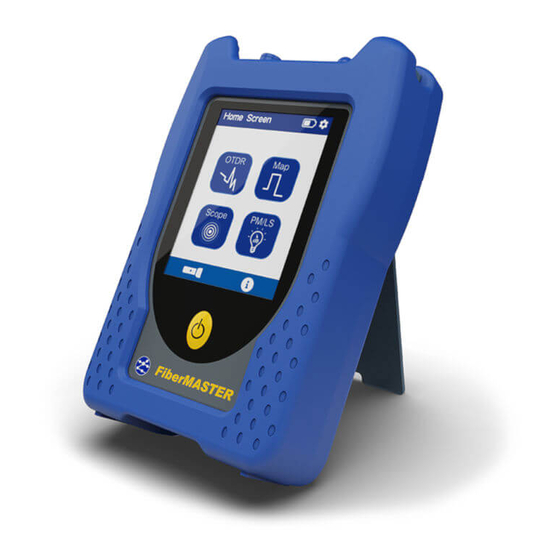
TREND NETWORKS FIBERMASTER OTDR Bedienungsanleitung
Inhaltsverzeichnis
Verfügbare Sprachen
Verfügbare Sprachen
Inhaltsverzeichnis

Verwandte Anleitungen für TREND NETWORKS FIBERMASTER OTDR

Inhaltszusammenfassung für TREND NETWORKS FIBERMASTER OTDR
- Seite 1 FIBERMASTER QUICK REFERENCE GUIDE Depend On Us...
- Seite 2 TREND NETWORKS. The copyright and all restrictions on reproduction and use apply to all media in which this information may be placed. TREND NETWORKS pursues a policy of continual product improvement and reserves the right to alter without notice the specification, design, price or conditions of supply of any product or service.
- Seite 29 FiberMASTER OTDR VFL-Anschluss 2,5 mm (Standard), Optischer 1,25-mm-Adapter erhältlich Leistungspegelmesser Lückenlose Palette auswechselbarer Adapter Unterstützung alle gängigen Verbindertypen SC (Standard), FC und ST Zertifizierung (optional) OTDR zur Tier-2- Zertifizierung von Testerkonfiguration Singlemode- und Bei der erstmaligen Nutzung Multimode-Glasfaserkabeln Festlegung von Sprache, Datum und Uhrzeit über den...
-
Seite 30: Erste Schritte Mit Dem Fibermaster
Erste Schritte mit dem FiberMASTER Um den FiberMASTER einzuschalten, halten Sie die Ein/Aus-Taste eine Sekunde lang gedrückt. Der Startbildschirm und die Symbole der installierten Funktionen, der Akku-Ladezustand sowie ggf. das Taschenlampen-Symbol (VFL) werden angezeigt. Über diesen Bildschirm können Sie das Einstellungen-Menü öffnen sowie auch weitergehende Informationen zum Tester anzeigen lassen. -
Seite 31: Festlegen Der Testparameter
Festlegen der Testparameter Nach dem Starten der OTDR-Funktion wird das Einstellungen-Menü angezeigt. OTDR einstellen erlaubt dem Anwender, die OTDR- Testparameter festzulegen und die automatische oder Limits ermöglicht dem manuelle Testausführung Anwender, aus einer auszuwählen. Reihe von Standards Test zeigt die gewählten die benötigten Pass/ Teststandards oder die Fail-Schwellwerte... -
Seite 32: Einstellen Der Pass/Fail-Grenzwerte
Tragen Sie hier den Brechungsindex ein (wenn bekannt). Tippen Sie auf die Schaltfläche Standardwerte laden, wenn der Brechungsindex (IOR) und/oder der Verseilungsfaktor nicht bekannt sind. Legen Sie den Schwellwert zum Erkennen des Faserendes (EOF) fest. Damit sind ausreichend Angaben eingetragen, um einen Auto-Test durchzuführen. -
Seite 33: Ausführung Eines Tests
Manuelle Grenzwerte können im Bildschirm OTDR Limits ausgewählt werden. Zum Einstellen der Grenzwerte stehen die beiden untenstehenden Bildschirmseiten zur Verfügung (siehe Abbildung unten). Nachdem alle Einstellungen vorgenommen wurden, bestätigen Sie die Auswahl durch Antippen der Checkbox am unteren Bildschirmrand. Über die Schaltfläche Standard- werte laden werden automatisch die Grenzwerte eingestellt, die für jeden Messparameter als... - Seite 34 Nach Abschluss des Tests wird das OTDR-Streckenschema angezeigt. Ereignis-Symbole Anzeige eines aktiven Ereignisses Werte für das aktive Ereignis Pfeile zum Pass/Fail-Anzeige Wechseln für Ereignis und zwischen den Link Ereignissen Datei/Kurve speichern Test-Symbol Das Kurvensymbol Startbildschirm- schaltet zwischen Symbol Projekt-/Datei- Schema-, Kurven- und Management Streckenansicht um.
- Seite 35 OTDR-Kurvenansicht Rufen Sie über das Kurven-Symbol die OTDR-Kurvenan- zeige auf. Positionen von Gestrichelte Linie: Cursor A und B inaktiver Cursor Durchgehende Linie: aktiver Cursor Anzeige der Dämp- fungswerte und Siehe Ausschnittver- Umschalten zwis- größerung unten chen 2P-Dämpfung, Dämpfung/ORL, Zoomeinstellung: Mittl. Dämpfung und nur X, nur Y, X LSA-Dämpfung und Y...
-
Seite 36: Ereignistyp Oder Reflexionswert
OTDR-Streckenansicht Wechseln Sie mit dem Kurven-Symbol in die schematische Streckenanzeige. Das Kurvensymbol schaltet zwischen Projekt-/Datei- Schema-, Kurven- und Management Startbildschirm- Streckenansicht um Symbol Datei/Kurve Test-Symbol speichern Ereignistabelle: siehe untenstehende Aus- schnittvergrößerung Symboldarstellung mit Ereignisnummer, -typ und -position Ereignisschema/ sowie farbcodierter Streckenkarte Pass/Fail-Bewertung Symbole zum... -
Seite 37: Erste Schritte Mit Dem Videomikroskop
Erste Schritte mit dem Videomikroskop Um das Videomikroskop zu öffnen, tippen Sie im Startbildschirm auf das Mikroskop-Symbol. Wenn nicht bereits geschehen, schließen Sie das Videomikroskop R240-VIP an die dafür vorgesehenen Buchse auf der Oberseite des OTDR an. Aufsetzen der Prüfspitze auf das Videomikroskop Adapterspitze Befestigungsmutter Fokusring... - Seite 38 Bildschirmanzeige des Videomikroskops Helligkeits- regler Pass/Fail-Anzeige Zoom- einstellung Live-Anzeige, Pause Pass/Fail-Bewertung und Auto-Pass/Fail Ringschablone Live-/Pause-Angabe oder Name der aus dem Speicher geladenen Datei 130 m Ring 250 um Ring (Grün) 120 m Ring 25 um Ring (Gelb) Verschmutzu- ngsschablone Startbildschirm-Symbol Schnellspeichern Anzeige des Steckverbinders und Auto-Test •...
-
Seite 39: Erste Schritte Mit Dem Optischen Dämpfungstest-Set
Erste Schritte mit dem optischen Dämpfungstest-Set Um das Dämpfungstest-Set zu öffnen, tippen Sie im Startbildschirm auf das PM/LS-Symbol. Anzeigebildschirm für Pegelmesser/Lichtquelle Lichtquellen- Modulations- Anzeige anzeige Messwert Maßeinheit der Dämpfungsmessung Referenzmessung, Pegelmesser-, Anzeige für Wellenlängen- absolute/relative Anzeige Messung Speichern-Symbol Startbildschirm- Symbol Ordner/Projekt- Symbol Anschlüsse für Pegelmesser/Lichtquelle... - Seite 40 Grundlegende PM/LS-Bedienschritte mit 1 Referenzfaser Tippen Sie im Bildschirm auf die Lichtquellen- Anzeige und wählen Sie aus den verfügbaren Wellenlängen die gewünschte Test- Wellenlänge aus. Lassen Sie die Lichtquelle 2 bis 3 Minuten aufwärmen und sich stabilisieren. Tippen Sie im Bildschirm auf die Modulationsanzeige und stellen Sie die Modulation auf CW (Gleichlicht) ein.
- Seite 41 Trennen Sie die Referenzfaser vom Pegelmesser und schließen Sie eine Kup- plung an. Verbinden Sie nun die zu testende Glasfaser mit der anderen Seite der Kupplung und dem Pegelmesser (siehe unten). Referenzfaser Zu testende Faser Lichtquellen- Pegelmesser- Anschluss Anschluss Der in der Bildschirmmitte angezeigte Wert in dB gibt die Dämpfung der getesteten Faser an.
- Seite 55 Depend On Us...