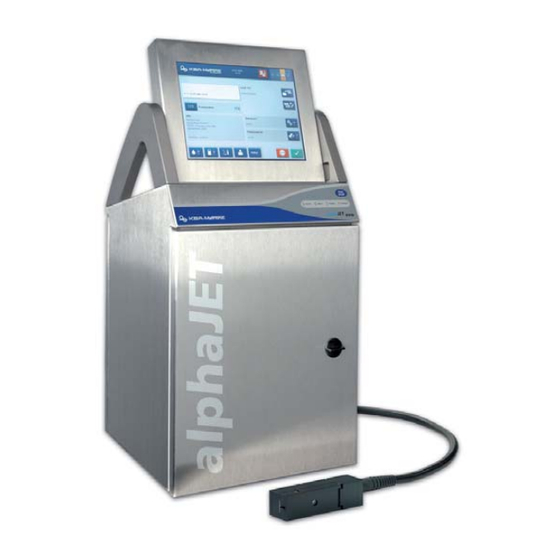
Koenig & Bauer alphaJET evo Betriebsanleitung

Inhaltszusammenfassung für Koenig & Bauer alphaJET evo
- Seite 1 Kennzeichnungstechnik / Coding & Marking Technology Betriebsanleitung 1038.0234 KOENIG & BAUER Coding GmbH Benzstr. 11 D-97209 Veitshöchheim · Tel. +49 (0)931/9085-0 Fax +49 (0)931/9085-100 · info-coding@koenig-bauer.com www.coding.koenig-bauer.com ·...
-
Seite 3: Inhaltsverzeichnis
NHALT Hinweise zur Betriebsanleitung ................7 Schriftarten, Zeichen und Symbole................9 1.1.1 Schriftarten ....................9 1.1.2 Zeichen, die auf die Bedeutung des Textes hinweisen ........ 9 1.1.3 Symbole......................10 Produktbeschreibung ...................11 Hinweise zum Produkt ....................12 2.1.1 Gerätevarianten..................12 2.1.2 Gesamtansicht....................12 2.1.3 Verwendungszweck..................16 2.1.4... - Seite 4 Produktsicherheit......................49 3.2.1 Verwendungszweck ................... 49 Gefahrenbereiche....................... 50 3.3.1 Arbeitsplätze ....................50 Organisatorisches und Personelles................51 3.4.1 Sorgfaltspflicht des Betreibers ..............51 3.4.2 Anforderungen an das Personal ..............51 Produktspezifische Gefahren ..................53 Zusätzliche Gefahren ....................56 Aufbau und Funktion.................... 57 Funktionsweise......................
- Seite 5 Betrieb der Maschine / tägliche Nutzung ..............85 7.2.1 Prüfungen vor dem Einschalten ..............85 7.2.2 Starten ......................86 7.2.3 SERVICE-Start ................... 87 7.2.4 Ausschalten ....................87 7.2.5 Textauswahl ....................88 7.2.6 Textdruck....................88 7.2.7 Anzeige Druckparameter................88 7.2.8 Betriebsmittel nachfüllen ................88 Menü...........................89...
- Seite 6 Außerbetriebsetzung, Lagerung................ 201 Außerbetriebsetzung ....................202 9.1.1 Ausschalten für einen längeren Zeitraum ..........202 9.1.2 Stilllegung....................204 9.1.3 Reinigung ....................205 Wiederinbetriebnahme ..................... 207 9.2.1 Inbetriebnahme nach Lagerung ............... 207 10 Verpacken, Transport..................209 10.1 Einleitung........................210 10.1.1 Anforderungen an das ausführende Personal .........
- Seite 7 Hinweise zur Betriebsanleitung alphaJET evo Hinweise zur Betriebsanleitung Schriftarten, Zeichen und Symbole................9 1.1.1 Schriftarten ....................9 1.1.2 Zeichen, die auf die Bedeutung des Textes hinweisen ........ 9 1.1.3 Symbole......................10 1038.0234-DE 02.05.2012...
-
Seite 8: Gewährleistung
Hinweise zur Betriebsanleitung alphaJET evo Sie haben ein Gerät erworben, das nach dem neuesten Stand der Technik entwickelt und konstruiert worden ist. Alle Herstellungsprozesse sind einer strengen Qualitätskontrolle unterworfen. Wenn Sie ausschließlich Original-Zubehör von KOENIG & BAUER einsetzen, garantieren wir auch für dessen Qualität und Betriebssicherheit. -
Seite 9: Hinweise Zur Betriebsanleitung
Hinweise zur Betriebsanleitung alphaJET evo Schriftarten, Zeichen und Symbole Die in diesem Dokument verwendeten Zeichen und Symbole haben folgende Bedeutung: 1.1.1 Schriftarten „Text“ (normal): Beschreibender, informativer Text „Text“ (Text fett): Hervorhebung wichtiger Stellen im Text; Zwischenüberschriften Verweis auf Kapitel [..] „Text“... -
Seite 10: Symbole
Hinweise zur Betriebsanleitung alphaJET evo 1.1.3 Symbole Gefahr! Dieses Symbol warnt Sie vor einer bestimmten Gefahr. Der Warnhinweis nennt die konkrete Gefahrenquelle. Der Warnhinweis erklärt, wie Sie sich verhalten müssen, um das von der Gefahren- quelle ausgehende Gefahrenpotenzial auf ein Minimum zu reduzieren, z.B. indem Sie Schutzkleidung tragen. - Seite 11 Produktbeschreibung alphaJET evo Produktbeschreibung Hinweise zum Produkt ....................12 2.1.1 Gerätevarianten..................12 2.1.2 Gesamtansicht....................12 2.1.3 Verwendungszweck..................16 2.1.4 Arbeitsplätze....................18 2.1.5 Gefahrenbereiche..................18 2.1.6 EG-Konformitätserklärung ................19 2.1.7 Kennzeichnung des Produktes..............21 Technische Daten.......................23 2.2.1 Leistungsmerkmale ..................23 2.2.2 Druckkopf ....................25 2.2.3 Liste der Druckgeschwindigkeiten .............. 26 2.2.4...
-
Seite 12: Hinweise Zum Produkt
Produktbeschreibung alphaJET evo Hinweise zum Produkt 2.1.1 Gerätevarianten 1 Kopf 32 Pixel 5 Zeilen; 5x5 standard 1 Kopf 48 Pixel 8 Zeilen; 5x5 professional 2.1.2 Gesamtansicht Abbildung 1: Ansicht Gehäuse ohne / mit Bedienterminal Gehäuse ohne Bedienterminal Gehäuse mit Bedienterminal... -
Seite 13: Produktbeschreibung
Produktbeschreibung alphaJET evo Tintensystem Abbildung 2: Ansicht Tintensystem Vorfilter Hauptfilter Luftfilter Bodenfilter Druckpumpe Ventilblock 2 Dämpfereinheit Ventilblock 1 Vorfilter Druck- Mischtank mit Solvent- pumpe Rückgewinnung Gehäuselüfter Tintenflasche 1Liter Rückflußfilter Solventflasche 1Liter 1038.0234-DE 02.05.2012... -
Seite 14: Hinweise Zum Produkt
Produktbeschreibung alphaJET evo Druckkopf Abbildung 3: Ansicht Druckkopf geschlossen / geöffnet Kopfklappe Obere Hochspannungsplatte Detektionsstift Ladeelektrode Düse Düsenverschluß Untere Hochspannungselektrode Fangrohr... -
Seite 15: Abbildung 4: Ansicht Anschlüsse
Produktbeschreibung alphaJET evo Anschlüsse Abbildung 4: Ansicht Anschlüsse Netzanschluss Anschluss Bedienterminal Druckluftanschluss Remote-Anschluss (6/4mm, optional) Hauptschalter Alarmausgang USB-Anschluss Produktsensor / Encoder Seriell COM1 Produktsensor / Encoder Seriell COM2 I/O-Anschluss (16-polig) Netzwerkanschluss RJ-45 Maschinenampel (optional) 1038.0234-DE 02.05.2012... -
Seite 16: Verwendungszweck
Produktbeschreibung alphaJET evo 2.1.3 Verwendungszweck Bestimmungsgemäße Verwendung wurde unter Berücksichtigung geltender Normen und Richtlinien, weiterer technischer inkJET Spezifikationen sowie einer Gefährdungsanalyse konstruiert und gebaut; der darf nur in der inkJET in dieser Betriebsanleitung beschriebenen Art und Weise genutzt werden. Das Gerät entspricht dem Stand der Technik. - Seite 17 Produktbeschreibung alphaJET evo Nicht bestimmungsgemäße Verwendung Für alle anderen als die in dieser Betriebsanleitung oder in den separaten Dokumentationen aufge- führten Verwendungen sind die Maschine sowie externes Zubehör, Hilfs- und Nebenaggregate etc. nicht bestimmt. Jede vom vorgesehenen Verwendungszweck abweichende Anwendung sowie darüber hinausgehen- de Nutzung von den in der Betriebsanleitung oder in separaten Dokumentationen getroffenen Spezifi- kationen gelten als nicht bestimmungsgemäß...
-
Seite 18: Arbeitsplätze
Produktbeschreibung alphaJET evo 2.1.4 Arbeitsplätze Im Arbeitsplatz um die Maschine dürfen sich nur befugte Personen aufhalten. Wenn alle Sicherheitsvorschriften beachtet werden, besteht für das Bedienpersonal beim Umgang mit der Maschine keine erhöhte Gefahr. Arbeitsplatz nicht zustellen! Schränken Sie auf keinen Fall den Arbeitsraum um die Maschine ein, z.B. indem Sie dort Material oder andere Gegenstände abstellen. - Seite 19 Produktbeschreibung alphaJET evo 2.1.6 Konformitätserklärung 1038.0234-DE 02.05.2012...
-
Seite 20: Arbeitsplätze
Produktbeschreibung alphaJET evo... -
Seite 21: Eg-Konformitätserklärung
Konformitätserklärung nach Niederspannungsrichtlinie 2014/35/EU Der Hersteller KOENIG & BAUER Coding GmbH Benzstraße 11 D - 97209 Veitshöchheim Deutschland erklärt hiermit, dass folgendes Produkt Produktgruppe: alphaJET Modell: MID010- Typ: Seriennummer: 03xxxx den Bestimmungen der Niederspannungsrichtlinie 2014/35/EU - einschließlich deren zum Zeitpunkt der Erklärung geltenden Änderungen - entspricht: Folgende weitere EU-Richtlinien wurden angewandt: EMV-Richtlinie 2014/30/EU... -
Seite 23: Kennzeichnung Des Produktes
Produktbeschreibung alphaJET evo 2.1.7 Kennzeichnung des Produktes Position des Typenschildes Auf der Oberseite des Gerätes unterhalb des Bedienterminals befindet sich das Typenschild mit fol- genden Informationen. Abbildung 5: Position des Typenschildes Typenschild 1038.0234-DE 02.05.2012... -
Seite 24: Abbildung 6: Typenschild
Produktbeschreibung alphaJET evo Typenschild Abbildung 6: Typenschild Hersteller-Informationen Produkt-Informationen zusätzliche Informationen (abhängig vom Produkt) -
Seite 25: Technische Daten
Produktbeschreibung alphaJET evo Technische Daten 2.2.1 Leistungsmerkmale Abbildung 7: Maße Kombigehäuse Steuerteil: Maße: Höhe: Breite: Tiefe: (ohne Bedienterminal) 510 [mm] (mit Bedienterminal) 700 [mm] 320 [mm] 320 [mm] (mit Bedienterminal und Ampel) 1000 [mm] Schwenkbereich Tür vorne / hinten 320 [mm] Gehäuse:... - Seite 26 Produktbeschreibung alphaJET evo Elektrische Daten Netzspannung (AC) 86 bis 264 [V] (± 10%) Netzfrequenz 50 / 60 [Hz] Stromaufnahme Max. 0,5 [A] / 230 [V] Max. 1,0 [A] / 110 [V] Netzkabel (Länge) 2,5 [m] USV (unterbrechungsfreie Stromversorgung) optional nur bei Variante professional Klimatische Daten Zulässige Umgebungstemperatur:...
-
Seite 27: Druckkopf
Produktbeschreibung alphaJET evo 2.2.2 Druckkopf Abbildung 8: Maße Druckkopf Höhe 145 [mm] Breite 40 [mm] Tiefe 40 [mm] Platzbedarf Schwenkbereich ca. 100 [mm] Kopfklappe Gewicht ca. 2 [kg] (mit Versorgungsschlauch 4 m) Druckkopfposition Prinzipiell frei wählbar; wobei eine Kopfposition mit Tin- tenstrahl-Austritt nach unten bevorzugt werden sollte. -
Seite 28: Liste Der Druckgeschwindigkeiten
Produktbeschreibung alphaJET evo 2.2.3 Liste der Druckgeschwindigkeiten Für ein Gerät mit 55µm Düse sind folgende Druckgeschwindigkeiten möglich: (Diese Auflistung erhebt keinen Anspruch auf Vollständigkeit.) Zeichenbreite 2.5 mm Zeichenbreite 2.0 mm Zeichenbreite 1.5 mm (M7x5 + 1 Leerstroke) (M7x5 + 1 Leerstroke) - Seite 29 Produktbeschreibung alphaJET evo Die Werte beziehen sich auf die Optimierungseinstellung „Qualität“. Durch Wahl der Optimierungseinstellung „Normal“ bzw. „Schnell“ können, abhängig vom Drucktext, deutlich höhere Geschwindigkeiten erzielt werden. Beispiel: Der zweizeilige Drucktext , gedruckt mit M7x5 Matrix im Printmode PM_15, kann bei gleicher Schriftbreite mit der Optimierungseinstellung „Normal“ ca. 22% und mit der Opti- mierungseinstellung „Schnell“...
- Seite 30 Produktbeschreibung alphaJET evo Für ein Gerät mit 70µm Düse sind folgende Druckgeschwindigkeiten möglich: (Diese Auflistung erhebt keinen Anspruch auf Vollständigkeit.) Zeichenbreite 2.5 mm Zeichenbreite 2.0 mm Zeichenbreite 1.5 mm (M7x5 + 1 Leerstroke) (M7x5 + 1 Leerstroke) (M7x5 + 1 Leerstroke)
- Seite 31 Produktbeschreibung alphaJET evo Die Werte beziehen sich auf die Optimierungseinstellung „Qualität“. Durch Wahl der Optimierungseinstellung „Normal“ bzw. „Schnell“ können, abhängig vom Drucktext, deutlich höhere Geschwindigkeiten erzielt werden. Beispiel: Der zweizeilige Drucktext , gedruckt mit M7x5 Matrix im Printmode PM_15, kann bei gleicher Schriftbreite mit der Optimierungseinstellung „Normal“ ca. 22% und mit der Opti- mierungseinstellung „Schnell“...
-
Seite 32: Beschreibung Der Druckmodi
Produktbeschreibung alphaJET evo 2.2.4 Beschreibung der Druckmodi Für Geräte mit 55µm Düse. PM_07 Für schnelle, aber kleine 1-zeilige Drucke. Printmode für eine maximale vertikale Auflösung von 7 Tropfen. Um die minimale Schrifthöhe zu erreichen muss der Wert für die minimale Hochspan- nung (HVMin) im Setup-Menü... -
Seite 33: Optimierung Der Druckmodi
Produktbeschreibung alphaJET evo 2.2.5 Optimierung der Druckmodi Unabhängig vom gewählten Druckmodus besteht die Möglichkeit die Druckgeschwindigkeit über die Optimierungseinstellung zu beeinflussen: Qualität Keine Geschwindigkeitsoptimierung. Bestmögliche Schriftqualität bei einheitlicher Zeichenbreite. Absolut gleichmäßiger Strokeabstand! Anwendung z.B. bei Barcode, DataMatrix-Code. Normal Mittlere Geschwindigkeitsoptimierung. -
Seite 34: Schnittstellen
Produktbeschreibung alphaJET evo Schnittstellen Netzschalter und Anschlüsse im Druckerbereich Abbildung 9: Netzschalter und Anschlüsse im Druckerbereich Pos. Benennung Erläuterung Netzanschluss Hauptversorgungsleitung mit fest installiertem Kabel. Bei sehr staubhaltigen Umgebungsbedingungen kann durch Druck- Druckluftan- luftzufuhr in den Druckkopf (max. 0,5 bar, Ø 6/4mm) eine Reduzie-... -
Seite 35: Abbildung 10: Externe Anschlüsse An Die Produktionslinie
Produktbeschreibung alphaJET evo Externe Anschlüsse an die Produktionslinie Abbildung 10: Externe Anschlüsse an die Produktionslinie Pos. Benennung Erläuterung USB-Anschluss USB 1.1, nur für Speichermedien (z.B. USB-Stick) nur für Datentransfer (z.B. Update, Backup, Restore) z.B. Austausch von Drucktexten und Konfigurationen von Drucker zu Drucker. -
Seite 36: Remote-Buchse
Produktbeschreibung alphaJET evo 2.3.1 Remote-Buchse Buchse mit Belegung Technische Daten Eingangsspannung (+IN -IN): 24 V ± 20% (verpolungsgeschützt) Eingangsstrom: 6 - 9 mA Zeitdiagramm Für die Fernsteuerung des Gerätes sind somit folgende Steuersequenzen für das REMOTE-Signal notwendig. Abbildung 11: Zeitdiagramm Remote-Buchse... -
Seite 37: Produktsensor- / Encoder-Buchse
Produktbeschreibung alphaJET evo 2.3.2 Produktsensor- / Encoder-Buchse Anschlussbelegung einer Produktsensor-/ Encoder-Buchse GND (Software-Umschaltung extern/intern) Encoder Spur A VCC (Software-Umschaltung extern/intern) Eingang Produktsensor Encoder Spur B Gehäuse Leitungsschirm Für den Anschluss von Produktsensoren und Drehimpulsgebern (Encoder) stehen am Gerät zwei parallel geschaltete Anschlussbuchsen zur Verfügung. - Seite 38 Produktbeschreibung alphaJET evo Produktsensor Der Produktsensor liefert das Signal zur Auslösung eines Drucks für den Drucker. An das Gerät kön- nen entweder Produktsensoren mit NPN–Schaltcharakteristik (aktiv bei 0 V) oder PNP– Schaltcharakteristik (aktiv bei 24 V) angeschlossen werden. Der Eingang am Drucker lässt sich per Software auf die jeweilige Schaltcharakteristik umschalten: PNP oder NPN.
- Seite 39 Produktbeschreibung alphaJET evo Drehimpulsgeber (Encoder) Um ein gleichmäßiges Schriftbild zu erreichen, muss dem Gerät die Geschwindigkeit, mit der sich das Produkt am Druckkopf vorbei bewegt, mitgeteilt werden. Dazu verbindet man einen Drehimpulsgeber (kurz: Encoder) mit z.B. einem Förderband. Es können ein- oder zweikanalige Encoder angeschlossen werden. Grundsätzlich genügt dem Gerät ein einkanaliger Encoder zur Geschwindigkeitserkennung.
-
Seite 40: Optionale Signaleingänge / Signalausgänge
Produktbeschreibung alphaJET evo 2.3.3 Optionale Signaleingänge / Signalausgänge Die optionalen Ein– und Ausgänge können zur erweiterten Kommunikation auf Maschinenebene mit dem Gerät genutzt werden. Die Zuordnung der Signale ist abhängig vom gewählten Druckpro- gramm. Auch hier ist es möglich, zwischen einer galvanischen Verbindung zur „Außenwelt“ oder der gal- vanischen Separation der Ein-/ und Ausgänge vom Gerät zu wählen. - Seite 41 Produktbeschreibung alphaJET evo Betriebsart galvanisch gekoppelt: Die VCC Ausgänge werden vom Drucker versorgt. Es muss am Drucker die richtige Betriebsart eingestellt werden. Technische Daten VCC (+UB Intern – GND Intern) 24 V ± 5% eines Ausgangs 24 V – 10%...
-
Seite 42: Alarmausgang
Produktbeschreibung alphaJET evo 2.3.4 Alarmausgang Über den Alarmausgang stellt das Gerät den Wechselkontakt eines Relais zur Verfügung. Das Relais kann als Öffner oder Schließer benutzt werden (siehe Anschlussbelegung). Ansicht Gerätestecker Benennung NO (Schließer) C (Mittenkontakt) NC (Öffner) Technische Daten Laststrom:... -
Seite 43: Serielle Schnittstelle
Produktbeschreibung alphaJET evo 2.3.5 Serielle Schnittstelle Für die Datenverbindung von inkJET zu PC oder anderen Steuerungen dient die serielle Schnittstelle. Die Verbindungsleitung (serielles Kabel) dafür muss ein so genanntes Nullmodem-Kabel sein. Aufbau eines Nullmodem-Kabels für die Verbindung von inkJET zu PC:... -
Seite 44: Ausstattung
Produktbeschreibung alphaJET evo Ausstattung 2.4.1 Geliefertes Normalzubehör Zubehörset 1037.9958 Bezeichnung Menge Einheit Bestell-Nr. Spritzflasche (Inhalt: 250 ml) Stk. 1011.6720 Spritzflaschen-Spitze Stk. 1008.6314 Reinigungstücher (im Karton; Inhalt: 200 Stk.) Stk. 1011.6739 Fangrohrverschluss Stk. 1038.0457 Schlauchverschluss Stk. 1038.1098 Ablassschlauch Stk. 1038.0280 Kupplungsstecker 7-polig Stk. - Seite 45 Produktbeschreibung alphaJET evo Weiteres Zubehör Bezeichnung Menge Einheit Bestell-Nr. Schnellwechselhalterung für Druckkopf Stk. 1037.8208 Spritzschutz für Schnellwechselhalterung Stk. 1038.0590 Drehimpulsgeber 5000 Stk. 1011.3595 Drehimpulsgeber 1000 Stk. 1011.3597 Initiator Stk. 1007.1872 Luftdruckregeleinheit Stk. 1010.2269 Lichtschranke mit Lichtleitfaser (Hersteller: Balluf) Stk. 1011.5233 Lichtschranke mit Lichtleitfaser (Hersteller: Omron) Stk.
-
Seite 46: Ersatzteile
Produktbeschreibung alphaJET evo Tinten und Lösungsmittel Siehe Anhang Tintendatenübersicht. Eine aktuelle Übersicht der für Ihren inkJET freigegebenen Tinten und Lösungsmittel finden Sie im Internet im Kundenbereich der KOENIG & BAUER-Homepage. Um die Tintendatenübersicht aus dem Kundenbereich herunterzuladen zu können, benötigen Sie eine individuelle, passwortgeschützte Zugangsberechtigung. -
Seite 47: Sicherheitsvorschriften
Sicherheitsvorschriften alphaJET evo Sicherheitsvorschriften Darstellung........................46 3.1.1 Aufbau eines Sicherheitshinweises - Beispiel ..........46 3.1.2 Erläuterung ....................47 3.1.3 Gefahrenstufen (Signalwörter) ..............47 3.1.4 Symbole......................48 Produktsicherheit ......................49 3.2.1 Verwendungszweck..................49 Gefahrenbereiche .......................50 3.3.1 Arbeitsplätze....................50 Organisatorisches und Personelles ................51 3.4.1 Sorgfaltspflicht des Betreibers..............51 3.4.2... -
Seite 48: Darstellung
Sicherheitsvorschriften alphaJET evo Darstellung 3.1.1 Aufbau eines Sicherheitshinweises - Beispiel (1) Gefahrenstufe Art und Quelle der Gefahr Mögliche Folge(n) der Gefahr ..Maßnahmen, um die Gefahr abzuwenden oder zu minimie- ..Verhalten im Schadensfall ..Abbildung 13: Aufbau eines Sicherheitshinweises – Beispiel... -
Seite 49: Erläuterung
Sicherheitsvorschriften alphaJET evo 3.1.2 Erläuterung Sicherheitshinweise der Gefahrenstufen GEFAHR, WARNUNG und VORSICHT bestehen aus fünf Elementen. Gefahrenstufe Ein Signalwort (Gefahr, Warnung, Vorsicht, Hinweis, Wichtig) nach Klassifizierungssystem ANSI Z535.4 zeigt die Gefahrenstufe an (vgl. Kapitel Gefahrenstufen (Signalwörter)). Art und Quelle der Gefahr. Dem Benutzer wird die konkrete Gefahr genannt. -
Seite 50: Symbole
Sicherheitsvorschriften alphaJET evo 3.1.4 Symbole Allgemein Gefahr! Warnung! Vorsicht! Dieses Symbol warnt den Benutzer vor einer bestimmten Gefahr. Der Sicherheitshinweis nennt die konkrete Gefahrenquelle. Der Sicherheitshinweis erläutert, wie sich der Benutzer vor der Gefahr schützt oder das von der Gefahr ausgehende Verletzungsrisiko auf ein Minimum reduziert. -
Seite 51: Produktsicherheit
Sicherheitsvorschriften alphaJET evo Produktsicherheit Das Gerät entspricht dem heutigen Stand der Technik und den anerkannten sicherheitstechni- schen Regeln. Wo bauart- und konstruktionsbedingt produktspezifische Gefahrenpotentiale vor- handen sind, werden sie auf ein vertretbares Maß reduziert. Voraussetzung ist allerdings, dass sämtliche Sicherheitsvorschriften eingehalten werden, insbesondere die produktspezifischen. -
Seite 52: Gefahrenbereiche
Sicherheitsvorschriften alphaJET evo Gefahrenbereiche 3.3.1 Arbeitsplätze Im Arbeitsplatz um die Maschine dürfen sich nur befugte Personen aufhalten. Wenn alle Sicherheitsvorschriften beachtet werden, besteht für das Bedienpersonal beim Umgang mit der Maschine keine erhöhte Gefahr. Arbeitsplatz nicht zustellen! Schränken Sie auf keinen Fall den Arbeitsraum um die Maschine ein, z.B. indem Sie dort Material oder andere Gegenstände abstellen. -
Seite 53: Organisatorisches Und Personelles
Sicherheitsvorschriften alphaJET evo Organisatorisches und Personelles 3.4.1 Sorgfaltspflicht des Betreibers Die Maschine wurde unter Berücksichtigung einschlägig geltender technischer Normen, einer Ge- fährdungsanalyse sowie zahlreicher weiterer technischer Spezifikationen konstruiert und gebaut. Die Maschine entspricht dem Stand der Technik und gewährleistet ein Höchstmaß an Sicherheit während des Betriebs. - Seite 54 Sicherheitsvorschriften alphaJET evo Grundlegende Sicherheitsmaßnahmen im Normalbetrieb Die Maschine darf nur von eigens dafür ausgebildeten und befugten Personen bedient werden, die diese Betriebsanleitung kennen, verstehen und danach arbeiten. Vor jedem Einschalten der Maschine muss überprüft und sichergestellt werden, dass... alle Türen und Abdeckungen montiert und funktionstüchtig sind.
-
Seite 55: Produktspezifische Gefahren
Sicherheitsvorschriften alphaJET evo Produktspezifische Gefahren Gefährliche elektrische Spannung! EFAHR Schwere äußere und innere Verletzungen bei Kontakt mit Strom führen- den Teilen. Immer zuerst die Hauptschalter ausschalten! Alle braun gekennzeichneten Leitungen sind auch dann stromführend, wenn der Hauptschalter ausgeschaltet ist! Ausschließlich Elektrofachkräfte dürfen an der elektrischen Ausrüstung des Gerätes und den Trafokästen arbeiten! - Seite 56 Sicherheitsvorschriften alphaJET evo Gefahr durch giftige Stoffe EFAHR Lebensbedrohliche, schwere Gesundheitsschäden durch direkten und indirekten Kontakt mit Farbe, Tinte und Lösungsmittel. Farbe, Tinte(n) und Lösungsmittel nicht schlucken! Einatmen von Farb-, Tinten- und Lösungsmitteldämpfen vermeiden! Hautkontakt mit Farbe, Tinte und Lösungsmittel vermeiden! Bei Arbeiten am Druckkopf immer Augenschutz tragen! Nach dem Verschlucken von Farbe, Tinte oder Lösungsmittel sofort...
- Seite 57 Sicherheitsvorschriften alphaJET evo Beschädigung des inkJET durch automatisches Einschalten möglich ORSICHT Stellen Sie sicher, dass der inkJET nicht im STAND BY-Modus ist, bevor Sie in das Tintensystem eingreifen. Hintergrund: Im STAND BY-Modus schaltet sich der inkJET regelmäßig selbst ein, um den Tintenpflege-Modus zu starten.
-
Seite 58: Zusätzliche Gefahren
Sicherheitsvorschriften alphaJET evo Zusätzliche Gefahren Es dürfen nur Original KOENIG & BAUER-Tinten, Reinigungsmittel, Reinigungstücher und Spülflüs- sigkeiten Verwendung finden, da wir bei Einsatz von Fremdmitteln für Schäden und Folgeschäden am Gerät und dessen Umfeld keine Haftung übernehmen. -
Seite 59: Aufbau Und Funktion
Aufbau und Funktion alphaJET evo Aufbau und Funktion Funktionsweise ......................58 4.1.1 Tinten......................58 Sicherheits- und Überwachungseinrichtungen ............59 1038.0234-DE 02.05.2012... -
Seite 60: Funktionsweise
Aufbau und Funktion alphaJET evo Funktionsweise Die Funktionsweise des Gerätes basiert auf dem Continuous-inkJET-Prinzip. Eine leitfähige Tinte wird mit einer integrierten Pumpe durch eine Düse gepresst. Dadurch entsteht ein Tintenstrahl. Ein Piezoelement erzeugt Ultraschallvibrationen, mit denen der Tintenstrahl an ei- nem definierten Abrisspunkt in kleine Tröpfchen zerlegt wird. -
Seite 61: Sicherheits- Und Überwachungseinrichtungen
Aufbau und Funktion alphaJET evo Sicherheits- und Überwachungseinrichtungen Maschinenampel Abbildung 14: Sicherheits- und Überwachungseinrichtungen Maschinenampel Maschinenampel Meldeleuchte Verbrauchsmittel Meldeleuchte Ready Meldeleuchte Service Meldeleuchte Error 1038.0234-DE 02.05.2012... -
Seite 62: Abbildung 15: Sicherheits- Und Überwachungseinrichtungen Bedienterminal
Aufbau und Funktion alphaJET evo Bedienterminal Abbildung 15: Sicherheits- und Überwachungseinrichtungen Bedienterminal Info Meldungen Meldeleuchte Verbrauchsmittel Meldeleuchte Error Meldeleuchte Service Meldeleuchte Ready... -
Seite 63: Bedienungs- Und Anzeigelemente, Betriebsarten
Bedienungs- und Anzeigelemente, alphaJET evo Bedienungs- und Anzeigelemente, Betriebsarten Bedienungs- und Anzeigelemente................62 5.1.1 Hauptschalter ..................... 62 5.1.2 RUN/STOP-Taste und Status LED............. 63 5.1.3 Touch-Screen Bedienterminal ..............64 5.1.4 Bedienung des Editors ................65 5.1.5 Einfuegen von Unicode-Zeichen ..............66 1038.0234-DE... -
Seite 64: Bedienungs- Und Anzeigelemente
Bedienungs- und Anzeigelemente, alphaJET evo Bedienungs- und Anzeigelemente 5.1.1 Hauptschalter Abbildung 16: Bedienelement Hauptschalter Hauptschalter Gerät am Hauptschalter einschalten. Stromversorgung für das Gerät ist eingeschaltet. Das Gerät ist im Stand By-Modus. -
Seite 65: Run/Stop-Taste Und Status Led
Bedienungs- und Anzeigelemente, alphaJET evo 5.1.2 RUN/STOP-Taste und Status LED Abbildung 17: Bedienelement RUN / STOP – Taste und Status LED Run/Stop – Taste: Run/Stop – Taste (1) zum Einschalten kurz drücken -> ...Normalstart zur Betriebsbereitschaft Run/Stop – Taste (1) zum Einschalten drücken bis Power-LED leuchtet -> ...Servicestart Run/Stop –... -
Seite 66: Touch-Screen Bedienterminal
Bedienungs- und Anzeigelemente, alphaJET evo 5.1.3 Touch-Screen Bedienterminal Abbildung 18: Touch-Screen Bedienterminal Als Bedienteminal wird ein 10,4“ Touch-Panel verwendet. Zum Einsatz kommt ein resistiver Touch-Screen, d.h. der Bildschirm reagiert auf Druck, der zwei elektrisch leitfähige Schichten stellenweise verbindet. Durch eine Widerstandsänderung zwischen diesen Schichten wird die Position der Druckstelle ermittelt. -
Seite 67: Bedienung Des Editors
Bedienungs- und Anzeigelemente, alphaJET evo 5.1.4 Bedienung des Editors Abbildung 19: Bedienung des Editors schließt die Tastatur Umschalttaste Groß-/Kleinschreibung temporär Umschalttaste Groß-/Kleinschreibung fest Öffnet zusätzliche Tastaturen mit Sonderzeichen (sprachabhängig) Tabulator Cursor eine Stelle nach links bzw. nach rechts Mit der Backspace-Taste werden Zeichen entgegen der Schreibrichtung ge- löscht. -
Seite 68: Einfuegen Von Unicode-Zeichen
Bedienungs- und Anzeigelemente, alphaJET evo 5.1.5 Einfuegen von Unicode-Zeichen Zur Erstellung von Drucktexten ist es ab der Software-Version 3.0.1.7 auch möglich Unicode-Zeichen *) zu verwenden. Bei der Verwendung der Standard Bildschirm-Tastatur drücken Sie nacheinander die Shift-Taste und die SC-Taste um die Unicode-Eingabetastatur aufzurufen. -
Seite 69: Inbetriebnahme
Inbetriebnahme alphaJET evo Inbetriebnahme Einleitung ........................68 6.1.1 Sicherheitsvorschriften ................68 6.1.2 Anforderungen an das ausführende Personal..........68 Aufstellung ........................69 6.2.1 Voraussetzungen..................69 6.2.2 Transportsicherung..................70 Montage........................71 6.3.1 Installation an einer Produktionslinie ............71 6.3.2 Energieversorgung, Betriebsmedien ............75 6.3.3 Anschluss der externen Signale ..............75 Erstinbetriebsetzung ....................76... -
Seite 70: Einleitung
Inbetriebnahme alphaJET evo Einleitung 6.1.1 Sicherheitsvorschriften Ausschließlich Fachkräfte dürfen die Maschine verladen und transportieren. Verwenden Sie zum Abladen nur geeignete (Tragkraft!) und betriebssichere Geräte und Hilfsmittel (z. B. Hubwagen, Gabelstapler, Kran, Lastanschlagseil etc.). Prüfen Sie vor jedem Arbeitsschritt, insbesondere vor dem Anheben, den festen Sitz und gewichtliche Ausgeglichenheit der Last. -
Seite 71: Aufstellung
Inbetriebnahme alphaJET evo Aufstellung 6.2.1 Voraussetzungen Um Geräteschäden oder lebensgefährliche Verletzungen bei der Aufstellung der Maschine zu ver- meiden, sind folgende Punkte unbedingt zu beachten: Vor dem Beginn der Aufstellungsarbeiten ist der inkJET auf Transportschäden zu untersuchen. Den inkJET nur in gut belüfteten Räumen betreiben. -
Seite 72: Transportsicherung
Inbetriebnahme alphaJET evo 6.2.2 Transportsicherung Fangrohrverschluss entfernen Abbildung 20: Fangrohrverschluss entfernen Fangrohrverschluss Zum Schutz gegen auslaufende Tinte ist der Druckkopf des inkJET mit einer Transportsicherung ver- sehen, die vor der Inbetriebnahme zu entfernen ist: Kopfklappe öffnen. Den über das Fangrohr aufgeschobenen Fangrohrverschluss entfernen. -
Seite 73: Montage
Inbetriebnahme alphaJET evo Montage 6.3.1 Installation an einer Produktionslinie Anbau des Druckkopfes Abbildung 21: Anbau des Druckkopfes Druckkopf-Seitenansicht Druckkopf-Rückansicht mit Lage der Befestigungsbohrungen Druckkopfausrichtung zur Materiallaufrichtung Der Druckbetrieb ist prinzipiell aus jeder Lage des Druckkopfes möglich, wobei der Druck mit Druckrichtung nach unten dem Druck mit Druckrichtung nach oben vorzuziehen ist. -
Seite 74: Schnellwechselhalterung (Optional)
Inbetriebnahme alphaJET evo Der Biegeradius von 250 mm darf keinesfalls unterschritten werden. Ist der Einsatz an stark staubiger oder Spritzwasser exponierter Stelle nicht vermeidbar, so kann die Betriebssicherheit durch den als Sonderzubehör erhältlichen Spritzschutz verbessert werden. Schnellwechselhalterung (optional) Mit Hilfe der Schnellwechselhalterung kann der Druckkopf schnell und einfach zu Servicezwecken aus seiner Arbeitsposition herausgenommen werden. -
Seite 75: Abbildung 23: Potentialausgleich
Inbetriebnahme alphaJET evo Potentialausgleich Abbildung 23: Potentialausgleich Ein hohes elektrisches Potenzialgefälle zwischen Druckkopf und Bedruckstoff bzw. Bedruckstoffträger kann die Druckqualität und die Betriebssicherheit beeinträchtigen. Um ein eventuell vorhandenes hohes Potenzialgefälle zwischen Druckkopf und Bedruckstoff bzw. Bedruckstoffträger auszugleichen, schließt – auf Anfrage und gegen gesonderte Berechnung – ein von KOENIG &... -
Seite 76: Abbildung 24: Elektrostatische Aufladungen Vermeiden
Inbetriebnahme alphaJET evo Elektrostatische Aufladungen Abbildung 24: Elektrostatische Aufladungen vermeiden Elektrostatische Aufladungen zwischen dem zu bedruckenden Objekt und dem Druckkopf beein- trächtigen sowohl das Schriftbild als auch die Betriebssicherheit des durch Tintenablage- inkJET rungen am und im Druckkopf. Elektronische Bauteile können durch elektrostatische Vorgänge beschädigt werden. -
Seite 77: Energieversorgung, Betriebsmedien
Inbetriebnahme alphaJET evo 6.3.2 Energieversorgung, Betriebsmedien Warnung – Lebensgefahr durch elektrischen Strom! Bei Arbeiten im elektrischen Teil des Geräts immer den Netzstecker ziehen. Ausschließlich Fachpersonal darf die Rückseite des Gerätes öffnen. Zulässiger Netzspannungsbereich 80V – 230V zum Anschluss des Geräts. -
Seite 78: Erstinbetriebsetzung
Inbetriebnahme alphaJET evo Erstinbetriebsetzung 6.4.1 Maßnahmen vor der Erstinbetriebsetzung System befüllen (Erstbefüllung) Abbildung 25: System befüllen (Erstbefüllung) Tintenflasche (1 Liter) in den Flaschenhalter stellen und anschließen. Solventflasche (1 Liter) in den Flaschenhalter stellen und anschließen. Fangrohr mit dem Fangrohrverschluss verschließen. -
Seite 79: Druckbereitschaft Herstellen
Inbetriebnahme alphaJET evo 6.4.2 Druckbereitschaft herstellen Druckkopf und Display am Gerät anschließen, dazu... Verbindungsleitungen mit den Anschlüssen an der Oberseite des Geräts verbinden. (siehe Produktbeschreibung / Schnittstellen) Gerät einschalten, dazu... Netzanschluss herstellen. Gerät am Hauptschalter einschalten. Gelbe Stand by-LED blinkt. -
Seite 80: Konfiguration Und Normierung
Inbetriebnahme alphaJET evo 6.4.4 Konfiguration und Normierung Um das Zusammenspiel des alphaJET mit den externen Signalen der Produktionslinie einzustellen müssen Einstellungen im Menü... Konfiguration > Konfiguration Basis Konfiguration > Konfiguration Installation PrintControl Grundeinstellungen vorgenommen werden. Grundeinstellung der Konfiguration Schritt 1: Sollen der Encoder und der Produktsensor intern (d.h. vom alphaJET) oder extern mit Spannung versorgt werden? Taster: ENC/PS externe Spg. - Seite 81 Inbetriebnahme alphaJET evo Schritt 3: Welche Laufrichtung des Förderbands soll definiert werden? (vorwärts, rückwärts) Vorwärts Anzeigefeld zur Kontrolle der Produktlaufrichtung X erscheint nur dann, wenn Produktlaufrichtung VORWÄRTS eingestellt ist. Schritt 4: Welche Schaltcharakteristik hat der installierte Produktsensor? (PNP, NPN) Technische Daten des Produktsensors beachten.
- Seite 82 Inbetriebnahme alphaJET evo Schritt 8: Welche Normierungsart soll gewählt werden? Normierungsart, wenn die Encoder-Werte für Strecke und Takte /Strecke nicht bekannt sind. Text mit senkrechten Kanten laden, z.B. “HHHHHHHHHH“ (pm_07 oder pm_15). Teilerwert eingeben (z.B. 66) + Eingabe bestätigen, Probedruck ausführen ohne dieses Fenster zu verlassen.
- Seite 83 Inbetriebnahme alphaJET evo Normierungsart, wenn die Encoder-Werte für Strecke und Takte /Strecke bekannt sind. Eingabe der bekannten Werte. Eingabefeld “Strecke”: Reibradumfang (in mm) Eingabefeld “Takte/Strecke”: Anzahl der Takte (z.B. 5000er Tacho liefert 5000 Im- pulse pro Umdrehung) Der alphaJET-Drucker ist auf den verwendeten Encoder normiert.
-
Seite 84: Drucktext Konfigurieren
Inbetriebnahme alphaJET evo 6.4.5 Drucktext konfigurieren Beim alphaJET können Drucktexte und die Konfiguration der Drucktexte getrennt voneinander ge- speichert werden. So kann für Drucktexte mit unterschiedlichem Inhalt aber identischem Druckbild dieselbe Konfigurati- on verwendet werden. Ebenso ist es möglich demselben Drucktext unterschiedliche Druckbilder durch geänderte Konfigura- tionen zuzuweisen. -
Seite 85: Bedienung
Bedienung alphaJET evo Bedienung Einleitung ........................84 7.1.1 Touch-Screen ..................... 84 Betrieb der Maschine / tägliche Nutzung ..............85 7.2.1 Prüfungen vor dem Einschalten ..............85 7.2.2 Starten ......................86 7.2.3 SERVICE-Start ................... 87 7.2.4 Ausschalten ....................87 7.2.5 Textauswahl ....................88 7.2.6 Textdruck....................88 7.2.7... -
Seite 86: Einleitung
Bedienung alphaJET evo Einleitung 7.1.1 Touch-Screen Abbildung 26: Bedienung Touch-Screen Bedienung Bedienen Sie den Touch-Screen niemals mit spitzen oder scharfen Gegenständen, z.B. mit einem Schraubendreher oder einem Messer. Drücken Sie immer nur jeweils einen Taster oder Schalter, am besten mit dem Zeigefinger der linken oder rechten Hand, und zwar so lange, bis die Tasten- oder der Schalterdarstellung in den Zustand „gedrückt“... -
Seite 87: Betrieb Der Maschine / Tägliche Nutzung
Bedienung alphaJET evo Betrieb der Maschine / tägliche Nutzung 7.2.1 Prüfungen vor dem Einschalten Machen Sie sich ausreichend vertraut mit … den Maßnahmen für einen Notfall, den Sicherheitseinrichtungen der Maschine, den Bedien- und Steuerelementen der Maschine, der Ausstattung der Maschine, der Arbeitsweise der Maschine, und dem unmittelbaren Umfeld der Maschine. -
Seite 88: Starten
Bedienung alphaJET evo 7.2.2 Starten Abbildung 28: Einschalten / Ausschalten RUN/STOP-Taste STAND BY-LED POWER-LED EMPTY-LED READY-LED Die blinkende STAND BY-LED zeigt an, dass das Gerät an der Spannungsversorgung angeschlos- sen und der Hauptschalter eingeschaltet ist. Um das Gerät einzuschalten, RUN/STOP-Taste kurz drücken. -
Seite 89: 7.2.3 Service-Start
Bedienung alphaJET evo 7.2.3 SERVICE-Start Um das Gerät im SERVICE-Mode zu starten, die RUN/STOP-Taste drücken und – ca. 5-10 Se- kunden lang – gedrückt halten, bis die POWER-LED leuchtet. Gerät schaltet ein, ohne dass Pumpen, Tintenstrahl oder Hochspannung automatisch gestartet werden. -
Seite 90: 7.2.5 Textauswahl
Bedienung alphaJET evo 7.2.5 Textauswahl Gespeicherten Drucktext auswählen und laden. siehe Menü „Drucktext laden“. 7.2.6 Textdruck zum geladenen Drucktext passende Konfiguration laden. siehe Menü „Konfiguration / Konfiguration laden“. 7.2.7 Anzeige Druckparameter Gerätestatus abfragen. siehe Menü „Info GeräteStatus“. 7.2.8 Betriebsmittel nachfüllen Wenn die blaue Statusanzeige Empty (LED am Steuerteil, Anzeige im Display, optionale Maschinen- ampel) aufleuchtet, signalisiert das Gerät einen Tinten- oder Lösungsmittelmangel. -
Seite 91: Menü
Bedienung alphaJET evo Menü Die Bedienung des Gerätes erfolgt über ein Touch-Screen Display. Die graphische Oberfläche ist einfach gestaltet und sehr übersichtlich. 7.3.1 Menüstruktur Der Funktionsumfang Ihres Geräts richtet sich nach den verfügbaren Lizenzen. Abbildung 29: Menü Startfenster Produktzähler Tintensystem... -
Seite 92: Benutzerverwaltung
Bedienung alphaJET evo Geräte-Status Benutzerverwaltung Neuen Benutzer anlegen Benutzer löschen Rechte ändern Dateiverwaltung Neuen Ordner erstellen Ordner umbenennen Datei/Ordner kopieren Datei/Ordner löschen PrintControl Textliste laden Grundeinstellungen Textliste Textliste neu Textliste öffnen Textliste speichern PrintControl laden PrintControl Optionen Konfiguration Neue Konfiguration... - Seite 93 Bedienung alphaJET evo Drucktext-Editor Neues Objekt erstellen Datenobjekt Text Dialog statischer Text dynamischer Text – Nummern Format dynamischer Text – Datum / Zeit Format Datum / Zeit Konfiguration dynamischer Text – Schicht Format Barcode Dialog DataMatrix Dialog Datenfeld Objekt Text Dialog...
-
Seite 94: 7.3.2 Beschreibung Der Menüfenster
Bedienung alphaJET evo 7.3.2 Beschreibung der Menüfenster Die Werte in den verwendeten Screenshots können gerätespezifisch voneinander abweichen. Abbildung 30: Menü Startfenster Gerätetyp Dateiname und Dateipfad des aktuell geladenen Drucktextes Druckvorschau (wird nur angezeigt, wenn in der Benutzerverwaltung eingestellt) aktuell geladener Drucktext ausgegraute Bereiche werden nicht gedruckt aktueller Produktzählerstand... - Seite 95 Bedienung alphaJET evo Tintensystem Tintensystem-Einstellungen vornehmen Systemeinstellungen Gerätesystem-Einstellungen vornehmen Schnittstellen z.B. Ethernet, seriell, Remote; Systemsprache, -zeit, -datum Tag- und Monatsnamen Info Geräte-Status Gerätestatus abfragen Benutzerverwaltung neuen Benutzer anlegen bestehenden Benutzer ändern oder löschen Anmeldung als anderer Benutzer Dateiverwaltung Dateien kopieren, löschen, umbenennen Druckstopp einmal drücken ->...
- Seite 96 Bedienung alphaJET evo Meldeleuchte Ready das Gerät ist druckbereit Meldeleuchte Service das Gerät meldet, dass eine Servicetätigkeit notwendig ist Meldeleuchte Error das Gerät meldet einen Fehler Meldeleuchte Verbrauchsmittel Hinweis, auf niedrigen Verbrauchsmittelstand Verbrauchsmittel zeitnah auffüllen Info Meldungen Info-Fenster wird geöffnet...
-
Seite 97: 7.3.3 Info-Fenster
Bedienung alphaJET evo 7.3.3 Info-Fenster Abbildung 31: Menüfenster Info eine neue Meldung steht an keine neuen Meldungen vorhanden bestehende Meldungen werden angezeigt Zeichenerklärung: C (Category): W – Warnung, E – Error, I – Information P (Prozess): P – Print Server, G – Gui, E – Erweiterung L (Linie) Info-Liste löschen... - Seite 98 Bedienung alphaJET evo Fenster verlassen Liste scrollen...
-
Seite 99: 7.3.4 Produktzähler
Bedienung alphaJET evo 7.3.4 Produktzähler Abbildung 32: Menüfenster Produktzähler Abbrechen und Fenster verlassen Änderungen werden nicht übernommen Einstellungen übernehmen und Fenster verlassen Eingabefeld: Produktzähler setzen Zähler auf gewünschte Stückzahl setzen 1038.0234-DE 02.05.2012... -
Seite 100: 7.3.5 Tintensystem
Bedienung alphaJET evo 7.3.5 Tintensystem Abbildung 33: Menüfenster Tintensystem Abbrechen und Fenster verlassen Änderungen werden nicht übernommen Service Funktionen zur Inbetriebnahme, Wartung, Service, Außerbetriebnahme und zum Transport des Geräts. Setup Funktionen zur spezifischen Einstellung des Geräts Phasing Funktionen zur Modulationseinstellung... - Seite 101 Bedienung alphaJET evo Anzeigefeld: Druck [mbar] Der Tintendruck (mbar) ist werkseitig eingestellt. 55µ Düse: 3000 mbar ± 30 mbar 70µ Düse: 2500 mbar ± 30 mbar Anzeigefeld: HV [V] Spannung an der Ablenkelektrode im Kopf. Die Ablenkspannung beeinflusst die Schrifthöhe.
- Seite 102 Bedienung alphaJET evo Anzeigefeld: Tintensensor Zeigt an, ob der Tintensensor im Mischtank momentan mit Tinte bedeckt ist. Wird das Kreuz dauerhaft angezeigt ist der maximale Tintenstand erreicht. Anzeigefeld: Visko oben Zeigt an, ob der obere Tintensensor im Viskosimeter bedeckt ist. Innerhalb eines Füllzyklusses des Viskosimeters wird zuerst Visko unten, dann Visko oben ange-...
- Seite 103 Bedienung alphaJET evo Taster: Druckbereit Stellt die Druckbereitschaft des Kopfs her. nicht druckbereit / druckbereit Voraussetzung: Kopfklappe am Druckkopf ist geschlossen. Druckpumpe, Saugpumpe und Tinte werden eingeschaltet, wenn sie noch nicht eingeschaltet waren Blinkt bis die Druckbereitschaft des Druckkopfs hergestellt ist.
-
Seite 104: Abbildung 34: Menüfenster Tintensystem > Service
Bedienung alphaJET evo Tintensystem-Service Abbildung 34: Menüfenster Tintensystem > Service Abbrechen und Fenster verlassen Änderungen werden nicht übernommen Einstellungen übernehmen und Fenster verlassen Taster: Tintenzugabe Dem Mischtank wird Tinte zugefügt. Tintenzugabe aus / Tintenzugabe ein Im Normalbetrieb wird dem Mischtank automatisch Tinte zugefügt. - Seite 105 Bedienung alphaJET evo Taster: Erstbefüllung Befüllen des leeren Tintensystems. Erstbefüllung aus / Erstbefüllung ein Diese Funktion kann bis zu 30 Min. dauern. siehe auch Inbetriebnahme / Erstinbetriebsetzung / System befüllen Taster: System leeren Entleeren des Tintensystems. System leeren aus / System leeren ein Die Tinte wird aus dem System abgepumpt.
-
Seite 106: Abbildung 35: Menüfenster Tintensystem > Setup
Bedienung alphaJET evo Tintensystem-Setup Abbildung 35: Menüfenster Tintensystem > Setup Abbrechen und Fenster verlassen Änderungen werden nicht übernommen Aktualisieren aktuelle Änderungen werden übernommen das Fenster wird nicht verlassen Einstellungen übernehmen und Fenster verlassen... - Seite 107 Bedienung alphaJET evo Auswahlliste: Düsengröße [µm] Die Düsengröße muss auf die eingesetzte Düse eingestellt werden, da über die- sen Wert die Anpassung des Tintendrucks, der Modulationsfrequenz und der Druck-Algorithmen vorgenommen wird. Die Größe der eingesetzten Düse läßt sich anhand der 5-stelligen Nummer auf der Tintenkammer im Druckkopf feststellen.
- Seite 108 Bedienung alphaJET evo Eingabefeld: Rückfluss Level Einstellung des Grenzwerts für die Überwachung des Tintenstrahls. (voreinge- stellt je nach Tintentyp) Die automatische Abschaltung des Tintenstrahls erfolgt, sobald der im Menü „Tin- tensystem“ angezeigte Tintenflusswert den eingestellten Rückflusslevelwert un- terschreitet. Eingabefeld: Peltier Offset Einstellung der Leistung der Solvent-Rückgewinnung.
-
Seite 109: Abbildung 36: Menüfenster Tintensystem > Phasing
Bedienung alphaJET evo Tintensystem-Phasing Abbildung 36: Menüfenster Tintensystem > Phasing Abbrechen und Fenster verlassen Änderungen werden nicht übernommen Experte ausschließlich für Servicetechniker Einstellungen übernehmen und Fenster verlassen 1038.0234-DE 02.05.2012... - Seite 110 Bedienung alphaJET evo Anzeigefeld: Modulations-Spannung [V] Dieser Wert bestimmt maßgeblich die Form der aus dem Tintenstrahl gebildeten Tropfen. Einstellen der optimalen Modulations-Spannung: Voraussetzung: Dauerphasing ist eingeschaltet. Für den Einstellvorgang muss die Tinte eingeschaltet (nicht druckbereit !) und der Druckkopf geschlossen sein. Das Gerät sollte Betriebstemperatur haben.
-
Seite 111: 7.3.6 System
Bedienung alphaJET evo 7.3.6 System Abbildung 37: Menüfenster System Abbrechen und Fenster verlassen Änderungen werden nicht übernommen Lizenzen Anzeige der Lizenz ID, des Gerätetyps und der für das Gerät erteilten Lizen- Lizenzerteilung erfolgt über Hardware-Dongle. Betriebsstunden-Zähler Anzeige der Betriebsstunden bzw. der Gesamt-Betriebsstunden Reset des Betriebsstundenzählers... - Seite 112 Bedienung alphaJET evo Eingabefeld: Verbindung zu Drucker Anzeige der ausgewählten IP-Adresse oder des Netzwerknamens aus der Liste der verfügbaren Drucker (localhost = lokaler Drucker) manuelle Eingabe der IP-Adresse oder des Netzwerknamens des zu verbin- denden Druckers Eingabefeld: Port Eingabe des verwendeten Kommunikationskanals...
-
Seite 113: 7.3.7 System > Kommunikations Einstellungen
Bedienung alphaJET evo 7.3.7 System > Kommunikations Einstellungen Abbildung 38: Menüfenster System > Kommunikations Einstellungen Abbrechen und Fenster verlassen Änderungen werden nicht übernommen Aktualisieren Einstellungen übernehmen Einstellungen übernehmen und Fenster verlassen Eingabefeld: IP-Adresse Eingabe der IP-Adresse des Druckers 4-stellige 32-Bit Adresse (4 Byte-Blöcke), in Dezimalnotation (jeweils 0-255) zur eindeutigen Adressierung des Geräts... - Seite 114 Bedienung alphaJET evo Eingabefeld: Port IP-Adresse und Portnummer bilden zusammen einen Kommunikationsend- punkt Sockel für die Zuordnung der Datenpakete zur nächsthöheren Ebene Eingabefeld: Netzwerk Name Name unter dem der Drucker im Netzwerk ansprechbar ist Eingabefeld: Gateway IP-Adresse für den Gateway Rechner eines Netzwerksegments Hinweis: Leeren der Felder IP-Adresse, Subnet Maske und Gateway muss der Wert 0.0.0.0 in das jeweilige...
-
Seite 115: 7.3.8 Versionen
Bedienung alphaJET evo 7.3.8 Versionen Abbildung 39: Menüfenster Versionen Hinweis: Die Abbildung ist beispielhaft und gibt nicht die Versionsstände Ihres Druckers wieder Fenster verlassen Änderungen werden nicht übernommen Report Funktion nur für den Servicefall Erstellt eine Report-Datei mit Informationen zu den Komponenten-Versionen und Systemdateien auf angeschlossenem USB-Stick. - Seite 116 Bedienung alphaJET evo Version der grafischen Oberfläche METCOMPDLL Version der Oberflächenkomponenten METSTART Version der Startoberfläche PRINTSERVER Version der Druckverarbeitung PRINTCONTROL Version der Drucksteuerung PLATFORM Version der Basisfirmware FPGA Version FPGA CONTROLLER Version des Mainboardcontrollers CPLD Version des Baseboards - CPLD...
-
Seite 117: 7.3.9 Info
Bedienung alphaJET evo 7.3.9 Info Abbildung 40: Menüfenster Info Abbrechen und Fenster verlassen Fenster verlassen Anzeigefeld: PS Der Status des Produktsensors wird angezeigt. ⌧: Sensor nicht erkannt / Sensor erkannt Anzeigefeld: Vorwärts Die Bewegungsrichtung des Produktes wird angezeigt. ⌧: Rückwärts / Vorwärts... - Seite 118 Bedienung alphaJET evo Anzeigefeld: Geschwindigkeit [m/min] In diesem Feld wird die errechnete Produktgeschwindigkeit angezeigt. Die aktuel- le Geschwindigkeit in m/min kann für die Überprüfung des Drehimpulsgebers benutzt werden. Anzeigefeld: Auslastung [%] Dieser Wert informiert über die aktuelle Auslastung, angegeben in Prozent der maximalen Druckkapazität.
-
Seite 119: Benutzerrechte
Bedienung alphaJET evo 7.3.10 Benutzerrechte Abbildung 41: Menüfenster Benutzerrechte Abbrechen und Fenster verlassen Änderungen werden nicht übernommen Neuen Benutzer anlegen Benutzernamen und Passwort anlegen Benutzerrechte zuweisen Angelegten Benutzer ändern Benutzernamen und Passwort ändern Benutzerrechte ändern Angelegten Benutzer löschen Aktualisieren aktuelle Änderungen werden übernommen das Fenster wird nicht verlassen Einstellungen übernehmen und Fenster verlassen... -
Seite 120: Abbildung 42: Menüfenster Benutzerrechte > Neu
Bedienung alphaJET evo Benutzerrechte > Neu Abbildung 42: Menüfenster Benutzerrechte > Neu Abbrechen und Fenster verlassen Änderungen werden nicht übernommen Auswahl übernehmen und Fenster verlassen Eingabefeld: Benutzername Eingabe des gewünschten Benutzernamens Eingabefeld: Passwort Eingabe des gewünschten Passworts Auswahlliste: verfügbare Benutzerrechte Auswahl der verfügbaren Benutzerrechte... -
Seite 121: Abbildung 43: Menüfenster Benutzerrechte > Rechte Ändern
Bedienung alphaJET evo Benutzerrechte > Rechte ändern Abbildung 43: Menüfenster Benutzerrechte > Rechte ändern Abbrechen und Fenster verlassen Änderungen werden nicht übernommen Auswahl übernehmen und Fenster verlassen Eingabefeld: Benutzername Eingabe des Benutzernamens Eingabefeld: Passwort Eingabe des Passworts Aus Sicherheitsgründen wird das aktuelle Passwort nicht angezeigt. -
Seite 122: Dateiverwaltung
Bedienung alphaJET evo 7.3.11 Dateiverwaltung Abbildung 44: Menüfenster Dateiverwaltung Abbrechen und Fenster verlassen Änderungen werden nicht übernommen Neuer Ordner neuen Ordner erstellen Datei / Ordner umbenennen bestehenden Namen des ausgewählten Elements ändern Systemordner dürfen nicht umbenannt werden! Auswahl einfach eine Datei kann zum Kopieren bzw. Löschen ausgewählt werden Auswahl mehrfach mehrere Dateien können zum Kopieren bzw. - Seite 123 Bedienung alphaJET evo Einstellungen übernehmen und Fenster verlassen Bildschirm-Tastatur aktivieren / deaktivieren Schnellsuche der gewünschten Datei / des gewünschten Ordners durch Ein- gabe des Anfangsbuchstabens Scrollen nach oben, scrollen nach unten Verzeichnishierarchie abwärts, d.h. in untergeordneten Ordner wechseln wird nur angezeigt , wenn ein Verzeichnis angewählt ist Verzeichnishierarchie aufwärts, d.h.
-
Seite 124: Drucktext Laden
Bedienung alphaJET evo 7.3.12 Drucktext laden Abbildung 45: Menüfenster Drucktext laden Abbrechen und Fenster verlassen Änderungen werden nicht übernommen Text laden wird abgebrochen Auswahl übernehmen und Fenster verlassen ausgewählter Text wird geladen Bildschirm-Tastatur aktivieren / deaktivieren Schnellsuche der gewünschten Datei / des gewünschten Ordners durch Ein-... -
Seite 125: Drucktext-Editor
Bedienung alphaJET evo 7.3.13 Drucktext-Editor Abbildung 46: Menüfenster Drucktext-Editor Abbrechen und Fenster verlassen Änderungen werden nicht übernommen Neuen Drucktext anlegen Öffnen Drucktext in den Editor laden Speichern Den zuletzt bearbeiteten Drucktext speichern Fenster verlassen Verlässt man nach der Änderung eines bestehenden Drucktextes den Editor er- scheint eine Speichern? - Abfrage und man hat die Möglichkeit den Drucktext... - Seite 126 Bedienung alphaJET evo Editor-Anzeige WYSIWYG Vorschau des Drucktextes (WYSIWYG - what you see is what you get) In der Editor-Anzeige scrollen nach links, scrollen nach rechts In der Editor-Anzeige scrollen nach oben, scrollen nach unten In der Editor-Anzeige zoomen Objekt...
- Seite 127 Bedienung alphaJET evo Invertieren / Schriftbildumkehr ausgewähltes Objekt invertieren Größe ändern ausgewähltes Objekt verkleinern, vergrößern Die Größe wird vertikal und horizontal verändert. Objekt drehen ausgewähltes Objekt in 90° Schritten nach links bzw. nach rechts drehen Objekt spiegeln ausgewähltes Objekt vertikal spiegeln...
- Seite 128 Bedienung alphaJET evo Strichbreiten und Leer Strokes (Zeichenbreite): Die Parameter Strichbreite 1 und Zeichenbreite 1 am ● ● ● ● ● Beispiel der Schriftfonts m7x5 und a7x5. ● Die Pixel in der Horizonta- len liegen direkt nebenein- ● ander. ●...
- Seite 129 Bedienung alphaJET evo Die Parameter Strichbreite 1 und Zeichenbreite 2 am ● ● ● ● ● Beispiel der Schriftfonts m7x5 und a7x5. ● Nach jeder Pixelspalte wird eine Leerspalte eingefügt. ● ● ● ● ● Die Parameter Strichbreite 1 und Zeichenbreite 3 am ●...
-
Seite 130: Abbildung 47: Menüfenster Drucktext Öffnen
Bedienung alphaJET evo Drucktext-Editor / Drucktext öffnen Abbildung 47: Menüfenster Drucktext öffnen Abbrechen und Fenster verlassen Änderungen werden nicht übernommen Auswahl übernehmen und Fenster verlassen Bildschirm-Tastatur aktivieren / deaktivieren Schnellsuche der gewünschten Datei / des gewünschten Ordners durch Ein- gabe des Anfangsbuchstabens... -
Seite 131: Abbildung 48: Menüfenster Drucktext Speichern
Bedienung alphaJET evo Drucktext-Editor / Drucktext speichern Abbildung 48: Menüfenster Drucktext speichern Abbrechen und Fenster verlassen Änderungen werden nicht übernommen Neuer Ordner neuen Ordner erstellen Datei umbenennen bestehenden Dateinamen der ausgewählten Datei ändern Auswahl einfach eine Datei kann zum Kopieren bzw. Löschen ausgewählt werden Auswahl mehrfach mehrere Dateien können zum Kopieren bzw. - Seite 132 Bedienung alphaJET evo Scrollen nach oben, Scrollen nach unten Verzeichnishierarchie abwärts, d.h. in untergeordneten Ordner wechseln wird nur angezeigt , wenn ein Verzeichnis angewählt ist Verzeichnishierarchie aufwärts, d.h. in übergeordneten Ordner wechseln wird nur angezeigt , wenn ein Verzeichnis angewählt ist...
-
Seite 133: Abbildung 49: Menüfenster Neues Objekt
Bedienung alphaJET evo Drucktext-Editor / Neues Objekt Abbildung 49: Menüfenster Neues Objekt Abbrechen und Fenster verlassen Änderungen werden nicht übernommen Daten-Objekt Neues Text-Objekt erstellen Objekt kann statische und dynamische Elemente (Nummer, Datum, Zeit, Schicht) beinhalten Objekt kann keine Datenfelder beinhalten... - Seite 134 Bedienung alphaJET evo Datenfeld-Objekt (nicht bei Gerätevariante light) Neues Text-Datenfeld erstellen *) von extern über Schnittstelle befüllt (über Feldindex) Neues Barcode-Datenfeld erstellen *) von extern über Schnittstelle befüllt (über Feldindex) Neues DataMatrix-Datenfeld erstellen *) von extern über Schnittstelle befüllt (über Feldindex) Vektor-Objekt (nur bei Gerätevariante professional)
-
Seite 135: Abbildung 50: Menüfenster Text Dialog
Bedienung alphaJET evo Drucktext-Editor / Neues Objekt / Text Dialog Abbildung 50: Menüfenster Text Dialog Abbrechen und Fenster verlassen Änderungen werden nicht übernommen Einstellungen übernehmen und Fenster verlassen Vorschau Vorschau des erstellten Textobjekts Das Textobjekt kann aus mehreren Elementen bestehen, z.B. aus Statisches Text-Element + Zeit-Element + Zähler-Element + Schicht-Element... - Seite 136 Bedienung alphaJET evo Ausgewähltes Element bearbeiten in der Vorschau ausgewähltes Element bearbeiten Ausgewähltes Element löschen in der Vorschau ausgewähltes Element löschen Statisches Text-Element erstellen Fixtext wird gedruckt wie erstellt Dynamisches Nummern-Element Nummern-Element wird beim Drucken dynamisch verändert Dynamisches Datum/Zeit-Element Datum/Zeit-Element wird beim Drucken dynamisch verändert Dynamisches Schicht-Element Schicht-Element wird beim Drucken dynamisch verändert...
-
Seite 137: Abbildung 51: Menüfenster Statischer Text
Bedienung alphaJET evo Drucktext-Editor / Neues Objekt / Text Dialog / Statischer Text Abbildung 51: Menüfenster Statischer Text Abbrechen und Fenster verlassen Änderungen werden nicht übernommen Einstellungen übernehmen und Fenster verlassen Eingabefeld: Text Text eingeben für statisches Textelement Eingabefeld: Name Namen eingeben für Textelement, wenn Prompted aktiv. -
Seite 138: Abbildung 52: Menüfenster Statischen Text Laden
Bedienung alphaJET evo Drucktext-Editor / Neues Objekt / Text Dialog / Statischen Text laden Abbildung 52: Menüfenster Statischen Text laden Abbrechen und Fenster verlassen Änderungen werden nicht übernommen Einstellungen übernehmen und Fenster verlassen Eingabefeld: Variablentext angezeigten Variablentext ohne Änderung übernehmen -> weiter mit grüner Taste angezeigten Variablentext ändern ->... -
Seite 139: Abbildung 53: Menüfenster Nummern-Format
Bedienung alphaJET evo Drucktext-Editor / Neues Objekt / Text Dialog / Nummern-Format Abbildung 53: Menüfenster Nummern-Format Abbrechen und Fenster verlassen Änderungen werden nicht übernommen Einstellungen übernehmen und Fenster verlassen Eingabefeld: Start Wert an dem der Zähler zu zählen beginnt Ist der Startwert größer als der Endwert wird rückwärts gezählt. - Seite 140 Bedienung alphaJET evo Eingabefeld: Stellenanzahl max. gedruckte Stellenanzahl (siehe auch Auswahlliste: Format) Alpha-Code Nummer wird über Zeichen z.B. A-Z, a-z kodiert Alpha-Code aus / Alpha-Code ein Eingabefeld: Alpha-Code Nummern werden mit alphanummerischen Zeichen kodiert Dezimaleingabe: Es müssen 10 Zeichen eingegeben werden. Das erste Zeichen wird für den Wert 0 codiert, das zweite Zeichen für den Wert 1, ..., das zehnte Zeichen für den Wert...
- Seite 141 Bedienung alphaJET evo Auswahlliste: Format Führende Nullen/Leerzeichen: es werden immer mindestens soviele Stellen gedruckt wie unter “Stellenan- zahl” eingegeben. Nicht benötigte Stellen werden mit Nullen/Leerzeichen auf- gefüllt. Linksbündig: Text wird linksbündig gedruckt. Prompted Prompted Variablen (abgefragte Variablen) werden beim Laden eines Textes abgefragt und können bei Bedarf direkt geändert werden, wenn Prompted ak-...
- Seite 142 Bedienung alphaJET evo Beispiel: Lot and Boxes Funktion Ein Produkt soll in einer Menge von 10 Stück in Kartons gepackt werden. Das Produkt soll permanent mit einer Nummer (1-10) und der Kartonnummer versehen werden. Sobald ein Produktfehler auftritt, ist es möglich nach einem Reset erneut den aktuellen Karton mit Produkten (1-10) zu füllen.
- Seite 143 Bedienung alphaJET evo Grafische Darstellung: 1038.0234-DE 02.05.2012...
-
Seite 144: Abbildung 54: Menüfenster Datum/Zeit-Format
Bedienung alphaJET evo Drucktext-Editor / Neues Objekt / Text Dialog / Datum/Zeit-Format Abbildung 54: Menüfenster Datum/Zeit-Format Abbrechen und Fenster verlassen Änderungen werden nicht übernommen Konfiguration Konfigurieren von Verfallsdatum, Minutentakt, Vornullen Einstellungen übernehmen und Fenster verlassen... -
Seite 145: Hinzufügen
Bedienung alphaJET evo Eingabefeld: Datum/Zeit-Format durch mehrmaliges „Hinzufügen“ unterschiedlicher Formatvariablen kann das gewünschte Datum/Zeit-Format eingestellt werden. Bsp.: aktuelle Uhrzeit: Std:Min:Sek entspricht der Listenauswahl %H : Stunden im 24-Std Format (00 – 23) %M : Minute als Dezimalnummer (00 – 59) %S : Sekunde als Dezimalnummer (00 –... -
Seite 146: Abbildung 55: Menüfenster Datum/Zeit-Konfiguration
Bedienung alphaJET evo Drucktext-Editor / Neues Objekt / Text Dialog / Datum/Zeit-Format / Datum/Zeit-Konfiguration Abbildung 55: Menüfenster Datum/Zeit-Konfiguration Abbrechen und Fenster verlassen Änderungen werden nicht übernommen Einstellungen übernehmen und Fenster verlassen Verfallsdatum Eingabefeld: Tage ausgehend vom aktuellen Datum Eingabefeld: Monate... - Seite 147 Bedienung alphaJET evo Eingabefeld: Minutentakt (1-30) Wert gibt die Schrittweite an, in der das Zeitobjekt aktualisiert wird. Bsp: Schrittweite 5, Aktualisierung alle 5 Minuten z.B. 10:00; 10:05; 10:10;..Eingabefeld: Datumswechsel bei Uhrzeit Das Datum wechselt zur eingegebenen Uhrzeit Bsp: anstatt um 00:00 (Uhr) z.B. erst um 06:00 (Uhr) KW1: 1.
-
Seite 148: Abbildung 56: Menüfenster Schicht-Format
Bedienung alphaJET evo Drucktext-Editor / Neues Objekt / Text Dialog / Schicht-Format Abbildung 56: Menüfenster Schicht-Format Abbrechen und Fenster verlassen Änderungen werden nicht übernommen Einstellungen übernehmen und Fenster verlassen Schicht 1-4 Eine Schicht läuft z.B. von Startzeit Schicht 1 bis Startzeit Schicht 2. -
Seite 149: Abbildung 57: Menüfenster Barcode-Dialog
Bedienung alphaJET evo Drucktext-Editor / Neues Objekt / Barcode-Dialog Abbildung 57: Menüfenster Barcode-Dialog Abbrechen und Fenster verlassen Änderungen werden nicht übernommen Einstellungen übernehmen und Fenster verlassen Auswahlliste: Barcode Format Alle verfügbaren Barcodes werden angezeigt Prüfsumme berechnen Barcodeabhängig ist diese Funktion vorgeschrieben, optional oder nicht ver- fügbar... - Seite 150 Bedienung alphaJET evo Ruhezone – A gibt den linksseitigen Abstand zwischen Barcode bzw. Barcode/Klartext und benachbartem Objekt im Drucktext an. Angabe in Pixeln. Ruhezone – B gibt den rechtsseitigen Abstand zwischen Barcode bzw. Barcode/Klartext und benachbartem Objekt im Drucktext an. Angabe in Pixeln.
-
Seite 151: Abbildung 58: Menüfenster Datamatrix Dialog
Bedienung alphaJET evo Drucktext-Editor / Neues Objekt / DataMatrix Dialog (nicht bei Gerätevariante light) Abbildung 58: Menüfenster DataMatrix Dialog Abbrechen und Fenster verlassen Änderungen werden nicht übernommen Einstellungen übernehmen und Fenster verlassen Auswahlliste: Data Matrix Format Bei Format „Auto“ wird die Größe automatisch bestimmt und richtet sich nach den zu verschlüsselnden Daten... -
Seite 152: Abbildung 59: Menüfenster Datenfeld - Text Dialog
Bedienung alphaJET evo Drucktext-Editor / Neues Objekt / Datenfeld - Text Dialog Abbildung 59: Menüfenster Datenfeld - Text Dialog Abbrechen und Fenster verlassen Änderungen werden nicht übernommen Einstellungen übernehmen und Fenster verlassen Eingabefeld: DatenFeld Index *) Dem Datenfeld wird ein Index zugewiesen. - Seite 153 Bedienung alphaJET evo Hinweis: Wenn Datenfelder ohne Platzhaltertext oder -logo angelegt werden, ist der Drucker erst im PrintReady-Status, wenn alle Datenfelder gefüllt sind. Werden Datenfelder mit Platzhalter- text oder -logo angelegt ist der Drucker auch dann PrintReady, wenn nicht alle Datenfelder gefüllt sind.
-
Seite 154: Abbildung 60: Menüfenster Drucktext-Editor / Linien Objekt
Bedienung alphaJET evo Drucktext-Editor / Neues Objekt / Linien Objekt Abbildung 60: Menüfenster Drucktext-Editor / Linien Objekt Abbrechen und Fenster verlassen Änderungen werden nicht übernommen Änderungen verwerfen und Neuen Drucktext anlegen Öffnen Drucktext in den Editor laden Speichern Den zuletzt bearbeiteten Drucktext speichern... - Seite 155 Bedienung alphaJET evo Editor-Anzeige WYSIWYG Vorschau des Drucktextes (WYSIWYG - what you see is what you get) In der Editor-Anzeige scrollen nach links, scrollen nach rechts In der Editor-Anzeige scrollen nach oben, scrollen nach unten In der Editor-Anzeige zoomen Objekt...
- Seite 156 Bedienung alphaJET evo Objekt-Info Anzeigefeld: Objekt-Info Info über Inhalt Info über Objektart: Text, Code, Matrix, Linie, Rechteck, Ellipse, Logo Info über Anzahl der Objekte in der Editoranzeige Datenfeld ja /nein Info über Position und Größe Objekt auswählen Objekt in der Editoranzeige durch Tastendruck auswählen...
-
Seite 157: Abbildung 61: Menüfenster Drucktext-Editor / Rechteck Objekt
Bedienung alphaJET evo Drucktext-Editor / Neues Objekt / Rechteck Objekt Abbildung 61: Menüfenster Drucktext-Editor / Rechteck Objekt Abbrechen und Fenster verlassen Änderungen werden nicht übernommen Änderungen verwerfen und Neuen Drucktext anlegen Öffnen Drucktext in den Editor laden Speichern Den zuletzt bearbeiteten Drucktext speichern Fenster verlassen 1038.0234-DE... - Seite 158 Bedienung alphaJET evo Editor-Anzeige WYSIWYG Vorschau des Drucktextes (WYSIWYG - what you see is what you get) In der Editor-Anzeige scrollen nach links, scrollen nach rechts In der Editor-Anzeige scrollen nach oben, scrollen nach unten In der Editor-Anzeige zoomen Objekt...
- Seite 159 Bedienung alphaJET evo Kopieren ausgewähltes Objekt duplizieren Invertieren ausgewähltes Objekt invertieren Objekt-Info Anzeigefeld: Objekt-Info Info über Inhalt Info über Objektart: Text, Code, Matrix, Linie, Rechteck, Ellipse, Logo Info über Anzahl der Objekte in der Editoranzeige Datenfeld ja /nein Info über Position und Größe Objekt auswählen...
-
Seite 160: Abbildung 62: Menüfenster Drucktext-Editor / Ellipsen Objekt
Bedienung alphaJET evo Drucktext-Editor / Neues Objekt / Ellipsen Objekt Abbildung 62: Menüfenster Drucktext-Editor / Ellipsen Objekt Abbrechen und Fenster verlassen Änderungen werden nicht übernommen Änderungen verwerfen und Neuen Drucktext anlegen Öffnen Drucktext in den Editor laden Speichern Den zuletzt bearbeiteten Drucktext speichern... - Seite 161 Bedienung alphaJET evo Editor-Anzeige WYSIWYG Vorschau des Drucktextes (WYSIWYG - what you see is what you get) In der Editor-Anzeige scrollen nach links, scrollen nach rechts In der Editor-Anzeige scrollen nach oben, scrollen nach unten In der Editor-Anzeige zoomen Objekt...
- Seite 162 Bedienung alphaJET evo Kopieren ausgewähltes Objekt duplizieren Invertieren ausgewähltes Objekt invertieren Objekt-Info Anzeigefeld: Objekt-Info Info über Inhalt Info über Objektart: Text, Code, Matrix, Linie, Rechteck, Ellipse, Logo Info über Anzahl der Objekte in der Editoranzeige Datenfeld ja /nein Info über Position und Größe Objekt auswählen...
-
Seite 163: Abbildung 63: Menüfenster Logo Laden
Bedienung alphaJET evo Drucktext-Editor / Neues Objekt / Logo Objekt Abbildung 63: Menüfenster Logo laden Abbrechen und Fenster verlassen Änderungen werden nicht übernommen Einstellungen übernehmen und Fenster verlassen Bildschirm-Tastatur aktivieren / deaktivieren Schnellsuche der gewünschten Datei / des gewünschten Ordners durch Ein-... - Seite 164 Hinweise zu alphaJET-Logos Logos können z.B. sein... Maximale Druckgröße (Höhe) unbedingt beachten: alphaJET evo professional: 48 Pixel alphaJET evo standard, into standard, pico professional: 32 Pixel alphaJET tempo professional, into light, pico standard: 24 Pixel alphaJET tempo standard: 16 Pixel Verwendung von Logos aus alphaJET C und E: Logodateien *.mlg in Ordner logo\ kopieren ->...
-
Seite 165: Abbildung 64: Menüfenster Font-Dialog
Bedienung alphaJET evo Drucktext-Editor / Font-Dialog Abbildung 64: Menüfenster Font-Dialog Abbrechen und Fenster verlassen Änderungen werden nicht übernommen Einstellungen übernehmen und Fenster verlassen Vorschau zeigt die aktuell gewählten Einstellungen an Auswahlliste: Schriftsatz Auflistung der zur Verfügung stehenden Schriftsätze Auswahlliste: Höhe Auflistung der zur Verfügung stehenden Schrifthöhen... -
Seite 166: Konfiguration
Bedienung alphaJET evo 7.3.14 Konfiguration Abbildung 65: Menüfenster Konfiguration Abbrechen und Fenster verlassen Änderungen werden nicht übernommen Neue Konfiguration Eine neue Konfiguration mit den Werten der zuletzt geladenen Konfiguration wird angelegt. Konfiguration laden Die zuletzt geladene Konfiguration wird automatisch gespeichert. - Seite 167 Bedienung alphaJET evo Eingabefeld: Drucklänge [mm] Anzeigefeld: Auflösung [µm/Stroke] Strokeabstand Eingabefeld: Dichte [Strokes] Strokevervielfachung des gesamten Drucktextes Auswahlliste: Optimierung bietet zusätzlich die Möglichkeit den Druck zu optimieren. Bevor versucht wird über die Auswahl “Optimierung” den Druck zu verbessern, ist der Wert “Pixelhöhe” auf den verwendeten Drucktext einzustellen (s.u.).
-
Seite 168: Abbildung 66: Menüfenster Neue Konfiguration
Bedienung alphaJET evo Neue Konfiguration Abbildung 66: Menüfenster Neue Konfiguration Abbrechen und Fenster verlassen Änderungen werden nicht übernommen Neuer Ordner neuen Ordner erstellen Datei / Ordner umbenennen bestehenden Namen des ausgewählten Elements ändern Systemordner dürfen nicht umbenannt werden! Auswahl einfach eine Datei kann zum Bearbeiten ausgewählt werden... - Seite 169 Bedienung alphaJET evo Scrollen nach oben, Scrollen nach unten Verzeichnishierarchie abwärts, d.h. in untergeordneten Ordner wechseln wird nur angezeigt , wenn ein Verzeichnis angewählt ist Verzeichnishierarchie aufwärts, d.h. in übergeordneten Ordner wechseln wird nur angezeigt , wenn ein Verzeichnis angewählt ist 1038.0234-DE...
-
Seite 170: Abbildung 67: Menüfenster Konfiguration Laden
Bedienung alphaJET evo Konfiguration laden Abbildung 67: Menüfenster Konfiguration laden Abbrechen und Fenster verlassen Änderungen werden nicht übernommen Einstellungen übernehmen und Fenster verlassen Bildschirm-Tastatur aktivieren / deaktivieren Schnellsuche der gewünschten Datei / des gewünschten Ordners durch Ein- gabe des Anfangsbuchstabens... -
Seite 171: Abbildung 68: Menüfenster Konfiguration > Installation
Bedienung alphaJET evo Konfiguration > Installation Abbildung 68: Menüfenster Konfiguration > Installation Abbrechen und Fenster verlassen Änderungen werden nicht übernommen Aktualisieren Einstellungen übernehmen und Fenster verlassen Art der Normierung auswählen Normierungsart, wenn die Werte für Strecke und Takte /Strecke nicht bekannt sind. - Seite 172 Bedienung alphaJET evo Eingabefeld: Kopfversatz vorwärts [mm] Druckstartverzögerung durch Eingabe eines Offsetwerts in mm, wenn Druck- auslösung in Produktlaufrichtung vorwärts erfolgt. z.B. Eingabe des Werts 100, wenn der Abstand zwischen Produktsensor und Druckkopf 100 mm beträgt. Analog zu den Einstellung der Druckstart-Richtung in den PrintControl Grund- einstellungen ist das Eingabefeld aktiv oder inaktiv.
-
Seite 173: Abbildung 69: Menüfenster Konfiguration > Basis
Bedienung alphaJET evo Konfiguration > Basis Abbildung 69: Menüfenster Konfiguration > Basis Abbrechen und Fenster verlassen Änderungen werden nicht übernommen Entprellzeit Auswahl der Entprellzeiten für Produktsensor / optionale Eingänge und Dreh- geber Aktualisieren Einstellungen übernehmen und Fenster verlassen Vorwärts Anzeigefeld zur Kontrolle der Produktlaufrichtung X erscheint nur dann, wenn Produktlaufrichtung VORWÄRTS eingestellt ist. - Seite 174 Bedienung alphaJET evo Produktsensor Anzeigefeld zur Kontrolle des Produktsensorsignals X erscheint nur dann, wenn der Produktsensor ein Signal liefert. Schaltcharakteristik Produktsensor Auswahl der vorhandenen Schaltcharakteristik des Produktsensors Taster: ENC/PS externe Spg. : Taktgeber und Produktsensor wer- : Taktgeber und Produktsensor wer-...
-
Seite 175: Abbildung 70: Menüfenster Konfiguration > Basis > Entprellzeit
Bedienung alphaJET evo Konfiguration > Basis > Entprellzeit Abbildung 70: Menüfenster Konfiguration > Basis > Entprellzeit Abbrechen und Fenster verlassen Änderungen werden nicht übernommen Einstellungen übernehmen und Fenster verlassen Die verschiedenen Einstellungen ermöglichen das Ausfiltern von Störungen bei der Verarbeitung der Signale. -
Seite 176: Printcontrol Grundeinstellungen
Bedienung alphaJET evo 7.3.15 PrintControl Grundeinstellungen Abbildung 71: Menüfenster PrintControl Grundeinstellungen Abbrechen und Fenster verlassen Änderungen werden nicht übernommen TL laden bereits erstellte Textlisten laden nur möglich, wenn Funktion “Textliste ein” aktiv ist Textliste neue Textliste anlegen / bestehende Textliste ändern. - Seite 177 Bedienung alphaJET evo Aktualisieren Einstellungen übernehmen und Fenster verlassen Auswahlliste: Druckstart Dauerdruck: Die Druckausgabe wird ständig wiederholt (Streudruck). Es wird kein Produktsensor benötigt. Der Abstand der Drucke ist abhängig von dem Eingabewert Distanz. Produktsensor: Druckausgabe bei jedem Signal des Produktsensors.
-
Seite 178: Abbildung 72: Menüfenster Printcontrol Optionen
Bedienung alphaJET evo PrintControl Optionen Abbildung 72: Menüfenster PrintControl Optionen Abbrechen und Fenster verlassen Änderungen werden nicht übernommen Aktualisieren Einstellungen übernehmen und Fenster verlassen OPS (OverPrintSuppressor) Die Funktion der Rücklaufkompensation stoppt die Druckausgabe, sobald sich das Förderband rück- wärts bewegt und lässt erst dann das Weiterdrucken zu, wenn diese Stelle wiederum vorwärts durch- laufen wird. - Seite 179 Bedienung alphaJET evo Konfiguration Alarmrelais Relaistyp Schließer Relaistyp Öffner Taster: schalten bei nicht BEREIT -> schaltet bei Zustand nicht druckbereit : deaktiviert : aktiviert Taster: schalten bei SERVICE -> schaltet bei Leuchten der Service-LED : deaktiviert : aktiviert Taster: schalten bei FEHLER -> schaltet bei Fehlermeldung...
-
Seite 180: Abbildung 73: Menüfenster Printcontrol Textliste
Bedienung alphaJET evo PrintControl Textliste bei Variante professional Abbildung 73: Menüfenster PrintControl Textliste Abbrechen und Fenster verlassen Änderungen werden nicht übernommen Textliste Neu Neue Textliste anlegen Textliste Öffnen bestehende Textliste öffnen Textliste Speichern aktuelle Textliste speichern Aktualisieren Einstellungen übernehmen und Fenster verlassen... -
Seite 181: Auswahlliste: Listeninhalt
Bedienung alphaJET evo Auswahlliste: Listeninhalt Der Inhalt der ausgewählten Textliste wird angezeigt. Verschieben Position eines Textes in der Textliste nach oben, nach unten verschieben. Hinzufügen Neuen Text zur Textliste hinzufügen Entfernen Drucktext aus Textliste entfernen Taster: alles wiederholen -> beim Erreichen des letzten Textlistenelements wird zum Listenanfang gesprungen. -
Seite 182: Besonderheiten Der Bedienung
Bedienung alphaJET evo Besonderheiten der Bedienung Bei einer Verbindung von mehreren Geräten *) über die standardmäßige Netzwerk-Schnittstelle ist die Bedienung jedes Gerätes von jedem Terminal des Netzwerkverbundes aus möglich. *) nicht bei Gerätevariante light... -
Seite 183: Störungen
Bedienung alphaJET evo Störungen Problem Kontrollieren, Testen / Problembeseitigung Netzspannungsversorgung vorhanden? Nach Drücken der RUN/STOP-Taste startet Netzschalter (sofern vorhanden) eingeschaltet? nicht. inkJET Netzsicherung in Ordnung? Funktion des Produktsensors? druckt nicht inkJET (PRINT READY-LED Bei Verwendung eines Drehimpulsgebers: leuchtet auf) Druckrichtung richtig eingestellt? - Seite 184 Bedienung alphaJET evo...
-
Seite 185: Wartung
Wartung alphaJET evo Wartung Einleitung ........................184 8.1.1 Sicherheitsvorschriften ................184 Wartungsplan......................185 SERVICE-Start ......................186 Betriebsmittel nachfüllen...................187 Touch-Screen reinigen .....................188 Druckkopf reinigen....................189 8.6.1 Fangrohr spülen ..................190 8.6.2 Düsenverschluss reinigen ................ 191 8.6.3 Wechsel der Spritzflasche ................191 Tintenwechsel......................192 8.7.1 System entleeren (Tinte ablassen)............193 8.7.2... -
Seite 186: Einleitung
Wartung alphaJET evo Einleitung 8.1.1 Sicherheitsvorschriften Beschädigung des Gerätes oder einzelner Komponenten! WARNUNG Den Druckkopf niemals in Lösungsmittel tauchen! Beschädigung des Gerätes oder einzelner Komponenten! WARNUNG Niemals den Druckkopf über einem mit Lösungsmittel gefüllten Reini- gungsgefäß schließen! Die Druckkopfklappe muss geöffnet bleiben! Hintergrund: Mit Schließen der Kopfklappe schaltet sich automatisch die... -
Seite 187: Wartungsplan
Wartung alphaJET evo Wartungsplan Wartungsumfang Wartungsumfang Kontrollieren Ersetzen, Austauschen Reinigen Ablassen Einstellen Auffüllen Fetten, Schmieren Berechtigte Personen Bedienpersonal Fachpersonal Modul / Bauteil Füllstand der Tintenflasche kontrollieren. Füllstand der Solventflasche kontrollieren. Druckkopf reinigen. Düsenverschluß kontrollieren, wenn nötig reinigen. Gerät reinigen. Filtervlies (am Boden des Gehäuses) kontrollieren, wenn nötig reinigen oder ersetzen. -
Seite 188: Service-Start
Wartung alphaJET evo SERVICE-Start Für Wartungsarbeiten am besteht die Möglichkeit, das Gerät im SERVICE-Mode in Betrieb inkJET zu nehmen. Um das Gerät im SERVICE-Mode zu starten, die RUN/STOP-Taste drücken und – ca. 5-10 Se- kunden lang – gedrückt halten, bis die POWER-LED leuchtet. -
Seite 189: Betriebsmittel Nachfüllen
Wartung alphaJET evo Betriebsmittel nachfüllen Wenn bei geschlossenem Druckkopf die blaue Statusanzeige Verbrauchsmittel aufleuchtet, signali- siert das Gerät einen Tinten- oder Lösungsmittelmangel. Fragen Sie über die INFO-Taste ab, ob Lösungsmittel oder Tinte nachgefüllt werden muss. Die Kontrolle kann auch visuell an der Tinten- bzw. Lösungsmittelflasche durchgeführt werden. -
Seite 190: Touch-Screen Reinigen
Wartung alphaJET evo Touch-Screen reinigen Abbildung 75: Touch-Screen reinigen Reinigung Bevor Sie den Touch-Screen reinigen, schalten Sie das Gerät aus. Um den Touch-Screen zu reinigen, wischen Sie mit einem weichen, nur leicht mit Touch-Screen- Reinigungsflüssigkeit angefeuchteten Tuch über die Oberfläche. -
Seite 191: Druckkopf Reinigen
Wartung alphaJET evo Druckkopf reinigen Beschädigung des Gerätes oder einzelner Komponenten! WARNUNG Den Druckkopf niemals in Lösungsmittel tauchen! Beschädigung des Gerätes oder einzelner Komponenten! WARNUNG Niemals den Druckkopf über einem mit Lösungsmittel gefüllten Reini- gungsgefäß schließen! Die Druckkopfklappe muss geöffnet bleiben! Hintergrund: Mit Schließen der Kopfklappe schaltet sich automatisch die... -
Seite 192: Fangrohr Spülen
Wartung alphaJET evo Der Druckkopf, ein – technisch bedingt – gegenüber Verschmutzungen empfindliches Teil, muss re- gelmäßig auf Sauberkeit der für die Funktion wichtigen Teile geprüft und bei Bedarf gereinigt werden. Bedingt durch Vernebelungen kann es zu Verschmutzungen im Druckkopf kommen. -
Seite 193: Düsenverschluss Reinigen
Wartung alphaJET evo 8.6.2 Düsenverschluss reinigen Für einen zuverlässigen Strahlstart muss der Düsenverschluss frei von angetrockneten Tintenresten sein. Ist das nicht der Fall, muss der Düsenverschluss gereinigt werden. Abbildung 78: Düsenverschluss reinigen Düsenverschluss Spritzflasche Geöffneten Druckkopf, mit der Tintenstrahlaustrittsöffnung nach unten, über ein Gefäß halten. -
Seite 194: Tintenwechsel
Wartung alphaJET evo Tintenwechsel Aufgrund umgebungsbedingter Einflüsse unterliegt Tinte chemischen Alterungsprozessen. Unter normalen Betriebsbedingungen Tinte spätestens alle sechs Monate komplett wechseln. Nach Entleerung des Tintensystems Filter wechseln. 1) KOENIG & BAUER empfiehlt... Wechselintervall mindestens halbjährlich oder – je nachdem, was zuerst eintritt –... -
Seite 195: System Entleeren (Tinte Ablassen)
Wartung alphaJET evo 8.7.1 System entleeren (Tinte ablassen) Abbildung 79: System entleeren (Tinte ablassen) Gerät ausschalten. Fangrohr mit dem Fangrohrverschluss verschließen. Nach ca. 5 Minuten Wartezeit den Rücklaufschlauch (1) vom Mischtank abziehen. ein Ende des Verlängerungsschlauchs (wird lose mitgeliefert) an den Rücklaufschlauch anschlie- ßen. -
Seite 196: System Befüllen
Wartung alphaJET evo 8.7.2 System befüllen Abbildung 80: System befüllen Tintenflasche (1 Liter) in den Flaschenhalter stellen und anschließen. Solventflasche (1 Liter) in den Flaschenhalter stellen und anschließen. Fangrohr mit dem Fangrohrverschluss verschließen. Gerät im SERVICE-Mode starten. Im Menü Tintensystem / Service die Taste Erstbefüllung drücken. -
Seite 197: Komponenten Des Tintensystems Wechseln
Wartung alphaJET evo Komponenten des Tintensystems wechseln Vorbereitung: Um Komponenten des Tintensystems (z.B. Hauptfilter, Rücklauffilter, Vorfilter) einfach und sauber wechseln zu können, kann der Tintenkreislauf entleert werden. Dabei wird die Tinte aus dem Tinten- kreislauf und dem Druckkopf in den Mischtank entleert. -
Seite 198: Tintenkreislauf Befüllen
Wartung alphaJET evo 8.8.2 Tintenkreislauf befüllen Das Gerät ist im Service-Modus. Im Menü Tintensystem den Taster „Druckpumpe“ drücken. Die Druckpumpe ist eingeschaltet. Nach Erreichen des Solldrucks im Menü Tintensystem den Taster „Entlüften“ drücken. Die Funktion „Entlüften“ ist aktiv. Der Druckkopf und seine Zuleitungen werden entlüftet. -
Seite 199: Filterwechsel Im Tintensystem
Wartung alphaJET evo 8.8.3 Filterwechsel im Tintensystem Schutzbrille und Schutzhandschuhe tragen! Tragen Sie bei allen Arbeiten am Tintensystem Schutzbrille und Schutzhandschuhe! Warnung - Beschädigung des Gerätes oder einzelner Komponenten! Bei Filterwechselarbeiten darf weder Staub noch Schmutz in das Tintensystem gelan-... - Seite 200 Wartung alphaJET evo Hauptfilter (1) Tintenkreislauf leeren. Gerät ausschalten. Überwurfmuttern der beiden Verschraubungen lösen. Filter von den Anschluss-Schläuchen trennen. Beim Lösen der Verbindungen kann eine geringe Menge Tinte austreten. Tintenreste mit saugfähigem Papier auffangen. Neuen Filter auf die Schlauchenden aufstecken, dabei die Durchflussrichtung beachten.
- Seite 201 Wartung alphaJET evo Tintenfilter (4) Gerät ausschalten. Schlauchkupplung vom Filterausgang abschrauben. Beim Lösen der Verbindungen kann eine geringe Menge Tinte austreten. Tintenreste mit saugfähigem Papier auffangen. Alten Flaschenverschluss inklusive Tintenfilter durch neuen Verschluss ersetzen. Schlauchkupplung am neuen Flaschenverschluss anschrauben. Tintenfilter ist gewechselt.
- Seite 202 Wartung alphaJET evo...
-
Seite 203: Außerbetriebsetzung, Lagerung
Außerbetriebsetzung, Lagerung alphaJET evo Außerbetriebsetzung, Lagerung Außerbetriebsetzung ....................202 9.1.1 Ausschalten für einen längeren Zeitraum..........202 9.1.2 Stilllegung ....................204 9.1.3 Reinigung ....................205 Wiederinbetriebnahme....................207 9.2.1 Inbetriebnahme nach Lagerung..............207 1038.0234-DE 02.05.2012... -
Seite 204: Außerbetriebsetzung
Außerbetriebsetzung, Lagerung alphaJET evo Außerbetriebsetzung 9.1.1 Ausschalten für einen längeren Zeitraum Nicht pigmentierte Tinte: Gerät länger als vier Tage, bis max. vier Monate ausschalten. Fangrohr mit der Spritzflasche gründlich ausspülen, bis das durch das Fangrohr zugeführte Lö- sungsmittel den Saugpumpenausgang erreicht. - Seite 205 Außerbetriebsetzung, Lagerung alphaJET evo Pigmentierte Tinte: Mit dem Netz verbunden: Gerät länger als 4 Tage, bis max. 2 Monate ausschalten. Achtung: Gerät muss mit dem Netz verbunden bleiben! Gerät starten. Fangrohr mit der Spritzflasche gründlich ausspülen, bis das durch das Fangrohr zugeführte Lö- sungsmittel den Saugpumpenausgang erreicht.
-
Seite 206: Stilllegung
Außerbetriebsetzung, Lagerung alphaJET evo 9.1.2 Stilllegung System entleeren (Tinte ablassen) Abbildung 83: System entleeren (Tinte ablassen) Gerät ausschalten. Fangrohr mit dem Fangrohrverschluss verschließen. Nach ca. 5 Minuten Wartezeit den Rücklaufschlauch (1) vom Mischtank abziehen. ein Ende des Verlängerungsschlauchs (wird lose mitgeliefert) an den Rücklaufschlauch anschlie- ßen. -
Seite 207: Reinigung
Außerbetriebsetzung, Lagerung alphaJET evo 9.1.3 Reinigung Fangrohr spülen Abbildung 84: Fangrohr spülen Fangrohr Spritzflasche Gerät ausschalten. Nach dem Ausschalten läuft die Saugpumpe noch ca 2 – 3 Minuten nach. In dieser Zeit das Fangrohr für ca. 10 Sekunden mit Solvent spülen. -
Seite 208: Abbildung 85: Düsenverschluss Reinigen
Außerbetriebsetzung, Lagerung alphaJET evo Düsenverschluss reinigen Für einen zuverlässigen Strahlstart muss der Düsenverschluss frei von angetrockneten Tintenresten sein. Ist das nicht der Fall, muss der Düsenverschluss gereinigt werden. Abbildung 85: Düsenverschluss reinigen Düsenverschluss Spritzflasche Geöffneten Druckkopf, mit der Tintenstrahlaustrittsöffnung nach unten, über ein Gefäß halten. -
Seite 209: Wiederinbetriebnahme
Außerbetriebsetzung, Lagerung alphaJET evo Wiederinbetriebnahme 9.2.1 Inbetriebnahme nach Lagerung System befüllen Abbildung 86: System befüllen Tintenflasche (1 Liter) in den Flaschenhalter stellen und anschließen. Solventflasche (1 Liter) in den Flaschenhalter stellen und anschließen. Fangrohr mit dem Fangrohrverschluss verschließen. Gerät im SERVICE-Mode starten. - Seite 210 Außerbetriebsetzung, Lagerung alphaJET evo...
-
Seite 211: 10 Verpacken, Transport
Verpacken, Transport alphaJET evo 10 Verpacken, Transport 10.1 Einleitung ........................210 10.1.1 Anforderungen an das ausführende Personal.......... 210 10.2 Transport ........................210 1038.0234-DE 02.05.2012... -
Seite 212: Einleitung
Verpacken, Transport alphaJET evo 10.1 Einleitung 10.1.1 Anforderungen an das ausführende Personal Ausschließlich autorisierte und qualifizierte Personen dürfen inkJET-Geräte unter Be- achtung der Sicherheitshinweise transportieren. 10.2 Transport Hinweise des Beiblattes „Transportsicherung“ beachten. Um eine Kontamination der Umwelt und des Gerätes mit Tinte und Lösungsmittel während des Transportes zu vermeiden, werden von KOENIG &... -
Seite 213: 11 Entsorgung
Entsorgung alphaJET evo 11 Entsorgung 11.1 Entsorgung .......................212 1038.0234-DE 02.05.2012... -
Seite 214: Entsorgung
Entsorgung alphaJET evo 11.1 Entsorgung Die im Gerät verwendeten Betriebsmittel (Tinte, Lösungsmittel) sind Sondermüll und als solcher gemäß den gesetzlichen Vorschriften und den ortsbedingten Richtlinien zu entsorgen. Bei allen Arbeiten an und mit der Maschine sind die Vorschriften zur Abfallvermeidung und zur ordnungsgemäßen Abfallverwertung bzw. -
Seite 215: Abbildungsverzeichnis
Abbildungsverzeichnis Abbildung 1: Ansicht Gehäuse ohne / mit Bedienterminal ..................12 Abbildung 2: Ansicht Tintensystem ........................13 Abbildung 3: Ansicht Druckkopf geschlossen / geöffnet ..................14 Abbildung 4: Ansicht Anschlüsse ..........................15 Abbildung 5: Position des Typenschildes ......................21 Abbildung 6: Typenschild ............................22 Abbildung 7: Maße Kombigehäuse ........................23... - Seite 216 Abbildung 60: Menüfenster Drucktext-Editor / Linien Objekt................152 Abbildung 61: Menüfenster Drucktext-Editor / Rechteck Objekt ................ 155 Abbildung 62: Menüfenster Drucktext-Editor / Ellipsen Objekt................158 Abbildung 63: Menüfenster Logo laden......................161 Abbildung 64: Menüfenster Font-Dialog ......................163 Abbildung 65: Menüfenster Konfiguration ......................164 Abbildung 66: Menüfenster Neue Konfiguration....................
-
Seite 217: Vertrieb & Service
Vertrieb & Service Mit Rat und Tat stehen Ihnen weltweit die Mitarbeiter des engmaschigen Vertriebs- und Servicenet- zes der KOENIG & BAUER zur Seite. Namen, Adressen und Telefonnummern der Ansprechpartner in Ihrer Nähe finden Sie im Internet: http://www.coding.koenig-bauer.com 1038.0234-DE... - Seite 220 1038.0234 KOENIG & BAUER Coding GmbH Benzstr. 11 D-97209 Veitshöchheim · Tel. +49 (0)931/9085-0 Fax +49 (0)931/9085-100 · info-coding@koenig-bauer.com www.coding.koenig-bauer.com ·...