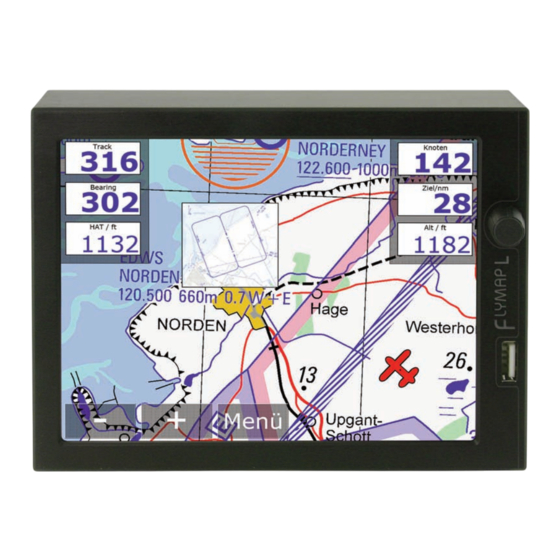
Flymap FlymapL Bedienungsanleitung

Inhaltszusammenfassung für Flymap FlymapL
- Seite 2 Flymap - 3 - Wir danken Ihnen, dass Sie sich für das System Flymap entschieden haben. Flymap soll Sie unterstüt- zen und zur sicheren Durchführung Ihrer Flüge beitragen. Bitte machen Sie sich vor Ihrem ersten Flug mit Flymap gründlich mit dem System vertraut. Flymap bietet mit dem Demo-Modus eine komfortable Möglichkeit, alle Funktionen des Systems am Boden...
-
Seite 3: Inhaltsverzeichnis
Inhalt - 4 - Flymap Grundfunktionen 1.1 Start ........................S. 8 1.2 Karte zoomen ..................... S. 9 1.3 Karte zentrieren ....................S. 10 1.4 Karte verschieben ....................S. 10 1.5 Demo-Modus ...................... S. 11 Navigation 2.1 Goto Navigation ....................S. 12 2.2 Zielauswahl in der Karte .................. - Seite 4 Inhalt - 5 - Favoriten 4.1 Favoriten anlegen ..................... S. 23 Erweiterte Funktionen 5.1 Luftraumwarnung ....................S. 24 5.2 Aktivierung der Luftraumwarnung ..............S. 25 5.3 Optionen Luftraumwarnung ................S. 26 5.4 Luftraum Informationen ..................S. 27 5.5 Course Up Modus ....................S. 28 5.6 Overlay .......................
- Seite 5 Inhalt - 6 - Flymap Erweiterte Einstellungen 8.1 Erweiterte Einstellungen ..................S. 36 Checklisten 9.1 Checklisten ......................S. 38 Flugbuch 10.1 Flugbuch ......................S. 39 Wettermeldungen 11.1 GAFOR Wettermeldungen ................S. 40 11.2 Originalberichte ....................S. 41 11.3 Infos über ein Gebiet ..................S. 42 11.4 Wetterüberblick ....................
- Seite 6 Flymap - 7 - Wetterradar 13.1 Wetterradar einblenden ................. S. 46 13.2 Europakarte ...................... S. 47 13.3 Verlauf darstellen ..................... S. 48 Updates 14.1 Wetterdaten aktualisieren ................S. 50 14.2 Update - Einstellungen ..................S. 51 14.3 PC-Met Zugangsdaten ................... S. 52 Lizenzseite 15.1 Lizenzseite ......................
-
Seite 7: Grundfunktionen
1 Grundfunktionen - 8 - Flymap 1.1 Start Zum Starten von Flymap schalten Sie das Gerät ein. Nach einer kurzen Initialisierungsphase ist Ihr Gerät sofort einsatzfähig. Das System meldet sich nach dem Starten mit dem Kartenbildschirm und dem Flugzeugsymbol in der Mitte. Das Flugzeugsymbol zeigt Ihre momentane Position auf der Karte an. -
Seite 8: Karte Zoomen
1 Grundfunktionen - 9 - 1.2 Karte zoomen Immer wenn Sie die Karte sehen, steht Ihnen die komfortable Zoomfunktion zur Verfügung. Tippen + bzw. Sie mit dem Finger auf das transparente Feld im Display. Die Karte verändert sofort die Zoomstufe. Zoomtasten... -
Seite 9: Karte Zentrieren
1 Grundfunktionen - 10 - Flymap 1.3 Karte zentrieren Sie zentrieren das Flugzeugsymbol immer durch Tippen in die Mitte des Displays (s. Screenshot 1.4). Das Display ist in "unsichtbare" logische Felder 1.4 Karte verschieben unterteilt. Tippen Sie einfach mit dem Finger auf den Rand der Karte. -
Seite 10: Demo-Modus
Flymap - 11 - 1.5 Demo-Modus Betätigen Sie durch Tippen mit dem Finger den transparenten Menü-Button. Im sich öffnenden Menü drücken Sie bitte den Button "Demo starten" am rechten Displayrand. Das System schaltet sofort wieder in die Kartenansicht. Sie erkennen den aktivierten Demo-Modus im Display an der Einblendung "DEMO". -
Seite 11: Navigation
2 Navigation - 12 - Flymap 2.1 Goto Navigation Die Goto-Navigation ermöglicht Ihnen das Fest- legen eines Ziels ausgehend von Ihrer aktuellen Position. Betätigen Sie den Button "Menü". Die Goto Navi- gation ist bereits angewählt. Um ein Ziel zu selektie-... -
Seite 12: Zielauswahl In Der Karte
2 Navigation - 13 - 2.2 Zielauswahl in der Karte Durch Tippen und längeres Halten eines Punktes in der Karte, kann ein Zielpunkt definiert werden. Es wird dann ein Auswahlmenü eingeblendet. Wäh- len Sie "Wegpunkt einfügen" und der direkte Kurs zu diesem Punkt wird in die Karte eingezeichnet. -
Seite 13: Anzeige
2 Navigation - 14 - Flymap 2.3 Anzeige In der rechten Displayecke finden Sie die Anzeige "Entfernung zum Ziel" in Kilometern (andere Einheiten einstellbar). Durch Antippen des Feldes erhalten Sie die Flugdauer zum Ziel in Stunden und Minuten, die Entfernung zum nächsten Wegpunkt oder alternativ die Flugdauer dorthin. -
Seite 14: Steuerempfehlung
2 Navigation - 15 - 2.4 Steuerempfehlung Die Richtung, in die Sie steuern müssen, damit Sie das von Ihnen ausgewählte Ziel erreichen, wird als Pfeil auf der Karte dargestellt. Zeigt der Pfeil senkrecht nach oben fliegen Sie genau auf Ihr aktuell gewähltes Ziel zu. -
Seite 15: Nächster Flugplatz
2 Navigation - 16 - Flymap 2.5 Nächster Flugplatz Die Funktion "Nächster Flugplatz" finden Sie im Menü in der Goto Navigation. Wenn Sie auf den Button "Nächster Flugplatz" tip- pen, wird eine Liste der nächstgelegenen Flug- plätze erzeugt (sortiert nach Entfernung). - Seite 16 Flymap - 17 -...
-
Seite 17: Flugplanung
- 18 - Flymap 3.1 Flugplanung Mit der Option Flugplanung kann eine Route komfortabel direkt im Flymap vorgeplant werden. Die Vorgehensweise ist analog der Goto- Navigation, jedoch kann zusätzlich der Startpunkt der Route geplant werden. Aus der Kartenansicht tippen Sie auf "Menü" und dann auf den Reiter "Flugplanung". -
Seite 18: Anlegen Von Wegpunkten
3 Flugplanung - 19 - 3.2 Anlegen von Wegpunkten Überprüfen Sie Ihre geplante Route, indem Sie im Randbereich der Karte auf die eingezeichnete Kurslinie tippen. Die Karte bewegt sich bei jedem Tippen ein Stück weiter. Fügen Sie bei diesem Vorgang durch tippen und halten beliebig weitere Wegpunkte ein, um die Strecke nach Ihren Wünschen anzupassen. -
Seite 19: Verwalten Von Geplanten Routen
3 Flugplanung - 20 - Flymap 3.3 Verwalten von geplanten Routen Flymap bieten Ihnen die Möglichkeit ihre geplan- ten Routen zu speichern und zu einem späteren Zeitpunkt wieder abzurufen. Wenn Sie eine geplante Route speichern möch- ten, gehen Sie wie folgt vor: Tippen Sie, ausge- hend von der Kartenansicht, auf "Menü"... -
Seite 20: Umkehren Von Routen
3 Flugplanung - 21 - 3.4 Umkehren von Routen Am Ziel angekommen, können Sie einfach und bequem Ihre Route für den Rückflug umkehren, ohne die Strecke neu planen zu müssen. Aus der Kartenansicht betätigen Sie "Menü". Tippen Sie auf den Reiter "Wegpunkte" und dann auf die Schaltfläche "Kurs umkehren". -
Seite 21: Benutzerdefinierte Wegpunkte
3 Flugplanung - 22 - Flymap 3.5 Benutzerdefinierte Wegpunkte Flymap bietet Ihnen die Möglichkeit, häufig wie- derkehrende Wegpunkte oder Stationen Ihrer Routen als eigenständige Wegpunkte zu spei- chern. Sie können diese Stationen dann ganz ein- fach in Ihre Flugplanung integrieren. -
Seite 22: Favoriten
4 Favoriten - 23 - 4.1 Favoriten anlegen Sie können Ihre häufig verwendeten Flugziele als Favoriten abspeichern. Wählen Sie dazu in der Goto Navigation ein Ziel aus und wechseln auf die Favoritenseite. Tippen Sie für ca. 2 Sekunden auf einen beliebigen Favoritenplatz. Bestätigen Sie die Abfrage und der ausgewählte Flugplatz wird als Favorit gespeichert. -
Seite 23: Erweiterte Funktionen
5 Erweiterte Funktionen - 24 - Flymap 5.1 Luftraumwarnung Flymap hebt die Luftraumgrenzen deutlich her- vor. Abhängig von Ihrer aktuellen Flughöhe er- folgt die Anzeige mit Luftraumklasse, der Ober- und Untergrenzen und Ihrer Entfernung zum Luftraum. Sobald Sie auf einen Luftraum zufliegen, wird der Luftraum in der Karte rot umrandet, allerdings nur, wenn der Luftraum auf Ihrer aktuellen Flughöhe... -
Seite 24: Aktivierung Der Luftraumwarnung
- 25 - 5.2 Aktivierung der Luftraumwarnung Tippen Sie in der Kartenansicht auf "Menü" und auf den Reiter "Lufträume". Aktivieren Sie in die- sem Menü dann das Häkchen bei "Luftraumwar- nung aktiv". Wählen Sie außerdem noch die Luftraumklassen, die Flymap anwarnen soll. -
Seite 25: Optionen Luftraumwarnung
5 Erweiterte Funktionen - 26 - Flymap 5.3 Optionen Luftraumwarnung Auf dieser Optionenseite können Sie alle für Sie rele- vanten Einstellungen für die Luftraumwarnung ein- geben. Alle Lufträume anzeigen: Wenn Sie dieses Kästchen aktivieren, werden Ihnen in der Karte alle Lufträume angezeigt, die auf Ihrer aktuellen Flughöhe liegen. -
Seite 26: Luftraum Informationen
5 Erweiterte Funktionen - 27 - 5.4 Luftraum Informationen Wenn Sie auf die Karte tippen und kurze Zeit halten, öffnet sich ein Menü. Wenn Sie hier "Luftraum Information" wählen, werden Ihnen alle Lufträume angezeigt, die es an diesem Ort gibt. Wenn Sie auf einen Eintrag in dieser Liste drücken, Wegpunkt einfügen wird der von Ihnen gewählte Luftraum in der... -
Seite 27: Course Up Modus
Überblick. Die gedrehte Karte wird natürlich in optimaler Qualität angezeigt. Den Course Up Modus können Sie auf der Seite "Anzeigeoptionen" aktivieren. Flymap blendet auf Wunsch auch einen Kompass in die Karte ein. Anflug auf Friedrichshafen im Course Up Modus mit Diesen können Sie ebenfalls hier aktivieren. -
Seite 28: Overlay
5 Erweiterte Funktionen - 29 - 5.6 Overlay Um die verschiedenen Overlays (NOTAM, GAFOR, Wetterradar und Höhenwarnung) unkompliziert und schnell einzublenden, können Sie diese Funktionen mit sehr wenigen Schritten erreichen. Tippen Sie, ausgehend von der Kartenansicht, auf “Menü”. Die Goto Navigation ist bereits für Sie angewählt. -
Seite 29: Terrainanzeige
5 Erweiterte Funktionen - 30 - Flymap 5.7 Terrainanzeige Flymap zeigt, bei installierter Höhendatenbank, durch farbige Einblendungen die Geländehö- hen an. Die Terrainanzeige setzt ein, wenn die Höhe über Grund 500ft unterschreitet. Die farbigen Flächen haben folgende Bedeutung: Gelbe Flächen: Höhe über Grund liegt zwischen 100ft und 500ft. -
Seite 30: Aktivierung Der Terrainanzeige
5 Erweiterte Funktionen - 31 - 5.8 Aktivierung der Terrainanzeige Tippen Sie auf Menü. Unter dem Reiter "Goto Navigation" können Sie sehen, ob die Höhen- warnung bereits aktiviert ist. Über die Schaltfläche "Overlay" können Sie die Terrainanzeige ein- und ausschalten. Achtung: Bitte navigieren Sie stets nach den gesetzlichen Vorgaben und überprüfen Sie die vom System... -
Seite 31: Sichtanflugkarten
6 Sichtanflugkarten - 32 - Flymap 6.1 Aktivieren der Sichtanflugkarten Die Anflugkarten werden direkt in der Kartenan- sicht aktiviert. Drücken und halten Sie ein beliebiges Flugplatz- symbol in der Karte für ca. 2 Sekunden fest. Betätigen Sie "Sichtanflugkarte einblenden". Die Wegpunkt einfügen... -
Seite 32: Vorschau Der Sichtanflugkarten
6 Sichtanflugkarten - 33 - 6.2 Vorschau der Sichtanflugkarten Sie können in der Goto-Navigation über den Button "Vorschau Sichtanflugkarte" jederzeit eine Vorschau der Anflugkarte aufrufen. Sie beenden die Anzeige, indem Sie einen belie- bigen Punkt in der Karte zwei Sekunden drücken und halten. -
Seite 33: Anzeigeoptionen
7 Anzeigeoptionen - 34 - Flymap 7.1 Anzeigeoptionen Navigationsmodus Wählen Sie die Art der Navigationshilfe. Course Up Anzeige Hier können Sie den Course Up Modus aktivieren. Ansonsten fliegen Sie im North Up Modus. Entfernungsringe Die Entfernungsringe geben Ihnen eine Referenz zur Einschätzung von Entfernungen. - Seite 34 - 35 - Positionssymbol Wählen Sie mit dieser Option ein individuelles Flugzeugsymbol aus. Entfernungen Stellen Sie hiermit die Einheit ein, mit der Flymap alle Entfernungsangaben ausgeben soll. Höhe Wählen Sie eine Einheit für Höhenangaben im System. GPS Position Wenn Sie diese Option aktivieren, wird Ihnen in der Kartenansicht am linken Bildschirmrand ein Fenster mit Ihrer gegenwärtigen GPS Position angezeigt.
-
Seite 35: Erweiterte Einstellungen
8 Erweiterte Einstellungen - 36 - Flymap 8.1 Erweiterte Einstellungen Sprache Stellen Sie Flymap ganz einfach auf eine andere Sprache um. TCAS Haben Sie ein TCAS am Flymap System ange- schlossen, können Sie es hier aktivieren. Autopilot Stellen Sie den richtigen COM Port ein und aktivie- ren Sie den Autopiloten. - Seite 36 8 Erweiterte Einstellungen - 37 - Maßstab Wählen Sie diese Option, um den aktuellen Maßstab auf der Karte angezeigt zu bekommen. Nächsten VOR / Flugplatz anzeigen Wenn Sie diese Option aktivieren, wird Ihnen in der Kartenansicht am linken Bildschirmrand ein Fenster mit Richtung und Entfernung zum jeweils nächstgelegenen VOR und/oder Flugplatz ange- zeigt.
-
Seite 37: Checklisten
9 Checklisten - 38 - Flymap 9.1 Checklisten Die bequeme Checklistenfunktion des Systems dient Ihrer Sicherheit. Sie können für eine beliebige Anzahl an Flugzeu- gen so viele Checklisten anlegen, wie Sie benöti- gen. Anlegen einer Checkliste: Drücken Sie den Button “Neue Liste”. Hier geben Sie das Flugzeug an (Typ oder Kennung). -
Seite 38: Flugbuch
10 Flugbuch - 39 - 10.1 Flugbuch Ihre Flüge werden im Flugbuch von Flymap auto- matisch erfasst und gespeichert. Sobald Sie eine Geschwindigkeit von über 25 Knoten erreichen, wird ein Start registriert. Wenn Ihre Geschwidigkeit wieder unter diesen Wert fällt, wird eine Landung verzeichnet. -
Seite 39: Wettermeldungen
11 Wettermeldungen - 40 - Flymap 11.1 GAFOR Wettermeldungen Flymap stellt Daten aus dem Service des Deutschen Wetterdienstes auf der Luftfahrerkarte dar. Mit wenigen Handgriffen holen Sie sich das aktuelle GAFOR in Ihr System. Tippen Sie in der Kartenansicht auf “Menü” und solange auf den Reiter mit dem Pfeil nach rechts, bis Sie das Menü... -
Seite 40: Originalberichte
11 Wettermeldungen - 41 - 11.2 Originalberichte Um sich die Wetterberichte im Original anzuse- hen, tippen Sie im Wettermenü auf die Schaltflä- che “Originalberichte anzeigen”. Über das Auswahlfeld am oberen Bildschirmrand bestimmen Sie, welche Daten Sie angezeigt be- kommen möchten. -
Seite 41: Infos Über Ein Gebiet
11 Wettermeldungen - 42 - Flymap 11.3 Infos über ein Gebiet Wenn Sie das GAFOR in die Karte eingeblendet haben, können Sie sich Informationen zu einem bestimmten Gebiet anzeigen lassen. Drücken Sie ca. 2 Sekunden auf ein farbiges Gebiet bis sich ein Menü... -
Seite 42: Wetterüberblick
11 Wettermeldungen - 43 - 11.4 Wetterüberblick Mit Flymap können Sie sich komfortabel einen Überblick über die Gesamtwetterlage in Deutsch- land verschaffen. Zoomen Sie dazu bei einge- schaltetem GAFOR heraus. Nach der letzten regulären Zoomstufe erscheint eine Übersicht aller GAFOR Gebiete Deutschlands. -
Seite 43: Notam Meldungen
12 NOTAM Meldungen - 44 - Flymap 12.1 NOTAM Meldungen Notice to Airmen (NOTAM) sind oft kurzfristige Nachrichten der Flugsicherheitsbehörden, die Luftfahrer auf Gefahren oder flugverkehrstech- nische Änderungen hinweisen sollen. Daher sollte jede Flugplanung ein NOTAM-Briefing enthalten, um zur Flugdurchführung eventuell wichtige Hinweise berücksichtigen zu können. -
Seite 44: Infos Über Ein Notam
12 NOTAM Meldungen - 45 - 12.2 Infos über ein NOTAM Wenn Sie NOTAMs in die Karte eingeblendet haben, können Sie sich Informationen zu einer beliebigen Meldung anzeigen lassen. Drücken Sie ca. 2 Sekunden auf ein NOTAM, bis sich ein Menü öffnet. Betätigen Sie hier den Eintrag “NOTAM - Info”. -
Seite 45: Wetterradar
13 Wetterradar - 46 - Flymap 13.1 Wetterradar einblenden Flymap blendet auf Wunsch Niederschlagsdaten aus dem Radarverbund des DWD in die Luftfahrerkarte ein. Unmittelbar vor dem Fluge kann so. z.B. via Modem - Datenverbindung eine Übersicht über die aktuelle Wetterlage eingeholt werden. Somit werden eventuell auftretende Frontensysteme gut sichtbar und können in die Flugvorbereitung... -
Seite 46: Europakarte
13 Wetterradar - 47 - 13.2 Europakarte Um Ihr Wetterbriefing zu unterstützen, bietet Ihnen Flymap die Möglichkeit sich sehr einfach einen Überblick über die Großwetterlage in Deutsch- land und Europa zu verschaffen. Aktivieren Sie dazu einfach das Wetterradar. Das System schaltet automatisch in die Kartenansicht zurück. -
Seite 47: Verlauf Darstellen
13 Wetterradar - 48 - Flymap 13.3 Verlauf darstellen Sie können sich die letzten Radarbilder als Animation anzeigen lassen und so den Verlauf und die bisherige Entwicklung der Wetterfronten sehen. Somit können Sie ungefähr abschätzen, wann eine Wetterfront einen bestimmten Punkt errei- chen wird. - Seite 48 Flymap - 49 -...
-
Seite 49: Updates
Wechseln Sie dazu auf die Menüseite “Updates”. Im oberen Bereich der Seite wird Ihnen die letzte Aktualisierung der wichtigsten Wetterdaten sowie der NOTAMs angezeigt. Mit Flymap können Sie gezielt entscheiden, wel- che Wetterinformationen Sie abrufen möchten. Markieren Sie dazu einfach den jeweiligen Eintrag in der Liste. -
Seite 50: Update - Einstellungen
14 Updates - 51 - 14.2 Update - Einstellungen Bevor Sie das erste Mal Wetterdaten auf Ihrem System aktualisieren, müssen Sie einige wenige Einstellungen im System vornehmen. Tippen Sie dazu auf der Updateseite auf die Schaltfläche “Einstellungen”. Wählen Sie im oberen Bereich das für die Internetverbindung zu benutzende Modem aus. -
Seite 51: Pc-Met Zugangsdaten
14 Updates - 52 - Flymap 14.3 PC-Met Zugangsdaten Um Wetterinformationen in Flymap nutzen zu kön- nen, benötigen Sie einen Zugang zum FTP Server des Deutschen Wetterdienstes. Sie erhalten Ihre Zugangsdaten, indem Sie sich unter Angabe Ihrer DWD Kundennummer an den Deutschen Wetterdienst wenden. - Seite 52 Flymap - 53 -...
-
Seite 53: Lizenzseite
Auf dieser Seite können Sie sehen, welche Karten zur Zeit auf Ihrem System installiert sind. Außerdem wird Ihnen Ihre Lizenznummer sowie die Versionsnummer Ihrer Flymap Software ange- zeigt. Bitte geben Sie diese Nummern bei einer Anfrage an uns mit an. - Seite 54 Flymap - 55 -...
-
Seite 55: Flymapwin
16.1 FlymapWin FlymapWin unterstützt Sie bei Ihrer Flugplanung am PC. Geplante Flüge, Flugbucheinträge, Flight- logs, Wetterdaten und Karten-Updates werden komfortabel mit dem Speicherstick übertragen. Ihre in FlymapWin geplante Route (links) wird mittels des Speichersticks direkt in Ihr Flymap System übertragen (rechts).