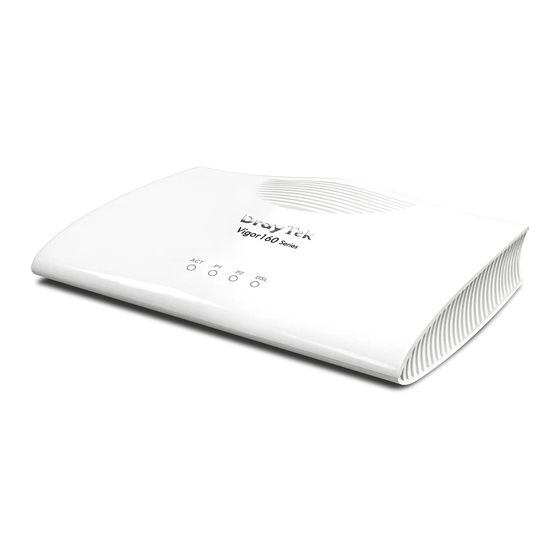
Draytek Vigor167 Schnellstartanleitung
35b modem
Inhaltsverzeichnis
Inhaltsverzeichnis

Verwandte Anleitungen für Draytek Vigor167


Inhaltszusammenfassung für Draytek Vigor167
- Seite 1 SCHNELLSTARTANLEITUNG V2.0...
- Seite 2 Vigor167 35b Modem Schnellstartanleitung Version: 2.0 (print) Firmware Version: V5.1 (Fü r zukünftige Aktualisierungen besuchen Sie bitte die DrayTek Webseite) Datum: 21. April 2022...
-
Seite 3: Informationen Zu Den Eigentumsrechten (Ipr)
Informationen zu den Eigentumsrechten (IPR) © Alle Rechte vorbehalten. Diese Publikation enthält Informationen, die Urheberrechte urheberrechtlich geschützt sind. Kein Teil darf ohne schriftliche Genehmigung der Urheberrechtsinhaber reproduziert, übertragen, transkribiert, in einem Datenerfassungssystem gespeichert oder in eine beliebige Sprache übersetzt werden. Die folgenden Marken werden in diesem Dokument verwendet: Markenzeichen Microsoft ist ein eingetragenes Warenzeichen der Microsoft Corp. -
Seite 4: Eu-Konformitätserklärung
EU Konformitätserklärung , dass das Produkt Produktname: 35b Modem Modellnummer: Vigor167 Hersteller: DrayTek Corp. Adresse: No.26, Fu Shing Rd, HuKou, HsinChu Industrial Park, Hsinchu 303, Taiwan Harmonisierungsrechtsvorschriften der Union steht: EMC Direktive 2014/30/EU , Niederspannungsdirektive 2014/35/EU , ErP 2009/125/EC und... - Seite 5 85.4% 88.6% 88.2% Effizienz bei 73.6% 78.0% 81.3% 83.3% 83.7% 74.5% 80.5% 86.4% 85.4% Mindestlast 10% Stromverbrauch ohne 0.07W 0.07W 0.07W 0.07W 0.07W 0.07W 0.10W 0.07W 0.10W Last Informationen zur externen Spannungsversorgung (Netzadapter). Für mehr Informationen, besuchen Sie bitte www.draytek.com.
-
Seite 6: Inhaltsverzeichnis
1. Packungsinhalt ..................... 1 2. Erklärung der Frontblende ................... 2 3. Hardwareinstallation .................... 3 3.1 Netzwerkverbindung ........................3 3.2 Wandmontage ..........................4 4. Softwarekonfiguration ..................5 4.1 Modem-Betrieb ........................... 5 4.2 Router-Betrieb ..........................8 5 . Kundenservice ....................11... -
Seite 7: Packungsinhalt
Bitte überprüfen Sie den Packungsinhalt auf Vollständigkeit. Sollte etwas fehlen oder beschädigt sein, kontaktieren Sie bitte sofort Ihren Händler oder DrayTek. Modem Schnellstartanleitung Modem Schnellstartanleitung RJ11-45 TAE zu RJ-11 Kabel 2m Netzwerkkabel EU- Netzteil... -
Seite 8: Erklärung Der Frontblende
ä ä Status Erklärung System ist nicht bereit oder ausgefallen. System ist bereit und arbeitet normal. Blinkend P1/P2 Es wurde eine Verbindung über den entsprechenden Port hergestellt. LAN ist nicht verbunden. Blinkend Daten werden übertragen (gesendet/empfangen). xDSL Verbindung ist synchron. Blinkend xDSL Verbindung wird synchronisiert. -
Seite 9: Hardwareinstallation
3. Hardwareinstallation In diesem Abschnitt erfahren Sie, wie Sie das Modem über die Hardwareverbindung installieren und die Modem-Einstellungen über den Webbrowser konfigurieren. Bevor Sie mit der Konfiguration des Modems beginnen, müssen Sie Ihre Geräte korrekt anschließen. 3.1 Netzwerkverbindung Verbinden Sie den DSL Port mit dem MODEM Port des Splitters. Bei sogenannten "All-IP-Anschlüssen"... -
Seite 10: Wandmontage
3 3 . . 2 2 W W a a n n d d m m o o n n t t a a g g e e Der Vigor167 hat schlüssellochartige Befestigungsschlitze an der Unterseite. Mit Hilfe der beiliegenden Bohrschablone können Sie die Löcher in die Wand bohren. -
Seite 11: Softwarekonfiguration
4.1 Modem-Betrieb Nachdem die Hardware konfiguriert und verbaut wurde, kommt nun die Softwarekonfiguration. Stellen Sie dazu sicher, dass Ihr PC per LAN mit dem Vigor167 verbunden ist. Der Vigor167 befindet sich in Werkseinstellungen im Modem Mode. Demzufolge steht kein DHCP Server zur Verfügung. - Seite 12 Nach dem ersten Login wird man darauf hingewiesen, dass Zugangspasswort zu ändern um die Sicherheit zu erhöhen. Weiter geht es zur Hauptansicht (Dashboard). Hier bekommen Sie System Infos, Port Status und ganz wichtig die DSL Infos ausgegeben. Das Erscheinungsbild der WebUI kann je nach Firmware variieren. Hinweis Bitte immer auf aktuellen Firmwarestand achten!
- Seite 13 Werksseitig ist der VLAN Tag 7 für ADSL und VDSL bereits voreingestellt. Sollte Ihr Internetprovider keinen oder einen anderen VLAN Tag voraussetzen, kann dieser wie folgt geändert werden. 1. Navigieren Sie zu Configuration/WAN. 2. Klicken auf der rechten Seite bei WAN1 auf Edit um die WAN Optionen zu öffnen. 3.
-
Seite 14: Router-Betrieb
4.2 Router-Betrieb Der Router Mode ermöglicht es dem Vigor167 selbst eine PPPoE Einwahl vorzunehmen um eine Internetverbindung herzustellen und wie die Bezeichnung bereits verrät, als Router zu arbeiten. Im Router Mode werden außerdem noch weitere Router-relevante Funktionen in der WebUI freigeschaltet. - Seite 15 Beachten Sie unbedingt bei den VLAN Tag und PPPoE Angaben, dass Sie diese nach den Vorgaben Ihres Internetproviders eintragen. Hinweis...
- Seite 16 Abschließend werden alle Einstellungen durch einen Klick auf übernommen. Der Vigor167 startet nun neu um alle Einstellungen zu übernehmen.
-
Seite 17: Kundenservice
Wenn das Modem trotz mehrerer Versuche nicht korrekt funktioniert, wenden Sie sich bitte sofort an Ihren Händler um weitere Hilfe zu erhalten. Bei Fragen wenden Sie sich bitte per E-Mail an support@draytek.de. Firmware & Tools Aktualisierungen Aufgrund der kontinuierlichen Weiterentwicklung der DrayTek-Technologie wird unsere Firmware regelmäßig aktualisiert.