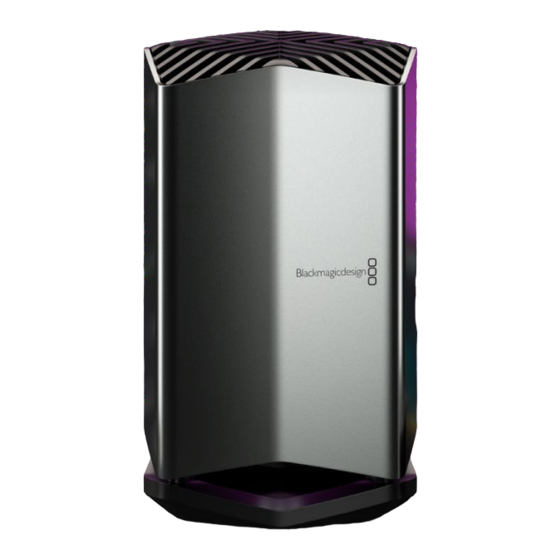
Blackmagic Design Cloud Store Bedienungsanleitung

Verwandte Anleitungen für Blackmagic Design Cloud Store

Inhaltszusammenfassung für Blackmagic Design Cloud Store
- Seite 77 April 2022 Bedienungsanleitung Blackmagic Cloud Store Blackmagic Cloud Store Blackmagic Cloud Store Mini Blackmagic Cloud Pod Deutsch...
-
Seite 78: Willkommen
Flashspeicher, um problemlos mit vielen Zugriffen von Nutzern zugleich umzugehen. Zudem lässt er sich ganz einfach einrichten. Der Blackmagic Cloud Store Mini im portablen Rackmountdesign ist mit vier internen M.2- Karten in einer RAID-0-Konfiguration ausgestattet, die über seinen 10G-Ethernet-Anschluss maximale Geschwindigkeiten aufrechterhalten. - Seite 79 Inhalt Der Blackmagic Cloud Store Fehlermeldungen Blackmagic Cloud Store Mini Auswerfen des Cloud-Speichers Blackmagic Cloud Pod Blackmagic Cloud Store Setup Erste Schritte Der Homescreen Anschließen an das Stromnetz Settings Einbinden in ein Netzwerk Setup Was ist 10G-Ethernet? Cloud Sync Zugreifen auf den Speicher...
-
Seite 80: Der Blackmagic Cloud Store
Der Blackmagic Cloud Store ist eine enorm schnelle Netzwerkspeicherlösung mit hoher Speicherkapazität speziell für große Mediendateien. Mithilfe eines fortschrittlichen Flashspeichers unterstützt der Blackmagic Cloud Store den zeitgleichen Zugriff durch viele Nutzer. Er ist mit unterschiedlicher Speicherkapazität erhältlich. Dank Live-Sync mit Dropbox kann man Dateien sogar über günstige Internetverbindungen global auf mehrere Geräte verteilen, um den lokalen Dateizugriff... -
Seite 81: Erste Schritte
Erste Schritte Schließen Sie Ihren Blackmagic Cloud Store zur Inbetriebnahme an den Strom an und verbinden Sie es mit einem Netzwerk. Anschließen an das Stromnetz Schließen Sie Ihren Blackmagic Cloud Store mithilfe eines regulären IEC-Netzkabels an den Netzstrom an. Wird er mit Strom versorgt, leuchtet ein schwaches Licht von der Unterseite des Geräts... -
Seite 82: Einbinden In Ein Netzwerk
So greifen Sie von einem Mac-Computer auf die Daten zu: Öffnen Sie den Finder und klicken Sie im Seitenleistenmenü auf „Netzwerk“. Führen Sie in der Liste auf dem Blackmagic Cloud Store Produkt einen Doppelklick aus. Führen Sie nun auf „Internal Storage“ einen Doppelklick aus. -
Seite 83: Einrichten Von Synchronisierung
Starten Sie nach Installation der Software Blackmagic Cloud Store Setup und klicken Sie auf das Einstellungen-Icon, um die Einstellungen für Ihren Cloud-Speicher zu öffnen. Die Einstellungen für die Synchronisierung befinden sich auf dem „Cloud Sync“-Tab. -
Seite 84: Vorgeben Von Sync-Ordner Und -Richtung
Wählen Sie die Synchronisierungsrichtung. Beispiel: Möchten Sie Dateien von Ihrem Cloud- Speicher mit Dropbox synchronisieren, nicht aber von Dropbox mit Ihrem Cloud-Speicher, wählen Sie „From Cloud Store to Dropbox“. Klicken Sie zum Hinzufügen auf „Add“. Ihr Dropbox-Konto wird nun mit Ihrem Blackmagic Cloud Speicher synchronisiert. -
Seite 85: Ingest Und Backup
Bestätigungsfenster auf „Continue“, um fortzufahren, oder auf „Cancel“, um den Löschvorgang abzubrechen. Ingest und Backup Die beiden USB-C-Ports am Blackmagic Cloud Store können zum Laden und für Backups von Dateien genutzt werden. Sobald ein Kartenlesegerät oder ein USB-C-Datenträger an den INGEST-Port angeschlossen wird, werden alle Dateien direkt auf den Cloud Store geladen. -
Seite 86: Speicherabbildung
Der Cloud-Sync-Bereich zeigt alle hinzugefügten Synchronisierungsvorgänge an. Blaue Pfeile bedeuten, dass Daten mit Dropbox synchronisiert werden, während orangefarbene Pfeile bedeuten, dass Daten von Dropbox mit Blackmagic Cloud Store synchronisiert werden. Unter dem Namen des Dropbox-Speicherorts wird die Speicherkapazität angezeigt. Mit Hinzufügen von Synchronisierungsvorgängen wird der Bereich erweitert. -
Seite 87: Datenratengraphen
Datenratengraphen Die Datenratengraphen zeigen die Datenraten der Lese- und Schreibvorgänge über einen Zeitraum von 6 Sekunden an. Informationen in orange stehen für Daten, die geschrieben werden, und in blau für Daten, die gelesen werden. Hardware-Bereich Dieser Bereich zeigt die Zellgröße für jeden Sektor der Speicherabbildung an. An den Blackmagic Cloud Pod angeschlossene USB-Datenträger erscheinen hier. -
Seite 88: Fehlermeldungen
Nach Austausch einer Festplatte in Blackmagic Cloud Store stellen (Festplatte erfordert Rebuild) Sie das Datenträger-Array mithilfe der Einstellungen in Blackmagic Cloud Store Setup wieder her, sodass Sie Ihre Arbeit ohne Datenverluste Rebuild disk via Cloud Store Setup (Stellen Sie fortsetzen können. -
Seite 89: Auswerfen Des Cloud-Speichers
Gerät auf seinem jeweiligen Computer auswirft. Blackmagic Cloud Store Setup Das Blackmagic Cloud Store Setup Dienstprogramm enthält alle Einstellungen für Ihren Blackmagic Cloud Speicher, unter anderem zum Benennen des Geräts und zum Aktualisieren der Produktsoftware. Laden Sie die aktuellste Software für Blackmagic Cloud Speicher aus dem Blackmagic Support Center unter www.blackmagicdesign.com/de/support... -
Seite 90: Settings
Settings Die Einstellungen in Blackmagic Cloud Store Setup sind in 3 Tabs unterteilt: Setup, Cloud Sync und Storage. Setup Hier können Sie den Namen des Cloud-Speichers und die Netzwerkeinstellungen ändern, und Datum und Uhrzeit vorgeben. Zusätzlich wird die derzeit installierte Version der Produktsoftware Ihres Cloud-Speichers angezeigt. -
Seite 91: Cloud Sync
Proxy Generator Anwendung Proxydateien synchronisiert. Die Proxy Generator Anwendung wird bei der Installation der Blackmagic Cloud Store Setup Software installiert. Media Files Diese beiden Optionsfelder geben Ihnen die Wahl, ob Sie die Proxy- und die Originaldateien oder nur die Proxydateien synchronisieren möchten. -
Seite 92: Storage
Storage Schreibschutz aktivieren Der „Storage“-Tab beinhaltet ein Kontrollkästchen zum Aktivieren des Schreibschutzes sowie einen Button zum Zurücksetzen des Geräts auf Werkseinstellungen. Muss der Speicher formatiert werden, wird dies angezeigt. Wählen Sie die Option „Enable Read Only“, um den Schreibschutz für den Speicher Ihres Blackmagic Cloud Geräts zu aktivieren. -
Seite 93: Proxy Generator
Wenn Sie Ihren überwachten Ordner und das Proxyformat vorgeben, werden automatisch Proxydateien aller neu hinzugefügten Dateien erstellt Der Blackmagic Proxy Generator ist in DaVinci Resolve Studio inbegriffen. Für die Cloud Store Produkte gibt es jedoch eine abgespeckte Version. Der Unterschied ist, dass der in DaVinci Resolve Studio enthaltene Blackmagic Proxy Generator alle von DaVinci Resolve Studio unterstützten... - Seite 94 Sie können beliebig viele überwachte Ordner hinzufügen. Es muss jedoch ausreichend freier Speicherplatz vorhanden sein, um die Originalmediendateien und die neuen Proxydateien zu speichern. Beim erstmaligen Start des Proxy Generators fordert die Anwendung Sie automatisch dazu auf, einen überwachten Ordner hinzuzufügen. Navigieren Sie zu einem bestehenden Ordner und klicken Sie „Open“...
-
Seite 95: Vorgeben Des Formats
Vorgeben des Formats Geben Sie den gewünschten Codec und das Format für die Proxydateien per Klick auf das entsprechende Optionsfeld vor. Zur Wahl stehen H.264-, H.265- und Apple-ProRes-Codecs. Sie brauchen bloß den „Start“-Button unter „Processing“ (Verarbeitung) zu klicken. Wenn Sie den Vorgang abbrechen möchten, können Sie jederzeit den „Stop“-Button klicken. -
Seite 96: Formatieren Von Usb-Datenträgern
Formatieren von USB-Datenträgern Bei Einsatz eines Datenträgers mit dem Blackmagic Cloud Pod muss dieser in HFS+ oder exFAT formatiert sein. Die meisten Datenträger sind in NTFS formatiert. Um mit dem Cloud Pod eingesetzt zu werden, müssen sie jedoch umformatiert werden. In diesem Abschnitt wird erklärt, wie Sie Datenträger auf Ihrem Computer formatieren. -
Seite 97: Aktualisieren Der Produktsoftware
Beim Start von Blackmagic Cloud Store Setup erkennt die Software derzeit auf Ihrem Cloud- Speicher installierte Softwareversion automatisch und fordert Sie auf, diese zu aktualisieren. Klicken Sie auf „Update“ (Aktualisieren) und befolgen Sie die Anweisungen auf dem Bildschirm, um die Aktualisierung abzuschließen. -
Seite 98: Hilfe
Blackmagic Design Support Stelle an. Überprüfen der aktuell installierten Softwareversion Um zu überprüfen, welche Version der Blackmagic Cloud Store Setup Software auf Ihrem Computer installiert ist, öffnen Sie das Fenster „About Blackmagic Cloud Store Setup“. ‚ Öffnen Sie auf Mac OS die Blackmagic Cloud Store Setup Software über den Ordner „Programme“. -
Seite 99: Gesetzliche Vorschriften
Gesetzliche Vorschriften Entsorgung von elektrischen und elektronischen Geräten innerhalb der Europäischen Union Das auf dem Produkt abgebildete Symbol weist darauf hin, dass dieses Gerät nicht zusammen mit anderen Abfallstoffen entsorgt werden darf. Altgeräte müssen daher zur Wiederverwertung an eine dafür vorgesehene Sammelstelle übergeben werden. Mülltrennung und Wiederverwertung von Altgeräten tragen zum nachhaltigen Umgang mit natürlichen Ressourcen bei. -
Seite 100: Sicherheitshinweise
Im Inneren des Produkts befinden sich keine durch den Anwender zu wartenden Teile. Wenden Sie sich für die Wartung an ein Blackmagic Design Service-Center in Ihrer Nähe. Den Cloud Store Mini nicht in Höhen von über 4000 m über dem Meeresspiegel einsetzen. California Proposition 65 Plastikteile dieses Produkts können Spuren von polybromierten Biphenylen enthalten. -
Seite 101: Garantie
Garantie 12 Monate eingeschränkte Garantie Für dieses Produkt gewährt die Firma Blackmagic Design eine Garantie auf Material- und Verarbeitungsfehler von 12 Monaten ab Kaufdatum. Sollte sich ein Produkt innerhalb dieser Garantiezeit als fehlerhaft erweisen, wird die Firma Blackmagic Design nach ihrem Ermessen das defekte Produkt entweder ohne Kostenerhebung für Teile und Arbeitszeit reparieren oder Ihnen das defekte Produkt ersetzen.