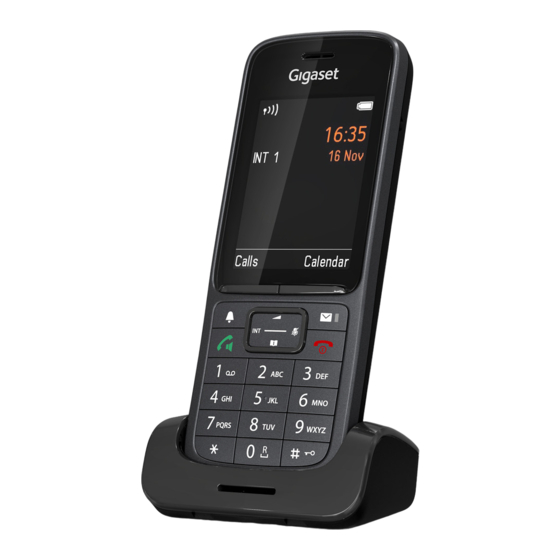
Gigaset SL800H PRO Bedienungsanleitung
N870 ip pro dect multicell system

Verwandte Anleitungen für Gigaset SL800H PRO


Inhaltszusammenfassung für Gigaset SL800H PRO
- Seite 1 SL800 H PRO N870 IP PRO DECT Multicell System Aktuelle Informationen zur Ihrem Produkt: wiki.gigasetpro.com...
-
Seite 2: Inhaltsverzeichnis
Inhalt Inhalt Übersicht ................3 Mobilteil . -
Seite 3: Übersicht
Übersicht Übersicht Mobilteil 5 Auflegen-Taste, Ein-/Aus-Taste Gespräch beenden; Funktion abbrechen; eine Menüebene zurück kurz drücken zurück in Ruhezustand lang drücken Mobilteil ein-/ausschalten lang drücken (im Ruhezustand) 6 Raute-Taste / Sperr-Taste Tastensperre ein-/ausschalten lang drücken (im Ruhezustand) Wechsel zwischen Groß-, Klein- kurz drücken und Ziffernschreibung (bei Texteingabe) -
Seite 4: Basis
Basis Basis Ihr Mobilteil ist an einem N870 IP PRO Multizellensystem angemeldet, das viele Basisstationen umfassen kann. Wenn Sie sich mit Ihrem Mobilteil im Bereich des Multizellensystems bewegen, verbindet sich das Mobilteil automatisch mit der Basisstation, zu der die beste Verbindung besteht (Roaming). -
Seite 5: Darstellung In Der Bedienungsanleitung
Darstellung in der Bedienungsanleitung Darstellung in der Bedienungsanleitung Warnungen, deren Nichtbeachtung zu Verletzungen von Personen oder Schäden an Geräten führen. Wichtige Information zur Funktion und zum sachgerechten Umgang oder zu Funkti- onen, die Kosten verursachen können. Voraussetzung, um die folgende Aktion ausführen zu können. Zusätzliche hilfreiche Informationen. -
Seite 6: Sicherheitshinweise
Legen Sie nur aufladbare Akkus ein, die der Spezifikation entsprechen (siehe Liste der zugelassenen Akkus www.gigaset.com/service), da sonst erhebliche Gesund- heits- und Personenschäden nicht auszuschließen sind. Akkus, die erkennbar beschä- digt sind, müssen ausgetauscht werden. Das Mobilteil darf nur mit geschlossenem Akku-Deckel betrieben werden. - Seite 7 Sie sich bitte beim Hersteller des Gerätes. Dort kann man Ihnen Auskunft geben, inwieweit die entsprechenden Geräte immun gegen externe hochfrequente Energien sind (für Informationen zu Ihrem Gigaset-Produkt siehe „Technische Daten“). Falls ein USB-Adapter-Kabel mitgeliefert wird, verwenden Sie ausschließlich ein USB- Netzteil (5Volt) mit USB-A-Anschluss.
-
Seite 8: Inbetriebnahme
Inbetriebnahme Inbetriebnahme Verpackungsinhalt • ein Mobilteil, • ein Akkudeckel (hintere Abdeckung des Mobilteils), • ein Akku, • eine Ladeschale mit Steckernetzgerät, • ein Gürtelclip, • eine Bedienungsanleitung Die Ladeschale ist für den Betrieb in geschlossenen, trockenen Räumen mit einem Temperaturbereich von +5 °C bis +45 °C ausgelegt. Das Telefon nie den Einflüssen von Wärmequellen, von direkter Sonneneinstrahlung und von anderen elektrischen Geräten aussetzen. -
Seite 9: Mobilteil In Betrieb Nehmen
Mobilteil Mobilteil in Betrieb nehmen Das Display ist durch eine Folie geschützt. Schutzfolie abziehen! Akku einlegen Nur einen aufladbaren Akku verwenden, da sonst erhebliche Gesundheits- und Sach- schäden nicht auszuschließen sind. Es könnte z. B. der Mantel der Akkus zerstört werden oder der Akku könnte explodieren. -
Seite 10: Akku Laden
Melden Sie das Mobilteil am Gigaset N870 IP PRO an. Die Anmeldung muss sowohl am Gigaset N870 IP PRO als auch am Mobilteil einge- leitet werden. Dazu muss sich das Mobilteil in der Reichweite des Gigaset N870 IP PRO befinden. -
Seite 11: Gürtelclip Anbringen
Mobilteil Nach erfolgreicher Anmeldung wechselt das Mobilteil in den Ruhezustand. Im Ruhedisplay wird der Name angezeigt, der am Gigaset N870 IP PRO für das Mobilteil eingestellt ist (Benutzername oder Anzeigename). Andernfalls wiederholen Sie den Vorgang. Ihr Telefon ist jetzt einsatzbereit! Das Mobilteil kann an bis zu vier Basisstationen angemeldet werden. -
Seite 12: Telefon Bedienen
Telefon kennen lernen Telefon bedienen Telefon kennen lernen Mobilteil ein-/ausschalten Einschalten: an ausgeschaltetem Mobilteil Auflegen-Taste lang drücken Ausschalten: im Ruhezustand des Mobilteils Auflegen-Taste lang drücken Tastensperre ein-/ausschalten Die Tastensperre verhindert das unbeabsichtigte Bedienen des Telefons. Tastensperre ein- bzw. ausschalten: lang drücken Tastensperre eingeschaltet: Im Display erscheint das Symbol PIN-geschützte Tastensperre Wenn Sie für das Mobilteil eine PIN (ungleich 0000) vergeben haben, müssen Sie zum Aufheben... -
Seite 13: Display-Tasten
Telefonbuch, das Telefonbuch eines Providers oder ein Firmentele- fonbuch) Lokales Telefonbuch öffnen lang drücken Firmentelefonbuch öffnen Diese Funktion muss am Gigaset N870 IP PRO aktiviert werden. Sprachlautstärke für Hörer bzw. Freisprecheinrichtung einstellen Empfindlichkeit des Mikrofons einstellen lang drücken In Untermenüs, Auswahl- und Eingabefeldern Funktion bestätigen... -
Seite 14: Menü-Führung
Telefon kennen lernen Menü-Führung Die Funktionen Ihres Telefons werden über ein Menü angeboten, das aus mehreren Ebenen besteht. Menü-Übersicht S. 64 Funktionen auswählen/bestätigen Auswahl bestätigen mit OK oder Mitte der Steuer-Taste drücken Eine Menüebene zurück mit Zurück In den Ruhezustand wechseln mit lang drücken Funktion ein-/ausschalten mit Ändern... -
Seite 15: Text Eingeben
Telefon kennen lernen Text eingeben Eingabeposition Eingabefeld auswählen. Ein Feld ist aktiviert, wenn in Beispiel ihm die blinkende Schreibmarke angezeigt wird. Neuer Eintrag Position der Schreibmarke versetzen. Vorname: Falscheingaben korrigieren Robert • Zeichen vor der Schreibmarke löschen: kurz drücken Nachname: •... -
Seite 16: Telefonieren
Sie an Ihrem Mobilteil auch Anrufe, die an die Rufnummer Ihrer Gruppe gerichtet sind. Für die Telefonie nutzt das Gigaset N870 IP PRO eine VoIP-Telefonanlage oder die Dienste eines VoIP-Providers. Die Verfügbarkeit einiger Telefonfunktionen hängt davon ab, ob diese von der Telefonanlage bzw. -
Seite 17: Aus Einer Anrufliste Wählen
Telefonieren Einträge der Wahlwiederholungsliste verwalten Abheben-Taste kurz drücken . . . die Wahlwiederholungsliste wird geöffnet Eintrag auswählen Optionen . . . mögliche Optionen: Eintrag ins Telefonbuch übernehmen: Nr. ins Telefonbuch Nummer ins Display übernehmen: Nummer verwenden . . . mit ggf. -
Seite 18: Einwahl In Nebenstellenanlagen (Delayed Extension Dialling)
Telefonieren Einwahl in Nebenstellenanlagen (Delayed Extension Dialling) Bei Einwahl in große Firmennetze (PBX-Systeme), kann nach Wahl der Einwahlnummer die Durchwahl zu einer Nebenstelle möglich sein. Die Rufnummer kann im Telefonbuch wie folgt gespeichert sein: Einwahlnummer, 2 Sterne, Nebenstellennummer (z. B. 1234567**128). Telefonbuch öffnen . -
Seite 19: Eingehende Anrufe
Eingehende Anrufe für eine Gruppe von Teilnehmern annehmen. Die Gruppenannahme muss aktiviert sein, und die Rufnummer bzw. SIP-URI der Gruppe muss eingegeben werden. Dies muss für das Mobilteil am Gigaset N870 IP PRO konfiguriert werden. Anklopfen bei Gesprächen annehmen/abweisen Während eines externen Gesprächs wird durch einen Anklopfton signalisiert, dass ein weiterer Teilnehmer versucht, Sie anzurufen. - Seite 20 Telefonieren Gespräche mit drei Teilnehmern Rückfragegespräche Während eines externen Telefonats ein weiteres externes Telefonat führen. Das erste Gespräch wird gehalten. Rückfr..mit die Rufnummer des zweiten Teilnehmers eingeben . . . das aktive Gespräch wird gehalten und der zweite Teilnehmer wird angerufen. Wenn der zweite Teilnehmer nicht antwortet: Beenden Rückfragegespräch beenden...
-
Seite 21: Gespräch An Einen Anderen Teilnehmer Weitergeben
Telefonieren Gespräch mit beiden Teilnehmern beenden: Auflegen-Taste drücken Jeder der Teilnehmer kann seine Teilnahme an der Telefonkonferenz beenden, indem er die Auflegen-Taste drückt oder auflegt. Gespräch an einen anderen Teilnehmer weitergeben Ein Gespräch an einen anderen Teilnehmer weitergeben (verbinden). Starten Sie mithilfe der Display-Taste Rückfr. ein externes Rückfragegespräch . -
Seite 22: Mikrofon-Empfindlichkeit Einstellen
Telefonieren Mikrofon-Empfindlichkeit einstellen Empfindlichkeit des Mikrofons für den Hörer oder das kabelgebundene Headset während eines Gesprächs einstellen. lang drücken gewünschte Empfindlichkeit einstellen Sichern Eine Veränderung ohne Speicherung gilt nur für das aktuelle Gespräch. Mikrofon-Empfindlichkeit im Ruhezustand dauerhaft einstellen: lang drücken Hörer / Kabel-Headset auswählen Empfindlichkeit einstellen... -
Seite 23: Anrufweiterschaltung
Telefonieren Anrufweiterschaltung Bei der Anrufweiterschaltung werden eingehende Anrufe an einen anderen Anschluss weiterge- leitet..mit Netzdienste auswählen Anrufweiterschalt. auswählen, wann die Anrufweiterschaltung gelten soll Sofort: Anrufe werden sofort weitergeschaltet. Bei Nichtmelden: Anrufe werden weitergeschaltet, wenn nach mehrmaligem Klingeln niemand abhebt. -
Seite 24: Rückruf Vorzeitig Löschen
Telefonieren Rückruf vorzeitig löschen Wenn sie einen Rückruf eingeleitet haben, können Sie diesen löschen bevor der Gesprächs- partner zurückruft..mit Netzdienste auswählen Rückruf aus OK . . . Sie erhalten eine Bestätigung aus dem Telefonnetz Auflegen-Taste drücken Es kann nur ein Rückruf aktiv sein. -
Seite 25: Anruflisten
Das Telefon speichert verschiedene Anrufarten (entgangene, angenommene und abgehende Anrufe) in Listen. Damit die Anzahl entgangener und angenommene Anrufe in den Anruflisten ange- zeigt werden können, muss die entsprechende Option am Gigaset N870 IP PRO akti- viert sein. Listeneintrag Folgende Informationen werden in den Listeneinträgen ange-... -
Seite 26: Weitere Optionen
Nachrichtenanzeige (MWI): Für jeden Nachrichtentyp (entgangener Anruf, entgangener Termin, neue Nachricht auf dem Netzanrufbeantworter) kann die Nachrichtenanzeige am Gigaset N870 IP PRO aktiviert bzw. deaktiviert werden. Ist die Option aktiviert, blinkt die LED auf der Nachrichten-Taste , wenn eine neue Benachrichtigung für einen aktivierten Nachrich- tentyp eintrifft. - Seite 27 Nachrichtenlisten Nachrichten anzeigen: Beispiel Nachrichten-Taste drücken . . . Nachrichtenlisten, die Nachrichten Nachrichten enthalten, werden angezeigt, Netz-AB: wird Entg. Termine: immer angezeigt Entg. Anrufe: Eintrag fett markiert: neue Nachrichten vorhanden. In Klam- mern steht die Anzahl der neuen Nachrichten. Netz-AB: Eintrag nicht fett markiert: keine neuen Nachrichten.
-
Seite 28: Telefonbücher
• Lang drücken öffnet das lokale Telefonbuch Diese Zuordnung kann am Gigaset N870 IP PRO für jedes Mobilteil einzeln geändert werden. Der Direktzugriff (kurz drücken) kann einem bestimmten Online-Telefonbuch zugeordnet werden. In diesem Fall öffnen Sie das lokale Telefonbuch durch langes Drücken der Telefonbuchtaste. -
Seite 29: Lokales Telefonbuch Des Mobilteils
Telefonbücher Lokales Telefonbuch des Mobilteils Das lokale Telefonbuch gilt individuell für das Mobilteil. Telefonbuch-Einträge Anzahl der Einträge: bis zu 500 Informationen: Vor- und Nachname, bis zu drei Rufnummern, E-Mail-Adresse, Jahrestag mit Signalisierung, VIP-Klingelton mit VIP-Symbol, CLIP-Bild Länge der Einträge: Nummern: max. 32 Ziffern Vor-, Nachname: max. -
Seite 30: Reihenfolge Der Telefonbuch-Einträge Festlegen
Telefonbücher Telefonbuch-Eintrag suchen/auswählen . . . mit zum gesuchten Namen blättern oder . . . mit Anfangsbuchstaben (max. 8 Buchstaben) eingeben . . . die Anzeige springt zum ersten Namen mit diesen Anfangsbuchstaben . . . mit ggf. bis zum gewünschten Eintrag weiterblättern Telefonbuch schnell durchblättern: lang drücken... -
Seite 31: Vcard Mit Bluetooth Empfangen
Das Mobilteil ist über Bluetooth oder über ein USB-Datenkabel mit dem Rechner verbunden. Kostenloser Download und weitere Informationen unter gigaset.com/quicksync Firmentelefonbuch Wenn am Gigaset N870 IP PRO Firmentelefonbücher (LDAP) eingerichtet sind, stehen diese auf dem Mobilteil mit den folgenden Funktionen zur Verfügung: • Telefonbuch durchblättern oder Telefonbucheinträge suchen •... -
Seite 32: Telefonbuch Durchsuchen
Telefonbücher Firmentelefonbuch auf dem Telefondisplay anzeigen Das Firmentelefonbuch ist der INT-Taste zugeordnet: drücken Je nach Einstellung am Gigaset N870 IP PRO können Sie auch über die Telefonbuch- taste auf ein Firmentelefonbuch zugreifen. Telefonbucheinträge Die folgende Beschreibung ist ein Beispiel für die Anzeige eines Firmentelefonbuchs auf dem Mobilteil. -
Seite 33: Telefonbucheintrag Anzeigen
Telefonbücher Telefonbucheintrag anzeigen gewünschten Eintrag auswählen Brown, Susan Ansehen oder drücken Nachname: oder Brown Optionen Ansehen Vorname: Der Telefonbucheintrag wird mit detaillierten Informationen Susan angezeigt. Telefon (Privat): Eintrag durchblättern 1234567890 Eintrag schließen: Zurück oder Auflegen-Taste drücken Zurück Eine Nummer aus dem Telefonbuch wählen gewünschten Eintrag auswählen Brown, Susan Abheben-Taste... -
Seite 34: Anrufbeantworter
An der Telefonanlage Für die Verbindung, die dem Mobilteil zugeordnet ist, ist ein Netzanrufbeantworter einge- richtet. Am Gigaset N870 IP PRO In der Telefonanlagen-Konfiguration ist das System zum Empfang von Benachrichtigungen über neue Nachrichten auf dem Netzanrufbeantworter angemeldet. Am Mobilteil In der Konfiguration des Mobilteils ist die Rufnummer eingetragen und der Netzanrufbeant- worter ist aktiviert. -
Seite 35: Weitere Funktionen
Akustikprofile Weitere Funktionen Akustikprofile Das Telefon hat Akustikprofile zum Anpassen des Mobilteils an die Umgebungsbedingungen: Profil Laut, Profil Leise, Profil Persönlich. Mit dem Profil Nicht stören können Sie verhindern, dass ein eingehender Anruf am Mobilteil signalisiert wird. Profil-Taste drücken . . . das aktuell eingestellte Profil wird angezeigt Mit der Taste zwischen den Profilen wechseln oder... -
Seite 36: Kalender
Kalender Akustikprofile Die Profile sind im Lieferzustand wie folgt eingestellt: Lieferzustand Profil Laut Profil Leise Profil Persönlich Vibrations-Alarm Profil Persönlich Klingelton Klingelton-Lautstärke intern extern Mobilteil-Lautstärke Hörer Freisprechen Hinweistöne Tastenklick Nein Akkuton Bestätigungston Nein Aufmerksamkeitston bei eingehendem Anruf für Profil Leise aktivieren: nach Umschalten ins Profil Leise Display-Taste Beep drücken . -
Seite 37: Termin Im Kalender Speichern
Kalender Termin im Kalender speichern Datum und Uhrzeit sind eingestellt..mit Organizer auswählen Kalender . . . mit gewünschten Tag auswählen OK . . . dann Ein-/ausschalten: Aktivierung: . . . mit Ein oder Aus auswählen Datum eingeben: Datum . -
Seite 38: Gespeicherte Termine Anzeigen/Ändern/Löschen
Timer Liste öffnen Nachrichten-Taste drücken Entg. Termine: . . . mit ggf. in der Liste blättern oder . . . mit Organizer auswählen Entgangene Termine Jeder Eintrag wird mit Nummer oder Name, Datum und Uhrzeit angezeigt. Der neueste Eintrag steht am Anfang der Liste. Termin/Jahrestag löschen: Löschen Gespeicherte Termine anzeigen/ändern/löschen... -
Seite 39: Alarm Ausschalten/Wiederholen
Wecker Alarm ausschalten/wiederholen Alarm ausschalten: Alarm wiederholen: Neustart . . . das Timer-Display wird wieder angezeigt ggf. eine andere Dauer einstellen Sichern . . . der Countdown wird erneut gestartet Wecker Datum und Uhrzeit sind eingestellt. Wecker ein-/ausschalten und einstellen . -
Seite 40: Schutz Vor Unerwünschten Anrufen
Schutz vor unerwünschten Anrufen Schutz vor unerwünschten Anrufen Zeitsteuerung für externe Anrufe Datum und Uhrzeit sind eingestellt. Zeitraum eingeben, in dem das Mobilteil bei externen Anrufen Beispiel nicht klingeln soll, z. B. nachts. Zeitsteuerung . . . mit Einstellungen auswählen Für externe Anrufe: Töne und Signale Klingeltöne (Mobilt.) -
Seite 41: Klingelton Ausschalten (Nicht Stören)
Schutz vor unerwünschten Anrufen Klingelton ausschalten (Nicht stören) Mit der Funktion Nicht stören können Sie verhindern, dass ein eingehender Anruf am Mobilteil signalisiert wird..mit Töne und Signale auswählen Nicht stören Ändern = aktiviert) • Das Ruhe-Display zeigt "Nicht stören" aktiviert. •... -
Seite 42: Media-Pool
Im Media-Pool des Mobilteils sind Sounds für Klingeltöne und Bilder, die als Anruferbilder (CLIP- Bilder) bzw. als Screensaver verwendet werden können, gespeichert. Es sind verschiedene mono- und polyphone Sounds und Bilder voreingestellt. Weitere Bilder und Sounds können Sie von einem PC herunterladen ( Gigaset QuickSync). Medien-Typen: Format Sound Klingeltöne... -
Seite 43: Speicherplatz Überprüfen
Bluetooth Speicherplatz überprüfen Freien Speicherplatz für Screensaver und CLIP-Bilder anzeigen..mit Extras auswählen Media-Pool Speicherplatz OK . . . der freie Speicherplatz in Prozent wird angezeigt Bluetooth Das Mobilteil kann mittels Bluetooth™ schnurlos mit anderen Geräten kommunizieren, die ebenfalls diese Technik verwenden, z. -
Seite 44: Bluetooth-Geräte Anmelden
Bluetooth Bluetooth-Geräte anmelden Die Entfernung zwischen dem Mobilteil im Bluetooth-Modus und dem eingeschalteten Blue- tooth-Gerät (Headset oder Datengerät) sollte max. 10 m betragen. Das Anmelden eines Headsets überschreibt ein bereits angemeldetes Headset. Soll ein Headset angemeldet werden, das bereits an einem anderen Gerät angemeldet ist, müssen Sie diese Verbindung vor der Anmeldung deaktivieren. -
Seite 45: Nicht Angemeldetes Bluetooth-Gerät Ablehnen/Annehmen
Geräteadresse werden angezeigt Ändern . . . mit Name ändern Sichern Zusatzfunktionen über das PC-Interface Das Programm Gigaset QuickSync ist auf dem Rechner installiert. Kostenloser Download unter www.gigaset.com/quicksync Funktionen von QuickSync: • das Telefonbuch des Mobilteils mit Microsoft® Outlook® abgleichen, •... -
Seite 46: Daten Übertragen
Gigaset QuickSync starten Verbin- dung zum Mobilteil herstellen Firmware-Update in Gigaset QuickSync starten . . . Informationen dazu entnehmen Sie ggf. der Gigaset QuickSync Hilfe Der Update-Vorgang kann bis zu 10 Minuten dauern (ohne Download-Zeit). Prozedur nicht unterbrechen und USB-Datenkabel nicht entfernen. - Seite 47 Zusatzfunktionen über das PC-Interface Sollte der Update-Vorgang mehrfach fehlschlagen oder eine Verbindung mit dem PC nicht mehr möglich sein, Notfall-Update durchführen: Programm Gigaset QuickSync am PC beenden USB-Daten- kabel vom Telefon entfernen Akku entfernen Tasten mit Zeige- und Mittelfinger gleichzeitig drücken und gedrückt halten...
-
Seite 48: Telefon Einstellen
Telefon einstellen Telefon einstellen Sprache ändern . . . mit Einstellungen auswählen Sprache . . . mit Sprache auswählen Auswahl ( = ausgewählt) Wenn eine unverständliche Sprache eingestellt ist: Tasten langsam nacheinander drücken . . . mit richtige Sprache auswählen rechte Display-Taste drücken Land auswählen (falls verfügbar) Wählen Sie das Land, in dem Sie das Telefon benutzen. -
Seite 49: Infoticker Ein-/Ausschalten
Telefon einstellen Hinweise zur Anzeige von Infodiensten Infodienste sind über den Web-Konfigurator aktiviert. Das Telefon hat eine Internetverbindung. Sind aktuell keine Informationen verfügbar, wird die digitale Uhrzeit (Digitaluhr) ange- zeigt bis wieder Infos zur Verfügung stehen. Infoticker ein-/ausschalten Die für den Screensaver Infodienste eingestellten Text-Informationen aus dem Internet können als Laufschrift im Ruhezustand angezeigt werden. -
Seite 50: Automatische Tastensperre Ein-/Ausschalten
Telefon einstellen Tasten-Beleuchtung Helligkeit der Tasten-Beleuchtung in fünf Stufen einstellen..mit Einstellungen auswählen Display + Tastatur Tasten-Beleucht..mit Helligkeit (1 - 5) auswählen Sichern Automatische Tastensperre ein-/ausschalten Tastatur automatisch sperren, wenn das Mobilteil ca. 15 Sekunden im Ruhezustand ist. . -
Seite 51: Automatische Lautstärkeregelung
Telefon einstellen Automatische Lautstärkeregelung Für die Klingelton-Lautstärke ist nicht Crescendo eingestellt ( S. 52). Das Telefon kann die Lautstärke des Hörers und des Klingeltons automatisch an die Umge- bungslautstärke anpassen. Dabei können Sie die Empfindlichkeit einstellen, mit der das Telefon auf Veränderungen des Geräuschpegels reagieren soll (Maximal, Hoch, Mittel, Niedrig, Minimal). -
Seite 52: Klingelton-Lautstärke
Telefon einstellen Klingeltöne Klingelton-Lautstärke Beispiel . . . mit Einstellungen auswählen Lautstärke Töne und Signale Klingeltöne (Mobilt.) Lautstärke Für interne Anrufe und Für interne Anrufe Termine oder Für externe Anrufe auswählen Laut- und Termine: stärke in 5 Stufen oder Crescendo (zunehmende Lautstärke) <... -
Seite 53: Automatische Rufannahme
Telefon einstellen Vibrations-Alarm Eingehende Anrufe und andere Meldungen werden durch Vibration angezeigt..mit Einstellungen auswählen Töne und Signale Vibration Ändern ( = ein) Hinweistöne Das Mobilteil weist akustisch auf verschiedene Tätigkeiten und Zustände hin. Diese Hinweistöne können Sie unabhängig voneinander ein-/ausschalten. . -
Seite 54: Schnellzugriff Auf Nummern Und Funktionen
Telefon einstellen Schnellzugriff auf Nummern und Funktionen Ziffern-Tasten mit Nummer belegen (Kurzwahl) Die Tasten können mit je einer Nummer aus dem Telefonbuch belegt werden. Die Ziffern-Taste ist noch nicht mit einer Nummer belegt. Ziffern-Taste lang drücken oder Ziffern-Taste kurz drücken Display-Taste Kurzwahl drücken Das Telefonbuch wird geöffnet. -
Seite 55: Funktion Starten
Telefon einstellen Funktion starten Im Ruhezustand des Telefons: Display-Taste kurz drücken . . . die zugeordnete Funktion wird ausgeführt Mobilteil-PIN ändern Das Mobilteil ist durch eine PIN gegen unbefugte Benutzung geschützt. Die Mobilteil-PIN muss z. B. beim Ausschalten der Tastensperre eingegeben werden. 4-stellige PIN des Mobilteil ändern (Lieferzustand: 0000): . -
Seite 56: Firmware-Update Manuell Starten
Telefon einstellen Firmware-Update manuell starten . . . mit Einstellungen auswählen System Mobil- teil-Update Aktualisieren OK . . . gibt es eine neue Firmware, wird die Aktualisierung gestartet Der Update-Vorgang kann bis zu 30 Minuten dauern. Während dieser Zeit ist das Mobilteil nur eingeschränkt benutzbar. -
Seite 57: Anhang
Bitte lesen Sie daher auch diese Dateien. Datenschutz Wir bei Gigaset nehmen den Schutz unserer Kundendaten sehr ernst. Genau aus diesem Grund stellen wir sicher, dass alle unsere Produkte nach dem Prinzip Datenschutz durch Technikgestaltung ("Privacy by Design") entwickelt werden. Alle Daten, die wir sammeln, werden dazu genutzt, unsere Produkte so gut wie möglich zu machen. -
Seite 58: Entsorgung
Herstellerhinweise Umwelt Umweltmanagementsystem Gigaset Communications GmbH ist nach den internationalen Normen ISO 14001 und ISO 9001 zertifiziert. ISO 14001 (Umwelt): zertifiziert seit September 2007 durch TÜV SÜD Management Service GmbH. ISO 9001 (Qualität): zertifiziert seit 17.02.1994 durch TÜV Süd Management Service GmbH. -
Seite 59: Kontakt Mit Flüssigkeit
Herstellerhinweise Kontakt mit Flüssigkeit Falls das Gerät mit Flüssigkeit in Kontakt gekommen ist: Sämtliche Kabel vom Gerät abziehen. Die Akkus entnehmen und das Akkufach offen lassen. Die Flüssigkeit aus dem Gerät abtropfen lassen. Alle Teile trocken tupfen. Das Gerät anschließend mindestens 72 Stunden mit geöffnetem Akkufach und mit der Tastatur nach unten (wenn vorhanden) an einem trockenen, warmen Ort lagern (nicht: Mikrowelle, Backofen o. -
Seite 60: Technische Daten
Spannung: 3,7 V Kapazität: 750 mAh Betriebszeiten/Ladezeiten des Mobilteils Die Betriebszeit Ihres Gigaset ist von Akkukapazität, Alter des Akkus und Benutzerverhalten abhängig. (Alle Zeitangaben sind Maximalangaben.) Bereitschaftszeit (Stunden) 300/170 * Gesprächszeit (Stunden) Betriebszeit bei 1,5 Std. Gespräch pro Tag (Stunden) -
Seite 61: Steckernetzgerät Mobilteil
Technische Daten Bluetooth Funkfrequenzbereich 2402-2480 MHz Sendeleistung 4 mW Pulsleistung Steckernetzgerät Mobilteil Hersteller Salom Electric (Xiamen) Co. Ltd. Handelsregister: 91350200612003878C 31 Building, Huli Industrial District, Xiamen, Fujian 361006, P.R. China Salcomp (Shenzen) Co. Ltd. Handelsregister: 91440300618932635P Salcomp Road, Furond Industrial Area, Xinqiao, Shajing, Baoan District, Shenzen 518125 China Modellkennung C733... -
Seite 62: Display-Symbole
Display-Symbole Display-Symbole Folgende Symbole werden abhängig von den Einstellungen und vom Betriebszustand Ihres Telefons ange- zeigt. Symbole der Statusleiste Symbol Bedeutung Symbol Bedeutung Empfangsstärke (Strahlungsfrei aus) Datengerät über Bluetooth verbunden 1 % -100 % weiß, wenn Max. Reichweite an; „Nicht stören“ eingeschaltet grün, wenn Max. - Seite 63 Display-Symbole Display-Symbole beim Signalisieren von . . . Symbol Bedeutung Symbol Bedeutung externer Anruf Erinnerungsruf Termin interner Anruf Erinnerungsruf Jahrestag Verbindungsaufbau (abgehender Weckruf Anruf ) Verbindung hergestellt Countdown-Timer Kein Verbindungsaufbau möglich/ Verbindung abgebrochen Weitere Display-Symbole Symbol Bedeutung Symbol Bedeutung Wecker eingeschaltet, Anzeige mit Information Weckzeit (Sicherheits-)Abfrage...
-
Seite 64: Menü-Übersicht
............S. 24 Firmenspezifische Funktionen können vom Gigaset Info Center N870 IP PRO bereitgestellt werden. - Seite 65 Menü-Übersicht Einstellungen Datum und Uhrzeit Wird zentral eingestellt. Manuelle Einstellungen am Mobilteil werden ignoriert. Töne und Signale Gesprächslautst. S. 50 Autom. Lautstärke Autom. Hörerlautst. S. 51 Auto. Tonruflautst. S. 51 Mikrofon Empfindl......S.
-
Seite 66: Open Source Software
Die Einräumung von Nutzungsrechten im Bezug auf die Open Source Software, die über den Betrieb des Gerätes in der von der Gigaset Communications GmbH gelieferten Form hinausgehen, sind in den jeweiligen Lizenzbedingungen der Open Source Software geregelt. Die entsprechenden Lizenzbedingungen sind weiter unten in ihrer Original-Fassung wiedergegeben. -
Seite 67: Index
Index Index ....... . . 43 Bluetooth ....... 43 aktivieren . - Seite 68 ..... . 31, 45 ..21 Gigaset QuickSync Freisprech-/Hörerlautstärke Mobilteil ..... . 15 .
- Seite 69 Index ....... . . 55 Update Rufnummernübermittlung ......55 .
- Seite 70 Index ........3 ......15 R-Taste Umlaute eingeben .
- Seite 71 Issued by Gigaset Communications GmbH Frankenstr. 2a, D-46395 Bocholt © Gigaset Communications GmbH 2021 Subject to availability. All rights reserved. Rights of modification reserved. www.gigasetpro.com...