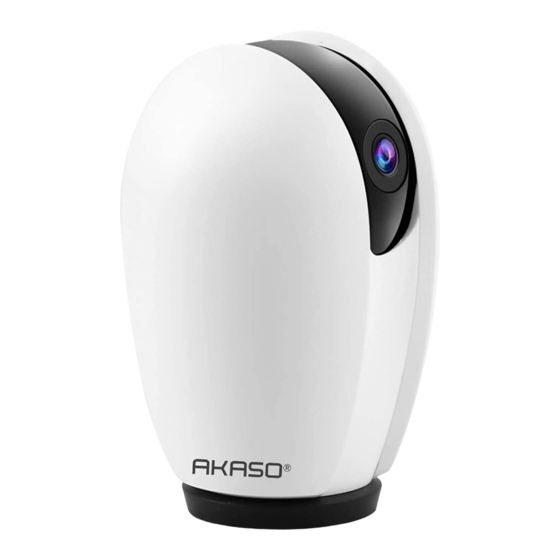
AKASO P30 Bedienungsanleitung
Wi-fi camera
Inhaltsverzeichnis
Verfügbare Sprachen
Verfügbare Sprachen
Inhaltsverzeichnis

Verwandte Anleitungen für AKASO P30

Inhaltszusammenfassung für AKASO P30
- Seite 1 USER MANUAL AKASO P30 Wi-Fi Camera V1.11...
- Seite 2 CONTENTS 01 - 26 27 - 53 80 - 105 54 - 79 106 - 129...
- Seite 16 Wandmontage Teller Selbstklebendes Band Befestigungsschrauben 2. Auf eine ebene Fläche platzieren: Kleben Sie die Kamera mit dem beigefügten Klebeband auf eine ebene Fläche. Quick Start Guide AKASO P30 Wi-Fi Camera Rückstellstift Kurzanleitung Peel off the sticker apply to the circle...
-
Seite 17: Einrichtung
EINRICHTUNG ② Geben Sie die E-mail-Adresse ein. Ein Bestätigungscode wird gesendet. Bitte holen Sie ihn sich und geben Sie ihn ein. 1. Installieren Sie die Telefon-App Suchen Sie im App Store/Google play nach der App „Smart Life" oder scannen Sie den folgenden QR-Code zum Herunterladen. - Seite 18 Hinweis: 4. Die Kamera hinzufügen • E-Mail-Adresse sollten gültig sein. ① Befolgen Sie die Anweisungen auf dem Bildschirm, um die Einrichtung für die • Die Länge des Passworts muss zwischen 6 und 20 Zeichen liegen, ohne Verbindung Ihres Wi-Fi-Netzwerks abzuschließen. Sonderzeichen.
- Seite 19 ③ Warten Sie ca. 30 Sekunden auf die Verbindung, das Gerät wird erfolgreich hinzugefügt. Benennen Sie Ihre Kamera und klicken Sie auf den Raum, in dem sie sich befindet. Klicken Sie auf „Fertigstellung“. ③ Ein QR-Code wird angezeigt. Stellen Sie das Telefon einfach auf die Kamera, nachdem Sie den Ton „connect the router“...
- Seite 20 ① Tippen Sie im Alexa App-Menü auf „Zum Ausprobieren". Hinweis: Wenn Sie „AKASO Smart" heruntergeladen haben, um Ihre Kameras zu verknüpfen, entfernen Sie bitte die mit dem Akaso Smart-Konto verknüpften Kameras und laden Sie „Smart Life" herunter, um Ihre Kameras erneut zu verknüpfen. (Weitere Informationen finden Sie unter „EINRICHTEN".)
- Seite 21 ③ Geben Sie das Smart Life-APP-Konto und das Kennwort ein und tippen Sie auf „Jetzt ⑤ Wählen Sie gemäß den Seitenaufforderungen aus, ob Sie dem entsprechenden verknüpfen“, um Ihr Smart Life-Konto zu verknüpfen und die Fähigkeit zu aktivieren. Vorgang zustimmen möchten. Wenn auf der Seite „Google Home ist bereit" Fahren Sie fort und tippen Sie auf „Gerät entdecken“, um Ihre Kamera zur Liste angezeigt wird, wählen Sie „Weiter", um mit dem nächsten Schritt fortzufahren.
-
Seite 22: Bewegungserfassung
③ Suchen Sie Smart Life in der Liste und öffnen FORMATIEREN SIE DIE MICROSD KARTE Sie es, wählen Sie das Land aus, in dem sich MicroSD Karte und Cloud Speicher können ausgewählt werden, das Gerät Ihr Smart Life-App-Konto befindet, geben Sie unterstützt 2-128 GB Karten mit Klasse 10 oder höher. -
Seite 23: Wiedergabe
Hinweis: Wählen Sie in einem kleinen Bereich „Niedrig" oder „Mittel". Falls Sie eine Einstellung Bewegungserkennungseinstellungen Umgebung mit großer Räumlichkeit wählen, sollen Sie „hoch“ wählen, um die Name des Geräts ändern 2020-04-20 13:51:48 Signale: 91% Alarmempfindlichkeit zu erhöhen. Falls Ihr Telefon eine Warnmeldung erhalten hat, Gerät teilen Information des Geräts Alarmschalter der Bewegungserkennung... -
Seite 24: Familienverwaltung
FAMILIENVERWALTUNG Sie (Als Administrator) können Ihre Familienmitglieder zu einer Stammgruppe Einstellung Fertigstellung Gerät teilen Sharing hinzufügen Fertigstellung hinzufügen, sodass sie nicht nur die Live-Ansicht der Kamera sehen, sondern auch Name des Geräts ändern Wenn er ein ständiges Mitglied lhrer Famili die meisten Funktionen der Kamera bedienen können. - Seite 25 ① Einstellung: Geben Sie die weitere Einstellung ein 5. Screenshot: Klicken Sie darauf, um einen Schnappschuss zu machen und die Bilder werden im Mobiltelefon gespeichert ② Kameradatum und zeit: Datum und Uhrzeit des Livebilds ③ Ton On/Off Option: Ton ein/ausschalten ④...
-
Seite 26: Weitere Einstellung-Schnittstelle
5. Der Zeitplan: Die Zeit in grauer Farbe ist mit Videoaufnahmen. Sie können die 3. Geräte Info: Die Besitzer ID, IP Adresse, Geräte ID, Gerätezeitzone, WLAN Zeitentabelle auf die genaue Zeit ziehen, die Sie beobachten wollen. Signalstärke. Geben Sie in die weitere Einstellung ein, klicken Sie auf "Information 6. - Seite 27 SPEZIFICATION C. Überprüfen Sie, ob sich auf der Oberfläche des Objektivs Flecken befinden. D. Vergewissern Sie sich, dass der Bildschirm des Handys klar, rissfrei und nicht Helligkeit, Kontrast, 1/3 CMOS Sensor reflektierend ist. Bildsensor Bildeinstellung Farbintensität, Sättigung E. Verwenden Sie eine andere Netzwerkverbindung. ③...
- Seite 28 4. Erläuterung über den Status der Kameraanzeige. 8. APP fordert den Zugriff auf das Gerät fehlgeschlagen, was soll ich tun? Beständiges Rotlicht: Die Kamera startet oder läuft abnormal. Bitte setzen Sie das Gerät zurück, nachdem Sie es auf die Werkseinstellungen Rotes Licht blinkt schnell: Die Kamera ist bereit für die Netzwerkverbindung.
-
Seite 29: Kontaktieren Sie Uns
über die Freigabe angezeigt werden. Wenn andere Konten die Kamera neu konfigurieren müssen, entfernen Sie das Gerät unter dem ersten Konto. KONTAKTIEREN SIE UNS Bei Problemen mit AKASO-Produkten können Sie sich gerne an uns wenden. Wir werden Ihnen innerhalb von 24 Stunden antworten. E-Mail-Addresse: cs@akasotech.com...