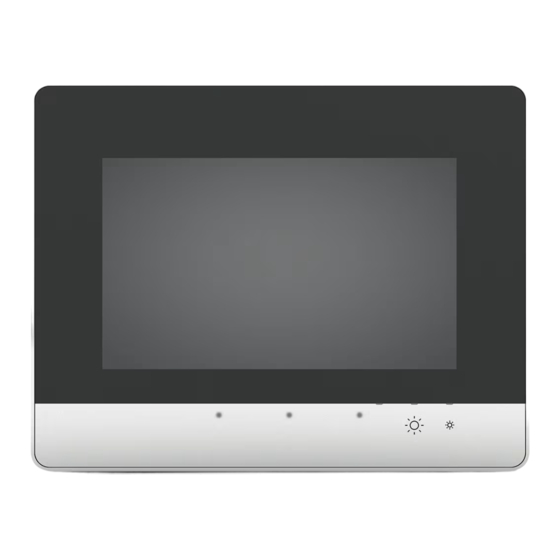
WAGO 7300T Handbuch
E!display
762-300x
web-panels
e!DISPLAY 7300T
Pos : 2 /D okumentati on allgemein/Ei nband/Ei nband H andbuch - Fronts eite 2015 - mit Doc Variabl en (Standar d) @ 9\mod_1285229289866_0.doc x @ 64939 @ @ 1
Handbuch
762-300X
Web-Panels
Version 1.0.2
Pos : 3 /Alle Serien (Allgemeine M odul e)/Rec htlic hes, Allgemei nes/Impressum für Standardhandbüc her - allg. Angaben, Ansc hriften, T elefonnummer n und E-Mail-Adres sen @ 3\mod_1219151118203_6.doc x @ 21058 @ @ 1
Kapitel

Verwandte Anleitungen für WAGO 7300T


Inhaltszusammenfassung für WAGO 7300T
- Seite 1 7300T Pos : 2 /D okumentati on allgemein/Ei nband/Ei nband H andbuch - Fronts eite 2015 - mit Doc Variabl en (Standar d) @ 9\mod_1285229289866_0.doc x @ 64939 @ @ 1 Handbuch 762-300X Web-Panels Version 1.0.2 Pos : 3 /Alle Serien (Allgemeine M odul e)/Rec htlic hes, Allgemei nes/Impressum für Standardhandbüc her - allg. Angaben, Ansc hriften, T elefonnummer n und E-Mail-Adres sen @ 3\mod_1219151118203_6.doc x @ 21058 @ @ 1...
- Seite 2 7300T 762-300X Web-Panels © 2017 WAGO Kontakttechnik GmbH & Co. KG Alle Rechte vorbehalten. WAGO Kontakttechnik GmbH & Co. KG Hansastraße 27 D-32423 Minden Tel.: +49 (0) 571/8 87 – 0 Fax: +49 (0) 571/8 87 – 1 69 E-Mail: info@wago.com...
-
Seite 3: Inhaltsverzeichnis
7300T Inhaltsverzeichnis 762-300X Web-Panels Pos : 5 /D okumentati on allgemein/Verzeic hnisse/Inhalts verz eichnis - Ü berschrift oG und Verzei chnis @ 3\mod_1219151230875_6.doc x @ 21061 @ @ 1 Inhaltsverzeichnis Hinweise zu dieser Dokumentation ............7 Gültigkeitsbereich ..................7 Änderungshistorie .................. - Seite 4 Inhaltsverzeichnis e!DISPLAY 7300T 762-300X Web-Panels WBM für Konfigurieren/Parametrieren ..........35 Netzwerk ....................36 4.4.1 Schnittstellenkonfiguration..............36 4.4.2 Netzwerksicherheit ................36 4.4.2.1 Benutzer (User) und Passwörter ............ 36 4.4.2.2 Dienste und Benutzer ..............36 4.4.2.3 Gruppe WBM-Benutzer ..............36 ® 4.4.2.4 Gruppe Linux -Benutzer ...............
- Seite 5 7300T Inhaltsverzeichnis 762-300X Web-Panels 7.4.6.1 Gruppe „Monitoring“ ..............59 7.4.7 WBM-Seite „Application > Browser Security“ ......... 59 7.4.7.1 Gruppe „Browser Security“ ............59 7.4.8 WBM-Seite „Display > Touchscreen Calibration“ ......61 7.4.8.1 Gruppe „Touchscreen Calibration“ ..........61 7.4.9 WBM-Seite „Display > Acoustic Signal“ .......... 61 7.4.9.1...
- Seite 6 Zeigerinstrumente und Balkenanzeige .......... 94 8.5.3.3 Frame-Objekt ................. 94 8.5.3.4 Visualisierungsstil ................94 8.5.3.5 URL-Konfiguration ............... 95 8.5.3.6 Task-Konfiguration des WAGO-Controllers ........ 95 8.5.4 HTML5-Web-Visualisierungen ............95 8.5.5 Grafische Elemente ................95 8.5.5.1 Antialiasing ..................95 8.5.5.2 Grafische Dateiformate ..............96 Diagnostizieren ...................
-
Seite 7: Hinweise Zu Dieser Dokumentation
Pos : 10 /Serie 762 (PERSPEC TO und e!DISPLAY)/Hinweis e z u dies er D okumentati on/Gültigkeits bereic h 0762-300x WPs @ 22\mod_1428568698130_6.doc x @ 179876 @ 2 @ 1 Gültigkeitsbereich Diese Dokumentation gilt für die folgenden Web-Panels e!DISPLAY 7300T: •... -
Seite 8: Urheberschutz
Reproduktion, Übersetzung in andere Sprachen sowie die elektronische und fototechnische Archivierung und Veränderung bedarf der schriftlichen Genehmigung der WAGO Kontakttechnik GmbH & Co. KG, Minden. Zuwiderhandlungen ziehen einen Schadenersatzanspruch nach sich. Pos : 12.3 /Dokumentation allgemei n/Glieder ungs elemente/---Seitenwechs el--- @ 3\mod_1221108045078_0.doc x @ 21808 @ @ 1 Handbuch Version 1.0.2... -
Seite 9: Symbole
7300T Hinweise zu dieser Dokumentation 762-300X Web-Panels Pos : 12.4 /All e Seri en ( Allgemei ne Module)/Ü bers chriften/Ebene 2/Symbol e - Ü berschrift 2 @ 13\mod_1351068042408_6.doc x @ 105268 @ 2 @ 1 Symbole Pos : 12.5.1 /All e Serien ( Allgemei ne Module)/Sicherheits- und sons tige Hi nweis e/Gefahr/Gefahr: _War nung vor Pers onenschäden allgemei n_ - Erläuter ung @ 13\mod_1343309450020_6.doc x @ 101017 @ @ 1 GEFAHR Warnung vor Personenschäden! -
Seite 10: Darstellung Der Zahlensysteme
Hinweise zu dieser Dokumentation e!DISPLAY 7300T 762-300X Web-Panels Pos : 12.7 /All e Seri en ( Allgemei ne Module)/Ü bers chriften/Ebene 2/D arstellung der Z ahlens ys teme - Ü bers chrift 2 @ 23\mod_1435647128078_6.doc x @ 184809 @ 2 @ 1 Darstellung der Zahlensysteme Pos : 12.8 /All e Seri en ( Allgemei ne Module)/R ec htliches , Allgemei nes /Zahlens ysteme @ 3\mod_1221059454015_6.doc x @ 21709 @ @ 1... -
Seite 11: Wichtige Erläuterungen
Pos : 15.3 /All e Seri en ( Allgemei ne Module)/R ec htliches , Allgemei nes /Änder ungs vorbehalt - Übersc hrift 3 und Inhalt @ 3\mod_1221060036484_6.doc x @ 21718 @ 3 @ 1 2.1.1 Änderungsvorbehalt Die WAGO Kontakttechnik GmbH & Co. KG behält sich Änderungen vor. Alle Rechte für den Fall der Patenterteilung oder des Gebrauchsmusterschutzes sind der WAGO Kontakttechnik GmbH & Co. KG vorbehalten. Fremdprodukte werden stets ohne Vermerk auf Patentrechte genannt. -
Seite 12: Sicherheitshinweise
Beim Einbauen des Gerätes in Ihre Anlage und während des Betriebes sind folgende Sicherheitshinweise zu beachten: Pos : 15.10.1 /Serie 767 ( WAGO-SPEEDWAY)/Wichtige Erläuter ung en/Sic her heitshi nweise/Gefahr/Gefahr: Nicht an Geräten unter Spannung arbeiten! - Anl agenteil fr eischalten! @ 22\mod_1424859466325_6.doc x @ 175779 @ @ 1 GEFAHR Nicht an Geräten unter Spannung arbeiten! -
Seite 13: 762-300X Web-Panels
7300T Wichtige Erläuterungen 762-300X Web-Panels ACHTUNG Geräte vor kriechenden und isolierenden Stoffen schützen! Die Geräte sind unbeständig gegen Stoffe, die kriechende und isolierende Eigenschaften besitzen, z. B. Aerosole, Silikone, Triglyceride (Bestandteil einiger Handcremes). Sollten Sie nicht ausschließen können, dass diese Stoffe im Umfeld der Geräte auftreten, bauen Sie die Geräte in ein Gehäuse... -
Seite 14: Spezielle Einsatzbestimmungen Für Ethernet-Geräte
ETHERNET-Geräte in Ihrer Anlage einsetzen: • Verbinden Sie Steuerungskomponenten und Steuerungsnetzwerke nicht mit einem offenen Netzwerk wie dem Internet oder einem Büronetzwerk. WAGO empfiehlt, Steuerungskomponenten und Steuerungsnetzwerke hinter einer Firewall anzubringen. • Beschränken Sie den physikalischen und elektronischen Zugang zu sämtlichen Automatisierungskomponenten auf einen autorisierten... -
Seite 15: Gerätebeschreibung
Die Darstellung von e!RUNTIME- und CODESYS-2-Web-Visualisierungen wurde besonders optimiert. Zur Kommunikation wird ETHERNET verwendet. Folgende Web-Panels sind lieferbar: • 762-3000, e!DISPLAY 7300T – WP 4.3 480×272 PIO1 • 762-3001, e!DISPLAY 7300T – WP 5.7 640×480 PIO1 762-3002, e!DISPLAY 7300T – WP 7.0 800×480 PIO1 •... -
Seite 16: Ansichten
Gerätebeschreibung e!DISPLAY 7300T 762-300X Web-Panels Pos : 22 /All e Seri en (Allgemei ne Module)/Ü berschriften/Ebene 2/Ansic hten - Übersc hrift 2 @ 22\mod_1428650866138_6.doc x @ 179937 @ 2 @ 1 Ansichten Pos : 23 /Serie 762 (PERSPEC TO und e!DISPLAY)/Gerätebesc hreibung/Eigensc haften/Ansic ht/Frontansic ht 0762- 300x WPs @ 20\mod_1407747609895_6.doc x @ 161481 @ 3 @ 1 3.1.1... -
Seite 17: Weitere Ansichten
7300T Gerätebeschreibung 762-300X Web-Panels Pos : 25 /Serie 762 (PERSPEC TO und e!DISPLAY)/Gerätebesc hreibung/Eigensc haften/Ansic ht/Weitere Ansic hten 0762-300x WPs @ 20\mod_1407748330683_6.doc x @ 161484 @ 3 @ 1 3.1.2 Weitere Ansichten Auf der Rückseite befinden sich vier M4-Gewindebohrungen für VESA- Montage, 4 Befestigungsclips, eine Erdungsschraube bzw. -
Seite 18: Touch-Display
Gerätebeschreibung e!DISPLAY 7300T 762-300X Web-Panels Pos : 27 /Serie 762 (PERSPEC TO und e!DISPLAY)/Gerätebesc hreibung/Eigensc haften/T ouc h-Displ ay/T ouc h-Display - Ü bersc hrift 2 @ 20\mod_1409820283984_6.doc x @ 162577 @ 2 @ 1 Touch-Display Pos : 28 /Serie 762 (PERSPEC TO und e!DISPLAY)/Gerätebesc hreibung/Eigensc haften/T ouc h-Displ ay/T ouc h-Display 762-300x WPs @ 20\mod_1409820435101_6.doc x @ 162580 @ @ 1 Das Touch-Display zeigt die Visualisierung an und verarbeitet Eingaben des Anlagenbedieners per Hand oder Stift. -
Seite 19: Bedruckung
7300T Gerätebeschreibung 762-300X Web-Panels Pos : 30 /All e Seri en (Allgemei ne Module)/Ü berschriften/Ebene 2/Bedr uc kung - Ü berschrift 2 @ 4\mod_1241082409515_6.doc x @ 32033 @ 2 @ 1 Bedruckung Pos : 31 /Serie 762 (PERSPEC TO und e!DISPLAY)/Gerätebesc hreibung/Eigensc haften/Bedruc kung/T ypensc hild-Aufkl eber 762- 300x WPs @ 20\mod_1409822982317_6.doc x @ 162612 @ @ 1 Das Typenschild ist auf der Rückseite aufgeklebt. -
Seite 20: Anschlüsse
Gerätebeschreibung e!DISPLAY 7300T 762-300X Web-Panels Pos : 33 /All e Seri en (Allgemei ne Module)/Ü berschriften/Ebene 2/Ansc hlüss e - Übersc hrift 2 @ 4\mod_1240984262656_6.doc x @ 31959 @ 2 @ 1 Anschlüsse Pos : 34 /Serie 762 (PERSPEC TO und e!DISPLAY)/Gerätebesc hreibung/Eigensc haften/Ansc hlüsse/Ansc hlüsse 0762- 300x WPs , Abb. + Legende @ 20\mod_1407749557941_6.doc x @ 161501 @ @ 1 Die Anschlüsse finden Sie auf der Unterseite und der linken Seite. -
Seite 21: X1" Und „X2" - Ethernet-Schnittstellen
„µSD“ ‒ Speicherkartensteckplatz Das Panel ist mit einem seitlich angebrachten Steckplatz für microSD- und microSDHC-Speicherkarten ausgestattet. Hierfür können von WAGO getestete microSD- (max. 2 GB) und microSDHC- Karten (max. 32 GB) bezogen werden. VORSICHT Nur WAGO-Speicherkarten verwenden! Bei Verwendung von Speicherkarten, die nicht von WAGO freigegeben wurden, kann keine Gewährleistung auf Funktion und Leistung gegeben... - Seite 22 Gerätebeschreibung e!DISPLAY 7300T 762-300X Web-Panels Hinweis Vorformatierung der Speicherkarten beachten! Beachten Sie, dass Speicherkarten ≤ 2 GB oft mit dem Dateisystemtyp „FAT16“ formatiert sind und Sie maximal 512 Einträge in dem Root- Verzeichnis erzeugen können. Für mehr als 512 Einträge erzeugen Sie diese in einem Unterverzeichnis oder formatieren die Speicherkarte mit „FAT32“.
-
Seite 23: Echtzeituhr
7300T Gerätebeschreibung 762-300X Web-Panels Pos : 41 /Serie 762 (PERSPEC TO und e!DISPLAY)/Gerätebesc hreibung/Eigensc haften/Echtzeituhr/Echtzeituhr - Ü bersc hrift 2 und Text @ 22\mod_1428582911617_6.doc x @ 179888 @ 2 @ 1 Echtzeituhr Die Echtzeituhr (RTC= Real Time Clock) ist intern verbaut und nicht zugänglich. -
Seite 24: Anzeigeelemente
Gerätebeschreibung e!DISPLAY 7300T 762-300X Web-Panels Pos : 43 /All e Seri en (Allgemei ne Module)/Ü berschriften/Ebene 2/Anzeig eel emente - Ü berschrift 2 @ 4\mod_1240984390875_6.doc x @ 31962 @ 2 @ 1 Anzeigeelemente Pos : 44 /Serie 762 (PERSPEC TO und e!DISPLAY)/Gerätebesc hreibung/Eigensc haften/Anz eigeelemente/Anz eigeel emente 762- 300x WPs @ 22\mod_1428592007698_6.doc x @ 179892 @ 33 @ 1 3.6.1... -
Seite 25: Bedienelemente
7300T Gerätebeschreibung 762-300X Web-Panels Pos : 46 /All e Seri en (Allgemei ne Module)/Ü berschriften/Ebene 2/Bedi enel emente - Ü bers chrift 2 @ 4\mod_1239191655456_6.doc x @ 30427 @ 2 @ 1 Bedienelemente Pos : 47 /Serie 762 (PERSPEC TO und e!DISPLAY)/Gerätebesc hreibung/Eigensc haften/Bedienel emente/Bedi enelemente 762-300x WPs @ 22\mod_1430213480012_6.doc x @ 181470 @ @ 1 Das Panel wird hauptsächlich mit dem Touch-Display bedient. -
Seite 26: Schematisches Schaltbild
Gerätebeschreibung e!DISPLAY 7300T 762-300X Web-Panels Pos : 49 /All e Seri en (Allgemei ne Module)/Ü berschriften/Ebene 2/Sc hematis ches Sc haltbild - Ü bersc hrift 2 @ 4\mod_1240984441312_6.doc x @ 31965 @ 2 @ 1 Schematisches Schaltbild Pos : 50 /Serie 762 (PERSPEC TO und e!DISPLAY)/Gerätebesc hreibung/Eigensc haften/Schematisc he Sc hal tbil der/Sc hemat. Schaltbild 762- 300x WTPs @ 20\mod_1409822468966_6.doc x @ 162608 @ @ 1... -
Seite 27: Technische Daten
7300T Gerätebeschreibung 762-300X Web-Panels Pos : 52 /All e Seri en (Allgemei ne Module)/Ü berschriften/Ebene 2/Tec hnische D aten - Ü bersc hrift 2 @ 3\mod_1232967587687_6.doc x @ 26923 @ 2 @ 1 Technische Daten Pos : 53 /Serie 762 (PERSPEC TO und e!DISPLAY)/Gerätebesc hreibung/Eigensc haften/T echnisc he Daten/T ec hnis che D aten 0762- 300x WPs @ 20\mod_1407827327929_6.doc x @ 161627 @ 3333333 @ 1 3.9.1... -
Seite 28: Klimatische Umgebungsbedingungen
Gerätebeschreibung e!DISPLAY 7300T 762-300X Web-Panels 3.9.2 Klimatische Umgebungsbedingungen Tabelle 11: Technische Daten ‒ Klimatische Umgebungsbedingungen Zulässige Umgebungstemperaturen Einbaulage Einbaulage Einbaulage horizontal ± 45° vertikal oder 4,3“ 0 °C … 55 °C 0 °C … 55 °C 0 °C … 55 °C 5,7“... -
Seite 29: Spannungsversorgung
7300T Gerätebeschreibung 762-300X Web-Panels Abbildung 6: Abhängigkeit zwischen Lagerungstemperatur und relativer Luftfeuchtigkeit 3.9.3 Spannungsversorgung Tabelle 12: Technische Daten ‒ Spannungsversorgung Spannung SELV (Safety Extra Low Voltage ‒ Sicherheitskleinspannung) DC 24 V (−25 % ... +30 %) mit Verpolungsschutz Max. Strom- und Leistungsaufnahme 4,3“:... -
Seite 30: Touch-Display
Gerätebeschreibung e!DISPLAY 7300T 762-300X Web-Panels 3.9.4 Touch-Display Tabelle 13: Technische Daten ‒ Touch-Display 4,3“ (109 mm) Display-Typ TFT, Wide Viewing Angle Diagonale 4,3“ (109 mm) Seitenverhältnis 16:9 Farbtiefe 16 Mio. Farben Grafikauflösung 480 × 272 Pixel Kontrast 600:1 Blickwinkel horizontal/vertikal 80 °... -
Seite 31: Tabelle 15: Technische Daten - Touch-Display 7,0" (180 Mm)
7300T Gerätebeschreibung 762-300X Web-Panels Tabelle 15: Technische Daten ‒ Touch-Display 7,0“ (180 mm) Display-Typ TFT, Wide Viewing Angle Diagonale 7,0“ (180 mm) Seitenverhältnis 16:9 Farbtiefe 16 Mio. Farben Grafikauflösung 800 × 480 Pixel Kontrast 800:1 Blickwinkel horizontal/vertikal 89 ° / 89 °... -
Seite 32: Hardware
Gerätebeschreibung e!DISPLAY 7300T 762-300X Web-Panels 3.9.5 Hardware Tabelle 17: Technische Daten ‒ Hardware ® Prozessor Cortex™ A8, 32 Bit, 600 MHz RAM/Flash 512 Mbyte / 1024 Mbyte Externe Speichererweiterung microSD-Karte (max. 2 Gbyte) oder (Steckplatz „microSD“) microSDHC-Karte (max. 32 Gbyte) 3.9.6... -
Seite 33: Zulassungen
7300T Gerätebeschreibung 762-300X Web-Panels Pos : 55 /All e Seri en (Allgemei ne Module)/Ü berschriften/Ebene 2/Zul ass ung en - Übersc hrift 2 @ 3\mod_1224055364109_6.doc x @ 24028 @ 2 @ 1 3.10 Zulassungen Pos : 56 /Serie 762 (PERSPEC TO und e!DISPLAY)/Gerätebesc hreibung/Eigensc haften/Z ulass ungen/Z ulass ungen Panel 762- xxxx/xxxx- xxxx Allgemein, ohne Variantenangabe - Ei nleitung @ 9\mod_1294226972032_6.doc x @ 67916 @ @ 1 Folgende Zulassungen wurden für das Panel 762-300X erteilt:... -
Seite 34: Funktionsbeschreibung
Funktionsbeschreibung e!DISPLAY 7300T 762-300X Web-Panels Pos : 64 /All e Seri en (Allgemei ne Module)/Ü berschriften/Ebene 1/Funkti onsbesc hrei bung - Ü bersc hrift 1 @ 4\mod_1239025975389_6.doc x @ 30001 @ 1 @ 1 Funktionsbeschreibung Pos : 65 /Serie 762 (PERSPEC TO und e!DISPLAY)/F unktions bes chr eibung/F unkti onen/F unktions bes chr eibung 762- 300x WPs @ 20\mod_1410333500424_6.doc x @ 163017 @ 22223344443442333222 @ 1 Das Web-Panel ist mit seinem integrierten Web-Browser zum Anschluss an Controller mit eigenem Web-Server gedacht. -
Seite 35: Verbindungsüberwachung
7300T Funktionsbeschreibung 762-300X Web-Panels Als Startseite • kann das WBM eingerichtet werden • oder die Auswahlliste „PLC-Liste“ • oder es kann direkt die Web-Visualisierung eines Controllers gestartet werden. Der Web-Browser ist in der Lage, Webseiten über verschlüsselte Verbindungen (HTTPS) anzuzeigen. -
Seite 36: Netzwerk
Funktionsbeschreibung e!DISPLAY 7300T 762-300X Web-Panels Netzwerk 4.4.1 Schnittstellenkonfiguration Die ETHERNET-Schnittstellen X1 und X2 des Panels sind mit einem internen 3-Port-Switch verbunden, dessen dritter Port mit der CPU verbunden ist. Der „Configuration Type“ ist im Auslieferungszustand auf „DHCP“ eingestellt. Die TCP/IP-Einstellungen wie die IP-Adresse oder die Subnetzmaske gelten sowohl für X1 als auch für X2. -
Seite 37: Gruppe Linux ® -Benutzer
Nach dem Starten der Software putty.exe erscheint „login as:“ Geben Sie hier „root“ ein und drücken Sie [Enter]. Sie werden nach dem Passwort gefragt. Geben Sie das voreingestellte Passwort „wago“ ein. Sie werden dann aufgefordert, ein neues Passwort zu vergeben „New password:“. Vergeben Sie ein individuelles Passwort, das einem entsprechenden Sicherheitsniveau entspricht und drücken Sie [Enter]. -
Seite 38: Netzwerkkonfiguration
Funktionsbeschreibung e!DISPLAY 7300T 762-300X Web-Panels 4.4.3 Netzwerkkonfiguration 4.4.3.1 Hostname/Domainname Ohne eine Konfiguration eines Hostnamens bekommt das Panel einen Standardnamen, in den die letzten drei Werte der MAC-Adresse des Panels eingehen, z. B. „e!DISPLAY-A1A2A3“. Dieser Name gilt, solange noch kein Hostname konfiguriert wurde bzw. kein Hostname per DHCP an das Panel geliefert wurde (Zur Konfiguration des Panels siehe Kapitel „In Betrieb nehmen“... -
Seite 39: Speicherkartenfunktionen
7300T Funktionsbeschreibung 762-300X Web-Panels Speicherkartenfunktionen Die Speicherkarte ist optional und dient als zusätzlicher Speicherbereich zu dem internen Speicher bzw. Laufwerk im Panel. Auf die Speicherkarte können Geräteeinstellungen sowie die Firmware des Panels gespeichert werden. 4.5.1 Backup Mit dieser Funktion können während des Betriebes die Daten des internen Speichers und Geräteeinstellungen auf der Speicherkarte gespeichert werden. -
Seite 40: Create Image
Funktionsbeschreibung e!DISPLAY 7300T 762-300X Web-Panels Hinweis Bei Parameteränderungen führt das Gerät einen Neustart durch ! Beachten Sie, dass das Gerät zur Übernahme der Daten einen Neustart durchführt, wenn Parameter mit anderen Einstellungen von der Speicherkarte überschrieben werden. Hinweis Datengröße darf nicht größer als die interne Laufwerksgröße sein ! Beachten Sie, dass die Größe der Daten in dem Verzeichnis media/sd/copy... -
Seite 41: Nachladen Von Software
Nachladen von Software Das Panel bietet die Möglichkeit, einzelne Softwarepakete nachzuinstallieren bzw. zu aktualisieren. Die Softwarepakete werden von WAGO bereitgestellt. Sie können diese per WBM von Ihrem PC installieren. Siehe auch Kapitel 7 „In Betrieb nehmen“ > „Im Web-Based-Management (WBM) konfigurieren“ >... - Seite 42 Funktionsbeschreibung e!DISPLAY 7300T 762-300X Web-Panels Browser CFG/RST-Taster Eine Betätigung des CFG/RST-Tasters zur Laufzeit öffnet das WBM. Drücken beim Starten (Power ON) des Panels unterbindet den normalen Autostart und es startet nur das WBM. Es werden keine Änderungen an den Einstellungen durch den Taster vorgenommen.
-
Seite 43: Font Upload
7300T Funktionsbeschreibung 762-300X Web-Panels Wischgeste Die Wischgeste (vom oberen Bildschirmrand nach unten) öffnet ein Menü mit 2 Buttons: PLC-Liste (inkl. WBM) und Bildschirmreinigung. Die Wischgeste funktioniert bei laufendem Browser (WebVisu, WBM, PLC- Liste). Font Upload Im Auslieferungszustand sind drei „Liberation Fonts“ (frei verfügbare Schriftarten) vorinstalliert, die weitgehend identisch mit den Microsoft- Schriftarten Arial, Times New Roman und Courier New sind. -
Seite 44: Montieren
Positionieren Sie das Panel so, dass es keiner direkten starken Lichtquelle wie z. B. Sonnenlicht ausgesetzt ist! Pos : 70 /Serie 750 ( WAGO-I/O-SYST EM)/Systembesc hr eibung/Ger ät und Sys tem/Aufbauric htlini en und Nor men @ 3\mod_1231311929250_6.doc x @ 25818 @ 2 @ 1 Aufbaurichtlinien und Normen DIN 60204 Elektrische Ausrüstung von Maschinen... -
Seite 45: Tabelle 22: Positionen Der Spannelemente
7300T Montieren 762-300X Web-Panels 762-3001 … -3003 betragen. Damit erreichen Sie, dass die Dichtung überall gleichmäßig anliegt. Abbildung 8: Befestigungsclips und Positionen der Spannelemente Tabelle 22: Positionen der Spannelemente Maß a Maß b 762-3000 762-3001 38 mm 30 mm... -
Seite 46: Gemäß Vesa-Standard Montieren
Montieren e!DISPLAY 7300T 762-300X Web-Panels Pos : 73 /Serie 762 (PERSPEC TO und e!DISPLAY)/Monti eren/M ontier en 0762- 300x WPs - VESA @ 9\mod_1295881727103_6.doc x @ 68843 @ 2 @ 1 Gemäß VESA-Standard montieren Alternativ zur Montage in einem Blechausschnitt kann das Panel auch mit vier M4×8-Schrauben, Festigkeit 8.8, z. -
Seite 47: Anschließen
7300T Anschließen 762-300X Web-Panels Pos : 75 /All e Seri en (Allgemei ne Module)/Ü berschriften/Ebene 1/Ansc hließ en - Übersc hrift 1 @ 20\mod_1409824340951_6.doc x @ 162617 @ 1 @ 1 Anschließen Pos : 76 /All e Seri en (Allgemei ne Module)/Ü berschriften/Ebene 2/Erden - Ü bers chrift 2 @ 20\mod_1410434811146_6.doc x @ 163206 @ 2 @ 1 Erden Pos : 77 /Serie 762 (PERSPEC TO und e!DISPLAY)/Ansc hließ... -
Seite 48: Versorgungsspannung Anschließen
Anschließen e!DISPLAY 7300T 762-300X Web-Panels Versorgungsspannung anschließen Pos : 81 /Serie 762 (PERSPEC TO und e!DISPLAY)/Ansc hließ en/Vers orgungss pannung anschli eß en 0762-300x WPs @ 22\mod_1430316964109_6.doc x @ 181533 @ @ 1 Die Versorgungsspannung schließen Sie an den Anschluss X5, Pin 1 (+) und 2 (−) Verwenden Sie dazu ebenfalls den mitgelieferten Stecker (Federleiste 734-103). -
Seite 49: In Betrieb Nehmen
Benutzernamen und Passwort anzumelden. Wenn Sie das WBM zum ersten Mal starten, müssen Sie das Initialpasswort verwenden. Dieses lautet für den Benutzer „admin“: wago Ändern Sie das Initialpasswort nach der ersten Anmeldung. Siehe dazu auch Kapitel 4 „Funktionsbeschreibung“ > „Netzwerk“ und Kapitel 7 „In Betrieb nehmen“... - Seite 50 In Betrieb nehmen e!DISPLAY 7300T 762-300X Web-Panels Schritt 1 – Display-Kalibrierung: Wählen Sie, ob Sie beim Einschalten des Panels grundsätzlich eine Kalibrierung des Displays durchführen möchten oder nicht. Schritt 2 – IP-Konfiguration: Wählen Sie die Netzwerkeinstellungen für das Panel. Für detaillierte Informationen zu dieser Einstellung lesen Sie auch Kapitel „In Betrieb nehmen“...
- Seite 51 7300T In Betrieb nehmen 762-300X Web-Panels Schritt 3 – PLC-Liste: Pflegen Sie nach Wunsch bereits jetzt den/die eingesetzten Controller in die PLC- Liste ein. Für detailliertere Informationen hierzu lesen Sie auch Kapitel „In Betrieb nehmen“ > „Im Web-Based-Management (WBM) konfigurieren“ >...
- Seite 52 In Betrieb nehmen e!DISPLAY 7300T 762-300X Web-Panels Schritt 5 – Startseite: Wählen Sie, ob beim Einschalten des Geräts als Startseite das WBM, die PLC- Liste oder ein bestimmter Controller „PLC n“ geladen werden soll. Beenden Nachdem Sie [Finish] gedrückt haben, wird der Set-up-Wizard beendet und Sie kommen wieder zurück zur Oberfläche des WBMs.
-
Seite 53: Im Web-Based-Management (Wbm) Konfigurieren
7300T In Betrieb nehmen 762-300X Web-Panels Pos : 89 /Serie 762 (PERSPEC TO und e!DISPLAY)/In Betrieb nehmen/Im Web-Bas ed-M anagement konfigurier en - Übersc hrift 2 u T ext 762- 300x WPs @ 22\mod_1428503179603_6.doc x @ 179841 @ 2344434444343434343434343444343434344344434434443444434443444443443434444 @ 1... -
Seite 54: Kopfzeile (1)
In Betrieb nehmen e!DISPLAY 7300T 762-300X Web-Panels Je nach Display-Größe werden das Navigationsmenü und der Inhaltsbereich nicht nebeneinander dargestellt, sondern jeweils auf der vollen Bildschirmfläche. Es kann dann zwischen Menü und Inhaltsbereich gewechselt werden. 7.4.1.1 Kopfzeile (1) In der Kopfzeile befinden sich von links nach rechts: •... -
Seite 55: Inhaltsbereich (3)
7300T In Betrieb nehmen 762-300X Web-Panels Die obersten Menüpunkte sind: • Information • Application • Display • Networking • Firewall • Ports and Services • Administration • Clock 7.4.1.3 Inhaltsbereich (3) Im Inhaltsbereich können Sie ausgewählte Einstellungen einsehen und ändern. - Seite 56 In Betrieb nehmen e!DISPLAY 7300T 762-300X Web-Panels 2 Beispiele Nicht immer sind alle Einstellungen veränderbar. Unter bestimmten Voraussetzungen können einzelne Einstellungen deaktiviert sein. Diese sind dann ausgegraut und nicht bedienbar. [Submit] wird beispielsweise erst bedienbar, wenn eine entsprechende Einstellung verändert wurde.
-
Seite 57: Wbm-Seite „Information
7300T In Betrieb nehmen 762-300X Web-Panels 7.4.2 WBM-Seite „Information“ Information ►Device Details ►Product Description ►Order Number ►Serial Number ►Firmware Revision ►Network Details X1/X2 ►State ►Mac Address ►IP Address ►Subnet Mask ►Operating Hours ►Total ►Vendor Information Die nachfolgenden Tabellen erläutern die auf der Seite aufgeführten Parameter: 7.4.2.1... -
Seite 58: Wbm-Seite „Application > Plc List
In Betrieb nehmen e!DISPLAY 7300T 762-300X Web-Panels 7.4.3 WBM-Seite „Application > PLC List“ Application ►PLC List ►PLC n ►Text ►URL ►Virtual Keyboard ►WebVisu Diese Seite hält eine Liste einstellbarer Controller für Sie bereit. 7.4.3.1 Gruppen „PLC n“ Jede Gruppe beschreibt die Verbindung zu einem bestimmten Controller. Wird der Name eines Controllers geändert, so wird dieser auch zur neuen... -
Seite 59: Wbm-Seite „Application > Autostart
7300T In Betrieb nehmen 762-300X Web-Panels 7.4.5 WBM-Seite „Application > Autostart“ Application ►Autostart ►Autostart Delay ►Delay (sec.) Auf dieser Seite können Sie Autostart-Optionen für das Panel einstellen. 7.4.5.1 Gruppe „Autostart Delay“ Stellen Sie hier den Countdown ein, der beim Hochfahren vor dem Anzeigen der Startseite angezeigt wird. -
Seite 60: Tabelle 27: Wbm-Seite „Application > Browser Security" - Gruppe „ Browser Security
In Betrieb nehmen e!DISPLAY 7300T 762-300X Web-Panels Tabelle 27: WBM-Seite „Application > Browser Security” – Gruppe „ Browser Security “ Parameter Bedeutung • Low: In dieser Sicherheitsstufe werden HTTPS- Verbindungen mit: •• Zertifikaten, die noch nicht gültig sind, •• Zertifikaten, die abgelaufen sind, ••... -
Seite 61: Wbm-Seite „Display > Touchscreen Calibration
7300T In Betrieb nehmen 762-300X Web-Panels 7.4.8 WBM-Seite „Display > Touchscreen Calibration“ Display ►Touchscreen Calibration ►Touchscreen Calibration ►Calibrate Display Auf dieser Seite befinden sich Einstellmöglichkeiten zur Display-Kalibrierung. 7.4.8.1 Gruppe „Touchscreen Calibration“ Stellen Sie ein, ob beim Einschalten des Panels eine Display-Kalibrierung durchgeführt werden soll oder nicht. -
Seite 62: Gruppe „Brightness Screensaver
In Betrieb nehmen e!DISPLAY 7300T 762-300X Web-Panels 7.4.10.2 Gruppe „Brightness Screensaver“ Stellen Sie mit dem Regler die reduzierte Helligkeit für den Bildschirmschoner (Screensaver) ein. Sie können die Helligkeit vor dem Bestätigen testen. Drücken Sie dazu [Test]. 7.4.10.3 Gruppe „Brightness Control“... -
Seite 63: Wbm-Seite „Display > Clean Display
• Time: Als Bildschirmschoner wird die aktuelle Screensaver Settings Uhrzeit zur Anzeige gebracht. • Backlight: Die Helligkeit wird auf die Bildschirmschoner-Helligkeit reduziert und das WAGO-Logo angezeigt. Stellen Sie dazu die gewünschte Helligkeitsreduzierung unter „Display Brightness > Brightness > Screensaver“ ein. -
Seite 64: Wbm-Seite „Display > Display Orientation
In Betrieb nehmen e!DISPLAY 7300T 762-300X Web-Panels 7.4.13 WBM-Seite „Display > Display Orientation“ Display ►Display Orientation ►Display Orientation ►Display Orientation Auf dieser Seite können Sie Einstellungen zur Display-Ausrichtung treffen. 7.4.13.1 Gruppe „Display Orientation“ Stellen Sie ein, ob das Display im Hoch- oder Querformat angezeigt werden soll. -
Seite 65: Wbm-Seite „Networking > Host-/Domain Name
7300T In Betrieb nehmen 762-300X Web-Panels 7.4.14 WBM-Seite „Networking > Host-/Domain Name“ Networking ►Host-/Domain Name ►Hostname ►Currently used ►Configured ►Domain Name ►Currently used ►Configured Auf der Seite „Networking -> Host-/Domain Name“ finden Sie die Einstellungen zu den allgemeinen TCP/IP-Parametern. -
Seite 66: Wbm-Seite „Networking > Tcp/Ip
In Betrieb nehmen e!DISPLAY 7300T 762-300X Web-Panels der DHCP-Server so angepasst werden, dass keine Domainnamen in der DHCP- Antwort übertragen werden. 7.4.15 WBM-Seite „Networking > TCP/IP“ Networking ►TCP/IP ►IP Configuration ►Configuration Type ►IP Address ►Subnet Mask ►Default Gateway n ►Gateway enabled ►Gateway Address... -
Seite 67: Gruppe „Dns Server
7300T In Betrieb nehmen 762-300X Web-Panels Ein Standard-Gateway kann auch per DHCP konfiguriert werden. Solche Standard-Gateways bekommen die Metrik 10, womit sie typischerweise vor den statisch konfigurierten Gateways verwendet werden. Tabelle 33: WBM-Seite „Networking > TCP/IP“ – Gruppe „Default Gateway n“... -
Seite 68: Wbm-Seite „Networking > Ethernet
In Betrieb nehmen e!DISPLAY 7300T 762-300X Web-Panels 7.4.16 WBM-Seite „Networking > Ethernet“ Networking ►Ethernet ►Interface X1 ►Enabled ►Autonegotiation On ►Speed / Duplex ►Interface X2 ►Enabled ►Autonegotiation On ►Speed / Duplex ►Switch Configuration ►Port Mirror ►Fast Aging Enabled ►Broadcast Protection ►Rate Limit Auf der Seite „Networking ->... -
Seite 69: Gruppe „Switch Configuration
7300T In Betrieb nehmen 762-300X Web-Panels 7.4.16.2 Gruppe „Switch Configuration“ Tabelle 36: WBM-Seite „Networking > Ethernet“ – Gruppe „Switch Configuration“ Parameter Bedeutung Hier schalten Sie die Spiegelung des Datenverkehrs zwischen den Ports ein oder aus. Beide ETHERNET-Ports arbeiten None normal. -
Seite 70: Wbm-Seite „Firewall > General Configuration
In Betrieb nehmen e!DISPLAY 7300T 762-300X Web-Panels 7.4.17 WBM-Seite „Firewall > General Configuration“ Firewall ►General Configuration ►Global Firewall ►Firewall enabled Parameters ►ICMP Echo Broadcast Protection ►Max. UDP Connections per second ►Max. TCP Connections per second ►Firewall ►Firewall Enabled Parameter ►ICMP Echo Protection Interface ►ICMP Echo Burst Limit... -
Seite 71: Gruppe „Firewall Parameter Interface X1/X2
7300T In Betrieb nehmen 762-300X Web-Panels 7.4.17.2 Gruppe „Firewall Parameter Interface X1/X2“ Die Einstellungen in dieser Gruppe beziehen sich auf die Konfiguration der Firewall auf IP-Niveau. Tabelle 38: WBM-Seite „Firewall > General Configuration“ – Gruppe „Firewall Parameter Interface X1/X2“... -
Seite 72: Wbm-Seite „Firewall > Mac Address Filter
Die „MAC address filter whitelist“ enthält einen Default-Eintrag mit folgenden Werten: MAC-Adresse: 00:30:DE:00:00:00 MAC-Mask: ff:ff:ff:00:00:00 Wenn Sie den Default-Eintrag freischalten, können bereits verschiedene WAGO- Geräte in Ihrem Netzwerk untereinander kommunizieren. Hinweis Vor Aktivierung des Filters MAC-Adresse freischalten! Bevor Sie den MAC-Address-Filter aktivieren, müssen Sie Ihre eigene MAC-Adresse in der „MAC Address Filter Whitelist“... -
Seite 73: Gruppe „Mac Address Filter State
7300T In Betrieb nehmen 762-300X Web-Panels 7.4.18.1 Gruppe „MAC Address Filter State“ Tabelle 40: WBM-Seite „Firewall > MAC Address Filter“ – Gruppe „MAC Address Filter State“ Parameter Bedeutung Hier aktivieren oder deaktivieren Sie den globalen Current State MAC-Adressenfilter. Um die Änderung zu übernehmen, klicken Sie die Schaltfläche [Submit]. Die Änderung wird sofort wirksam. -
Seite 74: Wbm-Seite „Firewall > User Filter
In Betrieb nehmen e!DISPLAY 7300T 762-300X Web-Panels Tabelle 43: WBM-Seite „Firewall > MAC Address Filter“ – Gruppe „Add New MAC Address Filter“ Parameter Bedeutung Hier aktivieren oder deaktivieren Sie den Filter für Filter Enabled den neuen Listeneintrag. Hier geben Sie die MAC-Adresse für einen neuen MAC Address Listeneintrag ein. -
Seite 75: Gruppe „User Filter N
7300T In Betrieb nehmen 762-300X Web-Panels 7.4.19.2 Gruppe „User Filter n“ Tabelle 45: WBM-Seite „Firewall > User Filter“ – Gruppe „User Filter n“ Parameter Bedeutung Hier wird die Quell-IP-Adresse für den jeweiligen Source IP Address Filtereintrag angezeigt. Hier wird die Quellnetzmaske für den jeweiligen Source Netmask Filtereintrag angezeigt. -
Seite 76: Tabelle 46: Wbm-Seite „Firewall > User Filter" - Gruppe „Add New User
In Betrieb nehmen e!DISPLAY 7300T 762-300X Web-Panels Tabelle 46: WBM-Seite „Firewall > User Filter“ – Gruppe „Add New User Filterr“ Parameter Bedeutung Hier geben Sie die Quell-IP-Adresse für den neuen Source IP Address Filtereintrag ein. Hier geben Sie die Quellnetzmaske für den neuen Source Netmask Filtereintrag ein. -
Seite 77: Wbm-Seite „Ports And Services > Network Services
7300T In Betrieb nehmen 762-300X Web-Panels 7.4.20 WBM-Seite „Ports and Services > Network Services“ Ports and Services ►Network Services ►TELNET ►TELNET ►FTP ►FTP ►FTPS ►FTPS ►HTTP ►HTTP ►HTTPS ►HTTPS Auf der Seite „Ports and Services“ finden Sie die Einstellungen zu verschiedenen Diensten. -
Seite 78: Gruppe „Http
In Betrieb nehmen e!DISPLAY 7300T 762-300X Web-Panels 7.4.20.4 Gruppe „HTTP“ Tabelle 50: WBM-Seite „Ports and Services > Network Services“ – Gruppe „HTTP“ Parameter Bedeutung HTTP Hier aktivieren/deaktivieren Sie den HTTP-Service. Um die Änderungen zu übernehmen, klicken Sie die Schaltfläche [Submit]. Die Änderung wird sofort wirksam. -
Seite 79: Gruppe „Ssh Server Parameter
7300T In Betrieb nehmen 762-300X Web-Panels 7.4.21.2 Gruppe „SSH Server Parameter“ Tabelle 53: WBM-Seite „Ports and Services > SSH” – Gruppe „SSH Server Parameter“ Parameter Bedeutung Port Number Hier geben Sie die Portnummer ein. Allow root login Hier sperren oder erlauben Sie den Root-Zugriff. -
Seite 80: Wbm-Seite „Administration > Users
In Betrieb nehmen e!DISPLAY 7300T 762-300X Web-Panels 7.4.22 WBM-Seite „Administration > Users“ Administration ►Users ►Change Password for ►Select User Selected WBM User ►New Password ►Confirm Password Auf dieser Seite finden Sie die Einstellungen zur User-Aministration. 7.4.22.1 Gruppe „Change Password for Selected WBM User“... -
Seite 81: Wbm-Seite „Clock
7300T In Betrieb nehmen 762-300X Web-Panels 7.4.23 WBM-Seite „Clock“ Clock ►Date on Device ►Local ►Time on Device ►Local ►UTC ►Clock Format ►Timezone ►Timezone ►TZ String ►TZ String Auf der Seite „Clock“ finden Sie die Einstellungen zu Datum und Uhrzeit. -
Seite 82: Gruppe „Timezone
In Betrieb nehmen e!DISPLAY 7300T 762-300X Web-Panels 7.4.23.3 Gruppe „Timezone“ Tabelle 57: WBM-Seite „Clock“ – Gruppe „Timezone“ Parameter Bedeutung Hier wählen Sie die für Ihr Land zutreffende Zeitzone aus. Grundeinstellung: AST/ADT „Atlantic Standard Time“, Halifax „Eastern Standard Time“, New York,... -
Seite 83: Wbm-Funktionsmenü
7300T In Betrieb nehmen 762-300X Web-Panels Pos : 91 /Serie 762 (PERSPEC TO und e!DISPLAY)/In Betrieb nehmen/F unkti ons menü des WBM 762-300x WPs @ 22\mod_1430387126241_6.doc x @ 181589 @ 344444444444 @ 1 7.4.24 WBM-Funktionsmenü Das Funktionsmenü bietet einen Schnellzugriff auf einige häufig benötigte Funktionen. -
Seite 84: Diagnostic
In Betrieb nehmen e!DISPLAY 7300T 762-300X Web-Panels 7.4.24.9 Diagnostic Mit dem Menüpunkt Diagnostic zeigen Sie die Diagnosemeldungen an. Mit der Auswahl „All notifications“ zeigen Sie alle Meldungen an und mit „Read only the last …“ zeigen Sie die letzten n Diagnosemeldungen an. Die Anzahl „n“ können Sie ebenfalls vorgeben. -
Seite 85: Wbm-Werkseinstellungen
7300T In Betrieb nehmen 762-300X Web-Panels Pos : 93 /Serie 762 (PERSPEC TO und e!DISPLAY)/In Betrieb nehmen/Wer ks einstellungen WBM 762-300x WPs @ 22\mod_1430233889116_6.doc x @ 181516 @ 3 @ 1 7.4.25 WBM-Werkseinstellungen Die nachfolgenden Tabellen enthalten die Werkseinstellungen aller Parameter des WBMs: Tabelle 59: WBM-Werkseinstellungen für Application... -
Seite 86: Tabelle 60: Wbm-Werkseinstellungen Für Display
In Betrieb nehmen e!DISPLAY 7300T 762-300X Web-Panels Tabelle 60: WBM-Werkseinstellungen für Display Parameter- Parameter Werkseinstellung Kommentar gruppe (Default-Wert) Touchscreen Calibrate Kalibrierung des Touch-Displays Calibration Display bei jedem Gerätehochlauf Acoustic Touch Acoustic Signal OFF Beeper beim Berühren des Touch- Signal Displays... -
Seite 87: Tabelle 61: Wbm-Werkseinstellungen Für Networking
7300T In Betrieb nehmen 762-300X Web-Panels Tabelle 61: WBM-Werkseinstellungen für Networking Parameter- Parameter Werkseinstellung Kommentar gruppe (Default-Wert) Host-/Domain Hostname, e!DISPLAY-number „number“ sind die letzten 3 Bytes Name Currently used der MAC-Adresse. Domain Name, Kein Wert im Auslieferungszustand Currently used angegeben. -
Seite 88: Tabelle 62: Wbm-Werkseinstellungen Für Firewall
In Betrieb nehmen e!DISPLAY 7300T 762-300X Web-Panels Tabelle 62: WBM-Werkseinstellungen für Firewall Parameter- Parameter Werkseinstellung Kommentar gruppe (Default-Wert) Global Firewall Firewall Parameters Enabled ICMP Echo Broadcast Protection Max. UDP Kein Wert im Auslieferungszustand Connections angegeben. per Second Max. TCP Kein Wert im Auslieferungszustand Connections angegeben. -
Seite 89: Tabelle 63: Wbm-Werkseinstellungen Für Ports And Services
7300T In Betrieb nehmen 762-300X Web-Panels Tabelle 63: WBM-Werkseinstellungen für Ports and Services Parameter- Parameter Werkseinstellung Kommentar gruppe (Default-Wert) TELNET TELNET FTPS FTPS HTTP HTTP HTTPS HTTPS SSH Server State SSH Server State SSH Server Port Number Parameter Allow Root... -
Seite 90: Web-Visualisierung Ausführen
Web-Visualisierung ausführen e!DISPLAY 7300T 762-300X Web-Panels Pos : 95 /Serie 762 (PERSPEC TO und e!DISPLAY)/Web-Vis ualisierung aus führen/Web- Visualisier ung ausführ en - Ü bersc hrift 1 @ 22\mod_1430389834288_6.doc x @ 181595 @ 1 @ 1 Web-Visualisierung ausführen Pos : 96 /Serie 762 (PERSPEC TO und e!DISPLAY)/Web-Vis ualisierung aus führen/Web- Visu aus führen 762- 300x WPs @ 20\mod_1412079882408_6.doc x @ 165050 @ 2222 @ 1 Im laufenden Betrieb der zu steuernden Anlage wird mit der CODESYS- Applikation „Web-Visualisierung“... -
Seite 91: Wischgesten
7300T Web-Visualisierung ausführen 762-300X Web-Panels VORSICHT Vorsicht bei der Bedienung des Touch-Displays! Berühren Sie das Display immer nur an einem Punkt, also nicht mehrere Touch-Elemente gleichzeitig. Andernfalls können unbeabsichtigte Aktionen ausgelöst werden. Verwenden Sie zum Bedienen keine spitzen oder scharfen Gegenstände, damit die Kunststoff-Oberfläche des Touch-Displays nicht beschädigt wird. -
Seite 92: Bildschirmschoner (Screensaver)
CODESYS-Version. Die generelle Funktion der Datei liegt in der Verantwortung der Firma 3S. Die Version und die Funktion müssen explizit überprüft werden. Verwenden Sie immer die aktuellste von WAGO Kontakttechnik GmbH & Co. KG freigegebene CODESYS-Version der WAGO- I/O-PRO-CD. -
Seite 93: Reaktionsgeschwindigkeit
Lasten der Übertragungs- und somit auch der Darstellungsgeschwindigkeit geht. 8.5.2 CODESYS-2-Web-Visualisierungen Für die Nutzung von Textfeldern in CODESYS-2-Visualisierungen (WAGO-I/O- PRO) gilt folgendes: Um zu gewährleisten, dass Textfelder in der späteren Visualisierung korrekt dargestellt werden, verwenden Sie die „Liberation Fonts“, die auf allen e!DISPLAY-Panels werkseitig vorinstalliert sind. -
Seite 94: E!Runtime-Web-Visualisierungen
Sollten Sie in Ihrer Anwendung auf die Verschlüsselung der Kommunikation verzichten können (siehe auch Abschnitt „Reaktionsgeschwindigkeit“), so empfiehlt sich aus Sicht der Reaktionsgeschwindigkeit die Kommunikation über http. In diesem Fall projektieren Sie für einen WAGO-Controller bitte folgende URL: http://<IP-Adresse oder Name des WAGO-Controllers>:8080/webvisu.htm... -
Seite 95: Url-Konfiguration
Sollten Sie in Ihrer Anwendung auf die Verschlüsselung der Kommunikation verzichten können (siehe auch Abschnitt „Reaktionsgeschwindigkeit“), so empfiehlt sich aus Sicht der Reaktionsgeschwindigkeit die Kommunikation über http. In diesem Fall projektieren Sie für einen WAGO-Controller bitte folgende URL: http://<IP-Adresse oder Name des WAGO-Controllers>:8080/webvisu.htm 8.5.3.6... -
Seite 96: Grafische Dateiformate
Web-Visualisierung ausführen e!DISPLAY 7300T 762-300X Web-Panels Abbildung 13: e!COCKPIT – Darstellungsoptionen „Zeichnen mit Antialiasing“ 8.5.5.2 Grafische Dateiformate Die in den Visualisierungsprojekten enthaltenen grafischen Elemente müssen eines der folgenden Dateiformate haben: BMP, GIF (auch animiert), ICO, JPG, PBM, PGM, PNG, PPM, SVG (als Referenzen in html, in canvas mit Einschränkungen), TIFF oder XBM. -
Seite 97: Diagnostizieren
Controller in Betrieb ist, • ob die Netzwerkeinstellungen korrekt sind, • ob die URL des Controllers korrekt ist. Lassen sich die Fehler nicht beseitigen, kontaktieren Sie bitte den WAGO- Support. support@wago.com Teilen Sie die Farbe mit, die ausgegeben wird. Logbuch Im Logbuch werden Systemmeldungen wie zum Beispiel „Start des Panels“... -
Seite 98: Service Durchführen
Pos : 104 /Serie 762 (PER SPECT O und e!DISPLAY)/Ser vice durchführen/T ouc h-Display kalibrier en 762-300x WPs @ 9\mod_1295880520516_6.doc x @ 68819 @ 2 @ 1 10.2 Touch-Display kalibrieren Bei Anschluss des Panels an einen WAGO-Controller wird die Kalibrierung des Touch-Displays über das WBM durchgeführt. Dazu wählen Sie „Display“ > „Touchscreen Calibration“. - Seite 99 7300T Service durchführen 762-300X Web-Panels • Im WBM über den Schnellstart-Button „Funktionsmenü“ mit dem Menüpunkt „Start Clean Display“ Abbildung 15: Reinigungsmodus starten • Über die Wischgeste vom oberen Bildschirmrand ein Stück nach unten: => Für 5 Sek. erscheint das Menü, in dem die Bildschirmreinigung gestartet wird.
-
Seite 100: Zubehör
Zubehör e!DISPLAY 7300T 762-300X Web-Panels Pos : 107 /Alle Serien (Allgemei ne M odul e)/Ü bersc hriften/Ebene 1/Z ubehör - Übersc hrift 1 @ 5\mod_1252934119337_6.doc x @ 41580 @ 1 @ 1 Zubehör Pos : 108 /Serie 762 (PER SPECT O und e!DISPLAY)/Zubehör/Z ubehör 762- 300x WPs @ 22\mod_1428570246496_6.doc x @ 179880 @ @ 1 Für das Panel ist eine Reihe von zertifizierten Zubehörartikeln lieferbar. -
Seite 101: Abbildungsverzeichnis
7300T Abbildungsverzeichnis 762-300X Web-Panels Pos : 110 /Dokumentati on allgemei n/Verz eichniss e/Abbildungsverz eichnis - Ü berschrift oG und Verzeic hnis @ 3\mod_1219222916765_6.doc x @ 21079 @ @ 1 Abbildungsverzeichnis Abbildung 1: Frontansicht (Beispiel 762-3002) ............ 16 Abbildung 2: Weitere Ansichten (Beispiel 762-3002) .......... 17 Abbildung 3: Anschlüsse auf der Unterseite (Beispiel 762-3002) ...... -
Seite 102: Tabellenverzeichnis
Tabellenverzeichnis e!DISPLAY 7300T 762-300X Web-Panels Pos : 112 /Dokumentati on allgemei n/Verz eichniss e/T abellenverzeic hnis - Ü bers chrift oG und Verzeic hnis @ 3\mod_1219222958703_6.doc x @ 21083 @ @ 1 Tabellenverzeichnis Tabelle 1: Änderungshistorie .................. 7 Tabelle 2: Darstellungen der Zahlensysteme ............10 Tabelle 3: Schriftkonventionen ................ - Seite 103 7300T Tabellenverzeichnis 762-300X Web-Panels Tabelle 39: WBM-Seite „Firewall > General Configuration“ – Gruppe „Firewall Services Interface X1/X2“ ................71 Tabelle 40: WBM-Seite „Firewall > MAC Address Filter“ – Gruppe „MAC Address Filter State“ ..................73 Tabelle 41: WBM-Seite „Firewall > MAC Address Filter“ – Gruppe „MAC Address Filter State X1/X2“...
- Seite 104 Pos : 114 /Dokumentati on allgemei n/Ei nband/Ei nband Handbuc h - R üc ks eite 2015 @ 9\mod_1285229376516_6.doc x @ 64942 @ @ 1 WAGO Kontakttechnik GmbH & Co. KG Postfach 2880 • D-32385 Minden Hansastraße 27 • D-32423 Minden Telefon: 05 71/8 87 –...