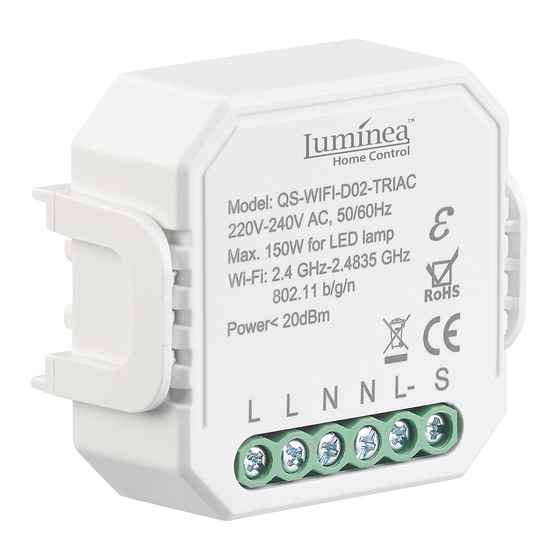
Luminea NX-4653 Bedienungsanleitung
Wlan-unterputz-lichtschalter & -dimmer

Verwandte Anleitungen für Luminea NX-4653

Inhaltszusammenfassung für Luminea NX-4653
- Seite 1 WLAN-Unterputz- Lichtschalter & -Dimmer Mit App & Sprachsteuerung Bedienungsanleitung NX-4653-675...
-
Seite 2: Inhaltsverzeichnis
4.2.2 Automation ein-/ausschalten ................34 4.3. Szene oder Automation bearbeiten ..............35 4.4. Szene oder Automation löschen ................36 4.5. Siri (nur iOS) ......................37 5. WLAN-Unterputz-Lichtschalter aus App entfernen ............. 38 6. App-Konto löschen ..................... 38 Luminea – www.luminea.info... - Seite 3 Sprachsteuerung ......................39 1. Alexa Voice Service ....................39 2. Google Home-App ...................... 40 3. Liste der Sprachbefehle ....................41 Problemlösungen ......................41 Datenschutz ........................42 Technische Daten ......................43 Luminea – www.luminea.info...
- Seite 4 Informationen und Antworten auf häufige Fragen (FAQs) zu vielen unserer Produkte sowie ggfs. aktualisierte Handbücher finden Sie auf der Internetseite: www.luminea.info Geben Sie dort im Suchfeld die Artikelnummer oder den Artikelnamen ein. Luminea – www.luminea.info...
-
Seite 5: Ihr Neuer Wlan-Unterputz-Lichtschalter & -Dimmer
Dimmschalter handelt. Empfohlene App: Zum Betrieb benötigen Sie eine App, die eine Verbindung zwischen Ihrem WLAN-Unterputz-Schalter und Ihrem Mobilgerät herstellen kann. Wir empfehlen hierzu die kostenlose App ELESION. Scannen Sie den QR-Code, um eine Übersicht weiterer ELESION-Produkte aufzurufen. Luminea – www.luminea.info... -
Seite 6: Wichtige Hinweise Zu Beginn
• Das Gerät ist kein Spielzeug. Erlauben Sie Kindern nicht, damit zu spielen. • Benutzen Sie das Gerät niemals nach einer Fehlfunktion, z.B. wenn das Gerät ins Wasser oder heruntergefallen ist oder auf eine andere Weise beschädigt wurde. Luminea – www.luminea.info... - Seite 7 Netzzuleitung allpolig von der Netzspannung getrennt ist. Lassen Sie das Gerät anschließend von einem Fachmann prüfen. • Haben Sie keine Fachkenntnisse über die Montage, so nehmen Sie die Montage nicht selbst vor, wenden Sie sich an einen Elektroinstallateur! Luminea – www.luminea.info...
-
Seite 8: Wichtige Hinweise Zur Entsorgung
Tag / Monat / Jahr entnehmen Sie bitte den Informationen der jeweiligen Gemeinde. Konformitätserklärung Hiermit erklärt PEARL.GmbH, dass sich das Produkt NX-4653-675 in Übereinstimmung mit der RoHS-Richtlinie 2011/65/EU , der EMV-Richtlinie 2014/30/EU, der Niederspannungs- richtlinie 2014/35/EU und der Funkanlagen-Richtlinie 2014/53/EU befindet. -
Seite 9: Produktdetails
Produktdetails 1. Halterung 4. Lüsterklemme N 7. Lüsterklemme L 2. Lüsterklemme S 5. Lüsterklemme N 3. Lüsterklemme L- 6. Lüsterklemme L Luminea – www.luminea.info... -
Seite 10: Inbetriebnahme
Sollte die Email nicht im Posteingang angezeigt werden, durchsuchen Sie den Junk-/Spam-Ordner. 8. Legen Sie ein Konto-Passwort fest. Das Passwort sollte aus 6-20 Zeichen bestehen und mindestens einen Buchstaben und eine Zahl enthalten. 9. Tippen Sie auf Fertigstellung. 10. Gestatten Sie gegebenenfalls den Standort-Zugriff. Luminea – www.luminea.info... -
Seite 11: Mit Mobilfunknummer Registrieren
über mehrere Wohnsitze verfügen, sind die Geräte so immer noch eindeutig zuordenbar. Zudem können Sie andere Haushaltsmitglieder in die Gruppe einladen und Ihnen Zugriffsrechte auf das Gerät gewähren. 13. Geben Sie der Gruppe im ersten Feld (Familienname) einen Namen, z.B. Wohnung XXX. Luminea – www.luminea.info... -
Seite 12: Montage (Von Fachpersonen Durchzuführen)
• Geeignete Ausrüstung wählen (Werkzeug, Messgeräte, Schutzausrüstung) • Messergebnisse auswerten • Auswahl des Elektro-Installationsmaterials zur Sicherstellung der Abschaltbedingungen • IP-Schutzarten • Einbau des Elektroinstallations-Materials • Art des Versorgungsnetzes (TN, IT, TT) und dessen Anschlussbedingungen (klassische Nullung, Schutzerdung, erforderliche Zusatzmaßnahmen, etc.) Luminea – www.luminea.info... -
Seite 13: Schaltplan
4. Stellen Sie mit einem Messgerät sicher, dass jede einzelne Kabelader tatsächlich spannungsfrei ist! 5. Schließen Sie Lampen und Dimmschalter dem Schaltplan entsprechend an Ihren WLAN-Unterputz-Lichtschalter an. HINWEIS: Wenn Sie keine manuelle Steuerung benötigen, kann die Verbindung der Lüsterklemme S auch ausbleiben. Luminea – www.luminea.info... - Seite 14 6. Fixieren Sie Ihren WLAN-Unterputz-Lichtschalter in der Wandbuchse. 7. Bringen Sie den Dimmerschalter wieder an. Dimmschalter Wandbuchse WLAN-Unterputz- Lichtschalter & -Dimmer 8. Schalten Sie die Stromversorgung wieder ein. Luminea – www.luminea.info...
-
Seite 15: Wlan-Unterputz-Lichtschalter Mit App Verbinden
5-GHz-Netzwerke erkennen Sie daran, dass meist ein „5G“ an den Netzwerknamen angehängt ist. 2. Öffnen Sie die App ELESION. 3. Melden Sie sich an. Sie gelangen zum Mein-Zuhause-Tab. 4. Tippen Sie auf Gerät hinzufügen oder oben rechts auf das Plus-Symbol. Luminea – www.luminea.info... - Seite 16 Stromversorgung aktiviert. Nach ca. 2 Minuten ohne Verbindung deaktiviert er sich jedoch wieder. Um den WLAN-Verbindungsmodus erneut zu aktivieren, schalten Sie die Lampe über den manuellen Dimmschalter aus. Halten Sie den Dimmschalter dann 10 Sekunden lang gedrückt. Das Leuchtmittel der Lampe blinkt. Luminea – www.luminea.info...
- Seite 17 App zurück und geben Sie gegebenenfalls das geforderte WLAN-Passwort ein. 10. Tippen Sie auf OK. Ihr WLAN-Unterputz-Lichtschalter wird nun mit dem WLAN-Netzwerk verbunden. Dies kann einige Augenblicke dauern. War die Verbindung erfolgreich, verstummt der Signalton. Die Lampen gehen einmal kurz aus und wieder Luminea – www.luminea.info...
- Seite 18 Lichtschalter später eindeutig zuordenbar. Tippen Sie dann im Eingabe-Fenster auf Speichern. 13. Tippen Sie auf den Raum, in dem Ihr WLAN-Unterputz-Lichtschalter in Gebrauch sein wird (z.B. Wohnzimmer). 14. Tippen Sie unten auf Fertigstellung. Der WLAN-Unterputz-Lichtschalter wird Ihrer Geräteliste hinzugefügt. Sie gelangen zur Steuerseite. Luminea – www.luminea.info...
-
Seite 19: Verwendung
1. Tippen Sie in der Geräteliste (Mein-Zuhause-Tab) auf Ihren WLAN-Unterputz- Lichtschalter. Die Steuerseite wird aufgerufen. 2. Steuern Sie Ihren WLAN-Unterputz-Lichtschalter, indem Sie auf das entsprechende Symbol tippen. 1. Zurück zur Geräteliste 4. Ein-/Ausschalten 2. Gerätename 5. Zeitplan 3. Geräte-Einstellungen 6. Helligkeit einstellen / dimmen Luminea – www.luminea.info... -
Seite 20: Geräte-Einstellungen
FAQ & Rückmeldung FAQs aufrufen Zum Startbildschirm hinzufügen Gerät zum Startbildschirm hinzufügen Netzwerk überprüfen Netzwerkstärke prüfen Überprüfen Sie das Upgrade der Firmware aktualisieren Firmware WLAN-Unterputz-Lichtschalter aus der Das Gerät entfernen App löschen WLAN-Unterputz-Lichtschalter auf Werkseinstellungen wiederherstellen Werkseinstellung zurücksetzen Luminea – www.luminea.info... -
Seite 21: Smart-Home-Aktionen
Um Szenen per Siri-Sprachbefehl ausführen zu können, müssen diese erst noch in Siri hinzugefügt werden. Eine Anleitung hierzu finden Sie weiter hinten in der Anleitung unter dem Abschnitt Siri (iOS). 4.1.1 Neue Szene hinzufügen 1. Öffnen Sie den Smart-Tab. 2. Tippen Sie oben auf den Tab Ausführen. Luminea – www.luminea.info... - Seite 22 3. Tippen Sie auf die Schaltfläche Szenario hinzufügen oder auf das Plus-Symbol oben rechts. 4. Tippen Sie im Feld Zustand auf die Schaltfläche Wenn eine der folgenden Bedingungen erfüllt wird… oder auf das Plus-Symbol. Luminea – www.luminea.info...
- Seite 23 Tippen Sie oben auf wiederholen und stellen Sie ein, an welchen Wochentagen die Automation ausgeführt werden soll. • Gerät: Tippen Sie in der Geräteliste auf das gewünschte ELESION-Gerät, dessen Zustand als Auslöser für die Szene dienen soll (z.B. wenn ein Geräte ein- oder ausgeschaltet wird). Luminea – www.luminea.info...
- Seite 24 6. Tippen Sie im Feld Aufgabe auf die Schaltfläche Aufgabe hzfg. oder auf das Plus-Symbol. 7. Wählen Sie die gewünschte Aufgabe aus. HINWEIS: Um eine Szene erstellen zu können, müssen Sie mindestens einmal als Aufgabe eines Ihrer ELESION-Geräte ausgewählt haben. Luminea – www.luminea.info...
- Seite 25 8. Tippen Sie gegebenenfalls oben rechts auf Weiter. 9. Tippen Sie unten auf das Feld Name. Geben Sie der Szene einen Namen, damit Sie später eindeutig zuordenbar ist. Tippen Sie dann im Eingabefenster auf Speichern. Luminea – www.luminea.info...
- Seite 26 11. Legen Sie unter noch mit dem Schalter fest, ob die Szene im Mein-Zuhause-Tab ange- zeigt werden soll (Schalter rechts) oder nicht (Schalter links). 12. Tippen Sie abschließend oben rechts auf Speichern. 13. Die Szene wird nun in der Ausführen-Liste und gegebenenfalls im Mein-Zuhause-Tab angezeigt. Luminea – www.luminea.info...
-
Seite 27: Szene Ausführen
1. Tippen Sie im Mein-Zuhause-Tab oder im Smart-Tab (Ausführen) auf die gewünschte Szene. Diese wird sofort ausgeführt. 2. Es werden das Gerät und die eingestellten Aktionen angezeigt. Tippen Sie auf OK. 3. Die Aktion wird den Einstellungen entsprechend ausgeführt. Mein-Zuhause-Tab Smart-Tab Luminea – www.luminea.info... -
Seite 28: Automation
Geräte (z.B. NX-4469) und Ausgabegeräte oder vom Internet verwendete Informationen zu den Umweltbedingungen in Ihrer Stadt benötigt. Auch eine einfache Zeitsteuerung ist möglich. 4.2.1 Neue Automation hinzufügen 1. Öffnen Sie den Smart-Tab. 2. Tippen Sie oben auf den Tab Automation. Luminea – www.luminea.info... - Seite 29 3. Tippen Sie auf die Schaltfläche Automatische Aktion hinzufügen oder oben rechts auf das Plus-Symbol. 4. Tippen Sie im Feld Zustand auf die Schaltfläche Wenn eine der folgenden Bedingungen erfüllt wird… oder auf das Plus-Symbol. Luminea – www.luminea.info...
- Seite 30 Tippen Sie oben auf wiederholen und stellen Sie ein, an welchen Wochentagen die Automation ausgeführt werden soll. • Gerät: Tippen Sie in der Geräteliste auf das gewünschte ELESION-Gerät, dessen Zustand als Auslöser für die Szene dienen soll (z.B. wenn ein Geräte ein- oder ausgeschaltet wird). Luminea – www.luminea.info...
- Seite 31 7. Tippen Sie im Feld Aufgabe auf die Schaltfläche Aufgabe hzfg. oder auf das Plus-Symbol. 8. Wählen Sie die gewünschte Aufgabe aus. HINWEIS: Um eine Szene erstellen zu können, müssen Sie mindestens einmal als Aufgabe eines Ihrer ELESION-Geräte ausgewählt haben. Luminea – www.luminea.info...
- Seite 32 Bild und/oder einem Tag-Symbol. Dies erleichtert Ihnen die Zuordnung der Szenen. Zum Beispiel, indem Sie allen Szenen eines Raumes oder einer Produktart die gleiche Farbe zuweisen. Tippen Sie zum Schluss oberhalb des Auswahl-Fensters auf das Display, um die Einstellungen zu übernehmen und das Auswahl-Fenster zu schließen. Luminea – www.luminea.info...
- Seite 33 Legen Sie fest zu welcher Zeit und an welchen Wochentagen die Automation aktiviert sein soll. Tippen Sie dann oben rechts auf Weiter. 13. Tippen Sie abschließend oben rechts auf Speichern. Die Automation wird in der Automations-Liste angezeigt. Luminea – www.luminea.info...
-
Seite 34: Automation Ein-/Ausschalten
4.2.2 Automation ein-/ausschalten 1. Öffnen Sie den Smart-Tab. 2. Tippen Sie oben auf den Tab Automation. 3. Tippen Sie in der Automations-Liste auf den Schalter der Automation, die Sie ein- (Schalter rechts) oder ausschalten (Schalter links) möchten. Luminea – www.luminea.info... -
Seite 35: Szene Oder Automation Bearbeiten
Tippen Sie auf den Parameter bis ein Aktions-Fenster eingeblendet wird und tip- pen Sie auf Löschen (Android). Tippen Sie auf den Parameter, wischen Sie nach links und tippen Sie dann auf Löschen (iOS). 5. Tippen Sie oben rechts auf Speichern. Luminea – www.luminea.info... -
Seite 36: Szene Oder Automation Löschen
3. Tippen Sie in der Liste bei der gewünschten Szene / Automation auf das Einstellungs-Symbol (im Kasten oben rechts). 4. Scrollen Sie ganz nach unten. 5. Tippen Sie auf Smart löschen. 6. Bestätigen Sie den Vorgang. Die Szene / Automation wird gelöscht. Luminea – www.luminea.info... -
Seite 37: Siri (Nur Ios)
5. Je nach iPhone-Modell können Sie nun den Sprachbefehl direkt aufnehmen oder über die Tastatur eingeben. 6. Tippen Sie abschließend auf Add to Siri / Fertig. 7. Die Szene kann nun mit Siri per Sprachbefehl ausgeführt werden. Luminea – www.luminea.info... -
Seite 38: Wlan-Unterputz-Lichtschalter Aus App Entfernen
3. Tippen Sie auf den Menüpunkt Konto und Sicherheit. 4. Tippen Sie auf den Menüpunkt Konto deaktivieren. 5. Bestätigen Sie den Vorgang. 6. Lesen Sie sich die Informations-Anzeige gut durch. Tippen Sie dann auf OK. 7. Ihr Konto wird sofort gelöscht. Luminea – www.luminea.info... -
Seite 39: Sprachsteuerung
Amazon Alexa-App verknüpft. Dies kann einige Augenblicke dauern. 13. Warten Sie, bis die Erfolgsmeldung ELESION wurde erfolgreich verknüpft angezeigt wird. Tippen Sie dann oben links auf Fertig. Sie gelangen zum ELESION-Tab der App. 14. Tippen Sie auf GERÄTE ERKENNEN. Luminea – www.luminea.info... -
Seite 40: Google Home-App
16. Wählen Sie durch Tippen das gewünschte Gerät Ihrer ELESION-App aus. 17. Tippen Sie unten auf EINEM RAUM HINZUFÜGEN. 18. Wählen Sie einen Raum durch Tippen aus. 19. Bestätigen Sie die Raumzuordnung, indem Sie unten auf FERTIG tippen. 20. Sie gelangen zur ELESION-Geräte-Übersicht der Google Home-App. Luminea – www.luminea.info... -
Seite 41: Liste Der Sprachbefehle
(Steuerseite → Geräte-Einstellungen → Werkseinstellungen wieder- herstellen). Sollten Sie dies vergessen haben, schalten Sie die Lampe fünfmal schnell hintereinander ein und aus. Nach dem sechsten Einschalten blinkt das Leuchtmittel der Lampe. Der WLAN-Unterputz-Lichtschalter befindet sich im WLAN-Verbindungsmodus und kann neu verbunden werden. Luminea – www.luminea.info... -
Seite 42: Datenschutz
• Setzen Sie das Gerät auf Werkseinstellungen zurück. Am besten tun Sie dies über die App (Steuerseite → Geräte-Einstellungen → Werkseinstellungen wiederherstellen). Eine Erklärung, weshalb bestimmte Personendaten zur Registrierung bzw. bestimmte Freigaben zur Verwendung benötigt werden, erhalten Sie in der App. Luminea – www.luminea.info... -
Seite 43: Technische Daten
2,4-2,4835 GHz WLAN Funkfrequenz < 20 dBm Sendeleistung Betriebstemperatur -10°C bis 40°C Reichweite bis zu 200 m Maße mit Halterung 46 x 50 x 22,5 mm Maße ohne Halterung 46 x 46 x 19 mm Gewicht 38 g Luminea – www.luminea.info... - Seite 44 Kundenservice: 07631 / 360 – 350 Importiert von: PEARL.GmbH | PEARL-Straße 1–3 | D-79426 Buggingen © REV1 – 03.02.2020 – BS//MF Luminea – www.luminea.info...
- Seite 88 Importé par : PEARL.GmbH | PEARL-Straße 1–3 | D-79426 Buggingen Service commercial PEARL France : 0033 (0) 3 88 58 02 02 © REV1 – 03.02.2020 – BS//MF Luminea – www.luminea.info...