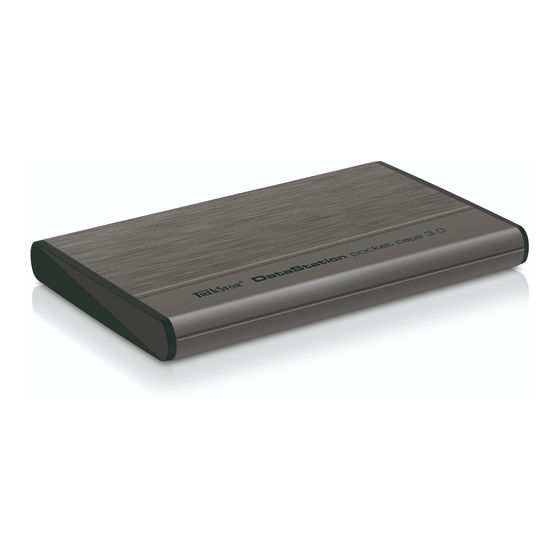
TrekStor DataStation pocket capa 3.0 Bedienungsanleitung
Inhaltsverzeichnis
Verfügbare Sprachen
Verfügbare Sprachen
Quicklinks
Inhaltsverzeichnis

Verwandte Anleitungen für TrekStor DataStation pocket capa 3.0


Inhaltszusammenfassung für TrekStor DataStation pocket capa 3.0
- Seite 1 ® DataStation pocket capa 3.0...
-
Seite 2: Systemanforderungen
BEDIENUNGSANLEITUNG Wir gratulieren Ihnen zum Kauf der TrekStor DataStation und sind sicher, dass Sie viel Freude mit diesem Produkt haben werden. Bitte lesen Sie die folgenden Abschnitte aufmerksam durch, damit Sie die Funktionen dieses Produkts und seine Bedienung kennenlernen. Aktuelle Produktinformationen können Sie der TrekStor Website www.trekstor.de entnehmen. - Seite 3 Wichtige Informationen zu SuperSpeed USB 3.0 Eine SuperSpeed USB 3.0 Schnittstelle ermöglicht Ihnen einen sehr schnellen Zugriff auf Ihre DataStation. In der Praxis sind Datentransfers über USB 3.0 ca. vier Mal schneller als bei Hi-Speed USB 2.0. Die rasante Geschwindigkeit von USB 3.0 bedeutet minimale Wartezeiten und damit mehr Zeit für alle Aufgaben, die Ihnen wirklich wichtig sind.
- Seite 4 • Dank der Abwärtskompatibilität von USB 3.0 können Sie Ihre DataStation ebenfalls mit einem USB 2.0- oder USB 1.1-Anschluss Ihres Computers verbinden. In diesem Fall können Sie jedoch nicht von der höheren Übertragungsgeschwindigkeit profitieren, die Ihre DataStation beim Anschluss über USB 3.0 erreichen kann. Verwenden Sie für das Verbinden mit einem USB 2.0- oder USB 1.1-Anschluss bitte ebenfalls das mitgelieferte USB 3.0-Anschlusskabel.
-
Seite 5: Datenaustausch
Markieren Sie die gewünschten Dateien mit der Maus. Ziehen Sie per Drag and Drop die Dateien im "f " auf das Laufwerkssymbol Ihrer DataStation. inDer 3) Abmelden und Trennen der TrekStor DataStation vom Computer Windows® 7/Vista™/XP Klicken Sie mit der linken Maustaste unten rechts in der Taskleiste auf das Symbol "H ". -
Seite 6: Formatieren Der Festplatte
4) Formatieren der Festplatte Ihre DataStation wurde mit dem leistungsfähigen Dateisystem NTFS vorformatiert. Dieses Dateisystem ist optimiert für die Verwendung mit Microsoft® Windows® Betriebssystemen ab Windows® XP und kann auch unter Linux® Betriebssystemen problemlos verwendet werden. Wenn Sie Mac® OS X verwenden, müssen Sie ein anderes Dateisystem verwenden. Sie können Ihre DataStation mit dem "Festplatten-Dienstprogramm"... -
Seite 7: Formatierung Mit Dem Dateisystem Hfs
Formatierung mit dem Dateisystem HFS+ Um die DataStation unter Mac® OS X mit dem Dateisystem "Hfs+" ("m os e ") xtenDeD zu formatieren, gehen Sie bitte wie folgt vor: • Klicken Sie auf die Schaltfläche "o " und wählen Sie hier als Partitionsschema ptionen "guiD-p "... - Seite 8 Der Hersteller garantiert nur die Eignung für die eigentliche Bestimmung dieses Produktes. Weiter ist der Hersteller nicht für Beschädigungen oder Verlust von Daten und deren Folgeschäden verantwortlich. Copyright © 2011 TrekStor GmbH. Alle Rechte vorbehalten. Bei weiteren erwähnten Produkt- oder Firmenbezeichnungen handelt es sich möglicherweise um Warenzeichen oder Markennamen der...
-
Seite 45: Support Information
• Inform yourself on our website www.trekstor.de/en about the up-to-date information concerning your product (e. g. available most recent firmware releases). In the case you have further questions regarding your product, please note the following TrekStor support options: The FAQ area of our website offers you a wide range of problem solving hints. Here you can obtain answers to the most frequently asked questions concerning our products.