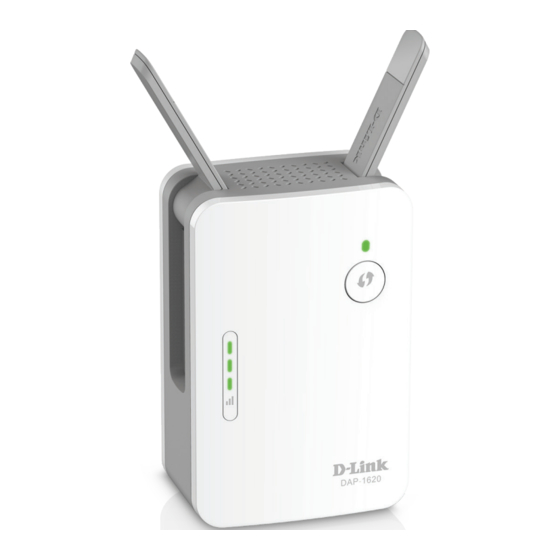
D-Link DAP-1620 Installationsanleitung
Vorschau ausblenden
Andere Handbücher für DAP-1620:
- Benutzerhandbuch (59 Seiten) ,
- Installationsanleitung (61 Seiten)
Inhaltsverzeichnis
Verfügbare Sprachen
Verfügbare Sprachen
Quicklinks
Q U I C K I N S TA L L AT I O N G U I D E
DAP-1620
Quick Installation Guide
Installationsanleitung
Guide d'installation rapide
Guía de instalación rápida
Guida di installazione di Quick
Snelinstallatiegids
Skrócony podręcznik instalacji
Stručná instalační příručka
Gyors telepítési útmutató
Hurtiginstalleringsguide
Hurtig installationsvejledning
Pika-asennusopas
Snabbinstallationsguide
Guia de Instalação Rápida
Οδηγός γρήγορης εγκατάστασης
Vodič za brzu instalaciju
Navodila za hitro namestitev
Ghid de instalare rapidă
Кратко ръководство за инсталация
Stručná inštalačná príručka
Inhaltsverzeichnis

Verwandte Anleitungen für D-Link DAP-1620


Inhaltszusammenfassung für D-Link DAP-1620
- Seite 2 CONTENTS ENGLISH DEUTSCH FRANÇAIS ESPAÑOL ITALIANO NEDERLANDS POLSKI ČESKY MAGYAR NORSK DANSK SUOMI SVENSKA PORTUGUÊS ΕΛΛΗΝΙΚΑ HRVATSKI SLOVENSKI ROMÂNĂ БЪЛГАРСКИ SLOVENSKY...
- Seite 8 OPTION 1 EINRICHTUNG MITTELS D-LINK WI-FI APP D-Link Wi-FI Scannen Sie den obigen QR-Code, um die D-Link Wi-Fi App aus dem App Store oder von Google Play herunterzuladen und zu starten. Anmerkung: Für Informationen zu Geräteanforderungen und Kompatibilität siehe den jeweiligen App-Store.
- Seite 9 OPTION 2 EINRICHTUNG IM WEBBROWSER Stecken Sie den Extender an eine Steckdose in der Nähe Ihres Routers an. < 1 m Warten Sie, bis die LED-Betriebsanzeige des Extenders gelb zu blinken beginnt. Hinweis: Im Handbuch finden Sie Erläuterungen zum gerätespezifischen Verhalten der LED-Anzeigen.
- Seite 10 Verbinden Sie Ihren Computer mit dem auf der Installationskarte oder dem Geräteetikett abgedruckten WLAN-Namen und Kennwort. INSTALLATIONSKARTE WLAN-Name: dlink-XXXX Kennwort: XXXXXXXX www.dlink.com dlink-xxxx Verbinden xxxxxxxxx xxxxxxxxx Geben Sie http://dlinkap.local./ in die Adresszeile eines Webbrowsers ein. Folgen Sie den Anweisungen auf dem Bildschirm, um die Einrichtung abzuschließen.
- Seite 11 STANDORT Hinweis: Im Handbuch finden Sie Erläuterungen zum gerätespezifischen Verhalten der LED-Anzeigen. Ein gelber Balken bedeutet ein schwaches Signal. Stellen Sie Ihren Extender näher am Router auf, um die Signalqualität zu verbessern. Stellen Sie sicher, dass der Extender nicht verdeckt ist. <...
-
Seite 12: Häufig Gestellte Fragen
Wie kann ich die WLAN-Einstellungen auf meinem Extender ändern? Den Namen des WLAN-Netzwerks (SSID) und Sicherheitseinstellungen (WLAN-Kennwort) können Sie über die WLAN-Einstellungen ändern: Unter WLAN in den Einstellungen der D-Link Wi-Fi App oder • Über das webbasierte Konfigurationsprogramm > Einstellungen >... - Seite 103 Ver.2.02(EU) 2020/01/31...