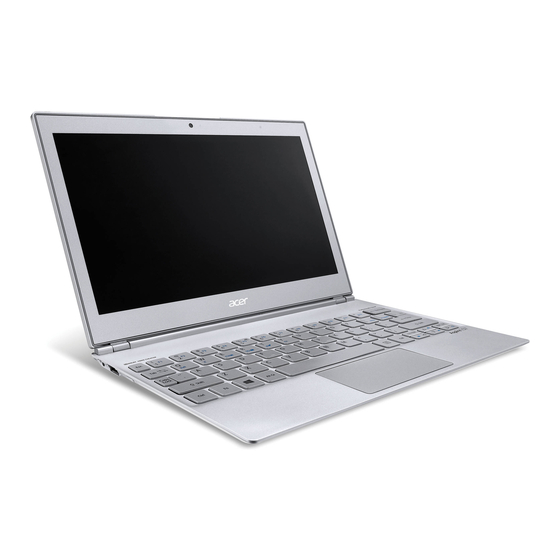
Acer ASPIRE S7-191 Bedienungsanleitung
Vorschau ausblenden
Andere Handbücher für ASPIRE S7-191:
- Benutzerhandbuch (3380 Seiten) ,
- Kurzanleitung (13 Seiten) ,
- Benutzerhandbuch (121 Seiten)

Verwandte Anleitungen für Acer ASPIRE S7-191


Inhaltszusammenfassung für Acer ASPIRE S7-191
-
Seite 25: Produktregistrierung
Registrieren Sie sich auf der Stelle, da noch andere Vorteile auf Sie warten! Wie Sie Ihr Produkt registrieren können Un Ihr Acer Produkt zu registrieren, besuchen Sie bitte www.acer.com. Wählen Sie Ihr Land aus, klicken Sie auf PRODUKTREGISTRIERUNG und folgen Sie den einfachen Anweisungen. - Seite 26 © 2012 Alle Rechte vorbehalten. Kurzanleitung für Acer Aspire S7-191 Diese Überarbeitung: 10/2012 Modellnummer: ________________________________ Seriennummer: ________________________________ Kaufdatum: ___________________________________ Kaufort: ______________________________________...
-
Seite 27: Das Wichtigste Zuerst
Wir möchten uns bei Ihnen dafür bedanken, dass Sie sich in Bezug auf mobilen Computerbedarf für ein Acer-Notebook entschieden haben. Hilfen Als Hilfe für Sie beim Benutzen Ihres Acer-Notebooks haben wir einen Satz von Richtlinien aufgestellt: Zuallererst hilft Ihnen das Übersichtsblatt, den Computer das erste Mal in Betrieb zu nehmen. -
Seite 28: Ihre Acer-Notebook-Tour
Ihre Acer-Notebook-Tour Ihre Acer-Notebook-Tour Nachdem Sie den Computer wie im Übersichtsblatt gezeigt aufgestellt haben, finden Sie im Folgenden eine Übersicht über Ihr neues Acer- Notebook. Display Übersicht Symbol Element Beschreibung Web-Kamera für Videokommunikation. Webcam Ein Licht neben der Webcam bedeutet, dass die Webcam aktiv ist. -
Seite 29: Tastatur Übersicht
Tastatur Übersicht Symbol Element Beschreibung Dient der Eingabe von Daten in den Computer. Achtung: Verwenden Sie bitte keinen Tastatur Tastaturschutz oder eine ähnliche Abdeckung, um die Belüftungsschlitze nicht zu verdecken. Berührsensibles Zeigegerät. Das Touchpad und die Auswahltasten befinden sich auf einer einzelnen Oberfläche. Drücken Sie fest auf die Touchpad-Oberfläche Touchpad für einen Links-Klick. -
Seite 30: Rückseite
Ihre Acer-Notebook-Tour Rückseite Symbol Element Beschreibung Micro HDMI Unterstützt digitale High-Definition-Video- Anschluss Verbindungen. Linke Seite Symbol Element Beschreibung Anschluss für Hier wird ein optionaler zusätzlicher Akku zusätzlichen Akku befestigt. DC-Eingangsbuchse Hier schließen Sie das Netzteil an. Dient dem Anschluss von USB-Geräten. -
Seite 31: Rechte Seite
Rechte Seite 1 2 3 Symbol Element Beschreibung Eignet sich für eine microSD-Karte. Hinweis: Drücken Sie hier, um die Karte zu microSD-Kartenleser entfernen/einzusetzen. Es kann nicht mehr als eine Karte gleichzeitig verwendet werden. Hier schließen Sie Audiogeräte (z. B. Kopfhörer-/ Lautsprecher, Kopfhörer) oder ein Headset Lautsprecher-Buchse mit Mikrofon an. -
Seite 32: Unterseite
Ihre Acer-Notebook-Tour Unterseite Symbol Element Beschreibung Entspricht dem Herausnehmen und Loch für die Wiedereinsetzen des Akkus. Zurücksetzung des Stecken Sie eine Büroklammer in dieses Computers Loch und drücken Sie vier Sekunden lang, um den Computer zurückzusetzen. Schraubenlöcher für den optionalen Schraubenlöcher... -
Seite 33: Verwenden Der Tastatur
Verwenden der Tastatur Die Tastatur besitzt Tasten in Standardgröße, eine separate Cursor-Taste und Windows-Tasten. Hotkeys Der Computer besitzt Direkttasten oder Tastenkombinationen für den Zugriff auf Computersteuerungen wie z. B. Bildschirmhelligkeit und Ausgangslautstärke. Zum Aktivieren von Direkttasten (Hotkeys) müssen Sie zuerst die <Fn> Taste drücken und halten und dann die andere Taste der Tastenkombination drücken. - Seite 34 Verwenden der Tastatur Direkttaste Symbol Funktion Beschreibung Dient dem Ein- oder Ausschalten der Tastaturbeleuchtung. <Fn> + Beleuchtungss- Hinweis: Diese Funktion ist <U> + <I> chalter deaktiviert, wenn die Lichtsensoren eine helle Umgebung erkennen. Bildschirm Hiermit drehen Sie das auf dem <Fn>...
-
Seite 35: Herstellung Einer Internetverbindung
Computer einige oder alle dieser Geräte aus, um Energie zu sparen. Acer Green Instant On Die Funktion Acer Green Instant On kann den Computer schneller aus dem Schlaf-Modus heraus aktivieren, als Sie für das Öffnen der Klappe benötigen. Wenn Sie die Klappe schließen oder den Rechner für eine Weile nicht bedienen, wird der Energiesparmodus aktiviert. - Seite 36 Hinweis: Im Tiefschlaf-Modus wird der PC im Vergleich zum Standbymodus deutlich weniger Strom verbrauchen, aber etwas länger benötigen, um aus dem Tiefschlaf-Modus wieder aktiviert zu werden. Der Tiefschlaf- und der Standbymodus arbeiten zusammen, um zu gewährleisten, dass Ihr Computer so viel Strom wie möglich spart, zugleich aber einen schnellen und sofortigen Zugriff ermöglicht.
- Seite 62 [802.11BGN] Modelo: AR5B95 0223-09-3987 Modelo: AR5B93 0190-09-3987 Modelo: 112BNHMW 1238-09-2198 Modelo: 112BNMMW 1237-09-2198 Modelo: RTL8192SE 1349-09-4076 Modelo: BCM943225HM 0795-09-1869 Modelo: AR5B97 2178-09-3987 Modelo: BCM94313HMG2L 2429-09-1869 [802.11BG] Modelo: BCM94312HMG 0060-08-1869 [3G] Modelo: UNDP-1 0307-08-0540 Modelo: Gobi2000 0412-09-0540 Modelo: EM770W 2460-09-3257...