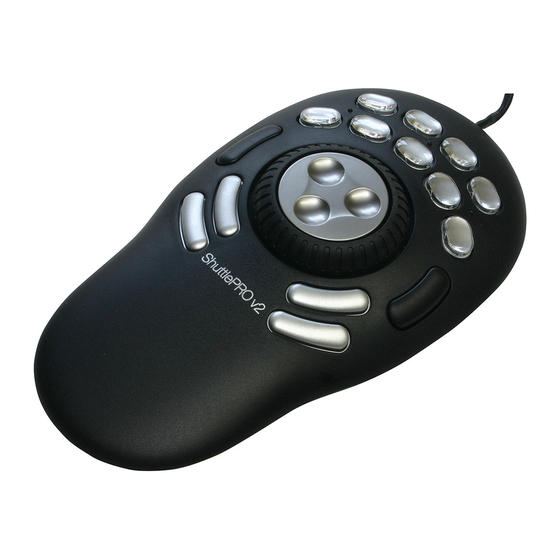
Contour PRO v2 Bedienungsanleitung
Multimedia controller
Inhaltsverzeichnis
Inhaltsverzeichnis

Inhaltszusammenfassung für Contour PRO v2
- Seite 1 Multimedia Controller PRO v2 & Xpress Gute Ergonomie Produkt- hand buch...
-
Seite 2: Funktions- Und Mediensteuerungstasten
Plug-and-play Treiber benötigt Sie bitte unseren Treiber herunter: contourdesign.com/support Treiber Windows 10 Für Multimedia Controller PRO v2, Multimedia Controller Xpress und Multimedia Controller PRO Verbinden mit einem Computer Windows 8 Erfordert Windows 10 oder höher Windows 7 Für Multimedia Controller PRO v2, Multimedia Controller... - Seite 3 OSX, Windows Treiber herunter: contourdesign.com/support Plug-and-play Treiber benötigt Verbinden mit einem Computer Stecken Sie das Multimedia Controller PRO v2 USB- Treiber Kabel in den USB-Anschluss des Computers. Lassen Sie Ihrem Computer einige Sekunden Zeit, um die Windows 10 Für Multimedia Controller PRO v2, Multimedia Controller Installation automatisch durchzuführen.
-
Seite 4: Einführung Zu Multimedia Controller
Tastenkürzel und erleichtern so die Arbeit im Büro, dem Studio, oder im Home-Office. Das Multimedia Controller Pro v2 ist ein universelles Tool, das Sollten Sie weitere Unterstützung zu Ihrem Multimedia Controller benötigen, Hunderte von Anwendungen unterstützt und jedes Programm steuert, das wenden Sie sich bitte an unser Support-Team unter: gerade “im Fokus”... - Seite 5 Übersicht der Windows-Treiber Übersicht der Mac OS-Treiber Anwendungseinstellungen Benutzeraktion (Wähle die Schaltfläche oder das Rad zum Ändern) (Anwendung auswählen, die anzupassen ist) Liste der Taste Aktion Kommentar Anwendungseinstellungen Optionen Computerantwort Verfügbare (Anwendung Verfügbare Computerantworten: auswählen, die Computerantworten: - Nichts weiteres tun anzupassen ist) - Nichts weiteres tun - Wie unten...
-
Seite 6: Neue Einstellungen Erstellen (Windows)
Neue Einstellungen erstellen (Windows) 1. Kopiermethode: In den Multimedia Controller -Gerätekonfiguration Loslegen Die zu kopierenden Einstellungen im Anwendungsfeld markieren. Auf Einstellungen klicken > Neue Einstellungen erstellen > Inhalt aus dem aktuellen Einstellungen kopieren. Wählen Sie die neue ausführbare Programmdatei, für die Sie die Einstellungen vornehmen möchten. -
Seite 7: Neue Einstellungen Erstellen (Mac)
Neue Einstellungen erstellen (Mac) 1. Kopiermethode: In den Multimedia Controller -Gerätekonfiguration Loslegen Die zu kopierenden Einstellungen aus der Anwendungsliste wählen. Im Menü Extras (unteres Zahnradsymbol) „In neue Einstellungen kopieren…“ auswählen. Wählen Sie die neue ausführbare Programmdatei, für die Sie die Einstellungen vornehmen möchten. -
Seite 8: Einstellungen Importieren (Windows)
2. Entpacken Sie die Datei und achten Sie auf den Speicherort. 2. Entpacken Sie die Datei und achten Sie auf den Speicherort. 3. Öffnen Sie das Contour Multimedia Controller -Systemsteuerung und 3. Öffnen Sie das Contour Multimedia Controller -Systemsteuerung und klicken Sie auf die Schaltfläche “Optionen”. - Seite 9 – 9 –...
-
Seite 10: Häufig Gestellte Fragen
Unterstützung für Linux zu suchen. Standardeinstellungen verfügbar. Gerne können Sie eine PDF-Liste der aktuellen Einstellungen, die wir 2. Mein Multimedia Controller PRO v2 hat einige unterstützen, auf der Multimedia Controller PRO v2 seiner Tastenabdeckungen verloren. Kann ich Produktseite auf unserer Website herunterladen: dafür neue bestellen? - Seite 11 7 vornehmen. Oder Sie kontaktieren uns unter das Multimedia Controller funktioniert ähnlich wie und diese Änderungen bei der Nutzung von info@contour-design.com, um Unterstützung eine Tastatur und interagiert mit dem Programm, Multimedia Controller nicht bemerken. bei der Erstellung für die benutzerdefinierten die im Vordergrund steht.
- Seite 12 RSS von Industry Canada. Der Betrieb unterliegt folgenden zwei Dieses Gerät wurde getestet und hält die Grenzen eines digitalen Bedingungen: Contour Design Nordic A/S Gerätes der Klasse B gemäß Abschnitt 15 der Regelungen der (1) Dieses Gerät darf keine Störungen durch Interferenz verursachen.