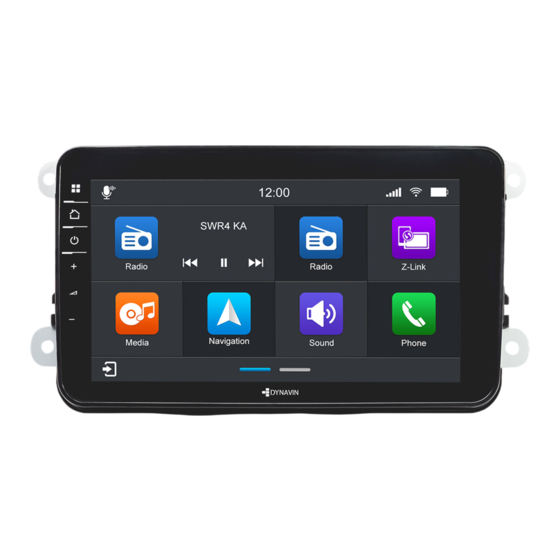
Dynavin 8 Bedienungsanleitung
Inhaltsverzeichnis
Quicklinks
Inhaltsverzeichnis

Verwandte Anleitungen für Dynavin 8

Inhaltszusammenfassung für Dynavin 8
- Seite 1 www.dynavin.de...
-
Seite 3: Inhaltsverzeichnis
Contents Allgemeine Informationen ................................5 Anweisungen für den bestimmungsgemäßen Betrieb ....................... 6 Technische Eigenschaften ................................7 Schaltplan ......................................8 Erste Schritte ..................................... 10 Hauptmenü ......................................10 Systemeinstellungen ..................................12 Übersicht der Systemeinstellungen ....................................12 Rückfahrkamera aktivieren ........................................12 Systemsprache ............................................. 12 Farbe .................................................. -
Seite 4: Konformitätserklärung
Fehlerbehebung ..................................... 44 Fehlermeldung innerhalb der GPS - Navigation ........................45 Konformitätserklärung Die Dynavin GmbH bestätigt hiermit, dass dieses Produkt den grundlegenden Anforderungen aller in der Europäischen Gemeinschaft geltenden einschlägigen Richtlinien und Verordnungen entspricht. Die Konformitätserklärung kann von unserer Website heruntergeladen werden. -
Seite 5: Allgemeine Informationen
Wenn die Elektrik Ihres Fahrzeugs plötzlich unregelmäßig oder fehlerhaft funktioniert, trennen Sie das Produkt von der Fahrzeugelektronik und wenden Sie sich zur Inspektion an eine Fachwerkstatt. Dynavin haftet weder für direkte oder indirekte Folgeschäden oder -verluste, noch übernimmt Dynavin mögliche Installations- und Ausbaukosten und/oder Diagnosegebühren. -
Seite 6: Anweisungen Für Den Bestimmungsgemäßen Betrieb
Verwenden Sie das Gerät nur an dem dafür vorgesehenen Ort. Bei unsachgemäßer Verwendung, unsach- gemäßer Installation oder Änderung erlischt die Betriebserlaubnis und die Garantie. Die hier aufgeführten Anweisungen gelten für die meisten, aber nicht für alle Produkte gleichermaßen! Wenn Sie Fragen dazu haben , wenden Sie sich bitte an Ihren Händler. Gefahr einer Beschädigung der Elektronik. -
Seite 7: Technische Eigenschaften
Technische Eigenschaften Allgemein Audio (DSP) Betriebssystem: Android mit selbstentwickelter Max. Ausgangsleistung: 4x45W Software Bass Boost: CPU: 833MHz Vorverstärker Ausgang: Externe Anschlüsse: Video Out / Audio Out / A/V IN / AV IN: DAB+ Anschluss AV Out: Klangeinstellung: Balance/Fader: Equipment Ausgangspegel: Direkt-Zugriffstasten: Soundeinstellungen: - Subwoofer Lautstärker... -
Seite 10: Erste Schritte
Erste Schritte Wenn Sie das Gerät wie angegeben angeschlossen haben, schalten Sie die Zündung des Fahrzeugs ein. Der Dynavin wird dann hochgefahren. Dies kann beim ersten Mal etwa 30 Sekunden dauern. Es beginnt auf dem Radiobildschirm. Funktionsweise des Touchscreens Most-Funktionen werden über den Touchscreen gesteuert. Mit der kapazitiven Touch-Technologie lässt sich das Gerät so intuitiv bedienen wie Ihr Smartphone. -
Seite 11: Hauptmenü
Sie können im Hauptmenü wie folgt zwischen den Seiten wechseln: 1. durch Drücken auf die Seitennavigationszeilen (im unteren mittleren Bereich des Hauptmenüs) 2. durch Wischen mit dem Finger (nach links oder rechts) *Die blaue Linie zeigt an, auf welcher Seite Sie sich gerade befinden. Im Bild oben befindet es sich auf der Hauptmenüseite 2.* Sie können die Position der Funktionssymbole im Hauptmenü... -
Seite 12: Übersicht Der Systemeinstellungen
Übersicht der Systemeinstellungen Rückfahrkamera aktivieren: Wenn nur eine Rückfahrkamera installiert ist und diese Option deaktiviert ist, passiert nichts, wenn der Rückwärtsgang eingelegt ist. Der Bildschirm verbleibt in dem Menü, in dem Sie sich gerade befinden. Wählen Sie diese Option, um das Video der Rückfahrkamera im Rückwärtsgang zu aktivieren. Systemsprache: Stellen Sie die gewünschte Gerätesprache ein. -
Seite 13: Zurücksetzen Auf Die Werkseinstellungen
Informieren Sie sich über die Anforderungen und gesetzlichen Bestimmungen in Ihrem Land. Wenn Sie diese Option aktivietren ohne Erlaubnis kann dies zu erheblichen Bußgeldern führen. Dies ist eine Einstellung, die von Dynavin nicht für den allgemeinen Gebrauch aktiviert wird und keine Bußgelder voraussetzt. -
Seite 14: Radio Menü
Radio Menü Radio Um das Radio-Menü zu öffnen, drücken Sie die Schaltfläche " " im Hauptmenü Übersicht der Buttons Nächsten verfügbaren Sender auswählen Vorherigen verfügbaren Sender auswählen Menü wechseln (DAB+, FM, AM) (*der DAB+ Tuner ist optionl erhältlich) Liste der Stationen Manuelle Frequenzsuche Einstellungen Zurück zum Hauptmenü... -
Seite 15: Radiosender Speichern
Radio Menü Radiosender speichern Wenn Sie einen Radiosender speichern möchten , halten Sie den gewünschten Sender für ca. 1-2 Sekunden. Über diesen Speicherort kann die Station dann abgelegt werden. Einstellungen Um eine Funktion zu aktivieren oder zu deaktivieren, klicken Sie auf den jeweiligen Button. = deaktiviert = aktiviert High-Cut ( Funkrauschen reduzieren):... -
Seite 16: Logos Von Radiosendern Speichern
Radio Menü Logos von Radiosendern speichern Zum Speichern von Radiosenderlogos wird ein USB-Gerät benötigt. Das USB-Gerät muss an das Medien-USB-Kabel angeschlossen sein, um sie anzuzeigen. Neben Logos können sich auch andere Dateien auf dem USB-Gerät befinden, z. B. Musik, Videos, Bilder usw. Die Logos der Radiosender werden nicht von uns zur Verfügung gestellt. -
Seite 17: Telefon Menü
Telefon Menü Sie können auf das Menü "Telefon" von dem Hauptmenü aus zugreifen. Übersicht der Buttons Ziffer löschen Rufnummer wählen Anruf beenden Der Sprachassistent des vernetzten Smartphones Telefon-Favoritenliste Anrufverlauf (Liste der eingehenden und ausgehenden Anrufe) Kontakte anzeigen Ein- und Ausblenden der Tastatur Zurück zum Hauptmenü... -
Seite 18: Telefon Verbinden
Telefon verbinden Aktivieren Sie Bluetooth auf Ihrem Smartphone und gehen Sie zu den Bluetooth-Einstellungen. Starten Sie eine Suche und verbinden Sie sich mit dem Dynavin-Gerät. Bluetooth Name des Geräts: Car BT Sie werden aufgefordert, eine PIN auf Ihrem Smartphone einzugeben. Der PIN-Code erscheint auf dem Display (unter Setup) des Gerätes. -
Seite 19: Einrichtung
Es können nur Sprachbefehle verarbeitet werden, die Ihr Sprachassistent vom Smartphone aus erkennt. Telefon auswählen Die Dynavin-Einheit merkt sich die angeschlossenen Telefone. Wählen Sie eine zum Herstellen einer Verbind- ung aus. Suchmodus Ändert, wie die Telefonbuchkontakte nach Vorname oder Nachname angezeigt werden. -
Seite 20: Kontakte
Telefon Menü Kontakte Verwenden Sie diese Menüoption , um die Kontaktliste aufzurufen. Sobald Sie einen Kontakt drücken, öffnet sich ein Popup. Der angezeigte Kontakt mit der hinterlegten Rufnummer wird über die Telefontaste aufgerufen. Wechselt zwischen den hinterlegten Telefonnummern des Kontakts Kontakt anrufen Kontakt als Favorit speichern... -
Seite 21: Kontakt Suchen
Telefon Menü Kontakt suchen Drücken Sie die Suchtaste, um die Suchfunktion zu öffnen Kontaktsuche Suchergebnisse... -
Seite 22: Favoriten
Telefon Menü Favoriten Sobald ein Kontakt als Favorit gespeichert wurde, wird er in die Favoritenliste übertragen. Um die Favoritenliste zu öffnen , klicken Sie auf die Schaltfläche "Favoriten" in der Menüleiste. Wechselt zwischen den hinterlegten Telefonnummern des Kontakts Kontakt anrufen Kontakt aus Favoritenliste entfernen Zurück zum Hauptmenü... -
Seite 23: Sound Menü
Sound Menü Soundeinstellungen - Menü Fade - Balance - Delay : In diesem Menü können Sie Einstellungen für die Verzögerungskorrektur und das akustische Zentrum vornehmen. Eine ausführlichere Erläuterung finden Sie auf Seite 25. Bass - Middle - Treble: In diesem Menü können Sie die Höhen, Mitten und Tiefen Ihres Soundsystems einstellen. Eine ausführlichere Erläuterung finden Sie auf Seite 26. -
Seite 24: Fade - Balance - Delay
Sound Menü Fade - Balance - Delay Übersicht der Icons In diesem Menü können Sie die Delay-Korrektur der einzelnen Lautsprecher einstellen: FL = Front left FR = Front right RL = Rear left RR = Rear right Anpassen des angegebenen Bereichs Steuerkreuz oder Fader zur Einstellung des akustischen Zentrums. -
Seite 25: Bass - Middle - Treble
Sound Menü Bass - Middle - Treble In diesem Menü können Sie die Höhen und Bässe Ihres Soundsystems einstellen. Mit den vier gezeigten Reglern können Sie den Bass-, Höhen- und Mittenbereich einstellen, und wenn ein Subwoofer angeschlossen ist, können Sie ihn auch anpassen, indem Sie ihn einfach bewegen. Sie können den Schieberegler an die gewünschte Position bewegen, indem Sie nach oben und unten scrollen. -
Seite 26: Quellenlautstärke
Sound Menü Source Volume Hier können Sie die Lautstärke verschiedener Quellen einstellen. Im Bereich 0 wird die eingestellte Lautstärke des Radios verwendet. Im Bereich über oder unter 0 wird es automatisch um diese Stufe angepasst. Passt sich automatisch um diese Stufe an. Sie können den Schieberegler an die gewünschte Position bewegen, indem Sie nach oben und unten scrollen. -
Seite 27: Medienübersicht - Aktueller Titel
Medienübersicht - Aktueller Titel Das Bild zeigt das Bluetooth-Musik-Streaming-Menü. Musik abspielen Musik pausieren Nächster Song Vorheriger Song Medienquelle ändern Zurück zum Hauptmenü Wählen Sie die gewünschte Wiedergabequelle im Dropdown-Menü aus. -
Seite 28: Usb
Medienübersicht - Aktueller Titel Das Bild zeigt das USB-Menü (die Menüs sind in der Struktur identisch ). Bibliothek öffnen Alle wiederholen Aktuellen Song wiederholen Ordner wiederholen Vorheriger Song Musik abspielen Musik pausieren Nächster Song Shuffle Medienquelle ändern Zurück zum Hauptmenü... -
Seite 29: Bibiliothek
Bibliothek Das obige Bild zeigt die Bibliotheksübersicht , in der alle Dateinamen in dieser Quelle angezeigt werden. Sobald Sie in die Bibliotheksübersicht wechseln, werden Ihnen alle Dateien auf der ausgewählten Wiedergabequelle angezeigt. Wechseln Sie in die jeweilige Kategorie, um z.B. nur Musik, nur Videos oder nur Bilder anzuzeigen. -
Seite 30: Lieder
Songs Das obige Bild zeigt die Songübersicht , in der alle Musikdateien in dieser Quelle angezeigt werden. Sobald Sie das Menü "Songs" ausgewählt haben, können Sie nach Alben, Interpreten oder Titeln sortieren, indem Sie auf das entsprechende Symbol klicken. Tippen Sie auf den gewünschten Titel, um ihn abzuspielen. Alben Übersicht Künstler Übersicht Songs Übersicht... -
Seite 31: Alben
Alben Die Bilder zeigen links eine geschlossene Ordnerstruktur und rechts eine offene Ordnerstruktur. Scrollen Sie entweder mit den Pfeiltasten oder mit dem Finger zum gewünschten Album. Nachdem Sie ein Album ausgewählt haben, werden Ihnen alle Titel angezeigt, die sich in diesem Album befinden. Tippen Sie auf den gewünschten Titel , um ihn wiederzugeben. -
Seite 32: Bilder
Bild Tippen Sie auf ein Bild, um es in einem größeren Format anzuzeigen. Hier können Sie auch ein Image als Startup-Image speichern (Boot-Logo). Dieses Bild wird dann angezeigt, wenn Sie das Gerät starten. Als Startabbild speichern Zur Standardansicht wechseln Zur Vollbildansicht wechseln Startbild löschen / zurücksetzen Um ein Startbild zurückzusetzen , wechseln Sie im Hauptmenü... -
Seite 33: Video
Video Wenn die Übersicht "Video" ausgewählt ist, sehen Sie alle Videos, die sich auf der Wiedergabequelle befinden. Scrollen Sie entweder mit den Pfeiltasten oder dem Finger zum gewünschten Video und tippen Sie auf den Titel, um es abzuspielen. Während der Wiedergabe des Videos stehen Ihnen die folgenden Schaltflächen zur Verfügung: Bibliothek öffnen Next Alle wiederholen... -
Seite 34: Ordner
Ordner Die Ordnerübersicht zeigt das komplette Verzeichnis der Wiedergabequelle alphabetisch dargestellt. Über die Suchfunktion können Sie schnell auf die gesuchte Datei zugreifen . Drücken Sie " ", um die Tastatur auszublenden. -
Seite 35: Z-Link (Auto-Smartphone Verbidung)
Smartphone über die Dynavin-Einheit steuern. Apple CarPlay / Android Auto Verbinden Sie Ihr Smartphone über USB mit dem Dynavin-Gerät und klicken Sie im Hauptmenü auf das Symbol "Z-Link", um auf das Apple CarPlay / Android Auto-Menü zuzugreifen. Wireless Mirroring Sie können den Bildschirm Ihres Smartphones auf dem Bildschirm des Dynavin mit der Wireless... - Seite 36 Schritt 1 : Verwenden Sie Ihr Android-Smartphone , um den QR-Code im Menü zu scannen, um die erforderliche App herunterzuladen. Schritt 2 : Koppeln Sie Ihr Smartphone über Bluetooth mit dem Dynavin-Gerät (Bedienung siehe Seite 19) und schalten Sie den Hotspot Ihres Telefons auf Ihrem Android-Telefon ein. Klicken Sie auf die Schaltfläche "...
-
Seite 37: Wired Mirroring
Schritt 1 : Verwenden Sie Ihr Android-Smartphone , um den QR-Code im Menü zu scannen, um die erforderli- che App herunterzuladen. Schritt 2 : Verbinden Sie Ihr Android-Telefon über USB mit dem Dynavin-Gerät . Und koppeln Sie Ihr Android-Handy über Bluetooth mit dem Dynavin-Gerät (Bedienung siehe Seite 19). -
Seite 38: Einstellungen
Z-Link (Auto-Smartphone verbidung) Setting Fahrerposition (Beim nächsten Mal wirksam) = Links- und Rechtslenker, geeignet für die Fahrpositionen verschiedener Länder. Schwebende Navigation = Ausschalten auf EIN , die "Z-Link" -Anwendungsschaltfläche schwebt in jedem Menü und kann schnell erreichbar durch Anklicken. HD = HD-Option. Hintergrundverbindung = Wenn ausgeschaltet, ist die Verbindung nur durch Aufruf des Menüs "Z-Link"... -
Seite 39: Apps Menü
Apps Menü Apps Menü Deinstallieren Sie Apps Langes Drücken der App wird mit dem Symbol " " angezeigt. Klicken Sie auf das Symbol " ", um zum Fenster der endgültigen Bestätigung der Deinstallation zu gelangen. Verschieben Sie Apps in das Hauptmenü Drücken Sie lange auf das App-Symbol und ziehen Sie es aus dem Apps-Fenster. -
Seite 40: Datei Menü
Datei Menü Menü "Datei " Neuen Ordner erstellen Dateien durchsuchen Weitere Optionen (Datei oder Ordner auswählen, Dateien ausblenden und Sortieren) Zurück zum Hauptmenü... -
Seite 41: Datei Übertragen
Datei Menü Datei übertragen Sie können Dateien von einem USB-Laufwerk in den internen freigegebenen Speicher kopieren oder übertragen. Drücken Sie lange auf den Dateinamen vom USB-Laufwerk und Sie sehen die Optionen "Kopieren" und "Ausschneiden" (Wenn Sie eine Datei deaktivieren müssen, können Sie Klicken Sie erneut auf den Dateinamen oder klicken Sie auf die Schaltfläche "... -
Seite 42: Fahrzeug (Nur Für Vw & Skoda Fahrzeuge Mit Mqb-Plattform)
Aktualisieren der Firmware finden. Vor der Installation: Sie müssen die Firmware nur aktualisieren, wenn Ihr Dynavin nicht normal funktioniert oder wenn Sie explizit auf der Dynavin-Homepage oder von einem Dynavin-Distributor dazu aufgefordert werden. Jedes Update wird auf eigene Gefahr installiert. Dynavin ist nicht verantwortlich für Fehler, die während des Updates auftreten können, die zu einer Fehlfunktion des Geräts führen. - Seite 43 Gerät neu gestartet und installiert das Update automatisch. Es ist möglich, dass Sie für kurze Zeit einen schwarzen Bildschirm sehen. Der gesamte Vorgang dauert ca. 3-5 Minuten. Sie können das USB-Laufw- erk entfernen , nachdem der Download abgeschlossen ist und der Dynavin vollständig hochgefahren ist .
-
Seite 44: Fehlerbehebung
Mein Smartphone kann nicht mehr mit dem Gerät gekoppelt werden: Setzen Sie die Bluetooth-Einstellungen am Gerät zurück und entfernen Sie den Dynavin aus der Bluetooth-Liste Ihres Smartphones. Starten Sie Dynavin neu und starten Sie Ihr Telefon neu. Koppeln Sie das Smartphone dann erneut. -
Seite 45: Fehlermeldung Innerhalb Der Gps - Navigation
Lizenz falsch ist. Die Lizenz steht in direktem Zusammenhang mit der Seriennummer der SD-Karte. Stellen Sie sicher, dass Sie immer die Original-SD-Karte verwenden. Wenn Ihr Fehler oben nicht aufgeführt ist , wenden Sie sich bitte an unseren Support. Wir helfen Ihnen weiter. Mail: info@dynavin.de Tel: +49 7246 944 50 30... - Seite 46 Urheberrechte Die Bluetooth-Wortmarke und -Logos sind Eigentum von Bluetooth SIG Inc. Andere Marken und Handel- saufmachungen sind Eigentum ihrer jeweiligen Eigentümer. QR Code ist eine eingetragene Marke von DENSO WAVE INCORPORATED in Japan und anderen Ländern. QR Code Generating Program Copyright © 2008 DENSO WAVE INCORPORATED. Alle Rechte vorbehalten. Alle anderen in diesem Dokument verwendeten Software- oder Produktnamen sind Marken oder eingetragene Marken der jeweiligen Unternehmen, von denen sie entwickelt wurden.
- Seite 48 Dynavin GmbH Siemensstr. 7 76316 Malsch Germany © 2022 Dynavin GmbH Alle Rechte vorbehalten. Nachdruck und Reproduktion, auch auszugsweise, ist verboten. Die Merkmale der Produkte sind zum Zeitpunkt der Erstellung des Druckproduktes korrekt. Alle Displaydarstellungen sind simuliert. Die Farbe der Produkte kann abweichen. Für eventuelle Satzfehler übernehmen wir keine Haftung.