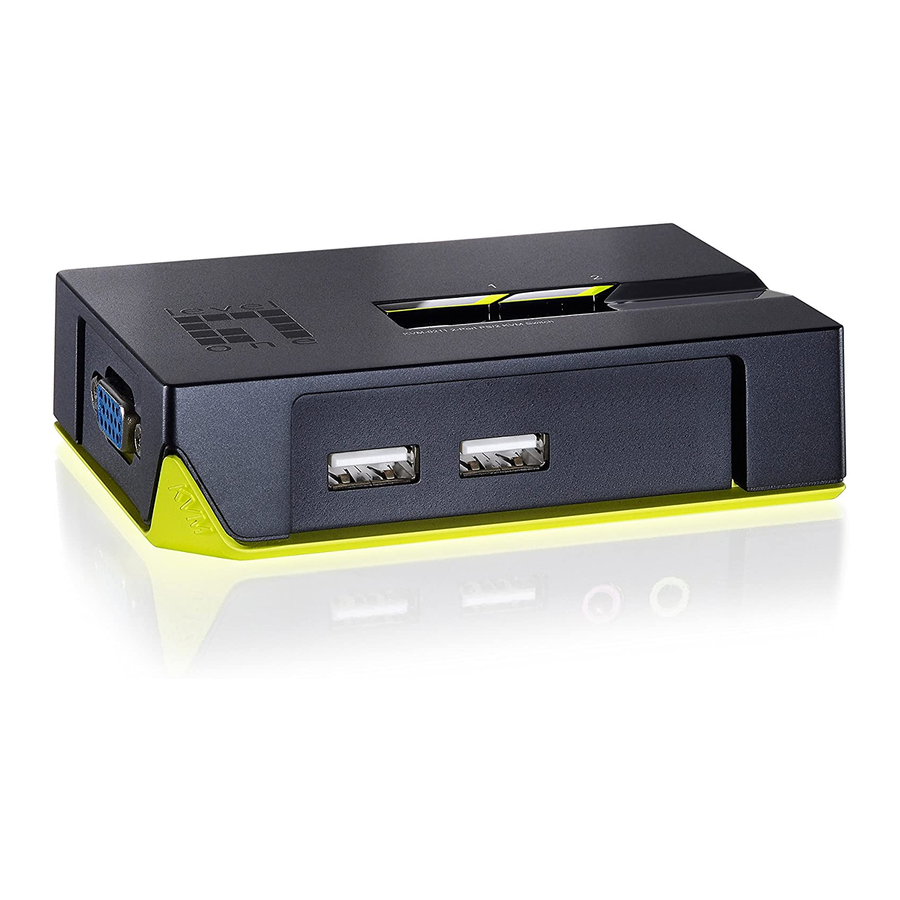
LevelOne KVM-0221 Schnellinstallationsanleitung
2-port / 4-port usb kvm 2-port / 4-port usb kvm switch

Verwandte Anleitungen für LevelOne KVM-0221


Inhaltszusammenfassung für LevelOne KVM-0221
- Seite 7 Deutsch Nehmen Sie die Companion-CD, die KVM-Kabel und den KVM-Switch aus dem Karton und installieren Sie die Teile anhand folgender Schritte. 1. Legen Sie die Companion-CD in das CD-ROM-Laufwerk und der Autorun-Bildschirm blendet sich automatisch ein. (Suchen Sie Autorun.exe auf der CD und klicken Sie diese Datei doppelt an, wenn der Autorun-Bildschirm nicht automatisch startet).
- Seite 8 Anweisungen auf dem Bildschirm fertig. Nach erfolgreicher Installation befindet sich ein LevelOne-Symbol in der Taskleiste auf dem Desktop des Benutzers. Details zur Bedienung des Programms für den KVM-Switch finden Sie in der Bedienungsanleitung. Das Windows-Programm für den KVM-Switch ist zur Verwendung unter Windows XP oder neuer geeignet.
- Seite 9 3. Verbinden Sie die USB-Taststur, die USB-Maus, den D-Sub-Monitor, die Lautsprecher/Kopfhörer und das Mikrofon mit dem entsprechenden Anschluss am KVM-Switch. (Die Modelle KVM-0222 und KVM-0422 unterstützten kein Audio) 4. Verbinden Sie jeden KVM PC-Anschluss über das flache 3-in-1 KVM-Kombokabel und das Audio/MIC-Kabel mit einem Computer. Sobald der KVM-Schalter und die Computer richtig miteinander verbunden sind, können Sie den KVM-Switch sofort in Betrieb nehmen.
- Seite 10 Es gibt drei Methoden zur Kontrolle Ihres KVM-Switches für PC und Audio/MIC-Kanalwahl: mit den Drucktasten auf dem Bedienfeld, den Hotkey-Befehlen oder mit dem KVM-Switch-Programm. Die detaillierten Vorgänge sind in der Bedienungsanleitung beschrieben.
- Seite 58 اﻟﻌﺮﺑﻴﺔ ﻟﻠﺘﺜﺒﻴﺖ ﻢ أﺧﺮج اﻟﻘﺮص اﻟﻤﺪﻣﺞ اﻟﻤﺮﻓﻖ وآﺒﻼت وﻣﻘﺴ أ أدﺧﻞ اﻟﻘﺮص اﻟﻤﺮﻓﻖ داﺧﻞ ﻣﺤﺮك اﻷﻗﺮاص اﻟﻤﺪﻣﺠﺔ، ﻓﺘﻈﻬﺮ ﺷﺎﺷﺔ اﻟﺘﺸﻐﻴﻞ اﻟﺘﻠﻘﺎﺋﻲ ﺑﺼﻮرة ﺗﻠﻘﺎﺋﻴﺔ ﻓﻲ ﺣﺎﻟﺔ ﻋﺪم ﻇﻬﻮر ﺷﺎﺷﺔ اﻟﺘﺸﻐﻴﻞ اﻟﺘﻠﻘﺎﺋﻲ، ﻳﺮﺟﻰ ﺗﺤﺪﻳﺪ ﻣﻜﺎن ﻣﻠﻒAutorun.exe ﻘﺮص واﻟﻨﻘﺮ ﻓﻮﻗﻪ ﻧﻘﺮا ﻣﺰدوﺟ ﺎ ً ﻟﺒﺪء ﻓﻲ...
- Seite 59 ﺣﺘﻰ اﻟﻨﻬﺎﻳﺔ ﻋﻨﺪ اﻧﺘﻬﺎء ﻋﻤﻠﻴﺔ اﻟﺘﺜﺒﻴﺖ، ﺗﻈﻬﺮ أﻳﻘﻮﻧﺔLevelOn ﻋﻠﻰ إﻃﺎر ﺑﺮاﻣﺞ اﻟﻨﻈﺎم ﺑﺴﻄﺢ اﻟﻤﻜﺘﺐ ﻳﺮﺟﻰ اﻟﺮﺟﻮع إﻟﻰ دﻟﻴﻞ اﻻﺳﺘﺨﺪام ﻟﻠﺤﺼﻮل ﻋﻠﻰ ﺗﺸﻐﻴﻞ اﻷداة اﻟﻤﺴﺎﻋﺪة ﻟﻤﻘﺴﻢ ﺗﻔﺎﺻﻴﻞ KVM. ﻳﻮﺻﻰ ﺑﺎﺳﺘﺨﺪام اﻷداة اﻟﻤﺴﺎﻋﺪة ﻟﻤﻘﺴﻢKVM اﻟﺨﺎﺻﺔ ﺑﻨﻈﺎمWindows ﻣﻊ ﻧﻈﺎم اﻟﺘﺸﻐﻴﻞWindows XP أو اﻷﺣﺪث أﻣﺎ...
- Seite 60 3. ﻗﻢ ﺑﺘﻮﺻﻴﻞ ﻟﻮﺣﺔ ﻣﻔﺎﺗﻴﺢUSB وﻣﺎوسUSB وﺷﺎﺷﺔD-Sub ﺳﻤﺎﻋﺔ اﻟﺮأس واﻟﻤﻴﻜﺮوﻓﻮن اﻟﻤﺸﺘﺮآﻴﻦ ﺑﺎﻟﻤﻨﻔﺬ اﻟﺨﺎص ﺑﻜﻞ ﻣﻨﻬﻢ ﻓﻲ واﻟﺴﻤﺎﻋﺔ ﻣﻘﺴﻢKVM. ﻃﺮازاKVM-0222 وKVM-0422 اﻟﺼﻮت ﺗﺒﺪﻳﻞ ﻳﺪﻋﻤﺎن ﻻ وﺻﻞ ﺟﻤﻴﻊ ﻣﻨﺎﻓﺬ دة ﺑﺎﻟﻤﻘﺴﻢ اﻟﻤﻮﺟﻮ KVM ﺑﺠﻬﺎز آﻤﺒﻴﻮﺗﺮ، وذﻟﻚ ﺑﺎﺳﺘﺨﺪام آﺒﻞKVM combo رﻓﻴﻊ ﻣﺰود ﺑﺜﻼﺛﺔ ﻗﻮاﺑﺲ وآﺒﻞ اﻟﻤﻴﻜﺮوﻓﻮن...
- Seite 61 ﺷﺎﺷﺔ ﻣﺎوس ﺳﻤﺎﻋﺔ ﻜﺮوﻓﻮن ﻣﻴ ﻟﻮﺣﺔ ﻣﻔﺎﺗﻴﺢ ﺟﻬﺎز آﻤﺒﻴﻮﺗﺮ ﺷﺨﺼ ﺟﻬﺎز ﺟﻬﺎز...
- Seite 62 ﺗﻮﺟﺪ ﺛﻼث ﻃﺮق ﻟﻠﺘﺤﻜﻢ ﺑﻤﻘﺴﻢKVM ﺰة اﻟﻜﻤﺒﻴﻮﺗﺮ ﺑﻐﺮض اﺧﺘﻴﺎر ﻗﻨﻮات أﺟﻬ اﻟﻤﻴﻜﺮوﻓﻮن واﻟﺼﻮت أواﻣﺮ ﻣﻔﺎﺗﻴﺢ أو اﺳﺘﺨﺪام أزرار اﻟﺪﻓﻊ ﺑﻠﻮﺣﺔ اﻟﻮاﺟﻬﺔ اﻷداة اﻟﻤﺴﺎﻋﺪة ﻟﻤﻘﺴﻢ أو اﻟﺴﺮﻳﻊ اﻟﺘﺸﻐﻴﻞ KVM. ﻳﺮﺟﻰ اﻟﺮﺟﻮع إﻟﻰ دﻟﻴﻞ اﻻﺳﺘﺨﺪام ﻟﻠﺤﺼﻮل ﻋﻠﻰ إﺟﺮاءات اﻟﺘﺸﻐﻴﻞ ﺑﺎﻟﺘﻔﺼﻴﻞ...